
अगर किसी एक वर्ल्ड को लोड करने पर या उसमें किसी खास जगह पहुँचने पर Minecraft बंद हो जाता है, तो पैक बदलने से पहले उस सेव को अलग सुरक्षित रख लें। एक अलग कॉपी और छोटे-से बदलाव की तुलना से शुरू करें। मकसद यह समझना है कि किस बदलाव से नतीजा बदलता है, जबकि आपकी मूल बनावट सुरक्षित रहे।
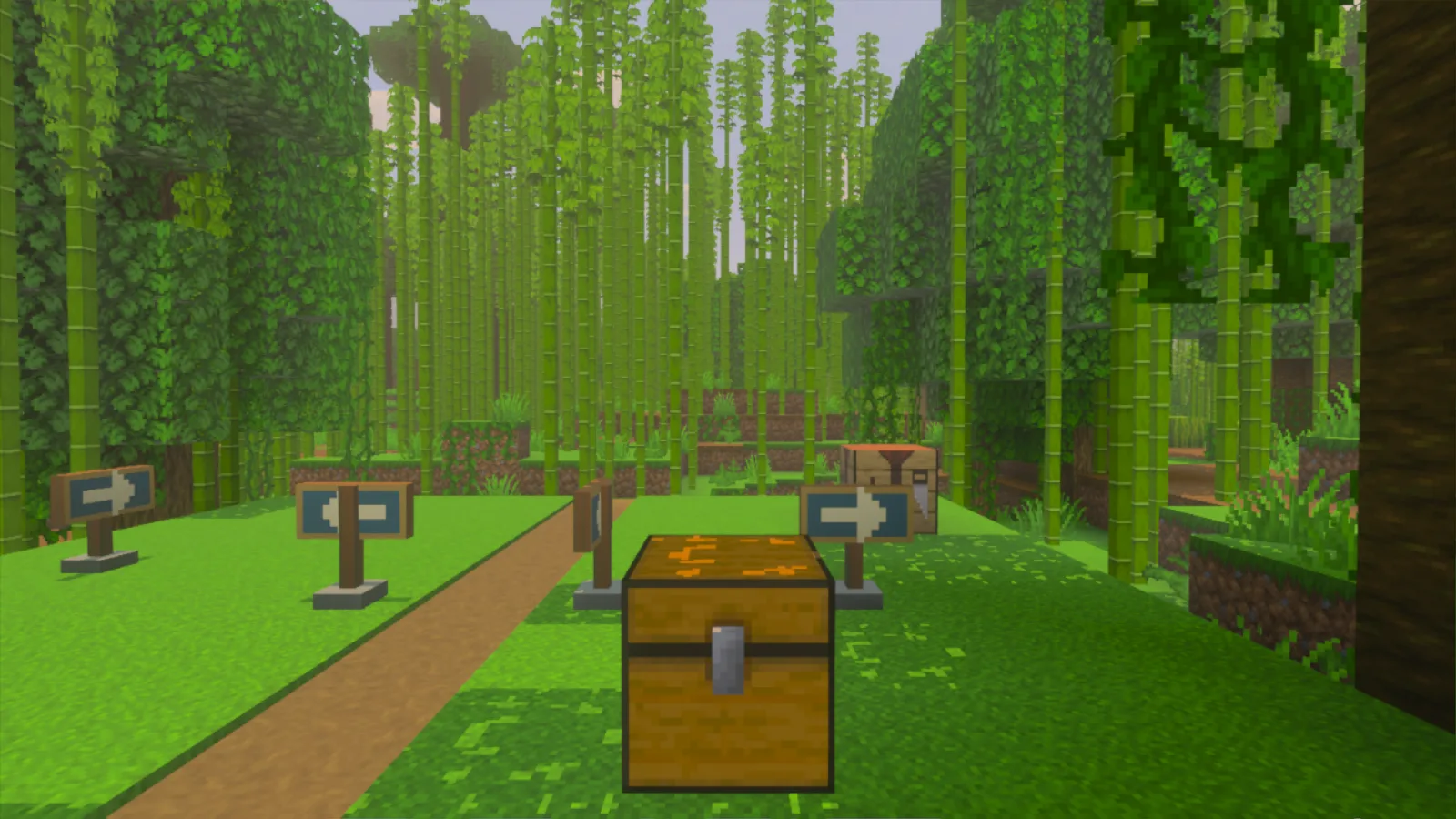
बैकअप रखें और तुलना वाली कॉपी को नाम दें
वर्ल्ड खुला हो तो Save & Quit से सेव करके बाहर आएँ। एक अलग वर्ल्ड बैकअप रखें जिसे वापस ला सकें। Windows पर अगर फ़ोल्डर की कॉपी बनाकर बैकअप लेना हो, तो पहले सही सेव फ़ोल्डर पहचान सकते हैं।
Play → Worlds में वर्ल्ड के पास पेंसिल चुनें। General → File management के अंदर Duplicate world चुनें। नई एंट्री को साफ़ पहचान वाला नाम दें, जैसे Crash Comparison। जब भी उसकी सेटिंग्स पर लौटें, नाम जाँचें और मूल एंट्री को न बदलें।
समस्या दोहराने का सबसे छोटा तरीका खोजें
डिफ़ॉल्ट रिसोर्स वाला कोई दूसरा साधारण वर्ल्ड आज़माएँ, जिसमें ऐड-ऑन न हों। ग्राफ़िक्स सेटिंग्स वही रखें। अगर उसमें भी गेम बंद हो जाता है, तो समस्या एक सेव तक सीमित नहीं है। ऐसे में मुख्य वर्ल्ड से और पैक हटाना अगली उपयोगी तुलना होने की संभावना कम है।
प्रभावित कॉपी में ध्यान दें कि गेम कब बंद होता है: लोड होते समय, किसी जानी-पहचानी इमारत के पास पहुँचने पर, किसी खास कंटेनर को खोलते समय या दूसरे डायमेंशन में जाने के बाद। अगर अभी भी चल-फिर सकते हैं, तो समस्या वाली जगह तक एक छोटा रास्ता चुनें। यह बताने के लिए कि समस्या कहाँ आती है, इमारत तोड़ना या उसका सामान खाली करना ज़रूरी नहीं है।
सिर्फ एक वैकल्पिक रिसोर्स पैक की तुलना करें
ऐसा पैक चुनें जिसे आपने वर्ल्ड में जोड़ा था और जो केवल टेक्सचर बदलता है। इस एक फ़र्क को जाँचते समय बिहेवियर पैक और ग्राफ़िक्स मोड वैसे ही रखें।
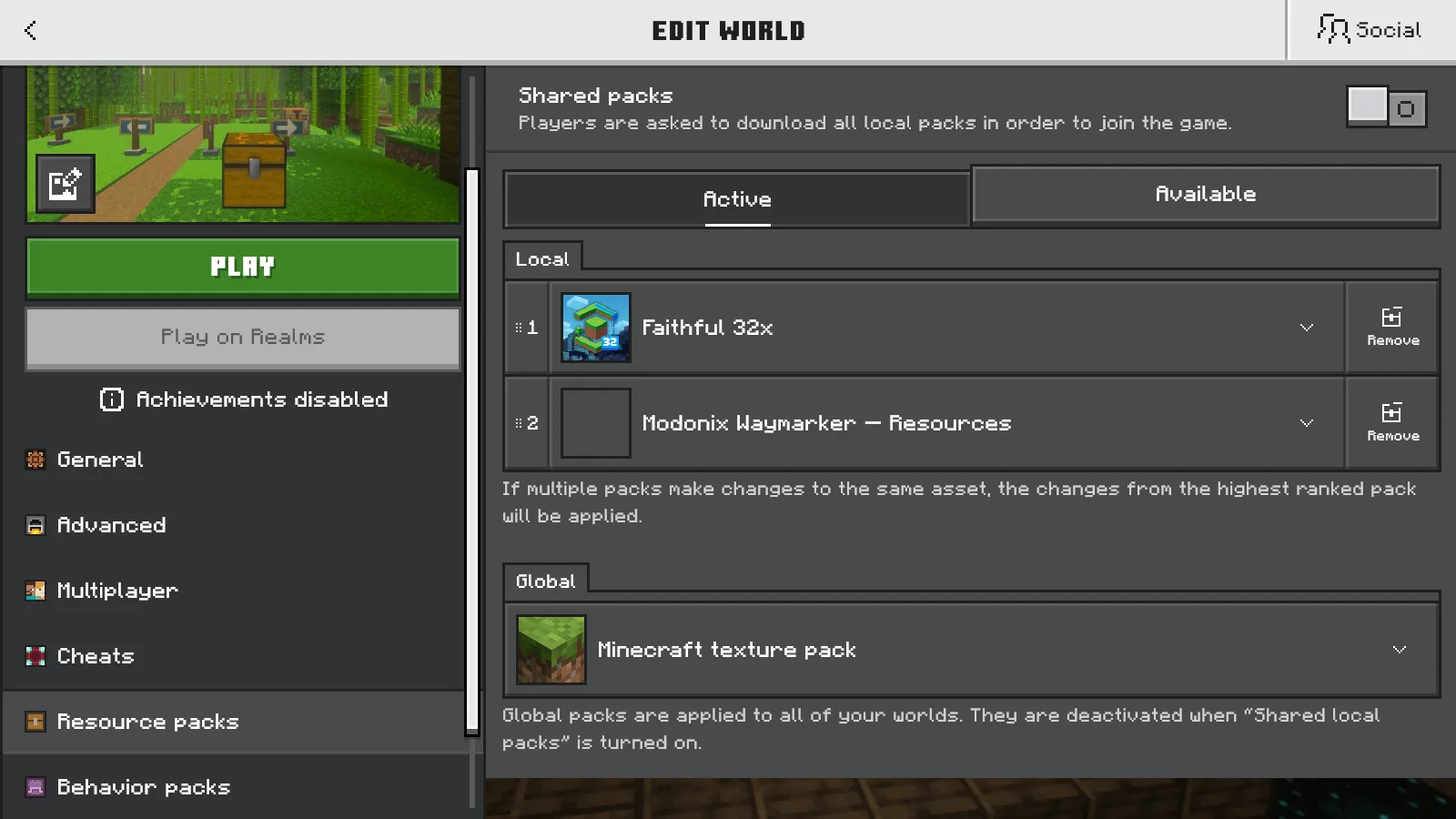
- Crash Comparison की सेटिंग्स खोलें और Resource packs → Active पर जाएँ। पैक का नाम, दिखाई गई वर्शन संख्या और सूची में उसकी जगह लिख लें।
- उस वैकल्पिक पैक को खोलकर Remove चुनें। उसकी इंस्टॉल की हुई फ़ाइलें उपलब्ध रहने दें, ताकि पिछली सेटिंग पर वापस जा सकें।
- एडिटर से बाहर आएँ और पूछे जाने पर बदलाव सेव करें। एडिटर दोबारा खोलकर पक्का करें कि पैक अब सक्रिय नहीं है। वर्ल्ड के दूसरे पैक या ग्लोबल रिसोर्स पैक अब भी दृश्य बदल सकते हैं। इसे Minecraft के डिफ़ॉल्ट टेक्सचर मानने से पहले दोनों सूचियाँ जाँचें।
- कॉपी खोलें और उसी जगह जाएँ या वही सामान्य काम दोहराएँ। अगर गेम खुला रहता है, तो Save & Quit करें, फिर से खोलें और दोबारा जाँचें। अगर फिर बंद हो जाता है, तो कुछ और बदलने से पहले यह नतीजा लिख लें।
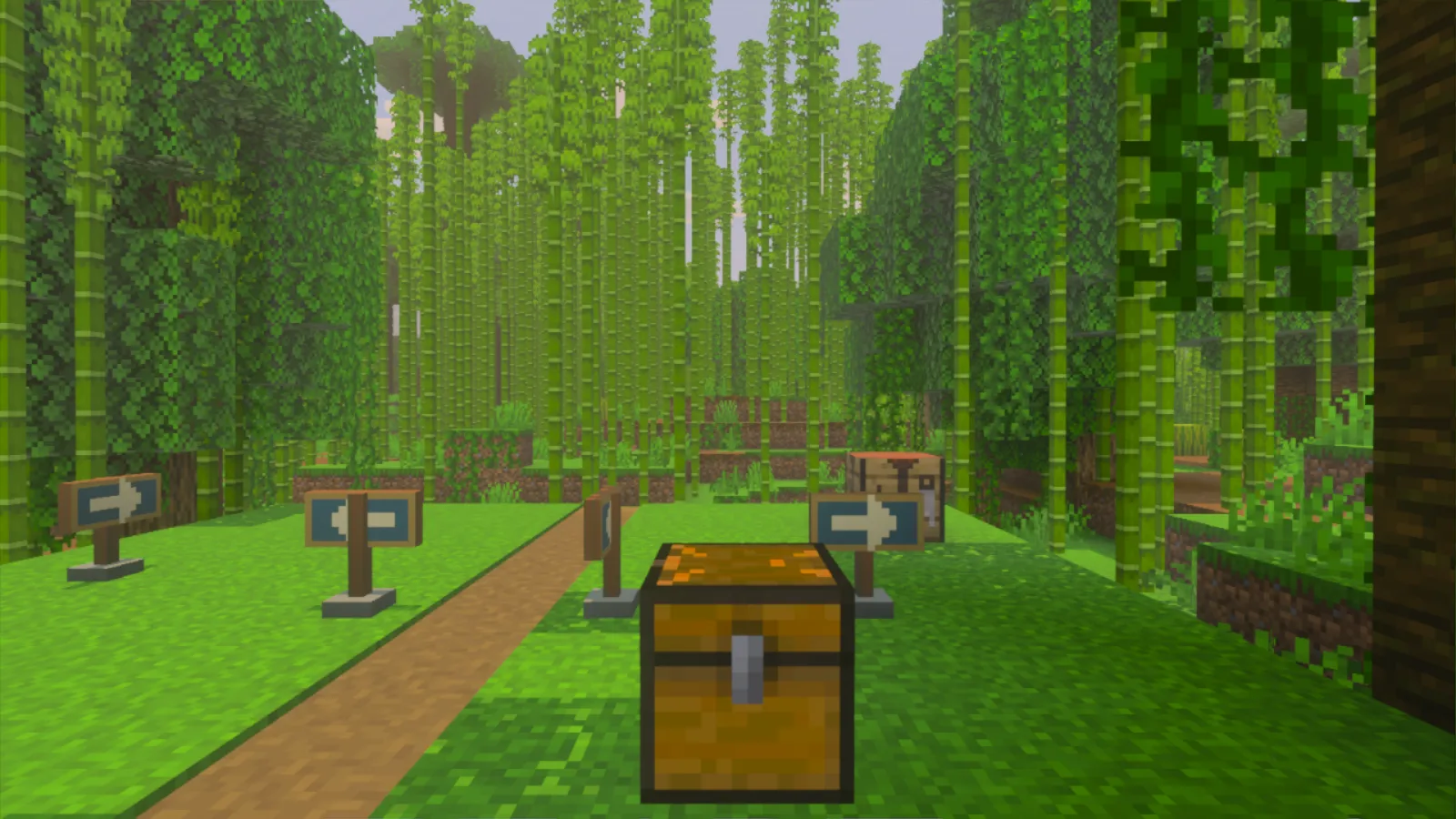
अलग नतीजा मिलने पर रिसोर्स पैक की उस व्यवस्था को और देखना उपयोगी है। इससे यह साबित नहीं होता कि अकेले उसी पैक ने क्रैश कराया था। अगर कुछ नहीं बदलता, तो एक साथ कई और बदलाव न करें। वरना यह समझना मुश्किल होगा कि तुलना किस बदलाव की थी।
ग्राफ़िक्स सेटिंग्स की तुलना भी कर सकते हैं, लेकिन उसे अलग रखें। हमारी Bedrock ग्राफ़िक्स गाइड में उपलब्ध मोड ढूँढ़ने का तरीका है।
ऐड-ऑन का कंटेंट गायब होने से पहले रुकें
अगर Minecraft बताए कि किसी दूसरे सक्रिय पैक को इस रिसोर्स पैक की ज़रूरत है, तो यह तुलना रोक दें। साथ काम करने वाली जोड़ी को साथ ही रखें। केवल चेतावनी से आगे बढ़ने के लिए बिहेवियर पैक हटाने से वर्ल्ड का कस्टम कंटेंट बदल सकता है।
ऐड-ऑन ब्लॉक, साथ रखे सामान, कंटेनर के अंदर की चीज़ें या जीव जोड़ सकता है। वर्ल्ड सफलतापूर्वक खुल जाने से यह पता नहीं चलता कि ये सब बच गए हैं। अधिक पैक हटाने से पहले पढ़ें कि वर्ल्ड की कॉपी में क्या जाँचना चाहिए। अगर बदली हुई कॉपी में आपकी ज़रूरत का कंटेंट गायब है, तो सुरक्षित मूल वर्ल्ड या वापस लाए गए बैकअप में खेलते रहें।
क्रिएटर को काम की जानकारी दें
अपना Minecraft वर्शन, सक्रिय पैक के नाम और वर्शन, कौन-सा दूसरा वर्ल्ड खुलता है और क्रैश कराने वाला सबसे छोटा काम लिखें। कोई एरर संदेश आता हो तो उसके ठीक वही शब्द जोड़ें। एक रिसोर्स पैक की तुलना का नतीजा भी बताएँ।
इन बातों से क्रिएटर या सपोर्ट को जाँचने के लिए ठोस जानकारी मिलती है। जवाब का इंतज़ार करते समय बैकअप संभालकर रखें। कॉपी एक बार लोड हो जाना अपने एकमात्र मूल वर्ल्ड को उससे बदल देने की वजह नहीं है।
टिप्पणियाँ 0
बताओ क्या काम आया, मदद माँगो या दूसरे खिलाड़ी को जवाब दो।
चर्चा में भाग लेने और अपनी टिप्पणियाँ प्रबंधित करने के लिए अपने Modonix खाते का उपयोग करें।
टिप्पणी करने के लिए साइन इन करेंअभी कोई टिप्पणी नहीं। बताओ तुम्हारे लिए क्या काम आया।