
Quitar un add-on puede cambiar un mundo que ya has construido alrededor de él. Antes de tocar tu partida principal, crea una copia aparte y revisa los lugares y objetos que echarías de menos. Que un mundo siga abriéndose no significa que conserve todo lo que querías guardar.
Conserva primero un mundo sin modificar
- Usa Save & Quit y abre Play → Worlds.
- Pulsa el lápiz junto a tu mundo. En General, baja hasta File management y elige Duplicate world.
- Vuelve a Worlds y edita la nueva entrada. Ponle un nombre claro, como Removal Check, para distinguirla del original.
- Abre esa copia antes de quitar nada. Elige algunos lugares conocidos, anota las cantidades de objetos y toma capturas para compararlas después. Guarda y sal de nuevo.
Elige ejemplos importantes para tu mundo: una habitación amueblada para un add-on de muebles, varios contenedores para uno de objetos, o el nombre y lugar habitual de cada mascota para uno de criaturas. Conserva el original con sus packs activos mientras pruebas el cambio en la copia.
En este caso, había postes Waymarker junto a un sendero de bambú. También guardé marcadores en un cofre, en el inventario principal y en la barra rápida, con bambú normal a su lado.
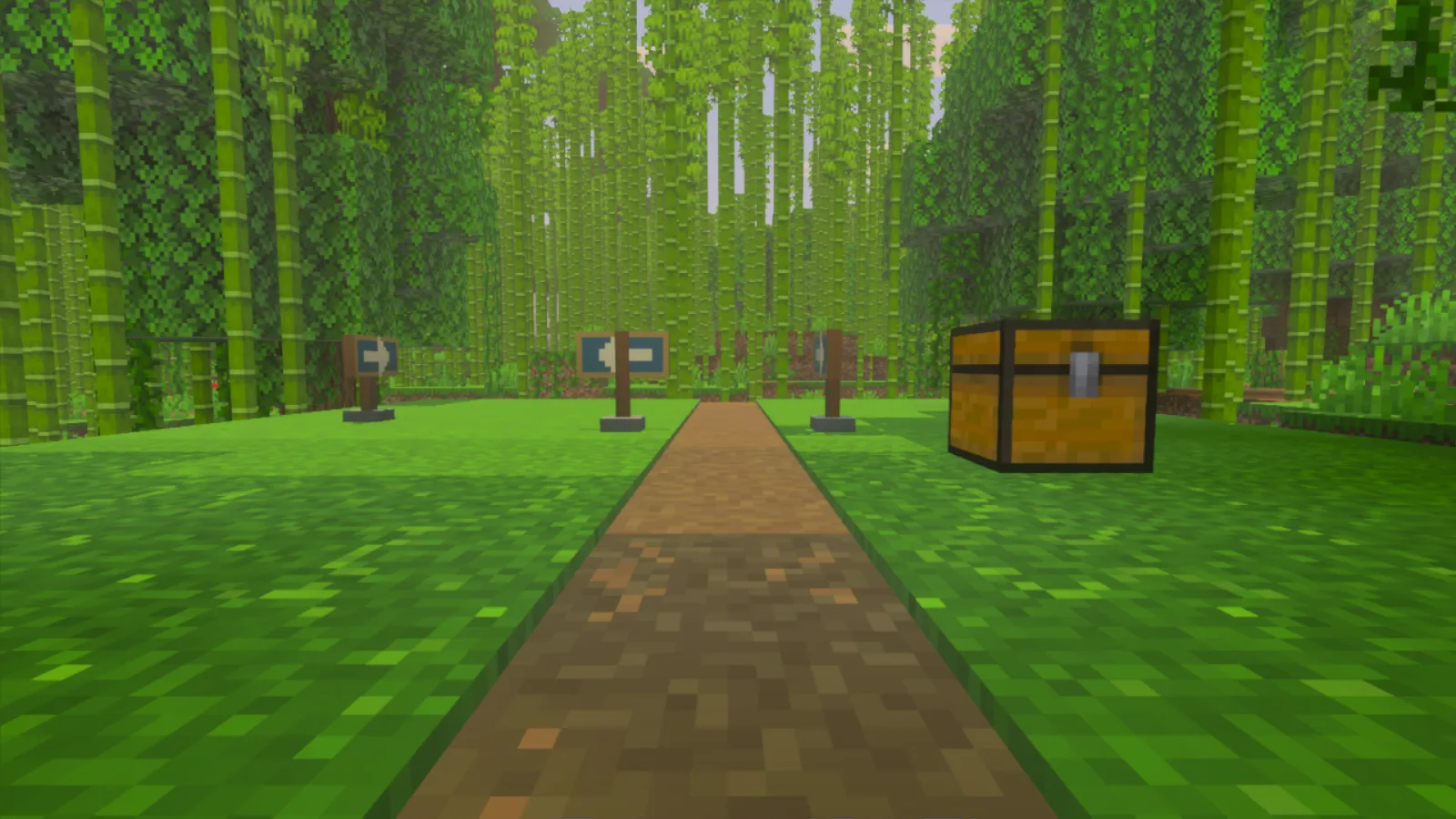
El sendero antes de quitar el add-on, con postes Waymarker y un cofre normal junto al camino.
Quita el add-on de la copia
- Edita Removal Check y comprueba el nombre del mundo antes de cambiar ningún pack.
- Abre Behavior packs → Active, despliega el add-on y elige Remove.
- Lee el aviso. Bedrock advierte que quitar packs de un mundo en el que ya has jugado puede causar una pérdida permanente de datos. Si todavía no has conservado una copia protegida, elige Copy and continue en lugar de Just continue.
- Revisa también Resource packs → Active. En este ejemplo, el pack de recursos correspondiente seguía activo después de quitar el de comportamiento, así que lo quité por separado.
- Vuelve a Worlds y abre la copia modificada.
Haz esta comparación desde las listas Active del mundo. Deja disponibles los archivos de los packs instalados para el mundo que conservas sin modificar.
Comprueba algo más que si el mundo carga
La copia se abrió, pero los postes visibles del sendero se habían convertido en bloques marrones con signos de interrogación. Los dejé en su sitio mientras revisaba el resto del mundo.
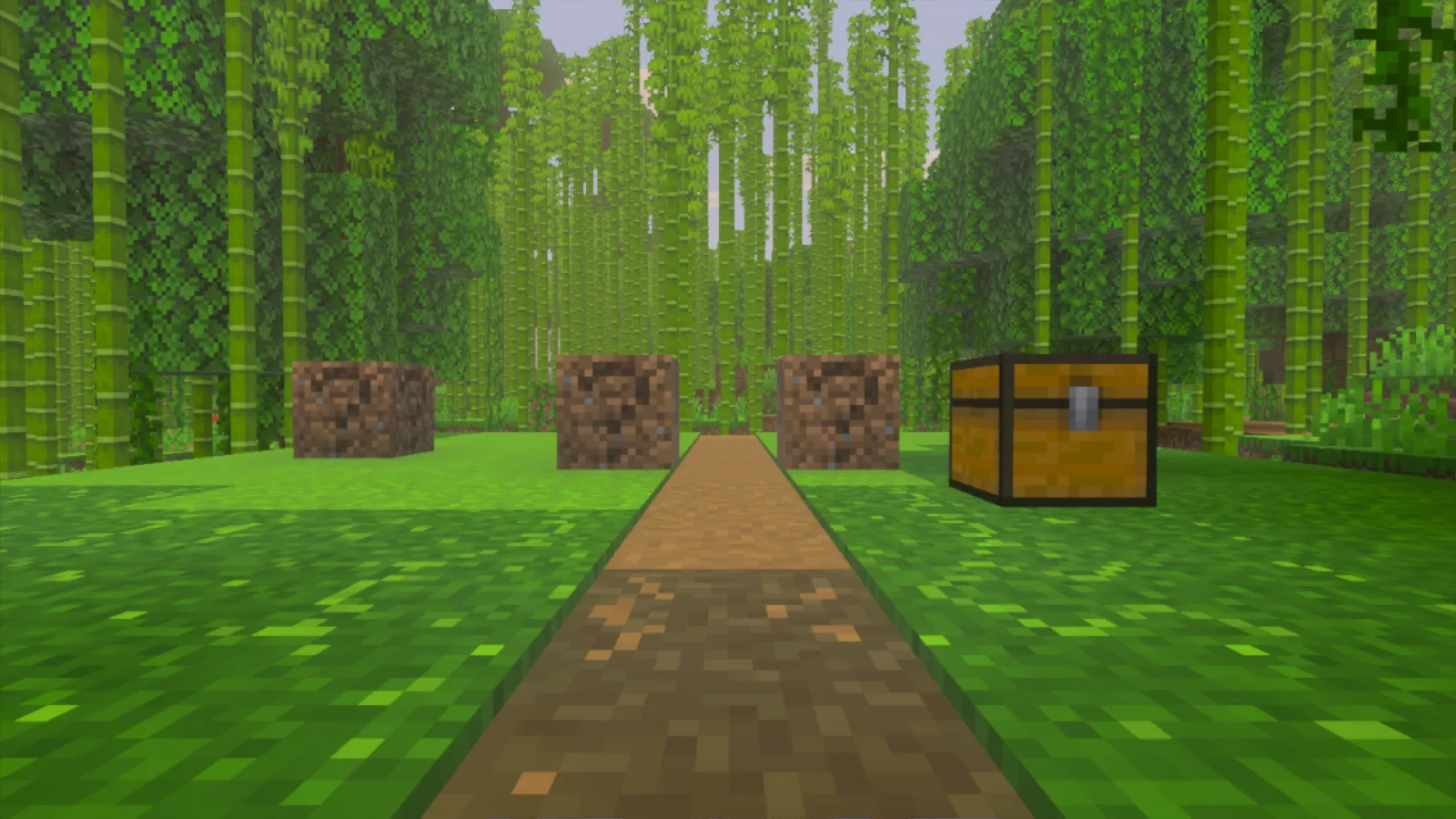
El mismo tramo después de quitar ambos packs: los bloques con interrogaciones ocupan las posiciones de los postes visibles.
Los marcadores también faltaban de sus casillas. El bambú normal seguía allí:
| Lugar | Antes de quitar los packs | Después |
|---|---|---|
| Cofre | 4 marcadores y 1 bambú | 1 bambú |
| Inventario principal | 4 marcadores | Vacío |
| Barra rápida | 8 marcadores y 4 bambúes | 4 bambúes |
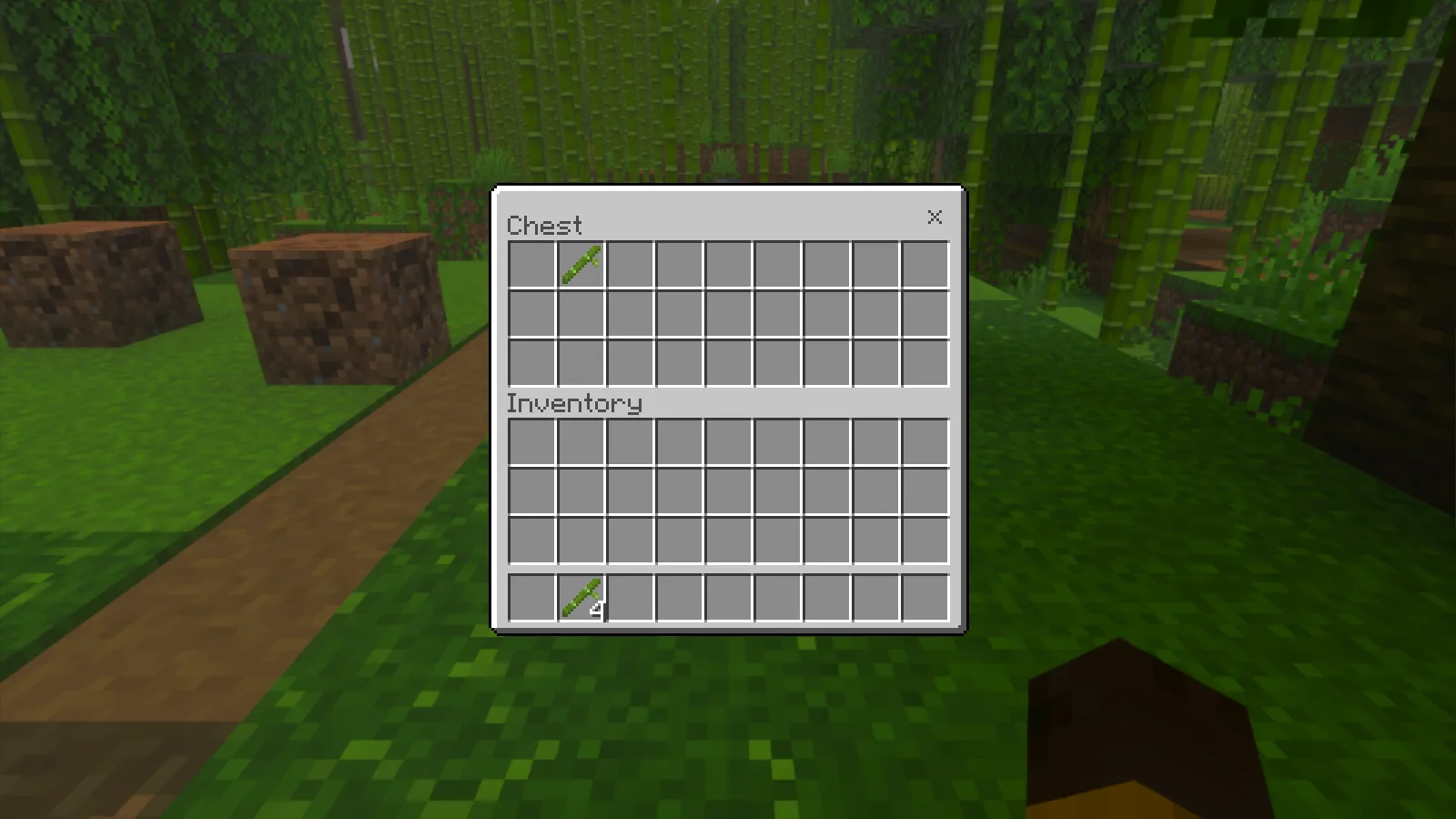
El cofre conserva el bambú, pero falta su pila de marcadores. El inventario principal está vacío y quedan cuatro bambúes en la barra rápida.
Guardar estos objetos personalizados en un cofre normal no los protegió al quitar el add-on. Revisa tanto lo que llevas encima como tus provisiones guardadas; mirando solo la construcción se habría pasado por alto parte del cambio.
Guardé y volví a abrir la copia modificada. Los bloques con interrogaciones y las casillas vacías de los marcadores seguían igual. Repite esa comprobación en tu copia antes de decidir si seguir jugando en ella.
Revisa las criaturas y lo que las rodea
En otro mundo de Hearthcall, dos músicos estaban en una plataforma de madera junto al lago.
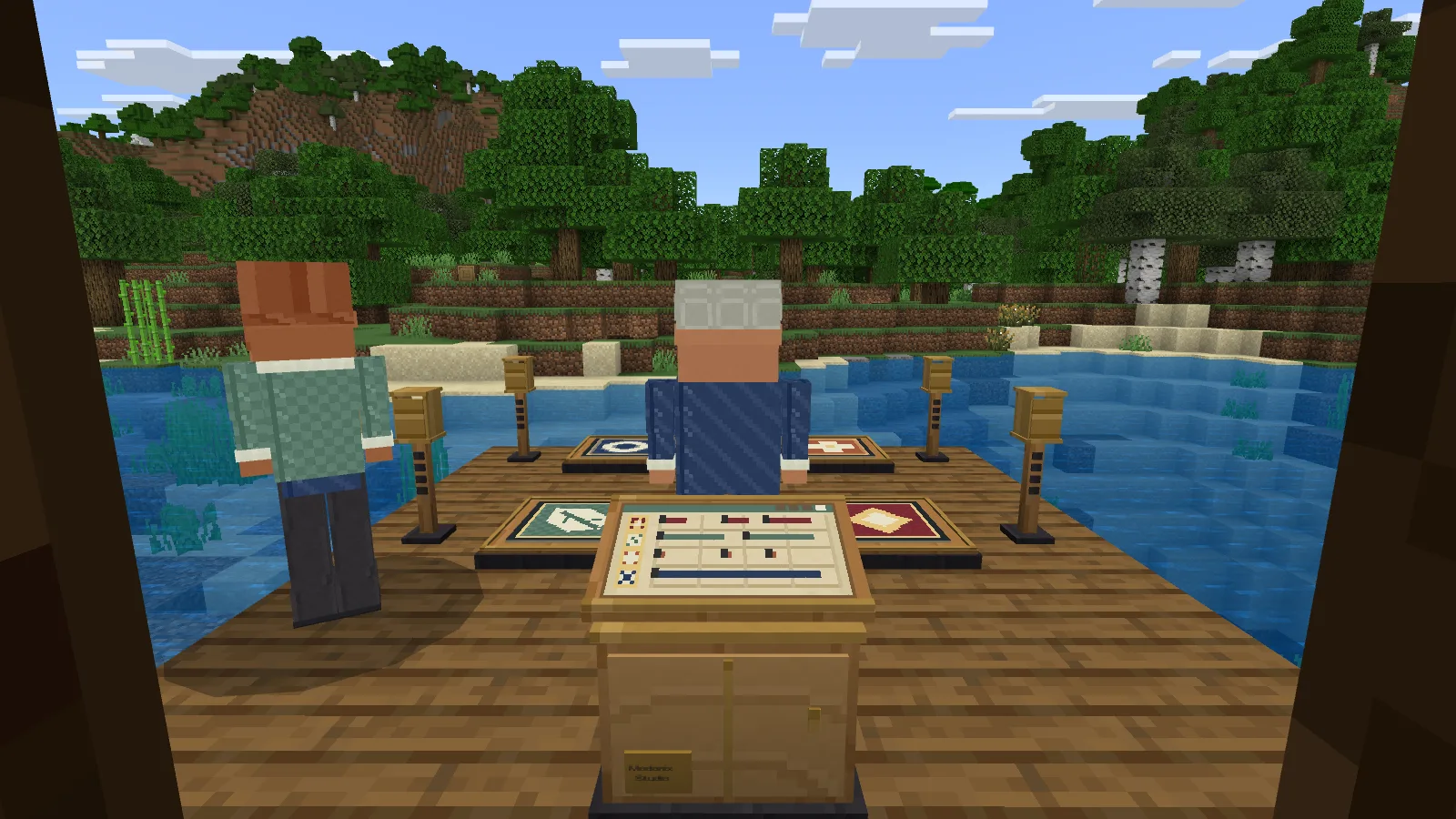
Dos músicos de Hearthcall en la plataforma antes de quitar el add-on de una copia.
Después de quitar los packs de comportamiento y recursos de Hearthcall de esa copia, ninguno de los músicos era visible en su posición original. Cinco elementos decorativos aparecían como bloques con interrogaciones. Los músicos seguían sin verse después de guardar y volver a abrir el mundo.
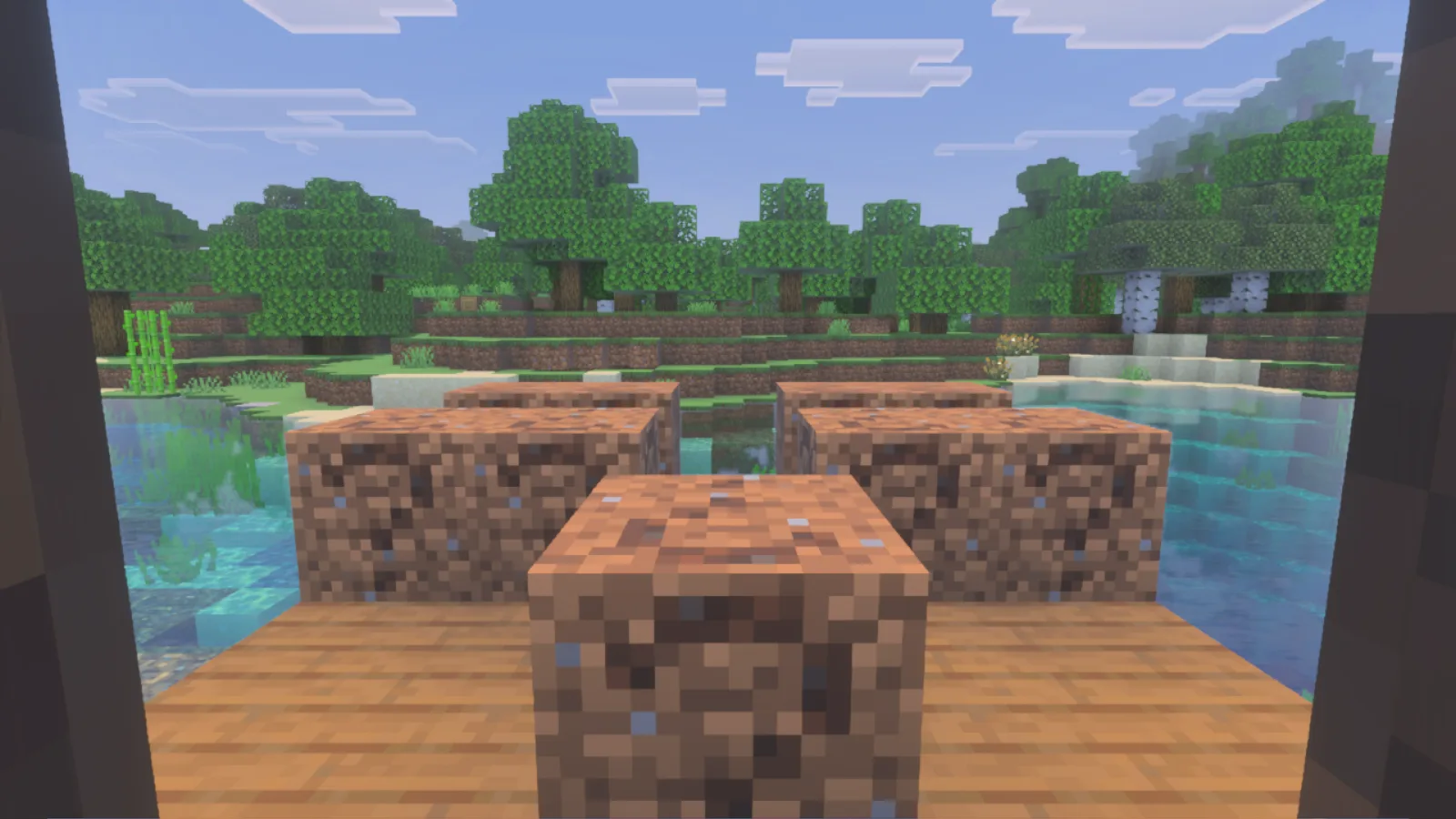
Los músicos ya no se ven en la plataforma y hay bloques con interrogaciones en las posiciones de cinco elementos decorativos.
Al volver a abrir la versión protegida, que conservaba sus packs activos, vi a ambos músicos. Había vuelto al mundo conservado; la copia modificada seguía siendo otra entrada. Un lugar vacío no demuestra una pérdida permanente. Revisa cada mascota o criatura y sus alrededores antes de elegir qué partida conservar.
Vuelve a la versión guardada antes de quitar el add-on
Una copia de seguridad independiente, hecha antes del cambio, me permitió volver atrás. Import world creó otra entrada de mundo. Al abrir esa versión guardada, reaparecieron las formas de los postes, los cuatro marcadores y un bambú del cofre, los cuatro marcadores del inventario principal y los ocho marcadores y cuatro bambúes de la barra rápida. El contenido seguía allí después de guardar y volver a abrir.
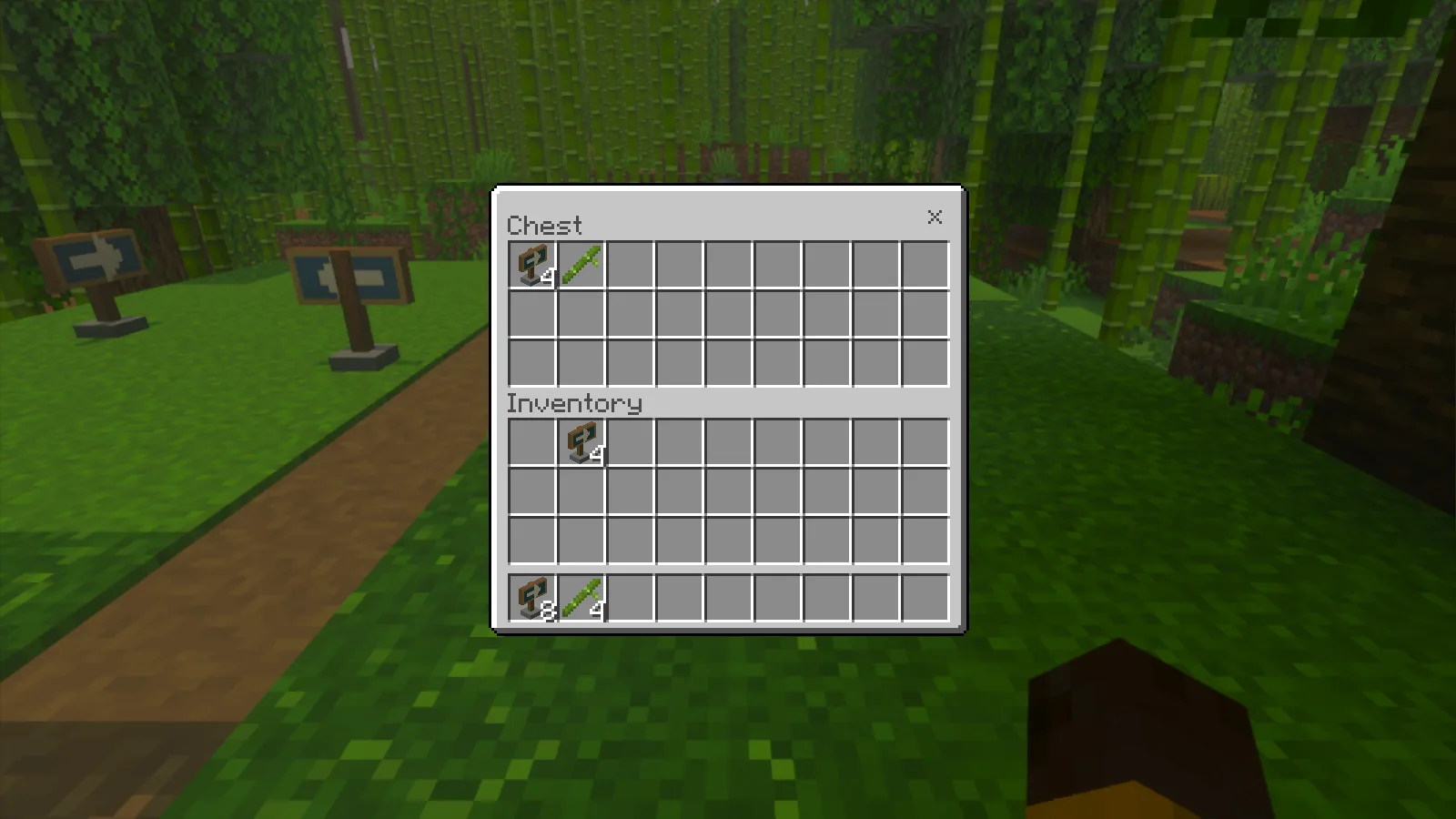
La versión importada, guardada antes de quitar los packs, vuelve a tener las pilas de marcadores y las cantidades originales de bambú.
Este mundo importado es un punto de guardado anterior. No repara la copia modificada ni incluye el progreso posterior a la copia de seguridad. Sigue jugando en la versión cuyo contenido hayas comprobado y conserva el original protegido hasta estar conforme. No cuentes con volver a activar un add-on como si fuera un botón para deshacer.
Comentarios 0
Comparte lo que funcionó, pide ayuda o responde a otro jugador.
Usa tu cuenta de Modonix para participar en la conversación y gestionar tus comentarios.
Inicia sesión para comentarAún no hay comentarios. Comparte lo que te funcionó.