
Remover um add-on pode mudar um mundo que você já construiu em torno dele. Antes de mexer no seu mundo principal, faça uma cópia separada e confira os lugares e itens dos quais sentiria falta. Um mundo que continua abrindo pode ter perdido o conteúdo que você queria preservar.
Primeiro, preserve um mundo sem alterações
- Use Save & Quit e abra Play → Worlds.
- Selecione o lápis ao lado do mundo. Em General, desça até File management e escolha Duplicate world.
- Volte a Worlds e edite a nova entrada. Dê a ela um nome claro, como Removal Check, para diferenciá-la do original.
- Abra essa cópia antes de remover qualquer coisa. Escolha alguns lugares conhecidos, anote as quantidades de itens e tire capturas para comparar depois. Salve e saia novamente.
Escolha exemplos importantes para seu mundo: um cômodo mobiliado para um add-on de móveis, vários recipientes para um de itens, ou o nome e o local habitual de cada mascote para um de criaturas. Mantenha o original com os pacotes ativos enquanto testa a mudança na cópia.
Neste caso, postes Waymarker acompanhavam uma trilha de bambu. Também deixei marcadores em um baú, no inventário principal e na barra de acesso rápido, com bambu comum ao lado.
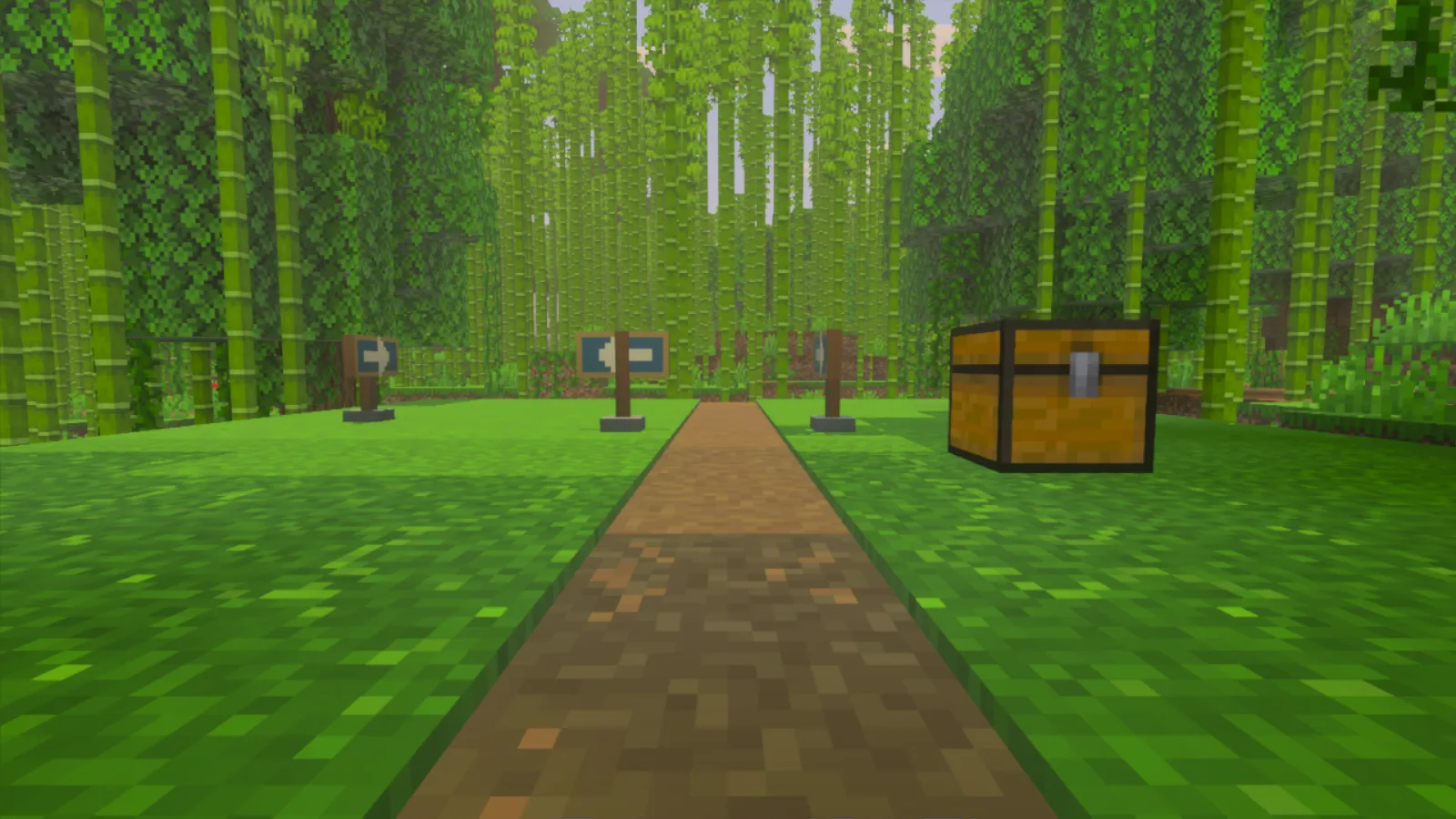
A trilha antes da remoção, com postes Waymarker e um baú comum ao lado do caminho.
Remova o add-on da cópia
- Edite Removal Check e confira o nome do mundo antes de alterar qualquer pacote.
- Abra Behavior packs → Active, expanda o add-on e escolha Remove.
- Leia o aviso. O Bedrock alerta que remover pacotes de um mundo já jogado pode causar perda permanente de dados. Se ainda não preservou uma cópia, escolha Copy and continue em vez de Just continue.
- Confira também Resource packs → Active. Neste exemplo, o pacote de recursos correspondente continuou ativo depois que removi o de comportamento, então o removi separadamente.
- Volte a Worlds e abra a cópia alterada.
Faça essa comparação pelas listas Active do mundo. Deixe os arquivos dos pacotes instalados disponíveis para o mundo que você manteve intacto.
Confira mais do que a abertura do mundo
A cópia abriu, mas os postes visíveis da trilha viraram blocos marrons com pontos de interrogação. Deixei esses blocos onde estavam enquanto conferia o restante do mundo.
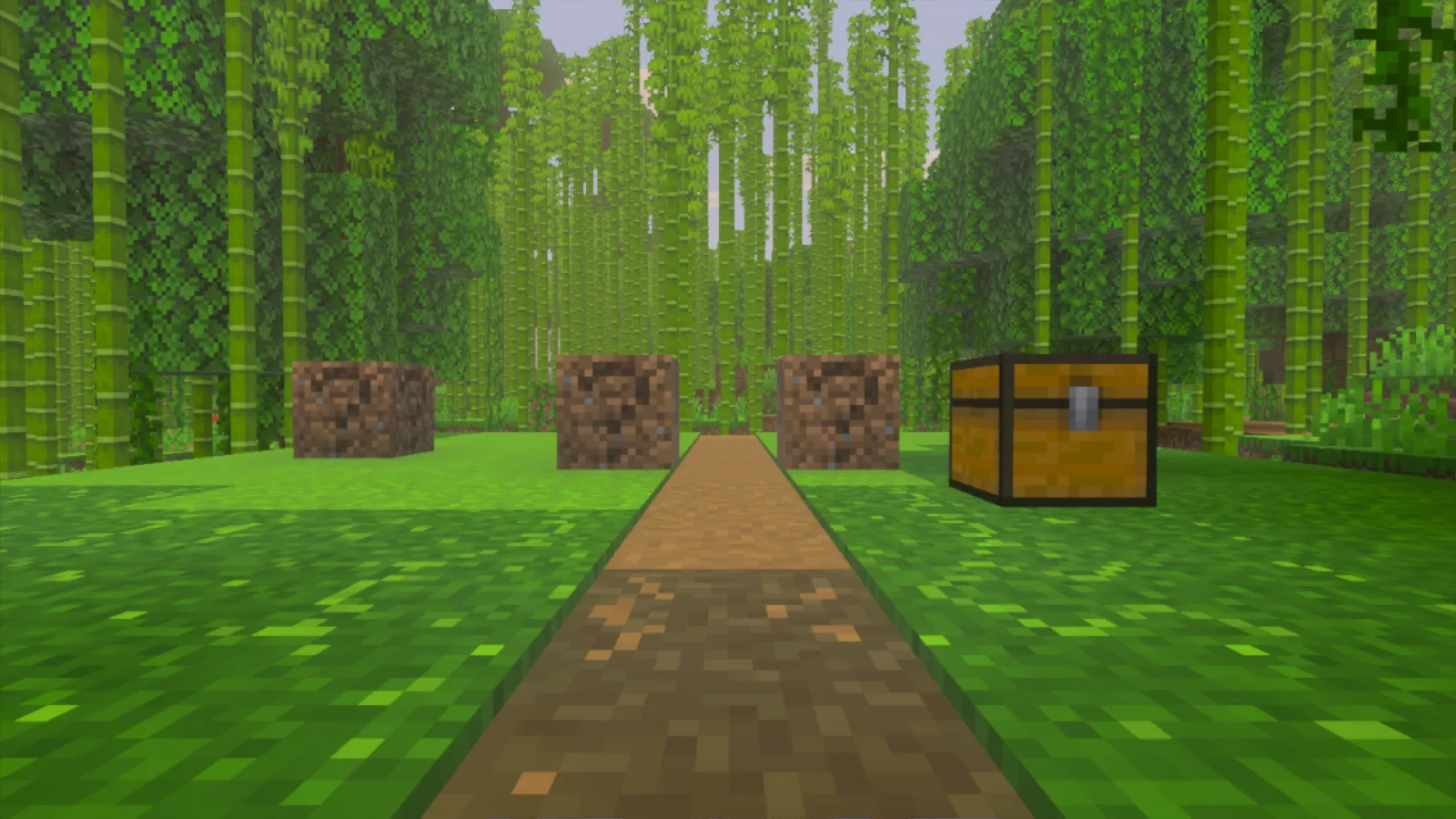
O mesmo trecho da trilha após remover os dois pacotes: blocos com interrogações ocupam os lugares dos postes visíveis.
Os marcadores também não estavam mais nos seus espaços. O bambu comum permaneceu:
| Local | Antes da remoção | Depois da remoção |
|---|---|---|
| Baú | 4 marcadores e 1 bambu | 1 bambu |
| Inventário principal | 4 marcadores | Vazio |
| Barra de acesso rápido | 8 marcadores e 4 bambus | 4 bambus |
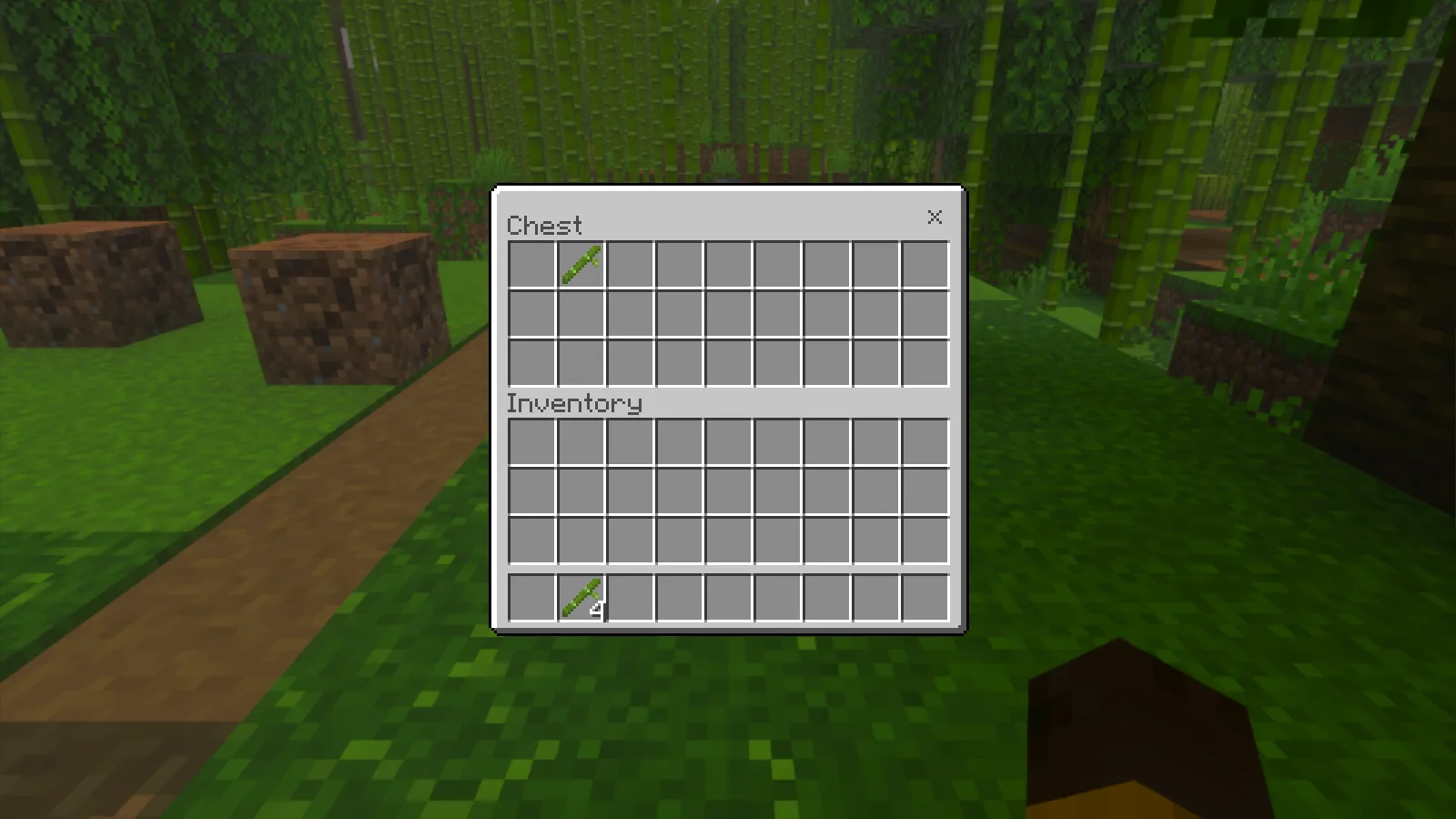
O baú ainda guarda o bambu, mas a pilha de marcadores não está mais lá. O inventário principal está vazio e restam quatro bambus na barra de acesso rápido.
Colocar esses itens personalizados em um baú comum não os protegeu nessa remoção. Confira tanto o que carrega quanto os suprimentos guardados; olhar apenas a construção teria deixado parte da mudança passar despercebida.
Salvei e reabri a cópia alterada. Os blocos com interrogações e os espaços vazios dos marcadores continuaram assim. Repita essa conferência na sua cópia antes de decidir continuar jogando nela.
Confira as criaturas e o espaço ao redor delas
Em outro mundo de Hearthcall, dois músicos estavam em um deque à beira do lago.
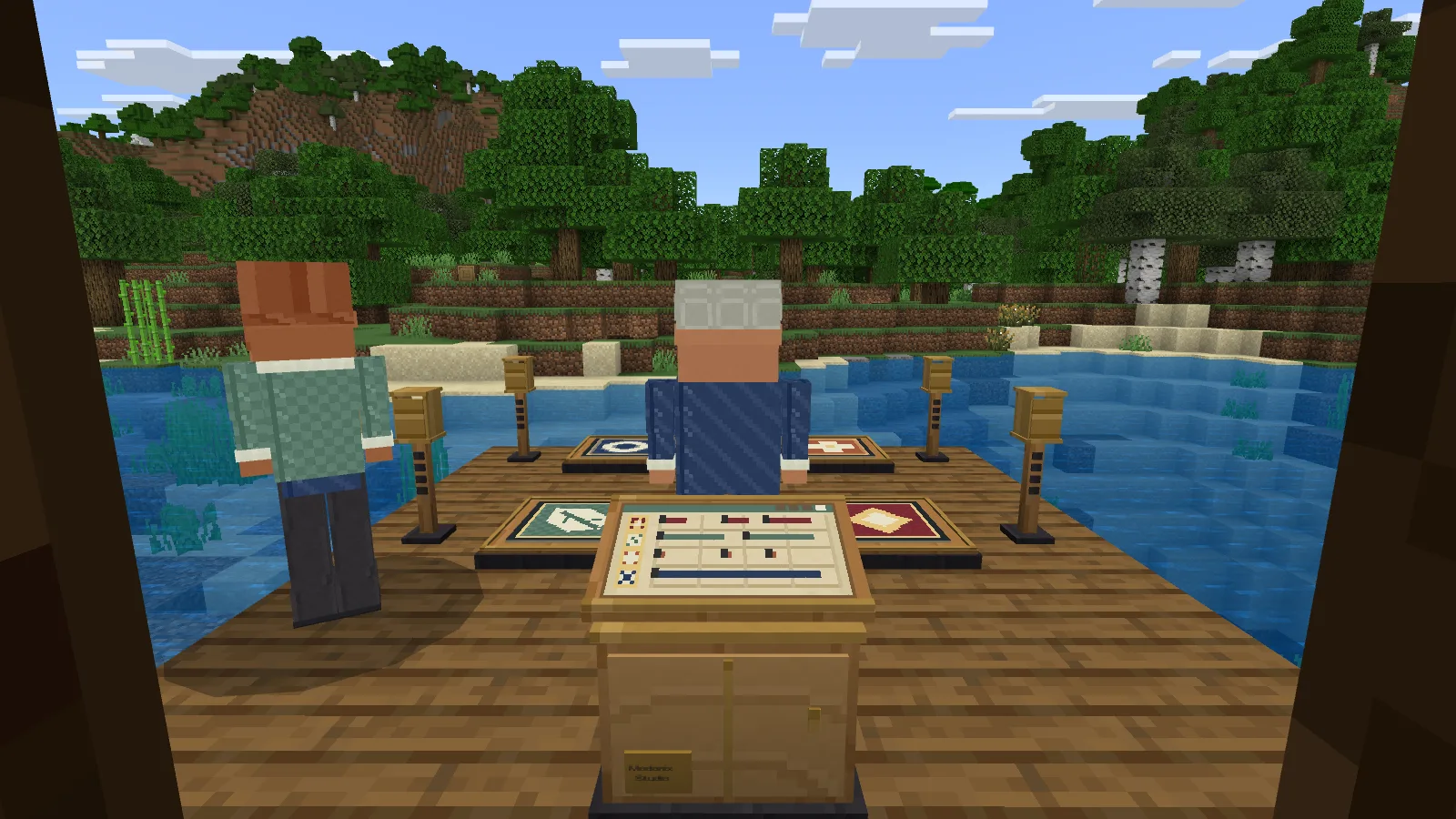
Dois músicos de Hearthcall no deque antes de remover o add-on de uma cópia.
Depois de remover os pacotes de comportamento e recursos de Hearthcall dessa cópia, nenhum músico estava visível em seu lugar original no deque. Cinco objetos de cenário apareciam como blocos com interrogações. Os músicos continuaram ausentes depois de salvar e reabrir.
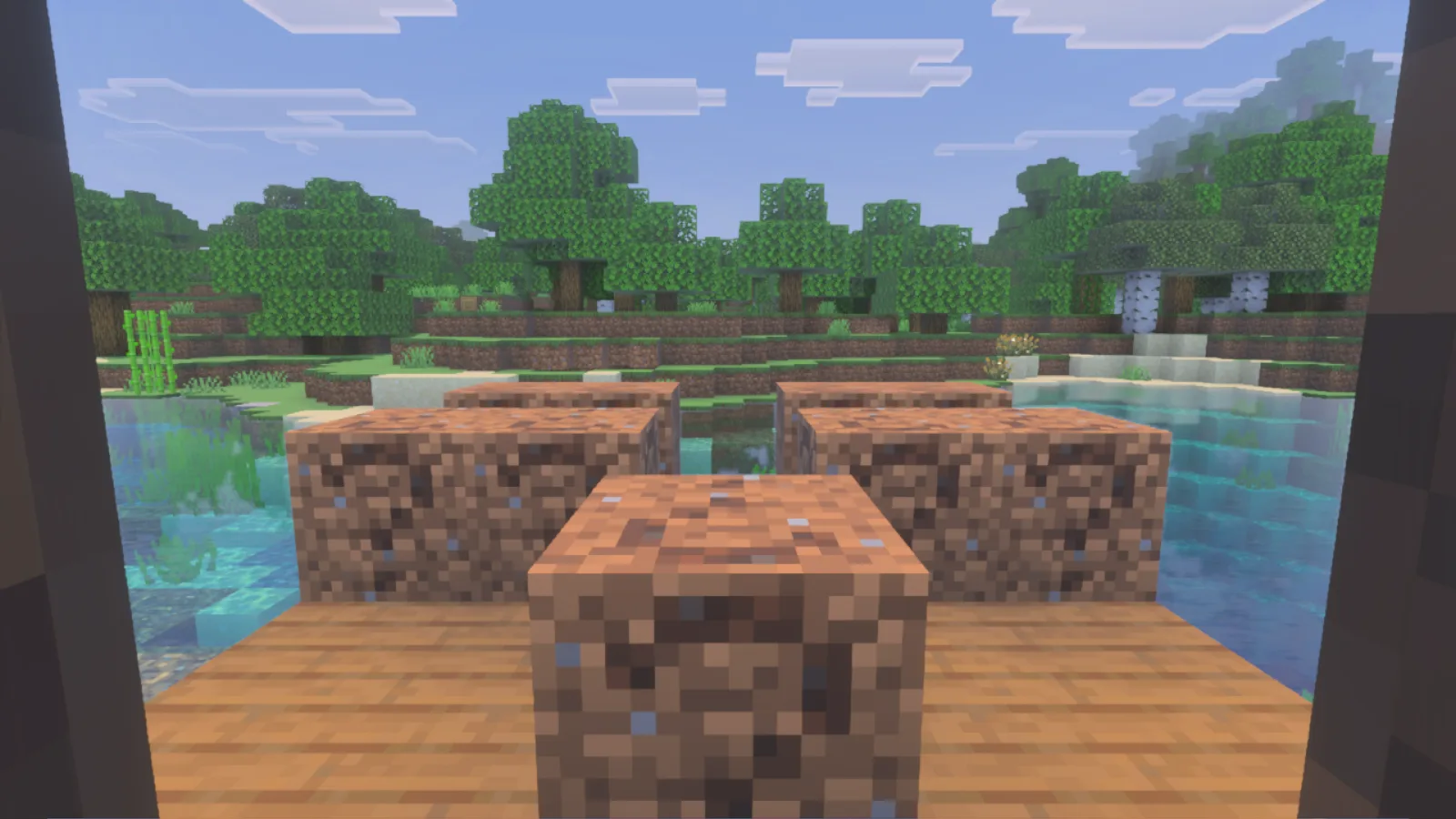
Os músicos não estão mais visíveis no deque, e há blocos com interrogações nos lugares de cinco objetos de cenário.
Ao reabrir a versão preservada, que continuava com seus pacotes ativos, vi os dois músicos. Eu havia voltado ao mundo preservado; a cópia alterada continuava separada. Um lugar vazio não comprova uma perda permanente. Confira cada mascote ou criatura e seus arredores antes de escolher qual mundo salvo manter.
Volte à versão salva antes da remoção
Um backup separado, feito antes da remoção, me deu um ponto de retorno. Usar Import world criou outra entrada de mundo. Ao abrir aquela versão salva, voltaram as formas dos postes, os quatro marcadores e um bambu no baú, os quatro marcadores no inventário principal e os oito marcadores e quatro bambus na barra de acesso rápido. Esse conteúdo continuou lá depois de salvar e reabrir.
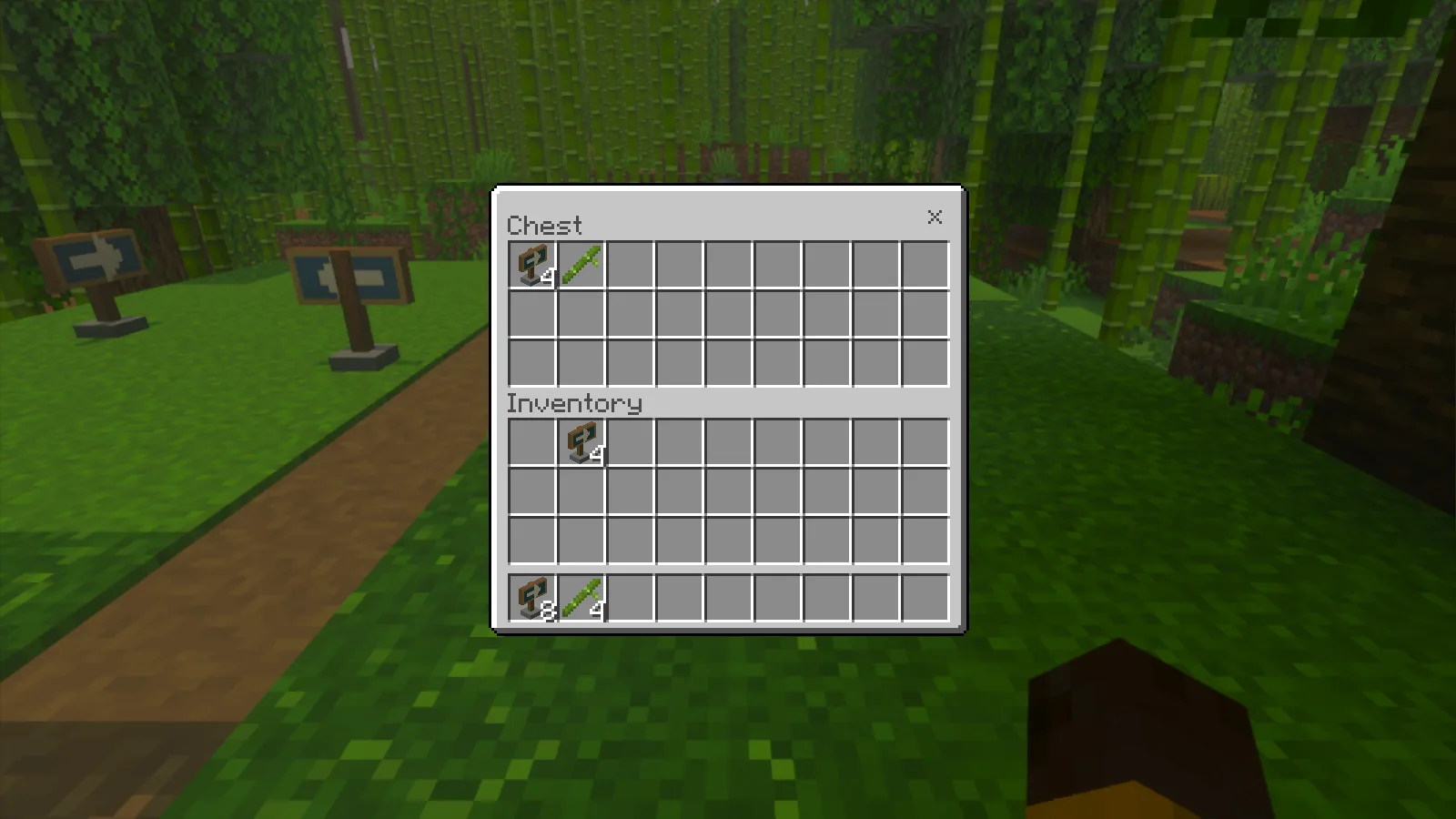
A versão importada, salva antes da remoção, volta a ter as pilhas de marcadores e as quantidades originais de bambu.
Esse mundo importado é um ponto de salvamento anterior. Ele não repara a cópia alterada nem inclui o progresso feito depois do backup. Continue jogando na versão cujo conteúdo você conferiu e guarde o original protegido até estar satisfeito. Não conte com reativar um add-on como se fosse um botão de desfazer.
Comentários 0
Compartilhe o que funcionou, peça ajuda ou responda a outro jogador.
Use sua conta Modonix para participar da conversa e gerenciar seus comentários.
Entre para comentarAinda não há comentários. Compartilhe o que funcionou para você.