
Файл MCSTRUCTURE — это сохранённый фрагмент мира: например, дом, комната или декоративная деталь. Чтобы использовать его, вы размещаете эту структуру в уже существующем мире. Это отличается от MCWORLD, который добавляет целый мир в список на экране игры.
В этом руководстве используются Bedrock для Windows 26.52 и house1 из нашей коллекции трёх домов. Начните в отдельном запасном мире в творческом режиме, чтобы первая попытка размещения не повредила важную для вас постройку.
Получите структурный блок
Включите читы в настройках тренировочного мира, откройте чат и введите:
/give @s structure_block
Поставьте блок рядом со свободным участком земли. Оставьте место для всей постройки и немного пространства, чтобы обходить её. Откройте блок и измените Mode с Save на Load.
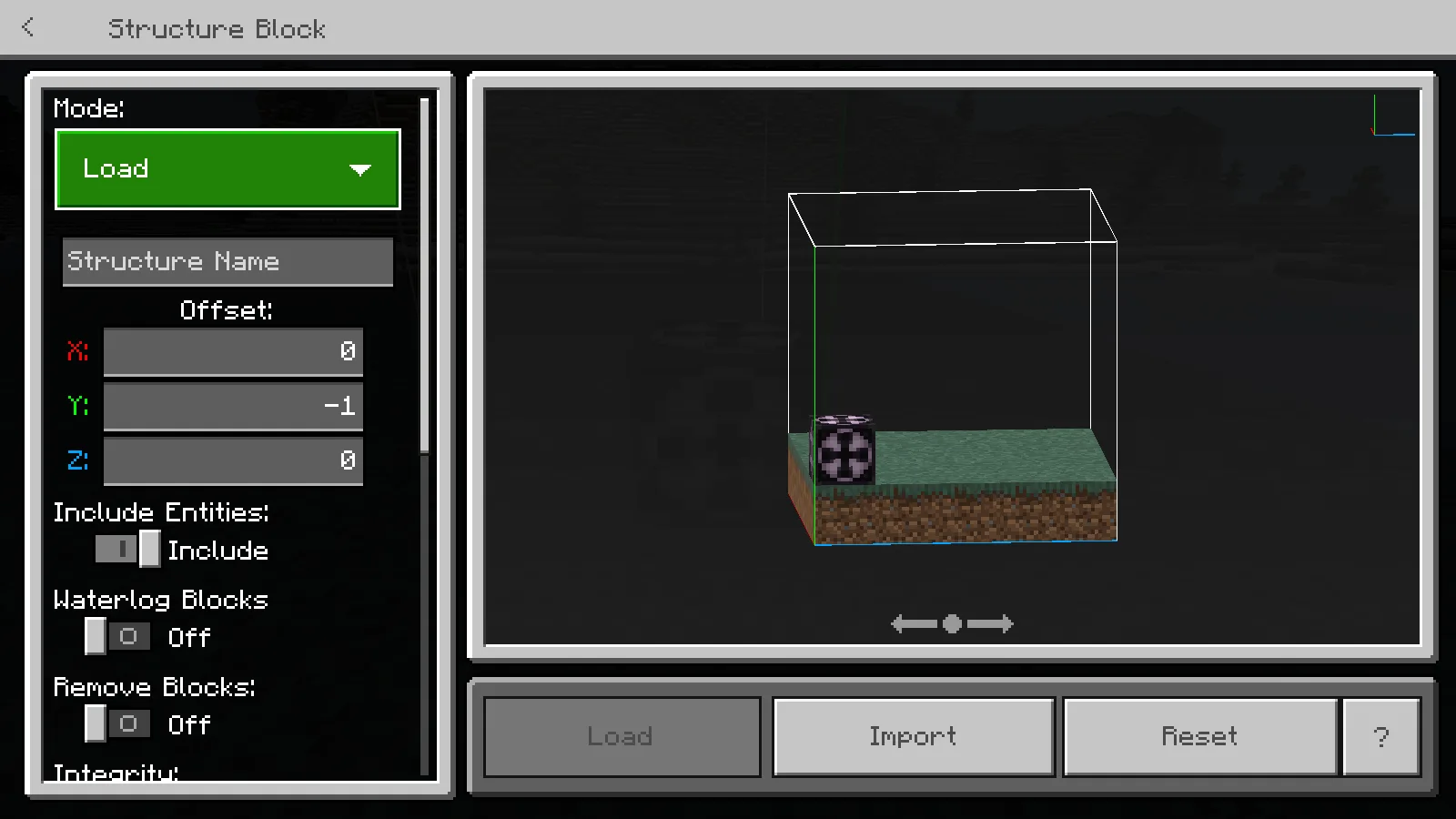
В Windows кнопка Import уже доступна без дополнительного набора ресурсов.
В Windows Import уже есть на этом экране. Structure Porter не нужен только ради появления кнопки, которая уже доступна. Это руководство с выбором файла относится к Windows; доступ к файлам на телефонах и консолях может отличаться.
Выберите скачанный файл
Нажмите Import, выберите house1.mcstructure и вернитесь в игру. Сохраните исходное расширение. Переименование схемы Java в MCSTRUCTURE не превращает её в постройку Bedrock.
Используйте имя, которое появилось после импорта, вместо того чтобы придумывать новое. Имя структуры, введённое в поле, работает только тогда, когда эта структура действительно доступна миру или его активным наборам.
Поставьте здание рядом с блоком
Поля Offset смещают постройку относительно структурного блока:
- X перемещает её вдоль направления X мира.
- Y меняет высоту.
- Z перемещает её вдоль направления Z мира.
В показанной ниже сцене с house1 структурный блок стоит на траве, а смещения составляют X 4, Y -1, Z 0. Тогда нижний слой сохранённого файла совпадает с уровнем земли в четырёх блоках сбоку. Эти числа относятся к данному примеру, а не являются универсальной настройкой для всех скачанных построек.
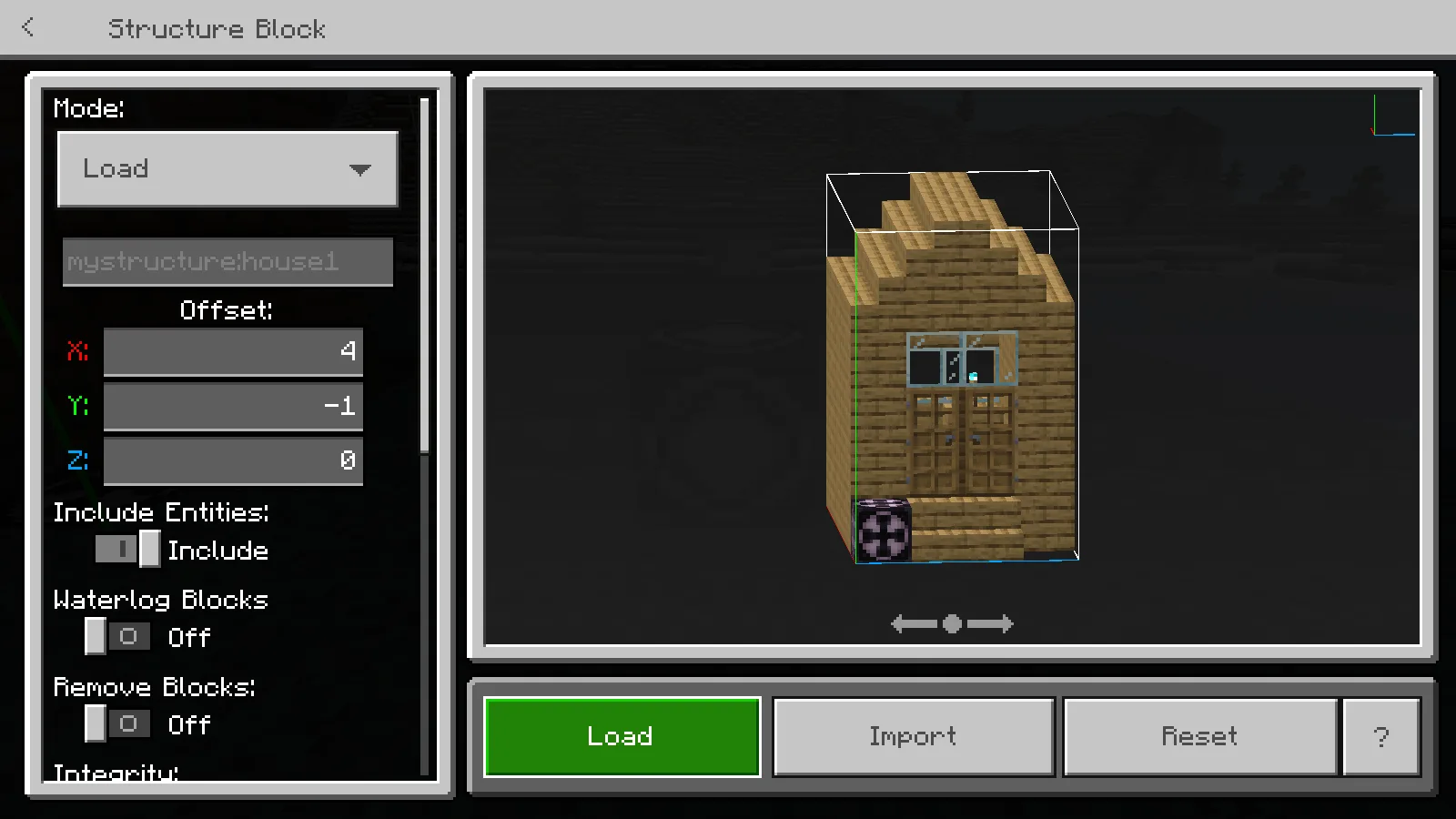
Проверьте имя и положение, прежде чем использовать структуру в ценной постройке.
Проверьте выделенную область, оставьте Remove Blocks выключенным и нажмите Load. Сначала попробуйте это на пустом участке: загрузка может заменить блоки в месте назначения. В файле house1 также есть вспомогательный структурный блок, который можно убрать позже при оформлении земли.
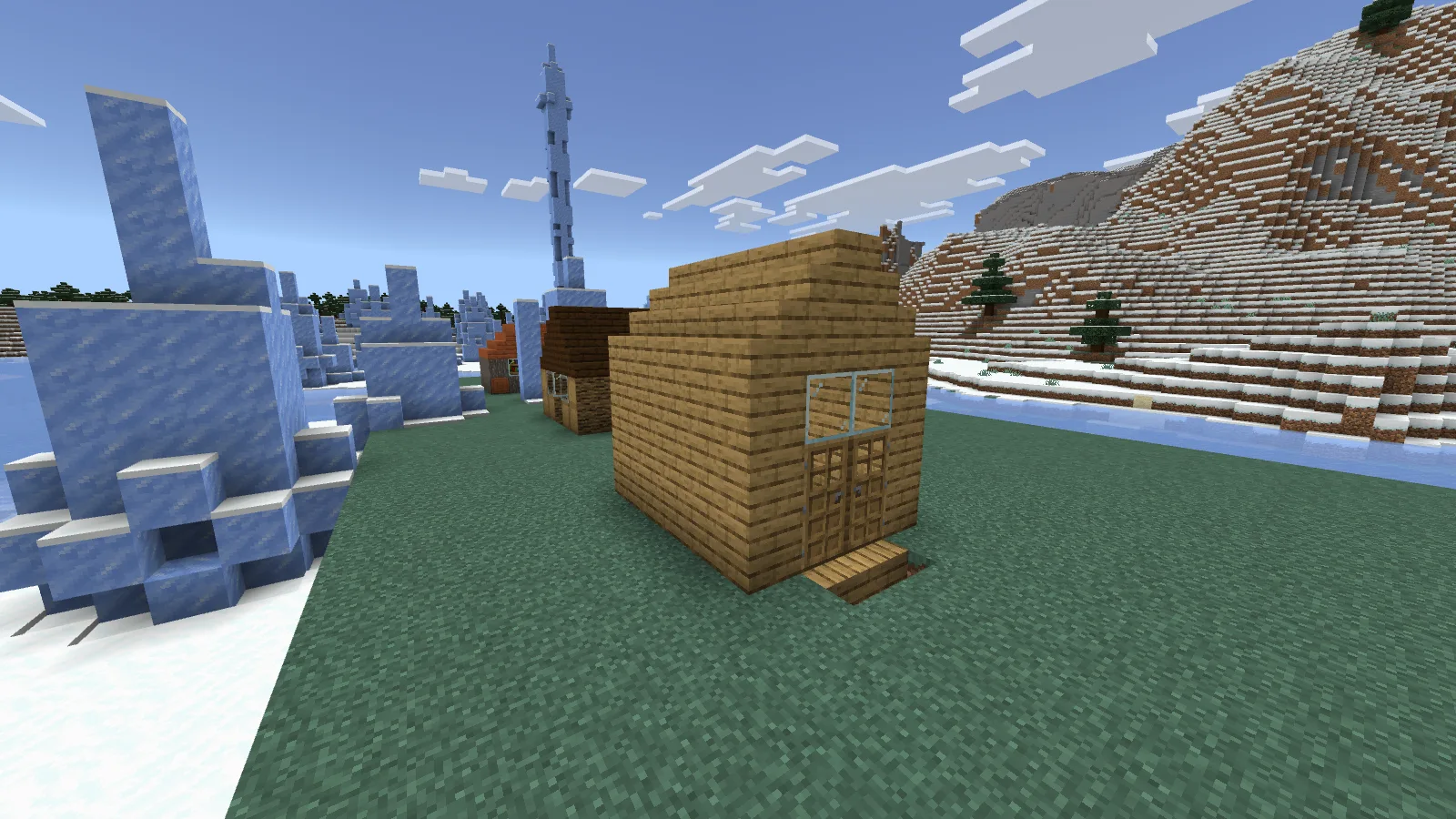
Результат — размещённая постройка, а не новый мир в списке миров.
В нашей готовой сцене просто стоит импортированный дом: вспомогательный блок убран, участок приведён в порядок. Нам не понадобилось устанавливать загрузчик модов или создавать новый мир из файла постройки.
Перенесите свою постройку в другой мир
Используйте структурный блок в режиме Save, чтобы охватить постройку, задайте имя и выберите Export. Сохраните получившийся файл MCSTRUCTURE там, где сможете его найти. В мире назначения выберите Load → Import и укажите этот файл.
Наше руководство по Structure Porter показывает дом после такого переноса между двумя мирами. Сохранить именованную структуру внутри мира и экспортировать файл на компьютер — разные действия; одно только имя не является файлом, который можно отправить другу.
Частые ошибки
| Что произошло | Что попробовать |
|---|---|
| Ничего не появилось в списке на экране игры | Используйте структурный блок; это файл постройки, а не скачанный мир |
| Здание оказалось под землёй или в воздухе | Скорректируйте Y с учётом нижнего слоя сохранённой структуры и уровня земли |
| Появилась предыдущая структура | Снова импортируйте нужный файл и проверьте отображаемое имя |
| Команда отклонена | Проверьте читы и свои права именно в этом мире |
| На другом устройстве нет Import | Проверьте поддерживаемый этой платформой способ работы с файлами; выбор файла в Windows не универсален |
| Часть существующей постройки заменена | Вернитесь к нетронутой копии мира; пробные размещения делайте отдельно |
Дом из примера взят из коллекции образцов Microsoft; для ваших собственных построек используются те же основные настройки размещения.
Комментарии 0
Расскажите, что сработало, попросите помощи или ответьте другому игроку.
Войдите в аккаунт Modonix, чтобы участвовать в обсуждении и управлять своими комментариями.
Войти и комментироватьКомментариев пока нет. Расскажите, что помогло вам.