
Una descarga MCSTRUCTURE es una parte guardada de un mundo: quizá una casa, una habitación o un elemento decorativo. Para usarla, colocas esa estructura dentro de un mundo que ya tienes. Es distinta de un MCWORLD, que importa un mundo completo a la lista Play.
Esta guía usa Bedrock para Windows 26.52 y house1 de nuestra colección de tres casas. Empieza en otro mundo en Creativo para que la primera colocación no atraviese una construcción que te importe.
Consigue un bloque de estructuras
Activa los trucos en los ajustes de ese mundo de práctica, abre el chat e introduce:
/give @s structure_block
Coloca el bloque junto a un terreno despejado. Deja espacio suficiente para todo el edificio y un poco más para caminar alrededor. Abre el bloque y cambia Mode de Save a Load.
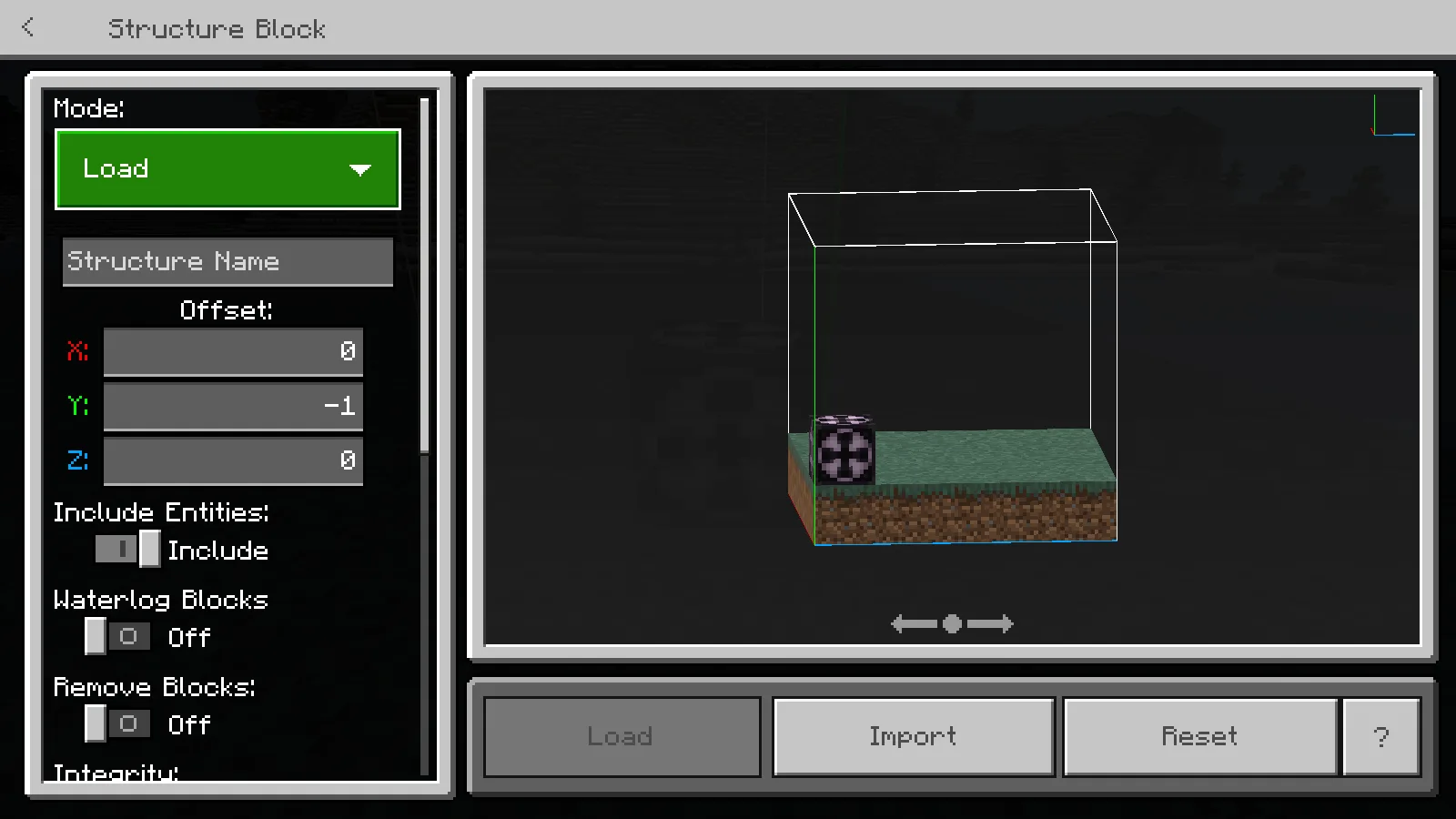
Windows ya ofrece este botón Import sin un pack de recursos adicional.
En Windows, Import ya forma parte de esta pantalla. No necesitas Structure Porter para mostrar un botón que ya está. Este ejemplo del selector de archivos es para Windows; el acceso a archivos en móviles y consolas puede ser distinto.
Elige el archivo descargado
Pulsa Import, selecciona house1.mcstructure y vuelve al juego. Conserva la extensión original. Cambiar el nombre de un esquema de Java a MCSTRUCTURE no lo convierte en una construcción de Bedrock.
Usa el nombre que rellena la importación en vez de adivinar uno nuevo. Escribir un nombre de estructura en el cuadro solo funciona si esa estructura realmente está disponible para el mundo o sus packs activos.
Coloca el edificio junto al bloque
Los campos Offset desplazan la colocación respecto al bloque de estructuras:
- X lo mueve en la dirección X del mundo.
- Y cambia su altura.
- Z lo mueve en la dirección Z del mundo.
En la escena de house1 de abajo, el bloque de estructuras está sobre la hierba y los desplazamientos son X 4, Y -1, Z 0. La capa inferior del archivo guardado queda entonces alineada con el suelo, cuatro bloques a un lado. Esos números describen este ejemplo, no un ajuste universal para todas las descargas.
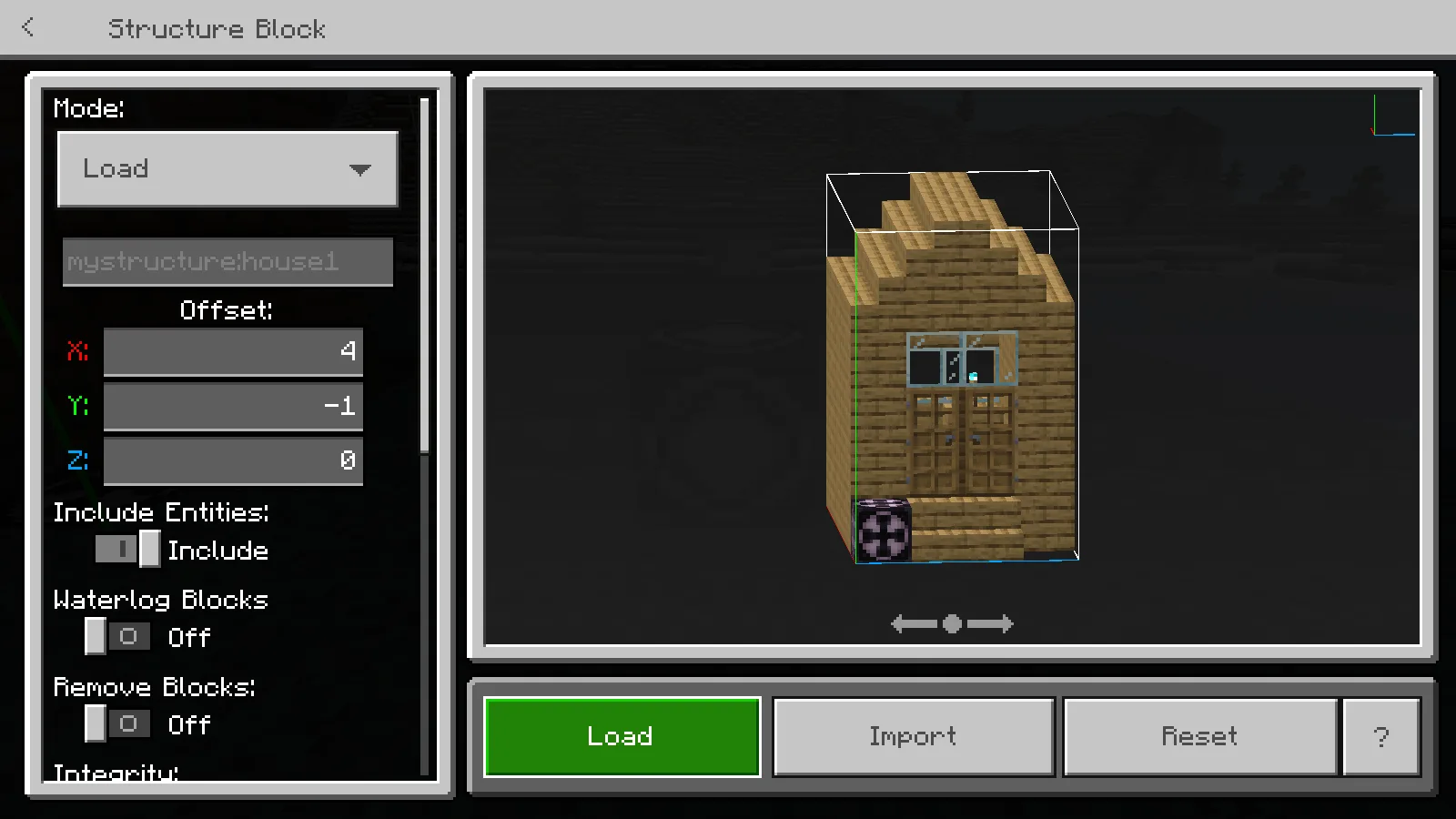
Comprueba el nombre y la colocación antes de usar una estructura en una construcción valiosa.
Revisa el área resaltada, deja Remove Blocks desactivado y pulsa Load. Hazlo primero en un terreno de prueba vacío: cargar puede reemplazar bloques del destino. El archivo house1 también contiene un bloque de estructuras auxiliar que puedes quitar después al terminar el terreno.
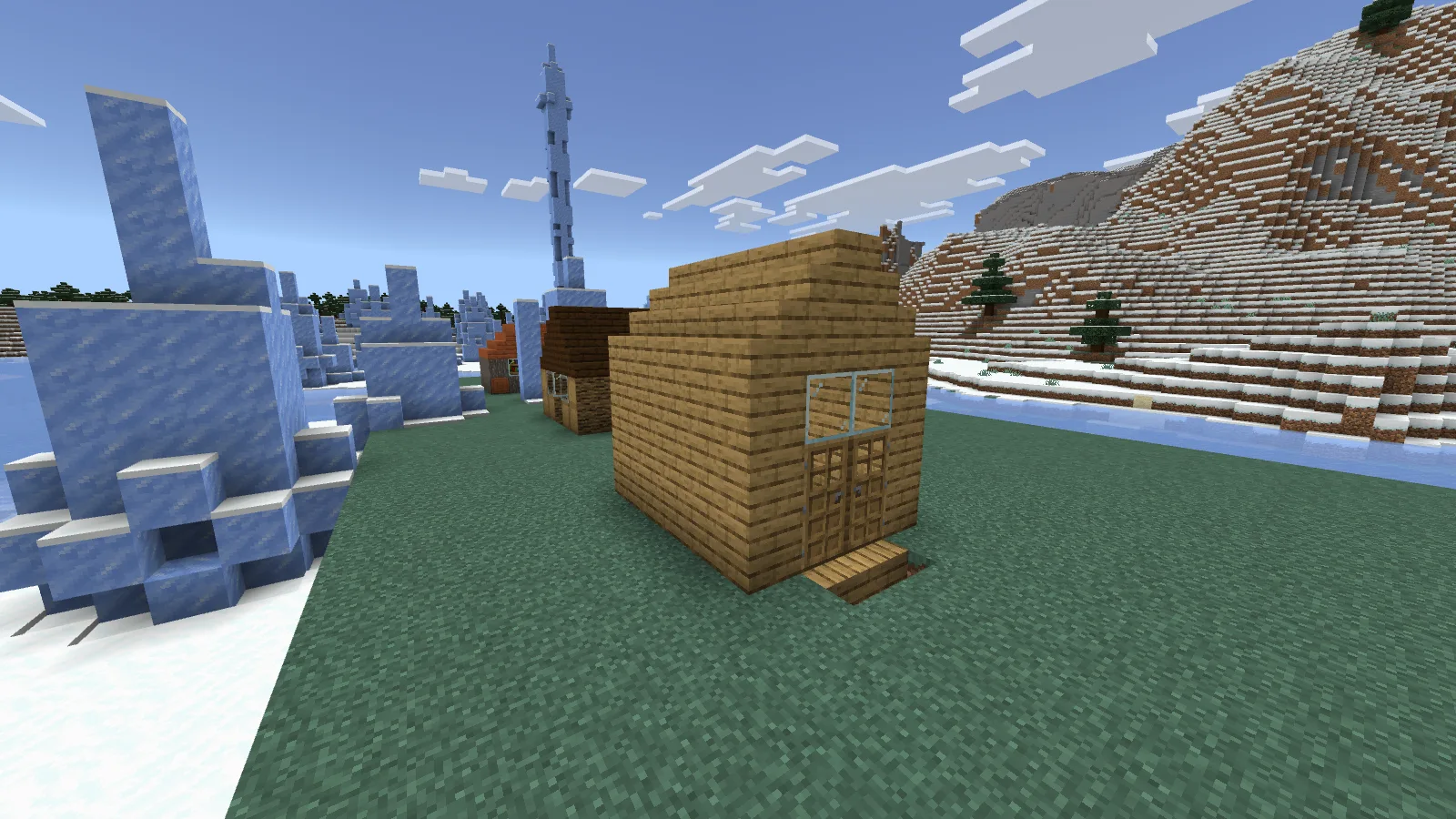
El resultado es una construcción colocada, no un mundo nuevo en la lista.
Nuestra exposición terminada es simplemente la casa importada, con el bloque auxiliar retirado y el terreno arreglado. No tuvimos que instalar un cargador de mods ni crear un mundo nuevo a partir del archivo del edificio.
Lleva tu construcción a otro mundo
Usa un bloque de estructuras en modo Save para delimitar la construcción, dale un nombre y elige Export. Conserva el MCSTRUCTURE resultante en un lugar donde lo encuentres. En el mundo de destino, usa Load → Import y elige ese archivo.
Nuestra guía de Structure Porter muestra una casa después de ese viaje entre mundos. Guardar una estructura con nombre dentro de un mundo y exportar un archivo al ordenador son acciones distintas; un nombre por sí solo no es un archivo que puedas enviar a un amigo.
Errores habituales
| Qué ocurrió | Qué probar |
|---|---|
| No aparece nada en la lista Play | Usa un bloque de estructuras; es un archivo de construcción, no una descarga de mundo |
| El edificio está enterrado o flotando | Ajusta Y según la capa inferior de la estructura guardada y la altura del terreno |
| Aparece una estructura anterior | Importa de nuevo el archivo que quieres y comprueba el nombre mostrado |
| Se rechaza el comando | Comprueba los trucos y tus permisos en ese mundo concreto |
| Falta Import en otro dispositivo | Comprueba el procedimiento de archivos compatible con esa plataforma; el selector de Windows no es universal |
| Se reemplazó parte de una construcción existente | Vuelve a tu copia intacta del mundo; haz las pruebas de colocación aparte |
La casa de ejemplo procede de la colección de Microsoft; tus propias construcciones usan los mismos controles básicos de colocación.
Comentarios 0
Comparte lo que funcionó, pide ayuda o responde a otro jugador.
Usa tu cuenta de Modonix para participar en la conversación y gestionar tus comentarios.
Inicia sesión para comentarAún no hay comentarios. Comparte lo que te funcionó.