
MCSTRUCTURE डाउनलोड किसी दुनिया का सेव किया हुआ हिस्सा होता है: शायद घर, कमरा या सजावट। इसे इस्तेमाल करने के लिए उस संरचना को अपनी मौजूदा दुनिया में रखते हो। यह MCWORLD से अलग है, जो पूरी दुनिया को Play की सूची में इम्पोर्ट करता है।
इस गाइड में Windows के लिए Bedrock 26.52 और हमारे तीन घरों के संग्रह का house1 इस्तेमाल हुआ है। अलग क्रिएटिव दुनिया से शुरू करो, ताकि पहली बार रखते समय कोई प्रिय निर्माण न कट जाए।
स्ट्रक्चर ब्लॉक लो
अभ्यास दुनिया की सेटिंग्स में चीट चालू करो, चैट खोलो और लिखो:
/give @s structure_block
ब्लॉक को ज़मीन की खाली जगह के पास रखो। पूरे भवन और उसके आसपास चलने के लिए थोड़ी अतिरिक्त जगह छोड़ो। ब्लॉक खोलकर Mode को Save से Load में बदलो।
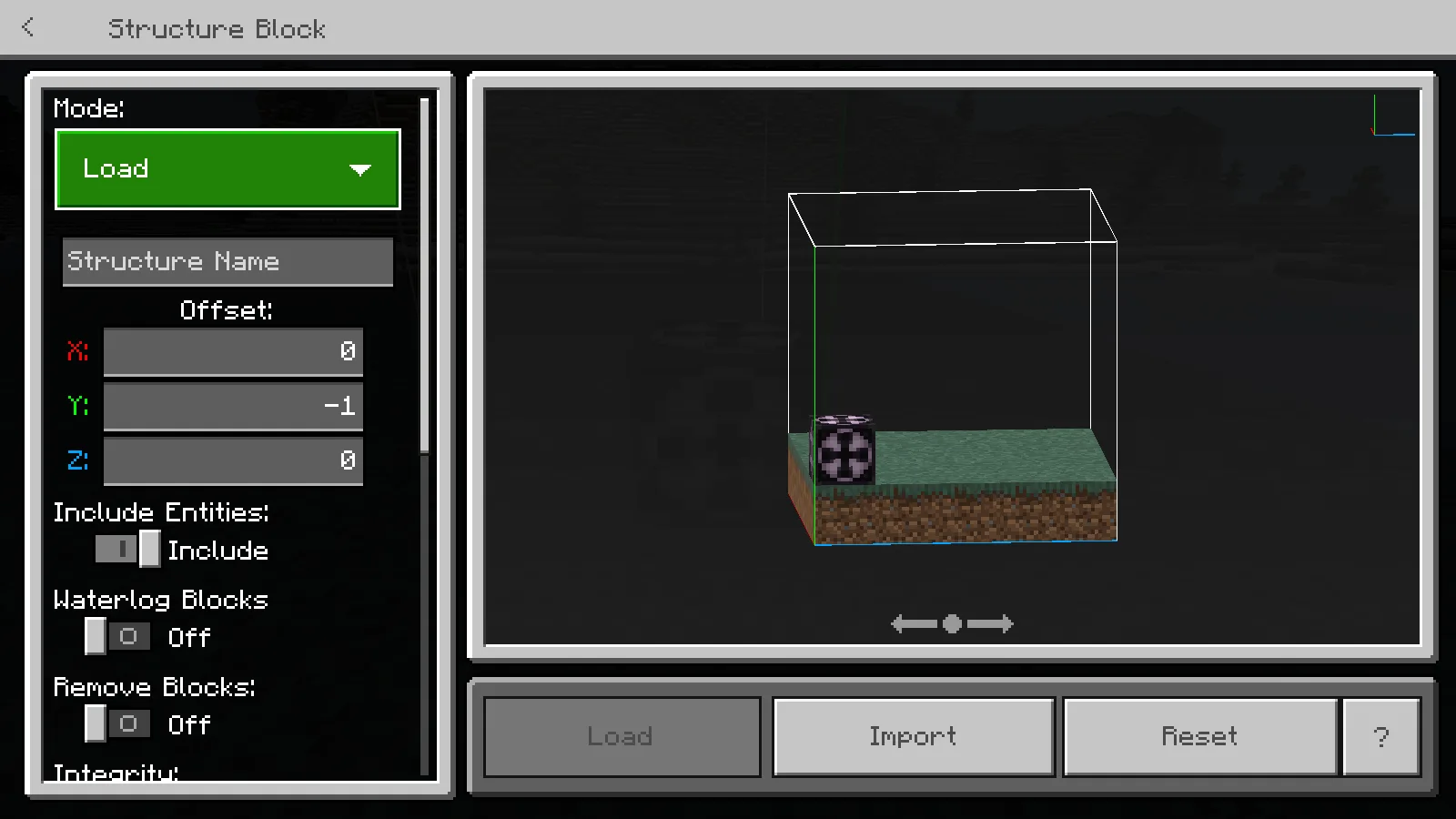
Windows में यह Import बटन अतिरिक्त संसाधन पैक के बिना पहले से मिलता है।
Windows पर Import इस स्क्रीन का हिस्सा पहले से है। मौजूद बटन दिखाने के लिए Structure Porter की ज़रूरत नहीं। फ़ाइल चुनने के ये चरण Windows के लिए हैं; फ़ोन और कंसोल पर फ़ाइलों तक पहुँच अलग हो सकती है।
डाउनलोड की गई फ़ाइल चुनो
Import दबाओ, house1.mcstructure चुनो और गेम में वापस आओ। मूल एक्सटेंशन रहने दो। Java की स्कीमैटिक फ़ाइल का नाम MCSTRUCTURE करने से वह Bedrock का भवन नहीं बन जाती।
नया नाम अनुमान से लिखने के बजाय इम्पोर्ट से भरा गया नाम इस्तेमाल करो। खाने में लिखा संरचना का नाम तभी काम करता है जब वह संरचना दुनिया या उसके सक्रिय पैकों में सच में उपलब्ध हो।
भवन को ब्लॉक के पास रखो
Offset के खाने स्ट्रक्चर ब्लॉक के सापेक्ष रखने की जगह बदलते हैं:
- X दुनिया की X दिशा में जगह बदलता है।
- Y ऊँचाई बदलता है।
- Z दुनिया की Z दिशा में जगह बदलता है।
नीचे house1 के दृश्य में स्ट्रक्चर ब्लॉक घास पर है और ऑफ़सेट X 4, Y -1, Z 0 हैं। इससे सेव फ़ाइल की निचली परत ज़मीन से मिलती है, चार ब्लॉक बगल में। ये संख्याएँ इस उदाहरण के लिए हैं, हर डाउनलोड की सार्वभौमिक सेटिंग नहीं।
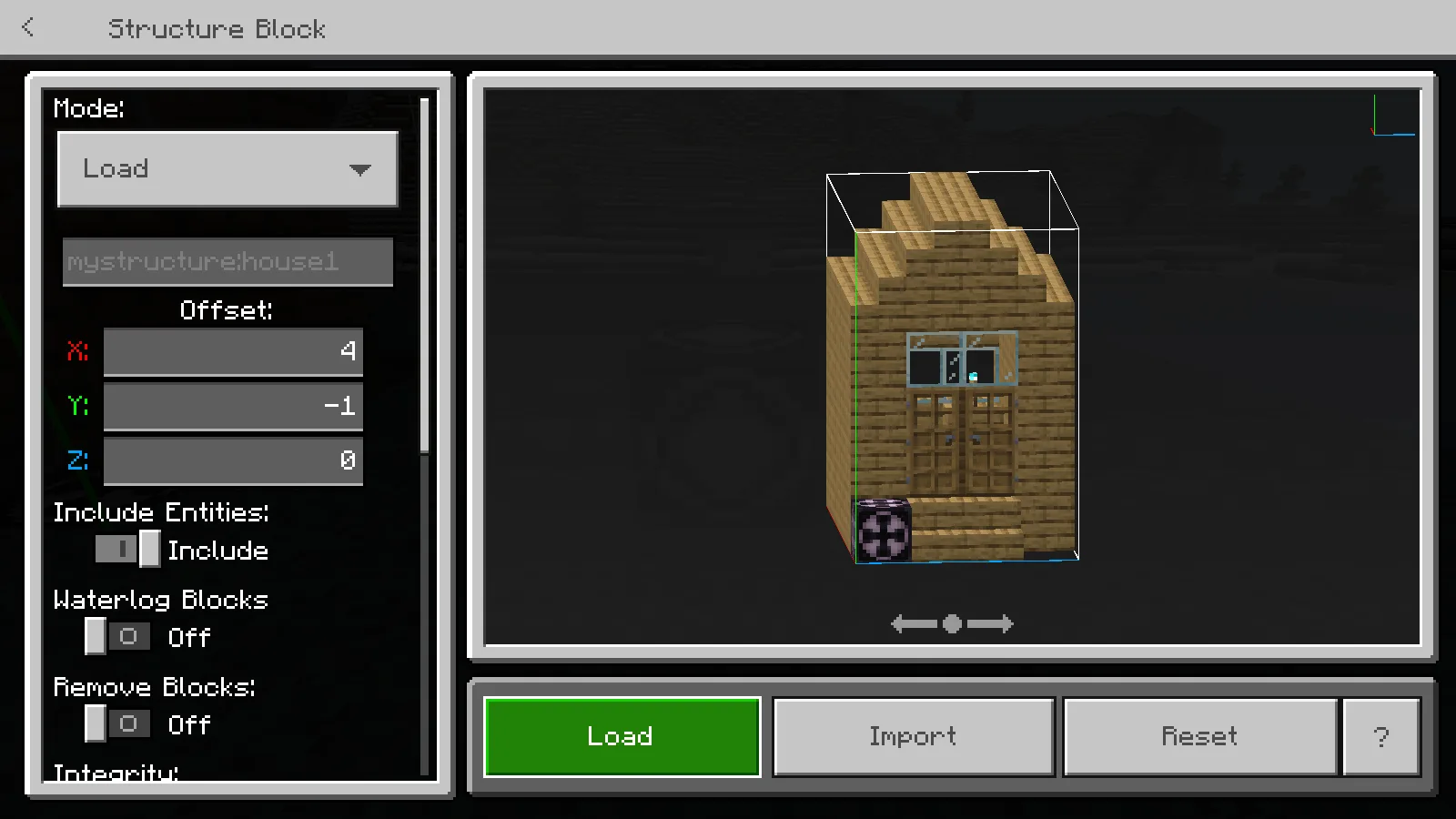
किसी महत्वपूर्ण निर्माण में संरचना रखने से पहले नाम और उसकी जगह जाँचो।
दिखाए गए क्षेत्र को जाँचो, Remove Blocks बंद रहने दो और Load दबाओ। पहले खाली अभ्यास जगह पर ऐसा करो: लोड करने से गंतव्य के ब्लॉक बदल सकते हैं। house1 फ़ाइल में मदद के लिए एक स्ट्रक्चर ब्लॉक भी है, जिसे बाद में ज़मीन पूरी करते समय हटा सकते हो।
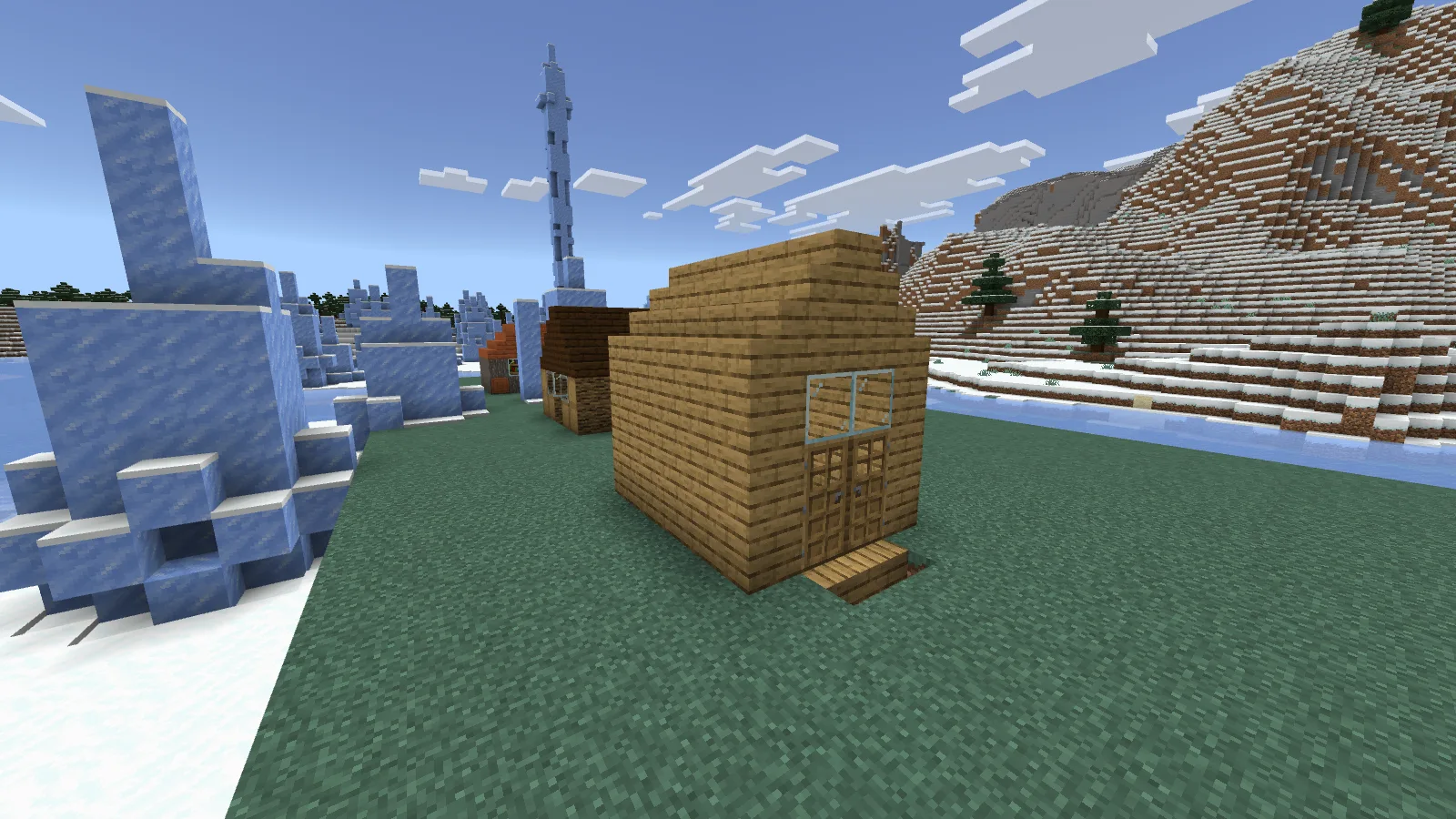
नतीजा दुनिया में रखा हुआ भवन है, दुनिया की सूची में नई दुनिया नहीं।
हमारे तैयार प्रदर्शन में बस इम्पोर्ट किया घर है, मदद वाला ब्लॉक हटाया गया है और आसपास की जगह सँवारी गई है। भवन की फ़ाइल के लिए हमें मॉड लोडर इंस्टॉल करने या नई दुनिया बनाने की ज़रूरत नहीं पड़ी।
अपना निर्माण दूसरी दुनिया में ले जाओ
Save मोड में स्ट्रक्चर ब्लॉक से निर्माण की सीमा तय करो, नाम दो और Export चुनो। बनी MCSTRUCTURE फ़ाइल ऐसी जगह रखो जहाँ दोबारा मिल जाए। गंतव्य दुनिया में Load → Import इस्तेमाल करके वही फ़ाइल चुनो।
हमारी Structure Porter गाइड दो दुनियाओं के बीच लाया गया घर दिखाती है। एक दुनिया में संरचना को नाम देकर सेव करना और कंप्यूटर पर फ़ाइल एक्सपोर्ट करना अलग काम हैं; केवल नाम वह फ़ाइल नहीं है जिसे दोस्त को भेज सको।
आम गलत रास्ते
| क्या हुआ | क्या आज़माएँ |
|---|---|
| Play की सूची में कुछ नहीं दिखता | स्ट्रक्चर ब्लॉक इस्तेमाल करो; यह भवन की फ़ाइल है, दुनिया का डाउनलोड नहीं |
| भवन दबा हुआ या हवा में है | सेव संरचना की निचली परत और अपनी ज़मीन की ऊँचाई के अनुसार Y बदलो |
| पहले की संरचना दिखाई देती है | सही फ़ाइल फिर इम्पोर्ट करो और दिखाई देने वाला नाम जाँचो |
| कमांड स्वीकार नहीं होता | इसी दुनिया में चीट और अपनी अनुमति जाँचो |
| दूसरे उपकरण पर Import नहीं है | उस प्लेटफ़ॉर्म में समर्थित फ़ाइल इस्तेमाल करने का तरीका देखो; Windows वाला चयन हर जगह नहीं मिलता |
| मौजूदा निर्माण का हिस्सा बदल गया | अपनी अनछुई दुनिया की कॉपी में लौटो; रखने का अभ्यास अलग करो |
उदाहरण का घर Microsoft के नमूना संग्रह से है; अपने भवन भी इन्हीं बुनियादी नियंत्रणों से रख सकते हो।
टिप्पणियाँ 0
बताओ क्या काम आया, मदद माँगो या दूसरे खिलाड़ी को जवाब दो।
चर्चा में भाग लेने और अपनी टिप्पणियाँ प्रबंधित करने के लिए अपने Modonix खाते का उपयोग करें।
टिप्पणी करने के लिए साइन इन करेंअभी कोई टिप्पणी नहीं। बताओ तुम्हारे लिए क्या काम आया।