

Structure Porter, Bedrock के स्ट्रक्चर ब्लॉक के लिए छोटा इंटरफ़ेस संसाधन पैक है। इसका उद्देश्य Import और Export के नियंत्रण दिखाना है। यह घरों का संग्रह नहीं देता, दुनिया की बनावट नहीं बदलता और Java के स्कीमैटिक को Bedrock संरचनाओं में नहीं बदलता।
कुछ इंस्टॉल करने से पहले एक आसान रास्ता है: पहले अपना स्ट्रक्चर ब्लॉक देखो। हमारे Windows 26.52 खेल में इस पैक के बिना भी Import और Export उपलब्ध थे। तुम्हें भी ये दिखाई दें तो सीधे इस्तेमाल कर सकते हो।
पैक वास्तव में क्या जोड़ता है
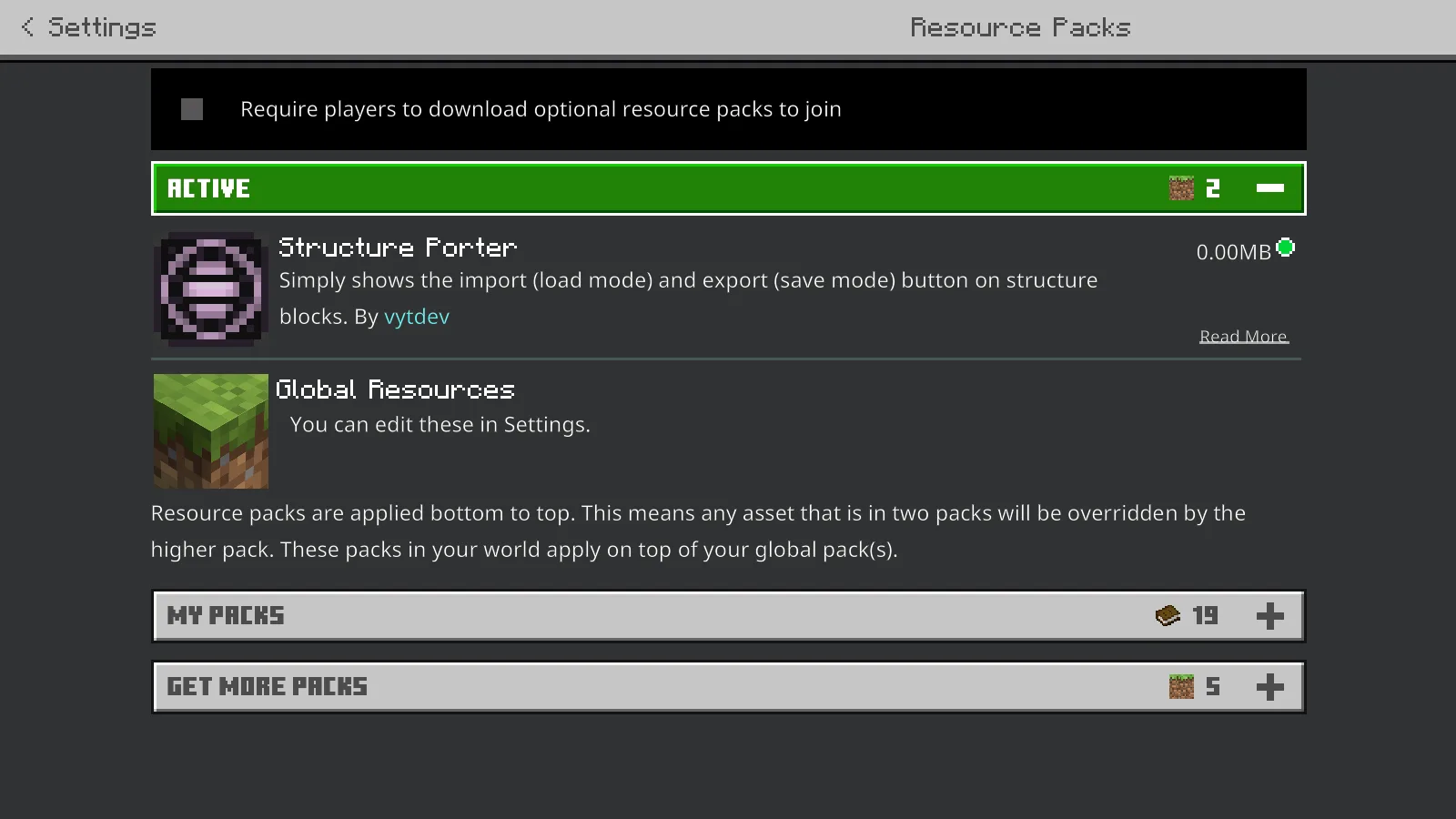
यह संसाधन पैक स्ट्रक्चर ब्लॉक के नियंत्रण बदलता है, आसपास की दुनिया के टेक्सचर नहीं।
हमारी उदाहरण दुनिया के सक्रिय संसाधन पैकों में Structure Porter 1.0.0 दिखाई देता है। यह स्ट्रक्चर ब्लॉक का इंटरफ़ेस बदलता है; नीचे इस्तेमाल किया घर Microsoft के नमूना घरों के संग्रह की अलग फ़ाइल है।
जब डाउनलोड से कोई बदलाव नज़र न आए, तब यह अंतर महत्वपूर्ण है। यह टेक्सचर बदलने वाला पैक नहीं है और इसमें निर्माण के लिए कोई ऐसी वस्तु नहीं है जिसे क्राफ़्ट किया जा सके। नियंत्रण स्ट्रक्चर ब्लॉक में खोजो, नई ब्लॉक सूची या अलग शीर्षक स्क्रीन में नहीं।
निर्माण की सीमा साफ़ तय करो
हमने अकासिया का छोटा घर इम्पोर्ट किया और Save मोड में उसके चारों ओर सीमा तय की। पूर्वावलोकन सबसे ज़रूरी सवाल का जवाब आसान करता है: क्या बॉक्स में पूरा वह निर्माण आ गया है जिसे साथ ले जाना चाहते हो?
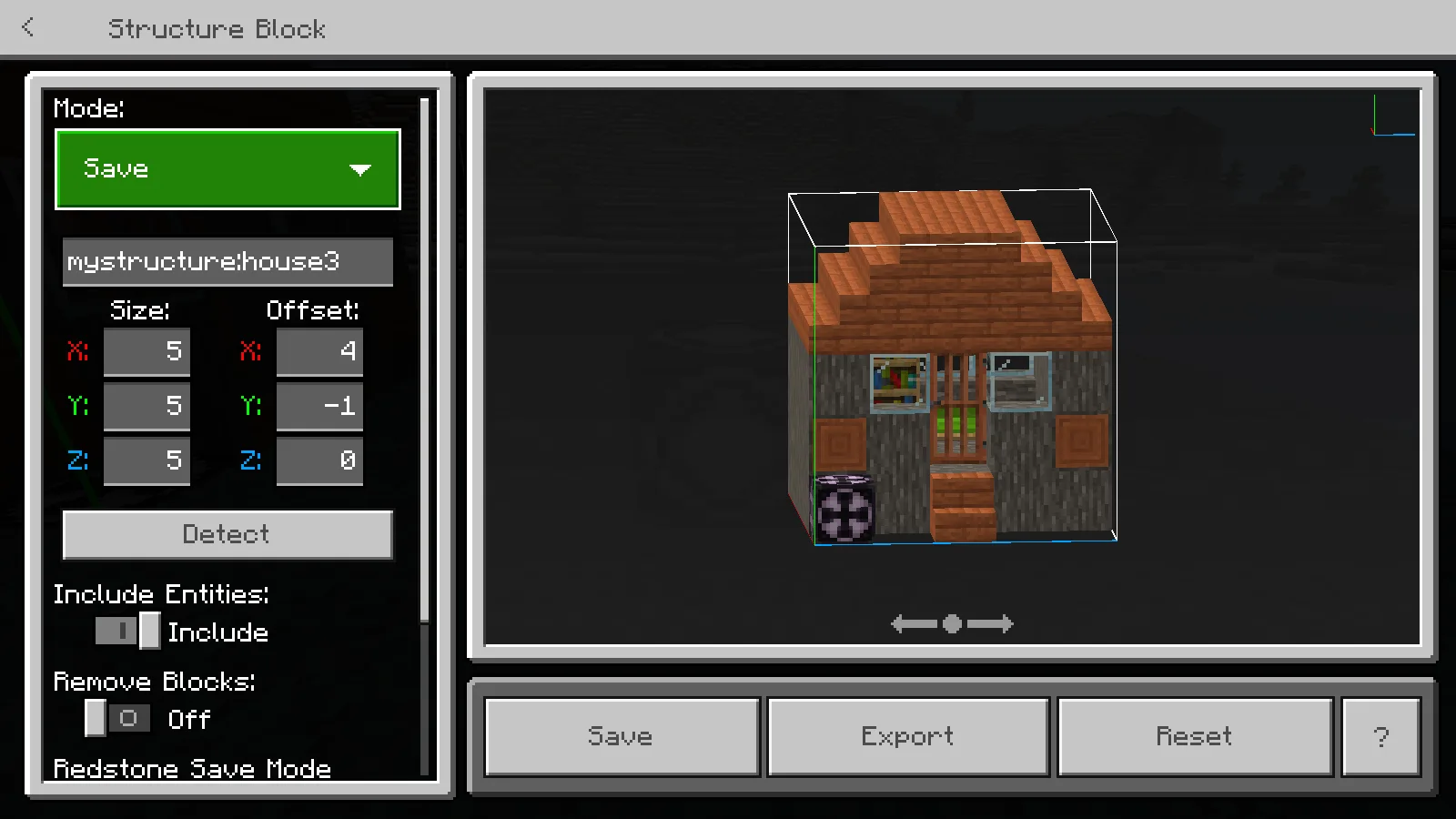
फ़ाइल एक्सपोर्ट करने से पहले पूरा निर्माण सीमा में लाओ।
इस घर का सेव किया क्षेत्र 5 × 5 × 5 ब्लॉक है। modonix:river_house जैसा नाम पहचानने में मदद करता है। अपने निर्माण के लिए आकार और ऑफ़सेट ऐसे रखो कि छत, फ़र्श और दीवारों से बाहर निकले सभी हिस्से शामिल हों।
Export चुनो और बनी हुई MCSTRUCTURE फ़ाइल सेव करो। फ़ाइल चुनने वाले संवाद में दिखाई फ़ोल्डर और फ़ाइल का नाम याद रखो, ताकि फिर खोज सको। दुनिया में संरचना का नाम सेव करना और दूसरी जगह ले जाने योग्य फ़ाइल एक्सपोर्ट करना एक बात नहीं है।
इसे दूसरी दुनिया में लाओ
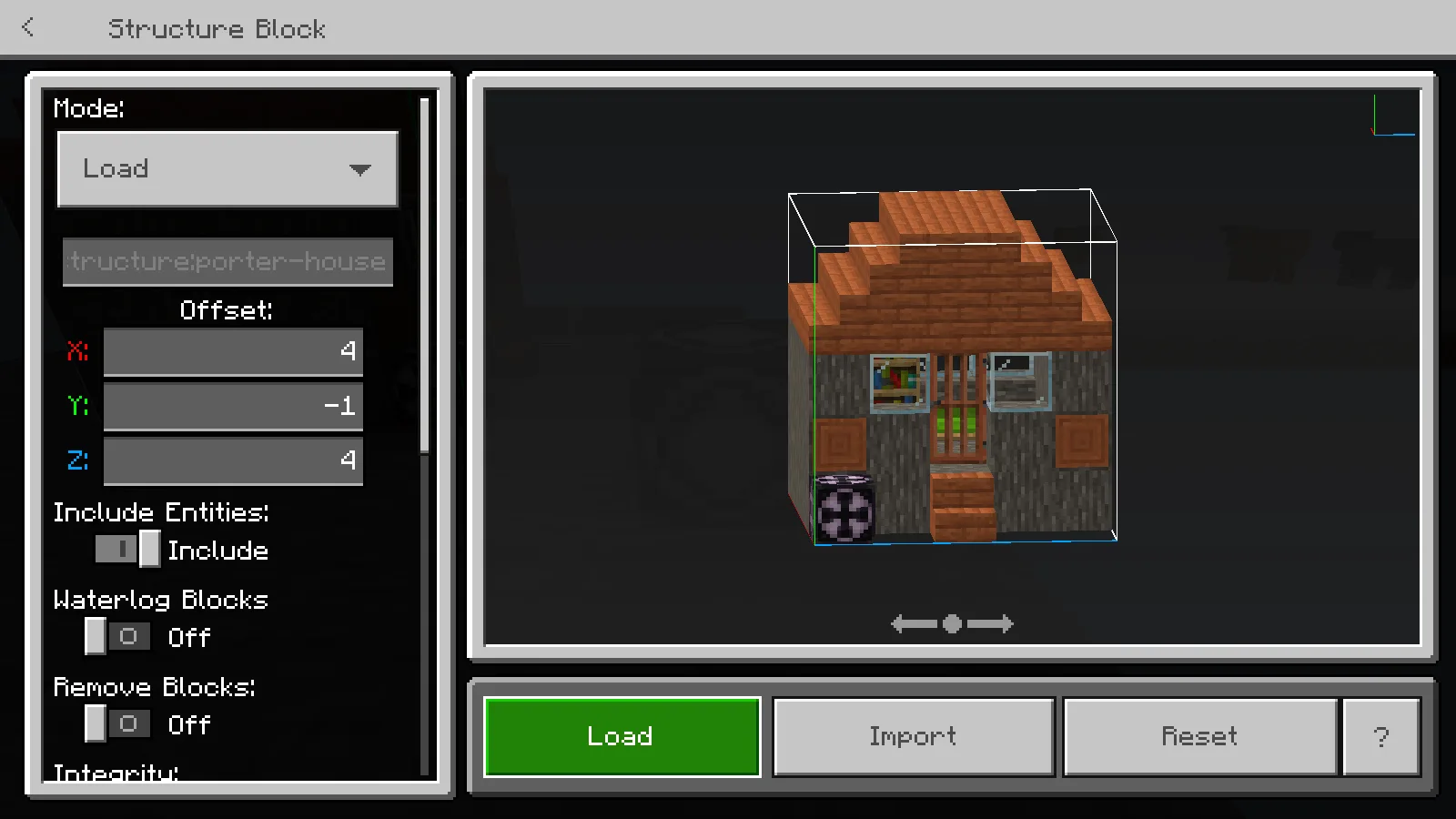
Import गंतव्य दुनिया में सेव की फ़ाइल चुनता है।
VoidWorld की अलग कॉपी में हमने दूसरा स्ट्रक्चर ब्लॉक खोला, Load → Import चुना और एक्सपोर्ट किया घर लिया। ऑफ़सेट से उसे नियंत्रण वाले ब्लॉक के पास रखा, फिर आसपास की ज़मीन पूरी की।
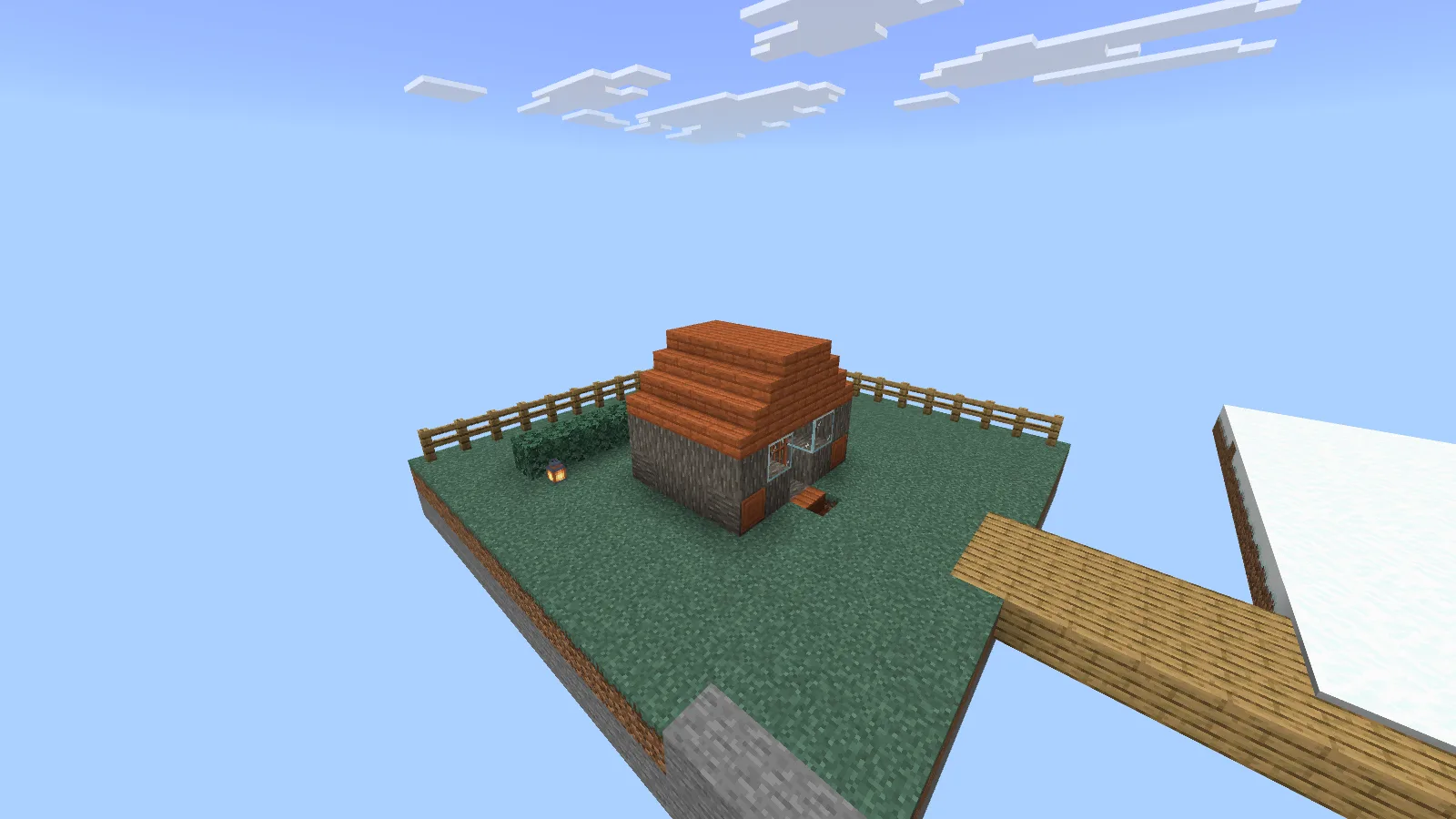
निर्माण दूसरी दुनिया में आ गया। आसपास का द्वीप और सजावट हमने जोड़े हैं।
घर ही दूसरी दुनिया में लाई गई संरचना है। घास का द्वीप, पुल, झाड़ी की बाड़ और बाड़ हमारे उदाहरण के लिए जोड़े हिस्से हैं; ये Structure Porter की सामग्री या डाउनलोड में छिपे अतिरिक्त हिस्से नहीं हैं।
अपने बनाए कामों का छोटा संग्रह रखने में यह उपयोगी है: झोपड़ी, बाज़ार की दुकान, दरवाज़ा या पसंदीदा कमरा। छोटी चीज़ से शुरू करो, ताकि छत का छूटा किनारा या फ़र्श की असुविधाजनक ऊँचाई जल्दी दिखे।
ज़रूरत हो तो संसाधन पैक इंस्टॉल करो
- फ़ाइलों से MCPACK डाउनलोड करो और उपलब्ध संगतता जानकारी अपने खेल से मिलाओ।
- इसे Minecraft से खोलो और संसाधन पैक का इम्पोर्ट पूरा होने दो।
- अभ्यास दुनिया की सेटिंग में Resource Packs → My Packs खोलो, Structure Porter चुनो और सक्रिय करो।
- कमांड चालू रखते हुए क्रिएटिव दुनिया में जाओ, /give @s structure_block इस्तेमाल करो और उसके Save तथा Load मोड देखो।
अगर दूसरा संसाधन पैक भी यही स्क्रीन बदलता है, तो पहले अलग दुनिया में Structure Porter और डिफ़ॉल्ट संसाधनों के साथ आज़माओ। Windows पर अतिरिक्त इंटरफ़ेस पैक चालू रखने से पहले मूल नियंत्रणों से तुलना करो।
कोई बटन या फ़ाइल न मिले तो
बटन दिखाई देने से हर उपकरण को एक जैसा फ़ाइल एक्सेस नहीं मिल जाता। ऊपर की गाइड Windows इस्तेमाल करती है; Android, iPhone या कंसोल पर वही फ़ाइल चुनने वाला संवाद मिलने की उम्मीद मत करो। पैक के पुराने रिलीज़ नोट्स हर बाद के मोबाइल अपडेट की गारंटी नहीं हैं।
गंतव्य दुनिया में भवन का नाम न मिले तो वहीं Import से एक्सपोर्ट की फ़ाइल चुनो। भवन गलत ऊँचाई पर आए तो तैयार बेस छूने से पहले अभ्यास दुनिया में उसकी स्थिति ठीक करो। हमारी स्ट्रक्चर ब्लॉक गाइड इन नियंत्रणों को चरण-दर-चरण समझाती है।
टिप्पणियाँ 0
बताओ क्या काम आया, मदद माँगो या दूसरे खिलाड़ी को जवाब दो।
चर्चा में भाग लेने और अपनी टिप्पणियाँ प्रबंधित करने के लिए अपने Modonix खाते का उपयोग करें।
टिप्पणी करने के लिए साइन इन करेंअभी कोई टिप्पणी नहीं। बताओ तुम्हारे लिए क्या काम आया।