

Structure Porter ist ein kleines Ressourcenpaket für die Benutzeroberfläche des Bedrock-Strukturblocks. Es soll die Bedienelemente Import und Export zugänglich machen. Es liefert keine Häusersammlung, gestaltet deine Welt nicht um und wandelt keine Java-Schematics in Bedrock-Strukturen um.
Bevor du etwas installierst, gibt es eine hilfreiche Abkürzung: Sieh zuerst deinen Strukturblock an. In unserem Windows-Spiel 26.52 waren Import und Export bereits ohne dieses Paket verfügbar. Wenn das bei dir auch so ist, kannst du sie direkt verwenden.
Was das Paket tatsächlich ergänzt
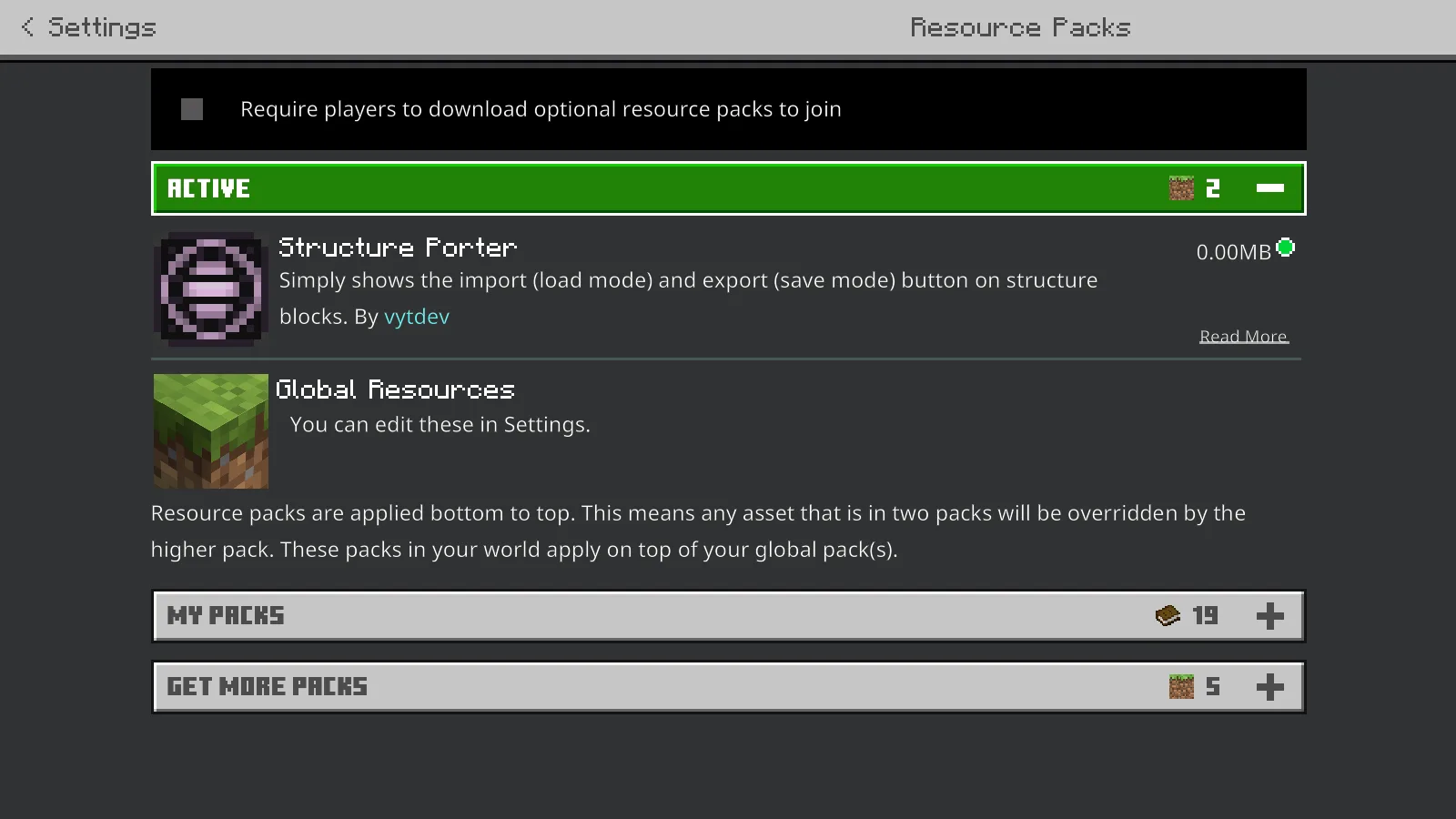
Dieses Ressourcenpaket verändert die Bedienelemente des Strukturblocks, nicht die Landschaftstexturen.
Structure Porter 1.0.0 erscheint unter den aktiven Ressourcenpaketen unserer Demonstrationswelt. Es verändert die Oberfläche des Strukturblocks; das Haus unten ist eine separate Datei aus Microsofts Beispielhaussammlung.
Dieser Unterschied ist wichtig, wenn ein Download scheinbar nichts bewirkt. Das ist keine Texturüberarbeitung und enthält keinen herstellbaren Baugegenstand. Suche die Bedienelemente im Strukturblock, nicht eine neue Blockpalette oder einen anderen Titelbildschirm.
Grenze den Bau sauber ein
Wir importierten das kleine Akazienhaus und rahmten es dann im Modus Save ein. Die Vorschau beantwortet die wichtigste Frage leicht: Enthält der Kasten den gesamten Bau, den du mitnehmen möchtest?
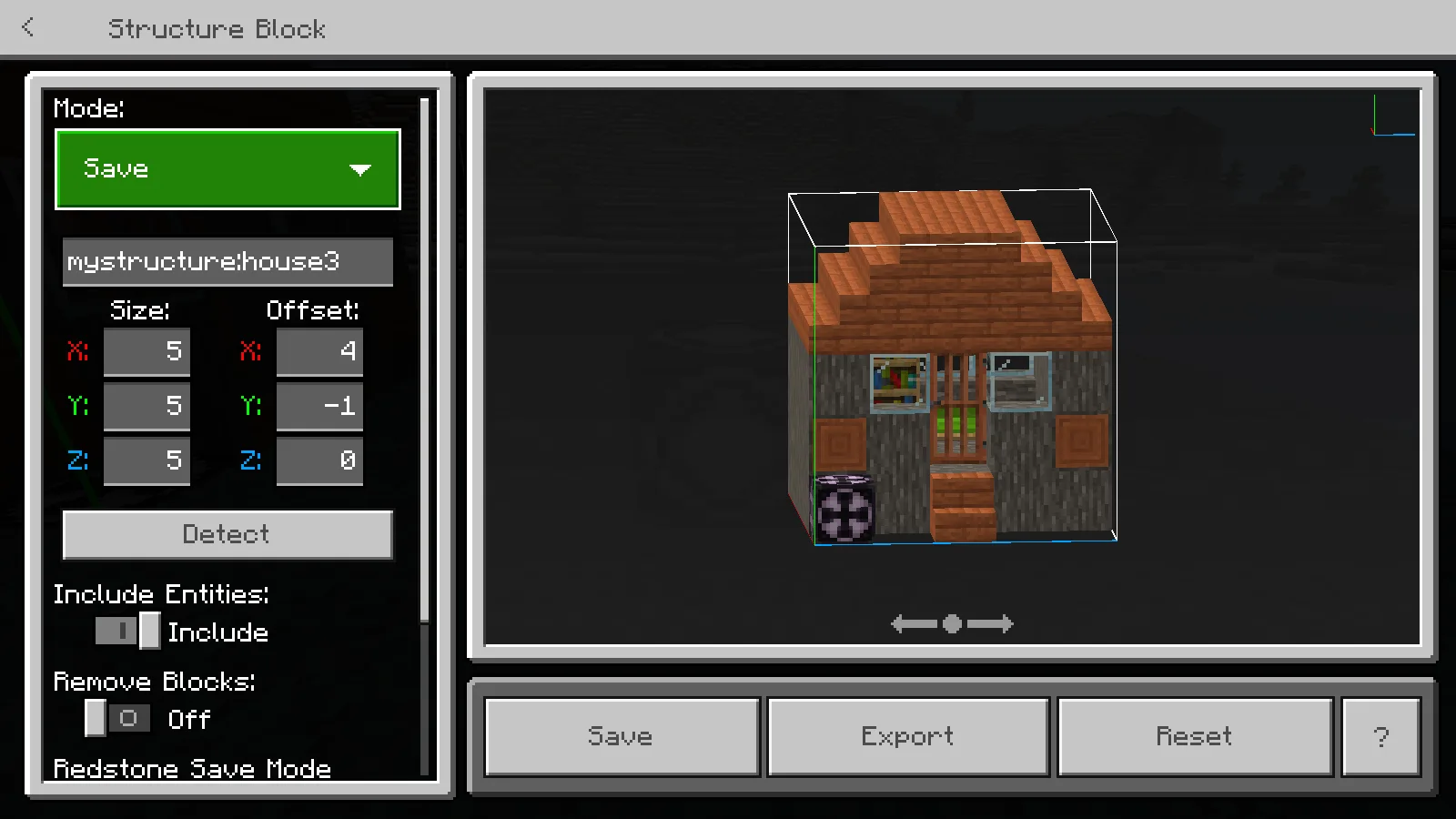
Erfasse den ganzen Bau, bevor du seine Datei exportierst.
Bei diesem Haus umfasst der gespeicherte Bereich 5 × 5 × 5 Blöcke. Ein Name wie modonix:river_house macht ihn wiedererkennbar. Passe bei deinem eigenen Bau Größe und Versatz so an, dass Dach, Boden und alle über die Wände hinausragenden Details enthalten sind.
Wähle Export und speichere die entstandene MCSTRUCTURE-Datei. Merke dir den im Dateidialog angezeigten Ordner und Dateinamen, damit du sie wiederfindest. Einen Strukturnamen in der Welt zu speichern ist nicht dasselbe, wie eine übertragbare Datei zu exportieren.
Bringe den Bau in eine andere Welt
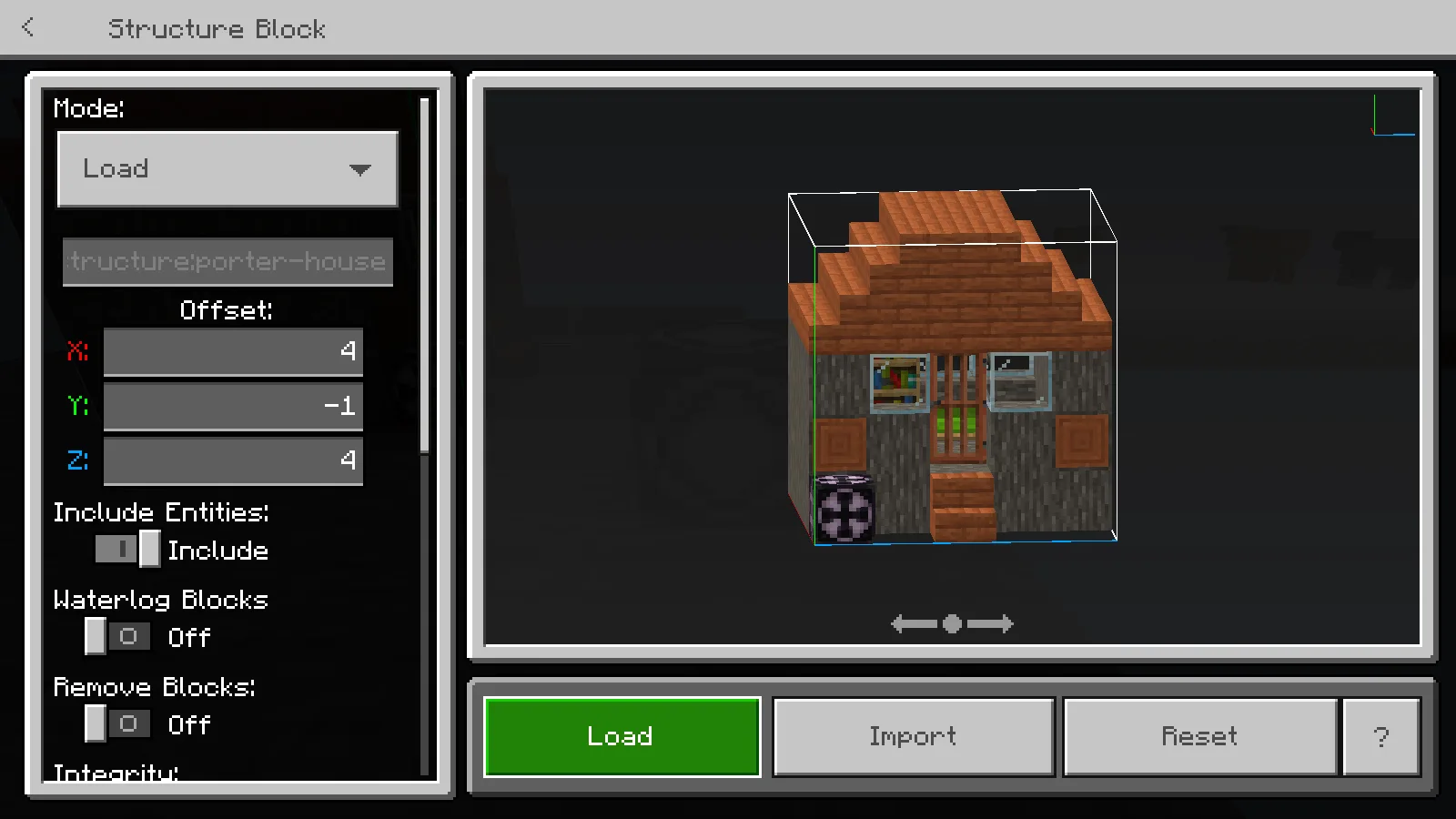
Import wählt die gespeicherte Datei in der Zielwelt aus.
In einer separaten Kopie von VoidWorld öffneten wir einen weiteren Strukturblock, wählten Load → Import und suchten das exportierte Haus aus. Über den Versatz platzierten wir es neben dem Steuerblock und gestalteten dann den umgebenden Boden.
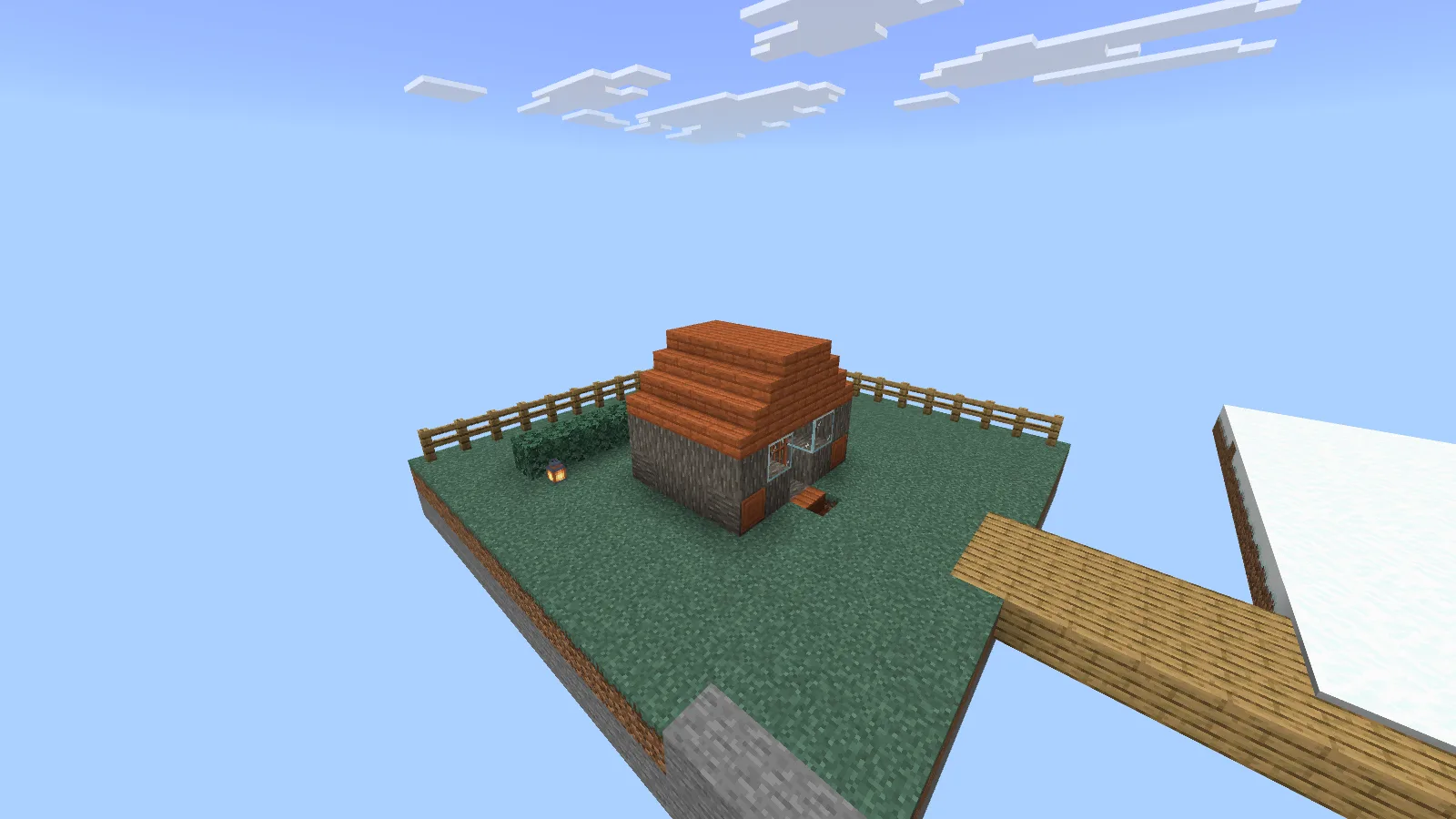
Die Übertragung gelang. Die umgebende Insel und ihre Dekoration sind unsere Ergänzungen.
Das Haus ist die übertragene Struktur. Grasinsel, Brücke, Hecke und Zaun sind unsere Demonstrationsergänzungen, keine Bestandteile von Structure Porter oder versteckte Extras im Download.
Das hilft beim Anlegen einer kleinen Sammlung eigener Bauten: eine Hütte, ein Marktstand, ein Eingang oder ein Lieblingszimmer. Beginne mit etwas Kompaktem, damit du fehlende Dachränder oder eine ungünstige Bodenhöhe schnell erkennst.
Installiere das Ressourcenpaket bei Bedarf
- Lade das MCPACK unter Dateien herunter und vergleiche die verfügbaren Kompatibilitätsangaben mit deinem Spiel.
- Öffne es mit Minecraft und warte, bis der Ressourcenpaketimport abgeschlossen ist.
- Öffne in den Einstellungen einer Übungswelt Resource Packs → My Packs, wähle Structure Porter und aktiviere es.
- Betritt die Welt im Kreativmodus mit aktivierten Befehlen, verwende /give @s structure_block und prüfe die Modi Save und Load.
Verändert ein weiteres Ressourcenpaket denselben Bildschirm, probiere zuerst eine separate Welt mit Structure Porter und den Standardressourcen. Vergleiche unter Windows mit den eingebauten Bedienelementen, bevor du ein zusätzliches Oberflächenpaket aktiviert lässt.
Wenn eine Schaltfläche oder Datei fehlt
Eine sichtbare Schaltfläche gibt nicht jedem Gerät denselben Dateizugriff. Die Anleitung oben verwendet Windows; gehe nicht davon aus, dass sie auf Android, iPhone oder Konsole einen identischen Dateidialog bereitstellt. Die älteren Versionshinweise des Pakets sind keine Garantie für jedes spätere Mobilupdate.
Findest du einen Gebäudenamen in der Zielwelt nicht, wähle dort mit Import die exportierte Datei aus. Landet das Gebäude auf der falschen Höhe, passe die Platzierung in einer Übungswelt an, bevor du eine fertige Basis veränderst. Unser Strukturblock-Leitfaden erklärt diese Bedienelemente Schritt für Schritt.
Kommentare 0
Teile, was funktioniert hat, stelle eine Frage oder antworte einem anderen Spieler.
Nutze dein Modonix-Konto, um mitzudiskutieren und deine Kommentare zu verwalten.
Zum Kommentieren anmeldenNoch keine Kommentare. Erzähle, was bei dir funktioniert hat.