
Um download MCSTRUCTURE é um pedaço salvo de um mundo: talvez uma casa, um cômodo ou um elemento decorativo. Para usá-lo, você coloca essa estrutura dentro de um mundo que já possui. É diferente de um MCWORLD, que importa um mundo inteiro para a lista Play.
Este guia usa Bedrock para Windows 26.52 e house1 da nossa coleção de três casas. Comece em um mundo Criativo separado para que a primeira colocação não atravesse uma construção importante para você.
Obtenha um bloco de estrutura
Ative os comandos nas configurações desse mundo de prática, abra o chat e digite:
/give @s structure_block
Coloque o bloco ao lado de um terreno livre. Deixe espaço para a construção inteira e um pouco mais para andar ao redor. Abra o bloco e mude Mode de Save para Load.
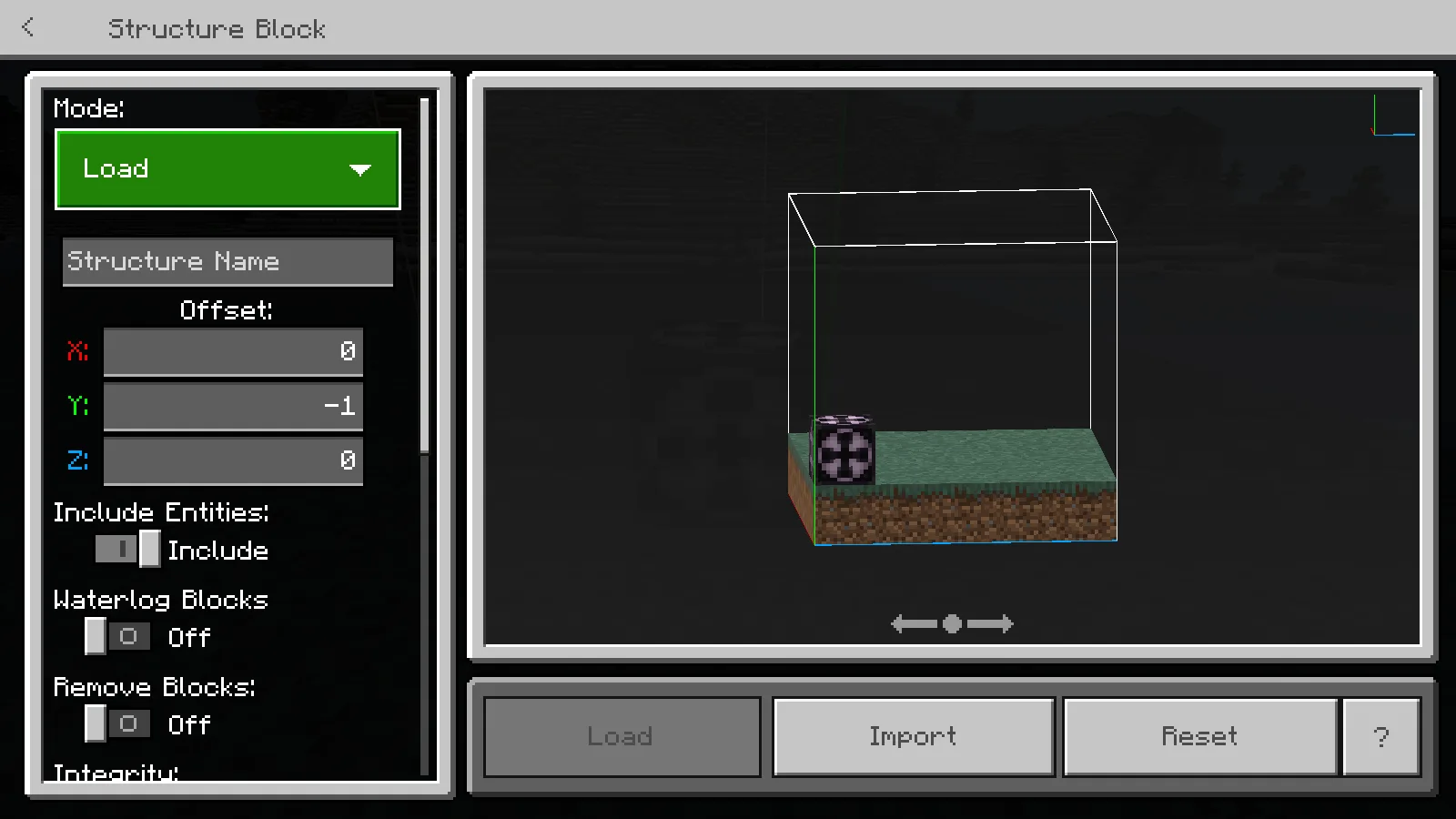
Windows já oferece esse botão Import sem um pacote de recursos extra.
No Windows, Import já faz parte dessa tela. Você não precisa de Structure Porter só para mostrar um botão que já existe. Este passo a passo do seletor de arquivos é para Windows; o acesso a arquivos em celulares e consoles pode ser diferente.
Escolha o arquivo baixado
Clique em Import, selecione house1.mcstructure e volte ao jogo. Mantenha a extensão original. Renomear um esquema de Java para MCSTRUCTURE não o converte em uma construção de Bedrock.
Use o nome preenchido pela importação em vez de adivinhar um novo. Um nome de estrutura digitado na caixa só funciona se essa estrutura realmente estiver disponível no mundo ou em seus pacotes ativos.
Coloque a construção ao lado do bloco
Os campos Offset deslocam a colocação em relação ao bloco de estrutura:
- X move na direção X do mundo.
- Y muda a altura.
- Z move na direção Z do mundo.
Na cena de house1 abaixo, o bloco de estrutura está sobre a grama e os deslocamentos são X 4, Y -1, Z 0. A camada inferior do arquivo salvo fica alinhada ao chão, quatro blocos ao lado. Esses números descrevem este exemplo, não uma configuração universal para todo download.
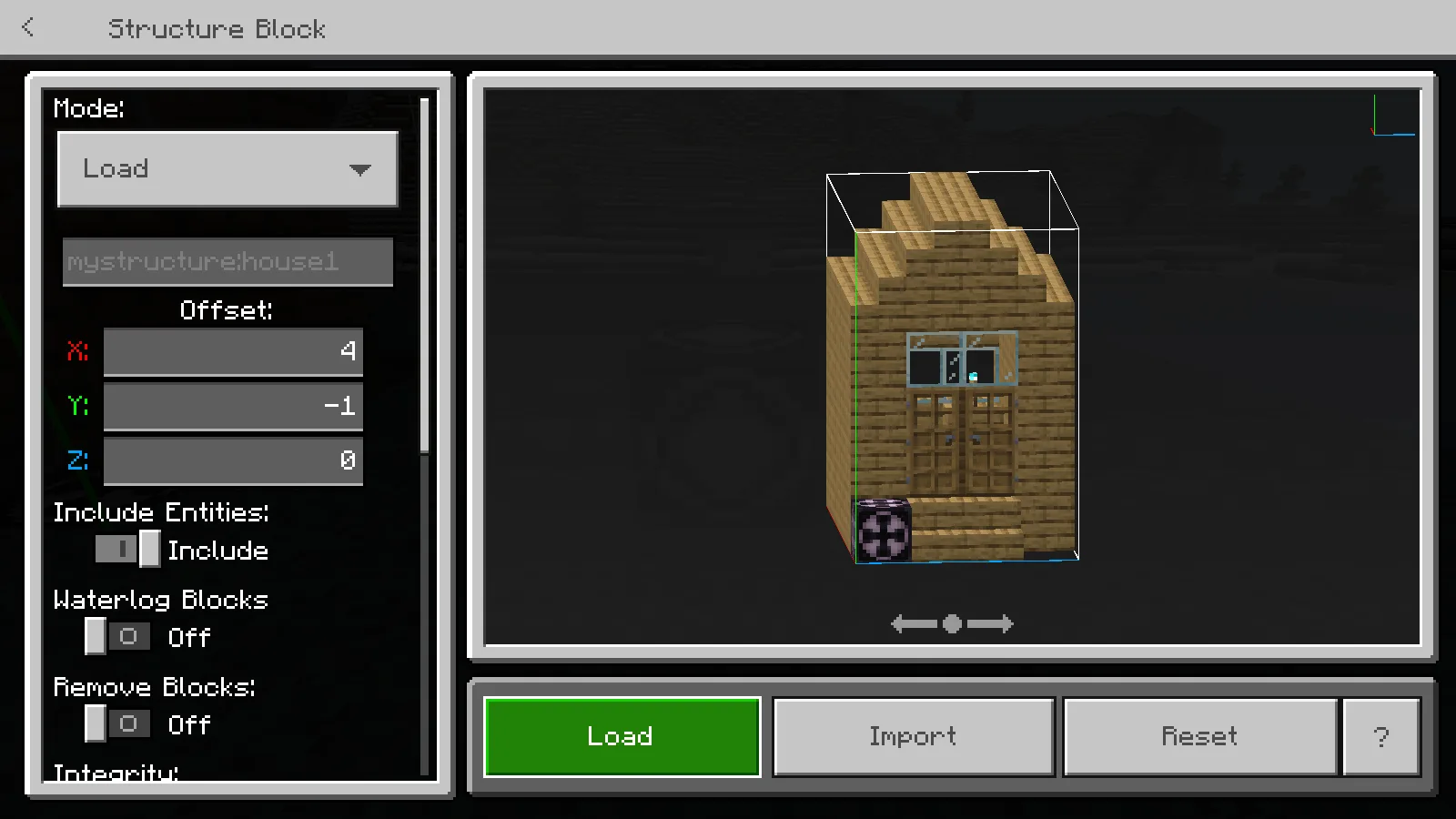
Confira o nome e a posição antes de usar uma estrutura em uma construção valiosa.
Confira a área destacada, deixe Remove Blocks desativado e pressione Load. Faça isso primeiro em um terreno vazio de teste: carregar pode substituir blocos no destino. O arquivo house1 também contém um bloco de estrutura auxiliar, que pode ser removido depois ao terminar o terreno.
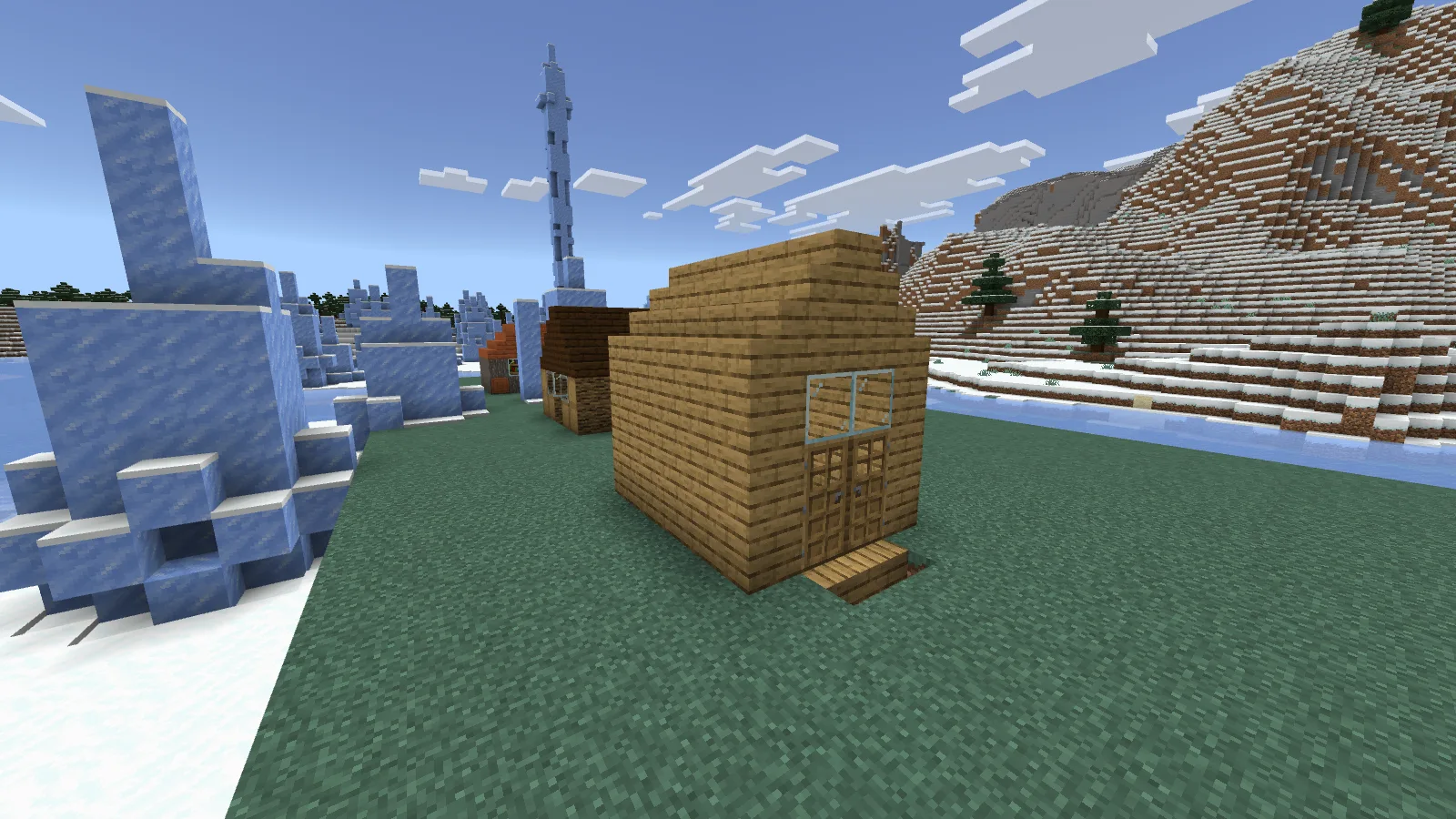
O resultado é uma construção colocada, não um mundo novo na lista.
Nossa exposição pronta é apenas a casa importada, com o bloco auxiliar removido e o terreno arrumado. Não precisamos instalar um carregador de mods nem criar um mundo novo a partir do arquivo da construção.
Leve sua construção para outro mundo
Use um bloco de estrutura no modo Save para delimitar a construção, dê um nome e escolha Export. Guarde o MCSTRUCTURE resultante em um lugar onde consiga encontrá-lo. No mundo de destino, use Load → Import e escolha esse arquivo.
Nosso guia de Structure Porter mostra uma casa depois dessa viagem entre dois mundos. Salvar uma estrutura com nome dentro de um mundo e exportar um arquivo para o computador são ações diferentes; um nome sozinho não é um arquivo que você possa enviar a um amigo.
Erros comuns
| O que aconteceu | O que tentar |
|---|---|
| Nada aparece na lista Play | Use um bloco de estrutura; é um arquivo de construção, não um download de mundo |
| A construção está enterrada ou flutuando | Ajuste Y conforme a camada inferior da estrutura salva e o nível do terreno |
| Aparece uma estrutura anterior | Importe novamente o arquivo desejado e confira o nome exibido |
| O comando é rejeitado | Confira os comandos e suas permissões nesse mundo específico |
| Import não aparece em outro dispositivo | Confira o procedimento de arquivos compatível com a plataforma; o seletor do Windows não é universal |
| Parte de uma construção existente foi substituída | Volte à cópia intacta do mundo; faça as colocações de teste separadamente |
A casa de exemplo vem da coleção da Microsoft; suas próprias construções usam os mesmos controles básicos de posicionamento.
Comentários 0
Compartilhe o que funcionou, peça ajuda ou responda a outro jogador.
Use sua conta Modonix para participar da conversa e gerenciar seus comentários.
Entre para comentarAinda não há comentários. Compartilhe o que funcionou para você.