
Unduhan MCSTRUCTURE adalah bagian dunia yang disimpan: mungkin rumah, ruangan, atau hiasan. Untuk menggunakannya, kamu menempatkan struktur itu di dalam dunia yang sudah kamu miliki. Ini berbeda dari MCWORLD, yang mengimpor satu dunia utuh ke daftar pada layar Play.
Panduan ini menggunakan Bedrock untuk Windows 26.52 dan house1 dari koleksi tiga rumah kami. Mulailah di dunia Creative cadangan agar penempatan pertama tidak memotong bangunan yang ingin kamu jaga.
Dapatkan structure block
Aktifkan cheat dalam pengaturan dunia latihan itu, buka chat, lalu masukkan:
/give @s structure_block
Letakkan blok di sebelah lahan kosong. Sisakan ruang untuk seluruh bangunan dan sedikit ruang tambahan untuk berjalan mengelilinginya. Buka blok lalu ubah Mode dari Save menjadi Load.
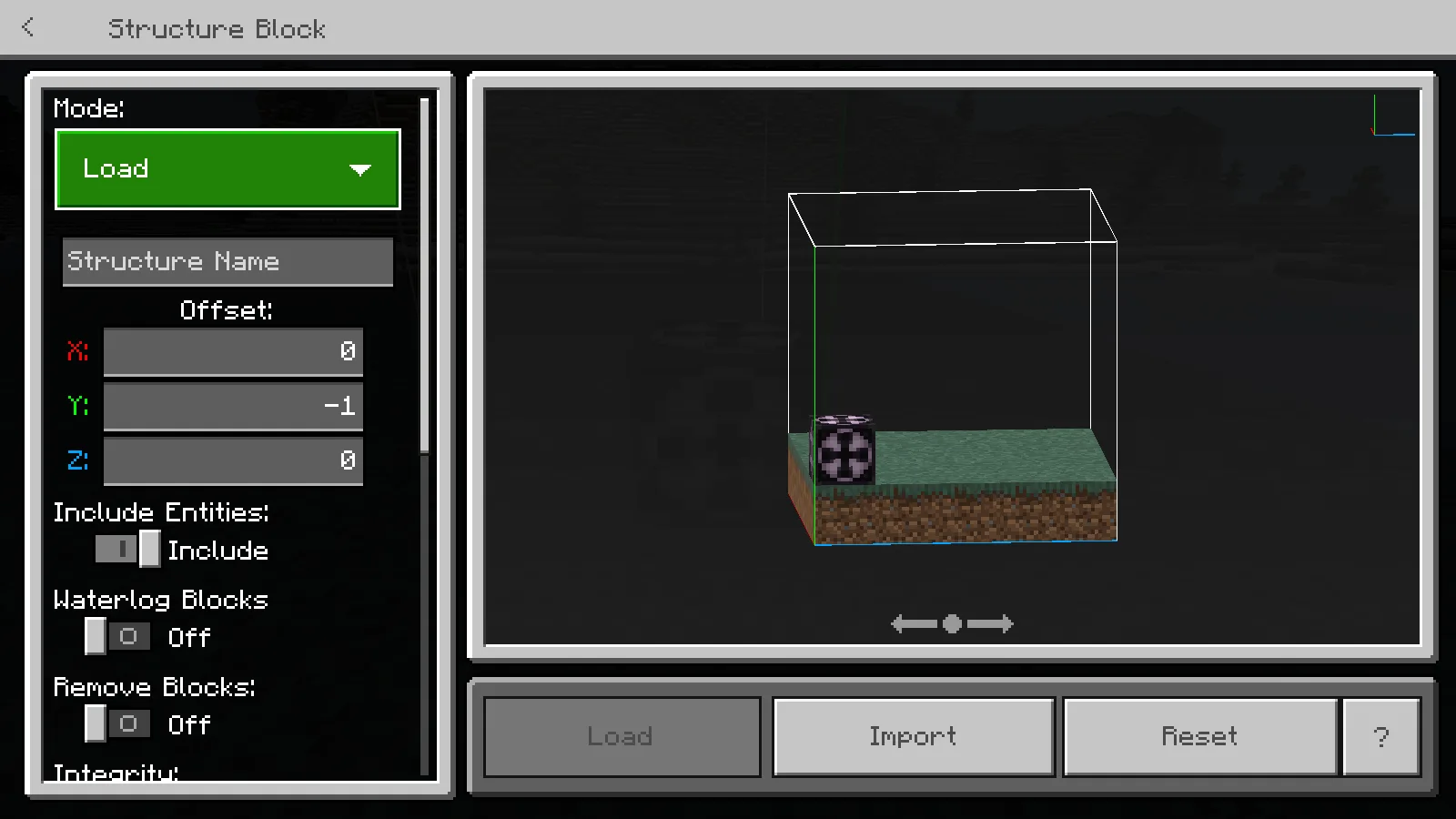
Windows sudah menyediakan tombol Import ini tanpa resource pack tambahan.
Di Windows, Import sudah menjadi bagian layar ini. Kamu tidak perlu Structure Porter hanya untuk memunculkan tombol yang sudah ada. Panduan pemilihan berkas ini khusus Windows; akses berkas di ponsel dan konsol bisa berbeda.
Pilih berkas yang diunduh
Klik Import, pilih house1.mcstructure, lalu kembali ke permainan. Pertahankan ekstensi aslinya. Mengganti nama skematik Java menjadi MCSTRUCTURE tidak mengubahnya menjadi bangunan Bedrock.
Gunakan nama yang terisi setelah impor, alih-alih menebak nama baru. Nama struktur yang diketik dalam kotak hanya bekerja jika struktur itu memang tersedia bagi dunia atau pack yang aktif di dalamnya.
Tempatkan bangunan di sebelah blok
Kolom Offset menggeser posisi penempatan terhadap structure block:
- X menggesernya mengikuti arah X dunia.
- Y mengubah ketinggiannya.
- Z menggesernya mengikuti arah Z dunia.
Untuk adegan house1 di bawah, structure block berada di atas rumput dan offset-nya X 4, Y -1, Z 0. Lapisan terbawah berkas yang disimpan kemudian sejajar dengan tanah, empat blok ke samping. Angka itu menjelaskan contoh ini, bukan pengaturan universal untuk setiap unduhan.
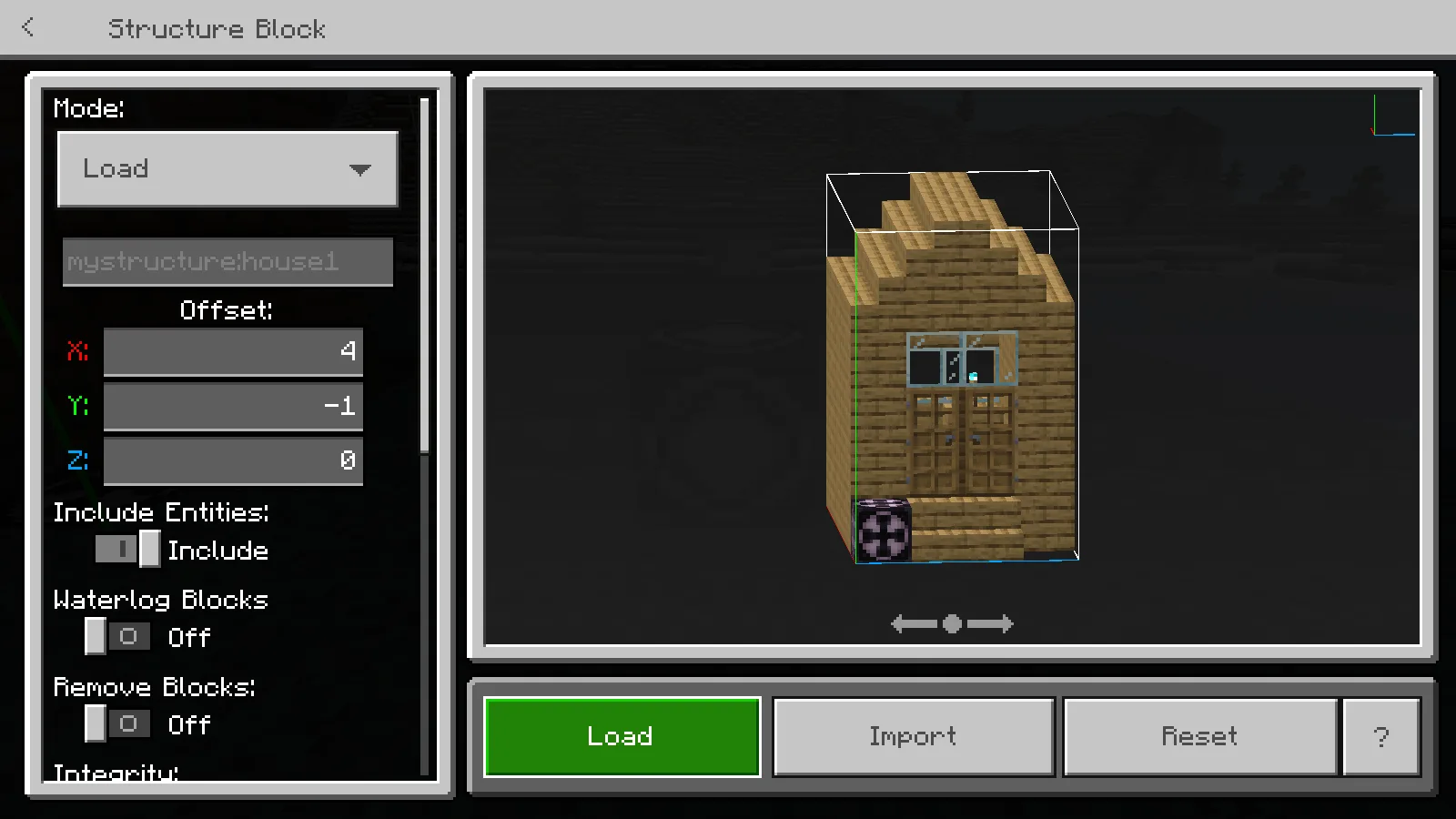
Periksa nama dan posisi sebelum menggunakan struktur dalam bangunan yang berharga.
Periksa area yang ditandai, biarkan Remove Blocks tidak aktif, lalu tekan Load. Lakukan ini di lahan uji kosong terlebih dahulu: pemuatan bisa mengganti blok di tempat tujuan. Berkas house1 juga memuat structure block pembantu, yang bisa kamu singkirkan kemudian saat merapikan tanah.
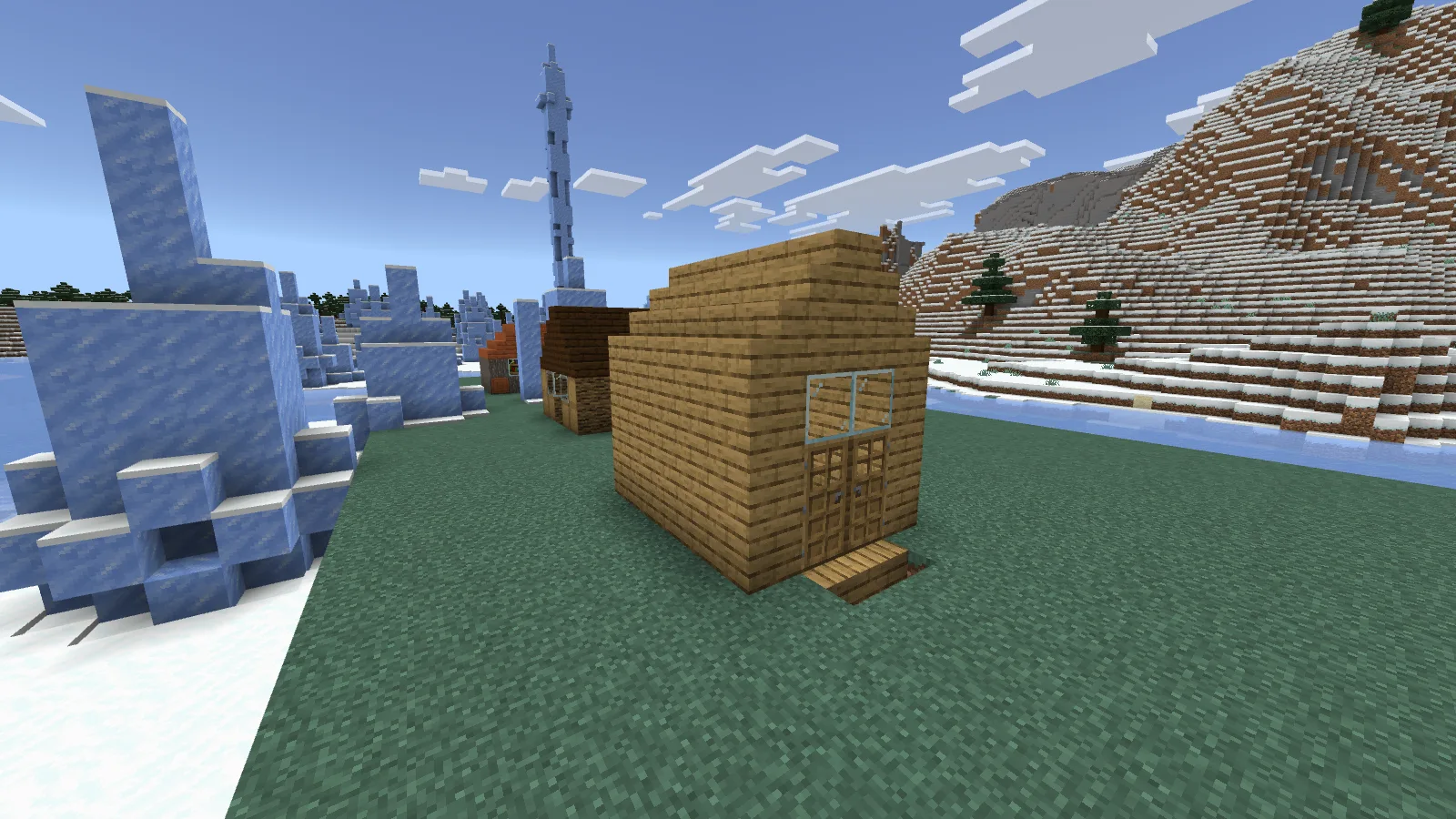
Hasilnya adalah bangunan yang ditempatkan, bukan dunia baru di daftar dunia.
Tampilan akhir kami hanyalah rumah hasil impor dengan blok pembantu dihapus dan lahan dirapikan. Kami tidak perlu memasang mod loader atau membuat dunia baru dari berkas bangunan itu.
Pindahkan bangunanmu sendiri ke dunia lain
Gunakan structure block dalam mode Save untuk membingkai bangunan, beri nama, lalu pilih Export. Simpan berkas MCSTRUCTURE yang dihasilkan di tempat yang mudah ditemukan. Di dunia tujuan, gunakan Load → Import lalu pilih berkas itu.
Panduan Structure Porter kami menunjukkan rumah setelah perjalanan tersebut antara dua dunia. Menyimpan struktur bernama di dalam satu dunia dan mengekspor berkas ke komputer adalah tindakan yang berbeda; nama saja bukan berkas yang bisa kamu kirim kepada teman.
Kesalahan yang sering terjadi
| Apa yang terjadi | Yang bisa dicoba |
|---|---|
| Tidak ada yang muncul di daftar Play | Gunakan structure block; ini berkas bangunan, bukan unduhan dunia |
| Bangunan terkubur atau melayang | Sesuaikan Y dengan lapisan terbawah struktur yang disimpan dan permukaan tanahmu |
| Struktur sebelumnya muncul | Impor ulang berkas yang dimaksud dan periksa nama yang ditampilkan |
| Perintah ditolak | Periksa cheat dan izinmu di dunia tersebut |
| Import tidak ada di perangkat lain | Periksa alur berkas yang didukung platform itu; pemilih berkas Windows tidak berlaku di semua perangkat |
| Sebagian bangunan lama terganti | Kembali ke salinan dunia yang belum disentuh; lakukan percobaan penempatan secara terpisah |
Rumah contoh berasal dari koleksi sampel Microsoft; bangunanmu sendiri memakai kontrol penempatan dasar yang sama.
Komentar 0
Bagikan yang berhasil, minta bantuan, atau balas pemain lain.
Gunakan akun Modonix Anda untuk ikut berdiskusi dan mengelola komentar Anda.
Masuk untuk berkomentarBelum ada komentar. Bagikan yang berhasil untukmu.