
Предупреждение о нехватке места — не лучший момент, чтобы начинать удалять миры. Сначала запишите точный текст и отметьте, когда оно появилось: во время игры, сохранения, импорта или скачивания. Это разные ситуации. Если предупреждение прервало игру в открытом мире, временно прекратите строить, пока выясняете, что действительно сохранилось.
Защитите уже сохранённое состояние
Оставьте все имеющиеся резервные копии. После закрытия мира сделайте независимую копию, которую можно восстановить как отдельный мир. Если Export в Windows недоступен, в руководстве есть способ с копированием папки. Поиск нужной папки сохранения поможет не скопировать по ошибке другой мир.
Резервная копия защищает то сохранённое состояние, которое в ней находится. Она не гарантирует возврат построек, сделанных после неудачного сохранения. Оставьте и оригинал, а восстановленную копию проверьте, прежде чем считать резервную пригодной. Создавать несколько дубликатов на почти заполненном диске — не лучший первый шаг.
Проверьте диск, а затем Minecraft
В Windows откройте File Explorer → This PC — Проводник и «Этот компьютер» — и посмотрите доступное место в Devices and drives, разделе устройств и дисков. Запишите название диска вместе с числом. Проверьте диск Windows и отдельный диск, если вы специально храните на нём миры Minecraft или резервные копии. Большой запас места на диске с копиями ничего не говорит о свободном месте там, где сохраняется активный мир.
Чтобы увидеть, чем занят диск, откройте Windows Settings → System → Storage, то есть параметры хранения в разделе «Система». Прежде чем выбирать очистку, прочитайте, какой диск выбран и какие категории показаны. Сейчас вы собираете сведения; для сравнения чисел не нужно менять настройки хранения Windows.
Затем откройте Settings → Storage в Minecraft. Посмотрите категории и показанные размеры, а также запишите размер проблемного мира, если он есть в списке. Размер мира описывает сохранённые данные, а не свободное место на диске. Разделяйте эти два показателя, когда объясняете проблему.
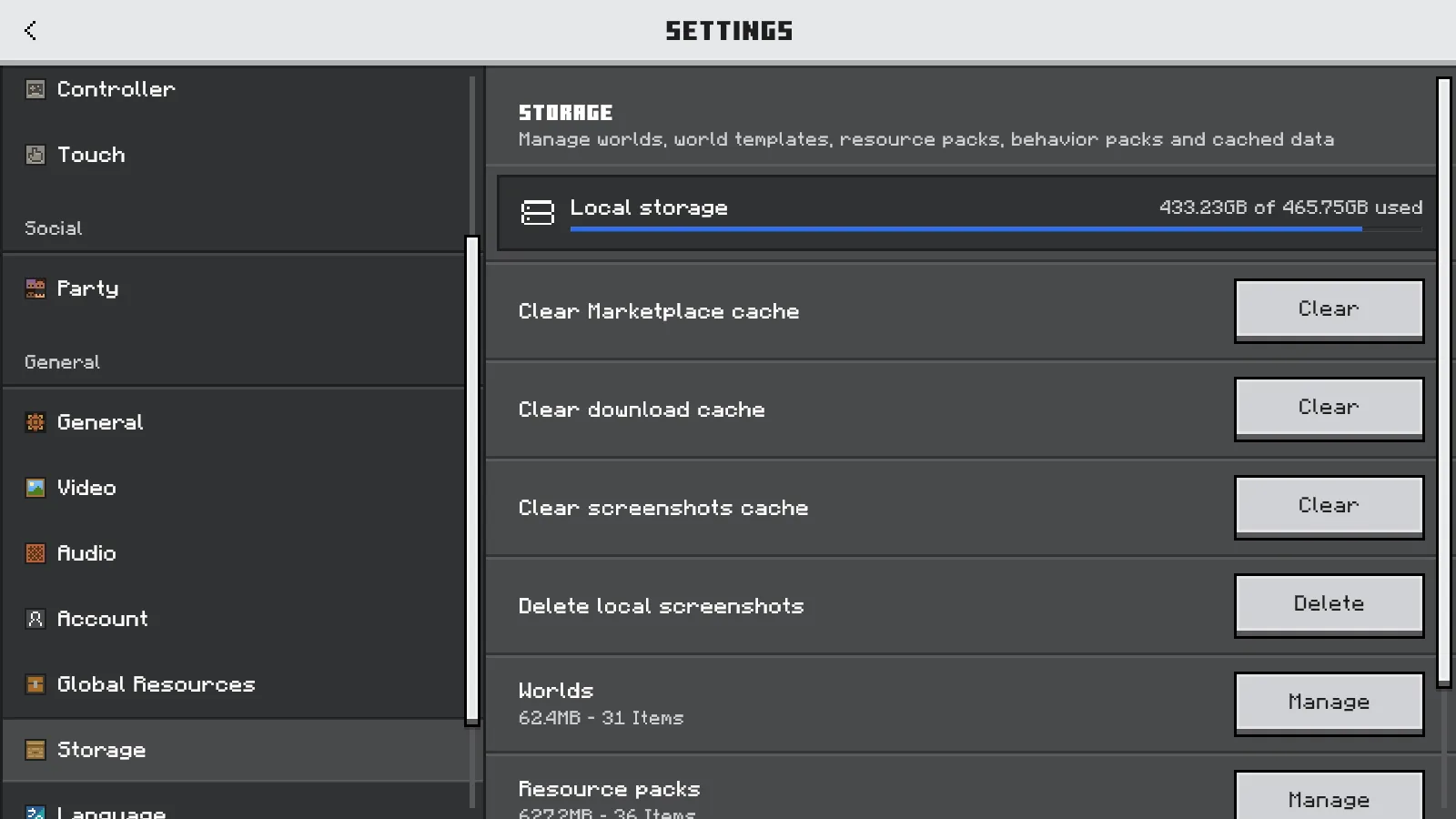
Категория Worlds показывает данные сохранённых миров. Проверьте свободное место на диске, где сохраняется активный мир.
Не включайте содержимое миров в пробную очистку
Если на нужном диске действительно мало места, начните со знакомых файлов, которые можно безопасно хранить в другом месте. Не включайте папки миров Minecraft и проверенную резервную копию в общий список для массовой очистки. Если места на диске достаточно, дальнейшее удаление миров без другой зацепки вряд ли объяснит предупреждение.
С установленными дополнениями тоже стоит быть осторожнее. Удаление набора может повлиять на блоки, предметы или существ, которые используются в сохранении. Прочитайте, что может измениться при удалении дополнения, прежде чем выбирать набор только потому, что его название видно в Storage.
Если сообщение прямо упоминает облачную копию или синхронизацию, запишите эту формулировку отдельно. Проверки локального диска из этого руководства не показывают, завершилась ли облачная операция успешно.
Проверьте небольшое сохранение перед возвращением к основной постройке
Когда сохранённое состояние защищено и наличие свободного места подтверждено, используйте небольшой запасной мир для простого сравнения. Поставьте один обычный блок в месте, которое легко узнать, или посадите бамбук на траве у знакомого сундука. Выберите Save & Quit, чтобы сохранить и выйти, затем снова откройте тот же мир и проверьте это место.
Если блок или бамбук остался на месте, это небольшое изменение пережило сохранение и повторное открытие. Это не доказывает, что исходное предупреждение устранено. Если запасной мир тоже не сохраняется, добавьте точный текст его сообщения к первому, вместо того чтобы раз за разом менять основной мир.
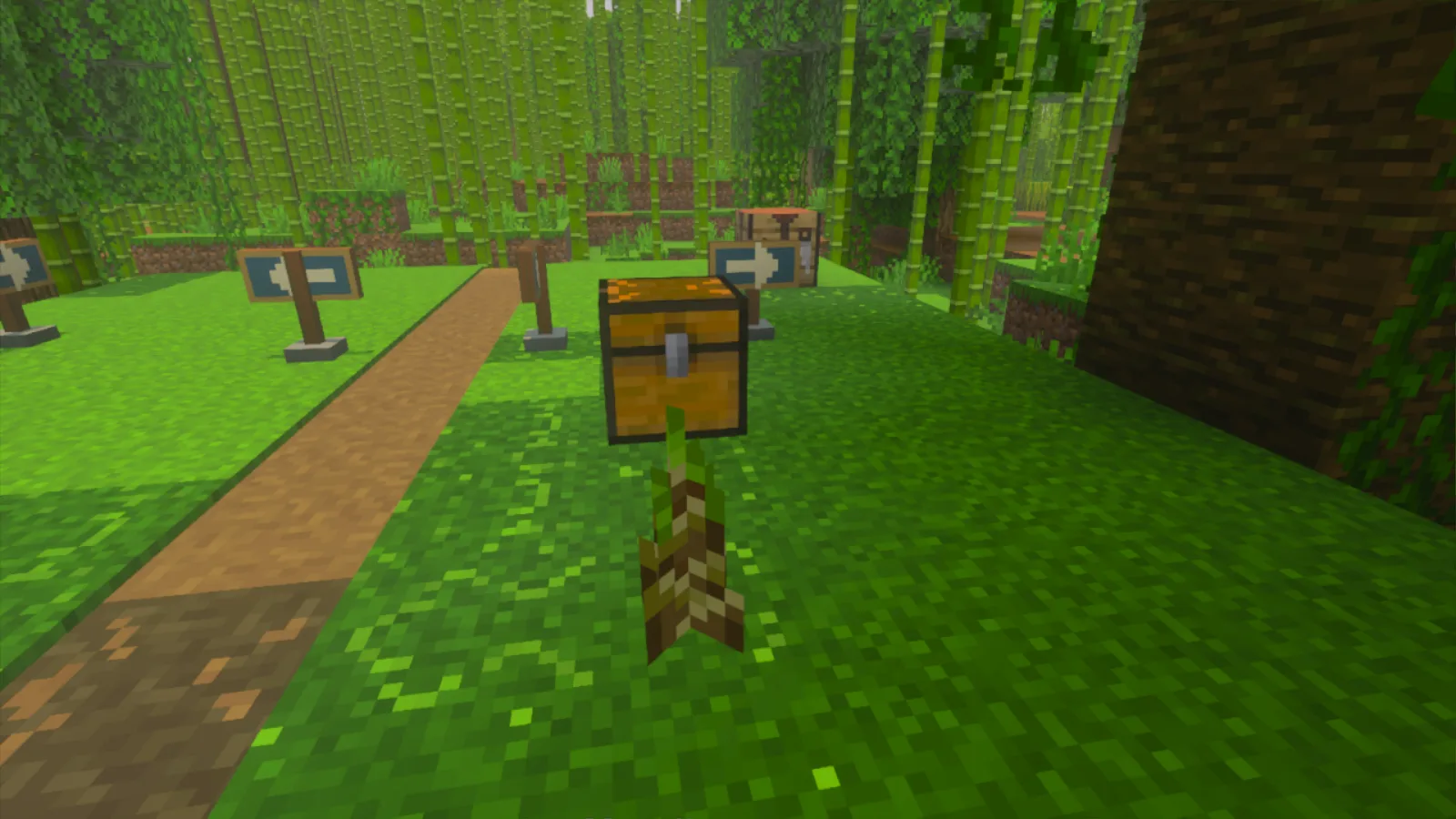
Посаженный у этого сундука бамбук остался на месте после Save & Quit и повторного открытия того же запасного мира.
Для обращения в поддержку соберите версию Minecraft, текст предупреждения, показанный размер проблемного мира, свободное место на нужном диске и результат сохранения и повторного открытия запасного мира. Добавьте, есть ли у вас отдельная резервная копия, которая открывается. Так у человека, который будет помогать, появится понятная отправная точка, а сохранившаяся постройка останется у вас.
Комментарии 0
Расскажите, что сработало, попросите помощи или ответьте другому игроку.
Войдите в аккаунт Modonix, чтобы участвовать в обсуждении и управлять своими комментариями.
Войти и комментироватьКомментариев пока нет. Расскажите, что помогло вам.