
Peringatan soal ruang penyimpanan bukan saat yang tepat untuk mulai menghapus dunia. Catat dahulu bunyi pesannya secara persis dan apakah pesan itu muncul saat bermain, menyimpan, mengimpor, atau mengunduh. Itu situasi yang berbeda. Jika peringatan mengganggu dunia yang sedang terbuka, berhenti menambah bangunan sambil mencari tahu apa yang benar-benar sudah tersimpan.
Lindungi keadaan yang sudah tersimpan
Pertahankan cadangan yang sudah ada. Setelah dunia ditutup, buat cadangan terpisah yang bisa dipulihkan sebagai dunia lain. Jika Export tidak tersedia di Windows, panduan itu juga menjelaskan cara menyalin folder. Menemukan folder penyimpanan yang tepat membantu agar kamu tidak menyalin dunia lain secara keliru.
Cadangan melindungi keadaan tersimpan yang ada di dalamnya. Cadangan tidak menjamin bisa mengembalikan bangunan yang dibuat setelah proses penyimpanan gagal. Simpan juga dunia asli dan periksa salinan yang dipulihkan sebelum menganggap cadangan tersebut bisa diandalkan. Membuat beberapa duplikat pada drive yang hampir penuh bukan langkah awal yang berguna.
Periksa drive, lalu Minecraft
Di Windows, buka File Explorer → This PC, lalu baca ruang yang tersedia di Devices and drives, bagian yang menampilkan perangkat dan drive komputer. Catat label drive beserta angkanya. Periksa drive Windows dan drive terpisah tempat kamu sengaja menyimpan dunia atau cadangan Minecraft. Ruang yang masih luas pada drive cadangan tidak menunjukkan berapa ruang yang tersedia di tempat dunia aktif disimpan.
Untuk melihat rincian isi suatu drive, buka Windows Settings → System → Storage, yaitu pengaturan penyimpanan sistem. Baca drive yang dipilih dan kategorinya sebelum memilih tindakan pembersihan. Di sini kamu sedang mengumpulkan informasi; tidak perlu mengubah pengaturan penyimpanan Windows hanya untuk membandingkan angka.
Selanjutnya, buka Settings → Storage di Minecraft. Lihat kategori dan ukuran yang ditampilkan, lalu catat ukuran dunia yang bermasalah jika tercantum. Ukuran dunia menunjukkan data yang tersimpan, bukan ruang kosong pada drive. Pisahkan kedua angka itu saat menjelaskan masalah.
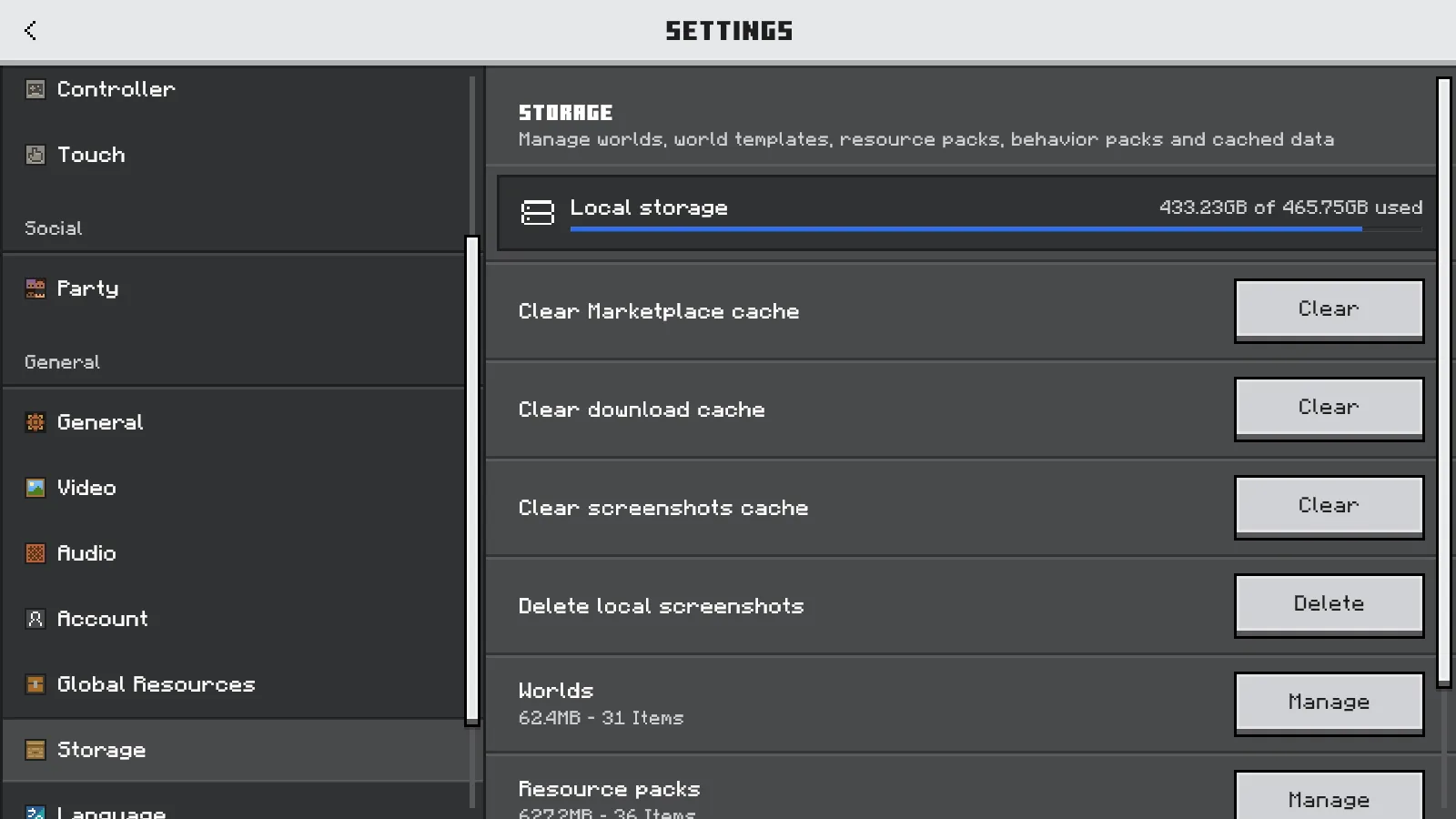
Kategori Worlds menunjukkan data dunia yang tersimpan. Periksa ruang kosong pada drive tempat dunia aktif disimpan.
Jangan sertakan isi dunia dalam percobaan pembersihan
Jika drive yang bersangkutan memang kekurangan ruang, mulailah dari berkas yang kamu kenali dan bisa disimpan dengan aman di tempat lain. Jangan sertakan folder dunia Minecraft atau cadangan yang sudah diperiksa dalam pilihan pembersihan massal. Jika ruang drive masih banyak, menghapus lebih banyak dunia tanpa petunjuk lain kemungkinan tidak akan menjelaskan peringatan tersebut.
Add-on yang terpasang juga perlu diperlakukan dengan hati-hati. Menghapus paket bisa memengaruhi blok, item, atau makhluk yang digunakan dalam dunia. Baca apa yang dapat berubah ketika add-on dihapus sebelum memilih suatu paket hanya karena namanya muncul di Storage.
Jika pesan secara khusus menyebut salinan cloud atau sinkronisasi, catat bagian itu secara terpisah. Pemeriksaan drive lokal di sini tidak membuktikan apakah proses cloud berhasil.
Coba simpan dunia kecil sebelum kembali ke bangunan utama
Setelah keadaan tersimpan terlindungi dan ruang tersedia sudah dipastikan, gunakan dunia kecil terpisah untuk perbandingan sederhana. Letakkan satu blok biasa di tempat yang mudah dikenali, atau tanam bambu di rumput dekat peti yang kamu kenal. Gunakan Save & Quit untuk menyimpan lalu keluar, kemudian buka dunia yang sama lagi dan periksa tempat itu.
Jika blok atau bambunya masih ada, perubahan kecil itu bertahan setelah dunia disimpan dan dibuka kembali. Itu tidak membuktikan bahwa peringatan awal sudah teratasi. Jika dunia kecil itu juga gagal disimpan, catat pesan persisnya bersama pesan pertama, alih-alih terus mengubah dunia utama.
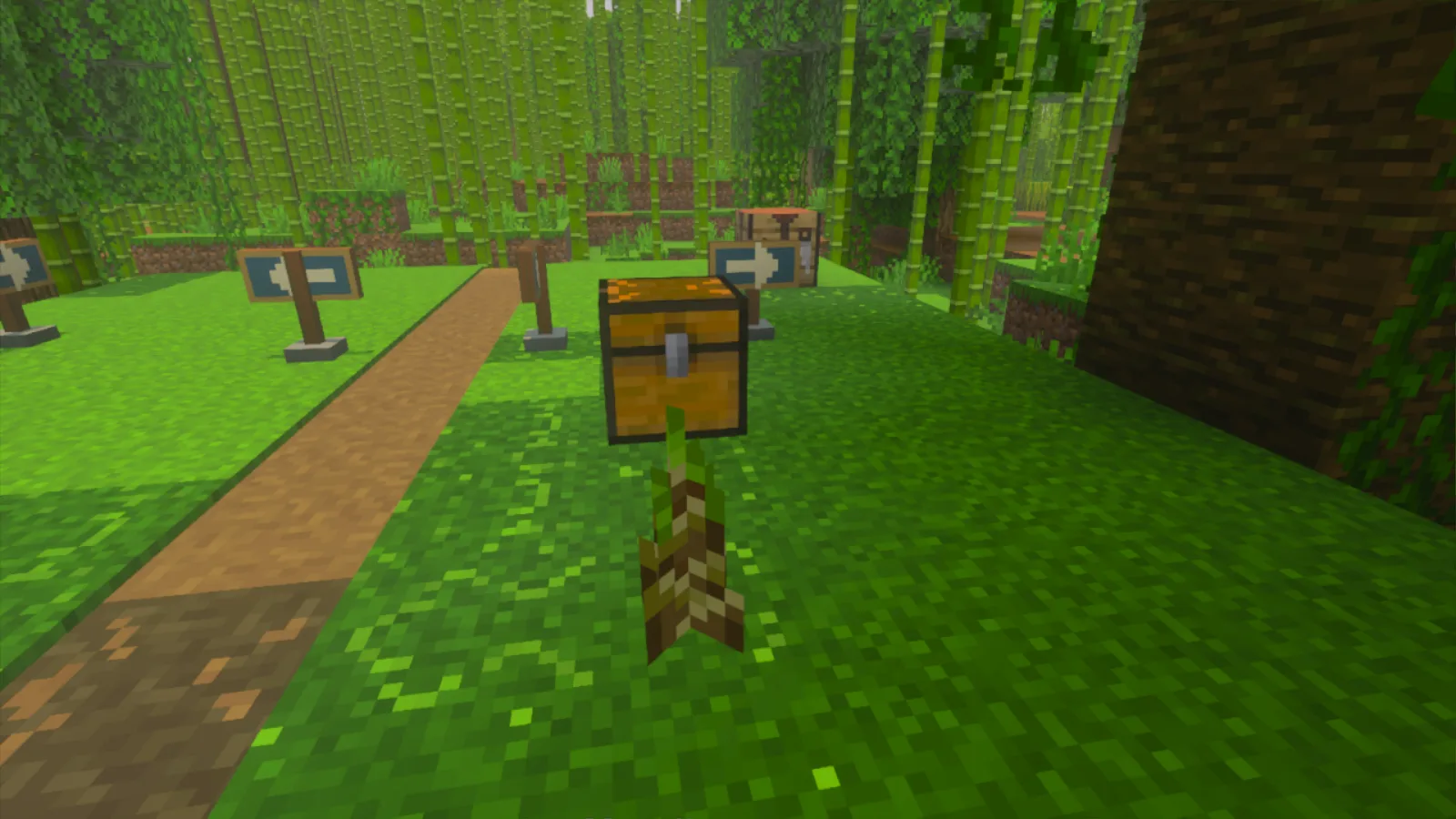
Bambu yang ditanam di dekat peti ini masih ada setelah Save & Quit dan membuka kembali dunia percobaan yang sama.
Untuk meminta bantuan, kumpulkan versi Minecraft, teks peringatan, ukuran dunia bermasalah yang ditampilkan, ruang kosong pada drive terkait, serta hasil menyimpan dan membuka kembali dunia kecil tadi. Tambahkan apakah kamu memiliki cadangan terpisah yang bisa dibuka. Dengan begitu, orang yang membantu punya titik awal yang jelas sementara bangunan yang masih kamu miliki tetap terjaga.
Komentar 0
Bagikan yang berhasil, minta bantuan, atau balas pemain lain.
Gunakan akun Modonix Anda untuk ikut berdiskusi dan mengelola komentar Anda.
Masuk untuk berkomentarBelum ada komentar. Bagikan yang berhasil untukmu.