
Um aviso de falta de espaço é uma hora ruim para começar a apagar mundos. Primeiro, anote a mensagem exata e se ela apareceu enquanto você jogava, salvava, importava ou baixava algo. São situações diferentes. Se o aviso interromper um mundo aberto, pare de ampliar a construção enquanto descobre o que de fato ficou salvo.
Proteja o estado que já está salvo
Guarde qualquer backup que já tenha. Depois de fechar o mundo, faça um backup independente que possa ser restaurado como outro mundo. Se Export não estiver disponível no Windows, o guia inclui um caminho pela cópia da pasta; encontrar a pasta correta do mundo ajuda a evitar que você copie outro mundo por engano.
Um backup protege o estado salvo que está dentro dele. Não há garantia de recuperar o que você construiu depois que um salvamento falhou. Guarde também o original e confira a cópia restaurada antes de considerar o backup utilizável. Fazer várias duplicatas em uma unidade quase cheia não é um bom primeiro passo.
Confira a unidade e depois o Minecraft
No Windows, abra File Explorer → This PC, o Explorador de Arquivos e Este Computador, e veja o espaço disponível em Devices and drives, a seção de dispositivos e unidades. Anote o nome da unidade junto com o número. Confira a unidade do Windows e qualquer unidade separada onde você tenha escolhido guardar os mundos ou backups do Minecraft. Sobrar espaço no disco de backup não diz quanto espaço existe onde o mundo ativo é salvo.
Para ver o que ocupa uma unidade, abra Windows Settings → System → Storage, nas configurações de armazenamento do sistema. Leia qual unidade está selecionada e suas categorias antes de escolher alguma ação de limpeza. Aqui, a ideia é reunir informações; não é preciso alterar as configurações de armazenamento do Windows para comparar os números.
Em seguida, abra Settings → Storage no Minecraft. Veja as categorias e os tamanhos mostrados e anote o tamanho do mundo afetado, se ele estiver listado. O tamanho de um mundo descreve os dados salvos; não é o mesmo número que o espaço livre em uma unidade. Mantenha essas duas leituras separadas ao explicar o problema.
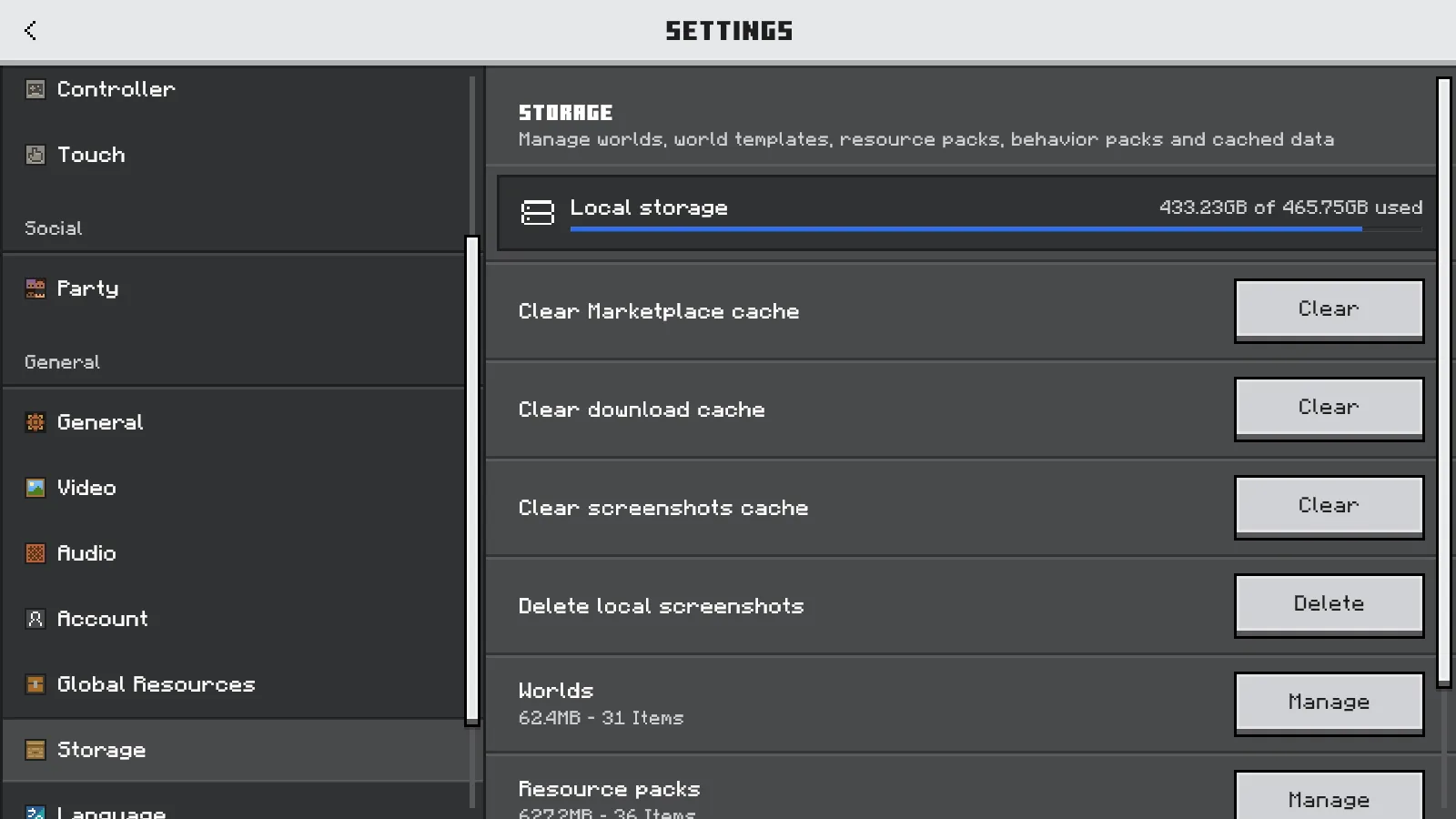
A categoria Worlds mostra os dados dos mundos salvos. Confira o espaço livre na unidade em que o mundo ativo é salvo.
Deixe o conteúdo dos mundos fora da limpeza
Se a unidade relevante realmente estiver com pouco espaço, comece por arquivos que você reconheça e possa guardar em outro lugar com segurança. Não inclua as pastas dos mundos do Minecraft nem seu backup verificado em uma seleção de limpeza em massa. Se a unidade tiver bastante espaço, apagar mais mundos sem outra pista dificilmente explicará o aviso.
Add-ons instalados também exigem cuidado. Remover um pacote pode afetar blocos, itens ou criaturas usados em um mundo. Leia o que pode mudar quando um add-on é removido antes de escolher um pacote só porque seu nome aparece em Storage.
Se a mensagem mencionar especificamente uma cópia na nuvem ou sincronização, registre esse texto à parte. As verificações da unidade local feitas aqui não mostram se uma operação na nuvem foi concluída.
Teste um pequeno salvamento antes de voltar à construção principal
Depois de proteger o estado salvo e confirmar o espaço disponível, use um mundo pequeno separado para uma comparação simples. Coloque um bloco comum em um lugar fácil de reconhecer ou plante bambu na grama ao lado de um baú conhecido. Use Save & Quit para salvar e sair, abra o mesmo mundo de novo e confira o local.
Se o bloco ou o bambu continuar lá, essa pequena mudança foi preservada ao salvar e reabrir. Isso não prova que o aviso original foi resolvido. Se o mundo de teste também não salvar, guarde a mensagem exata junto com a primeira, em vez de fazer mudanças repetidas no seu mundo principal.
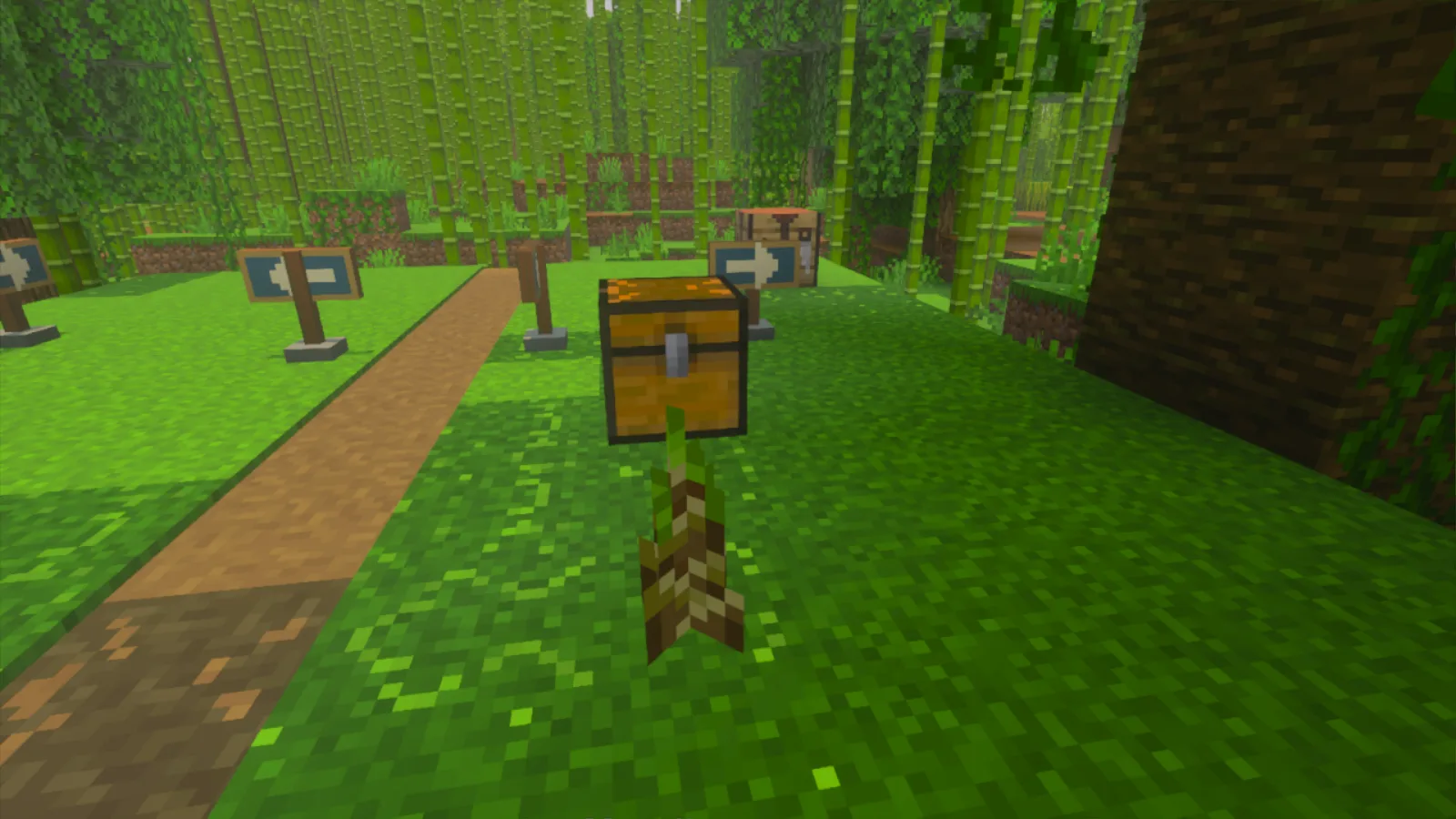
O bambu plantado ao lado deste baú continuou lá depois de usar Save & Quit e reabrir o mesmo mundo de teste.
Para pedir ajuda ao suporte, reúna a versão do Minecraft, o texto do aviso, o tamanho exibido do mundo afetado, o espaço livre na unidade relevante e o resultado de salvar e reabrir o mundo de teste. Informe também se você tem um backup separado que abre. Isso dá à próxima pessoa um ponto de partida claro enquanto você preserva a construção que ainda tem.
Comentários 0
Compartilhe o que funcionou, peça ajuda ou responda a outro jogador.
Use sua conta Modonix para participar da conversa e gerenciar seus comentários.
Entre para comentarAinda não há comentários. Compartilhe o que funcionou para você.