
Eine Speicherplatzwarnung ist ein schlechter Moment, um wahllos Welten zu löschen. Notiere zuerst den genauen Wortlaut und ob die Meldung beim Spielen, Speichern, Importieren oder Herunterladen erschien. Das sind unterschiedliche Situationen. Unterbricht die Warnung eine geöffnete Welt, baue vorerst nicht weiter, während du klärst, was tatsächlich gespeichert wurde.
Schütze den bereits gespeicherten Stand
Behalte vorhandene Sicherungen. Erstelle nach dem Schließen der Welt eine unabhängige Sicherung, die sich als separate Welt wiederherstellen lässt. Ist Export unter Windows nicht verfügbar, beschreibt der Leitfaden auch das Kopieren des Ordners. Wenn du den richtigen Speicherordner findest, vermeidest du, versehentlich eine andere Welt zu kopieren.
Eine Sicherung schützt den gespeicherten Stand, den sie enthält. Sie kann nicht garantieren, dass du Bauten zurückbekommst, die erst nach einem fehlgeschlagenen Speichervorgang entstanden sind. Behalte auch das Original und prüfe die wiederhergestellte Kopie, bevor du dich auf die Sicherung verlässt. Mehrere Duplikate auf einem fast vollen Laufwerk anzulegen, ist kein sinnvoller erster Schritt.
Prüfe erst das Laufwerk, dann Minecraft
Öffne unter Windows File Explorer → This PC, also den Datei-Explorer und Dieser PC. Lies unter Devices and drives, dem Bereich für Geräte und Laufwerke, den verfügbaren Speicherplatz ab. Notiere neben der Zahl auch die Laufwerksbezeichnung. Prüfe das Windows-Laufwerk sowie jedes separate Laufwerk, auf dem du deine Minecraft-Welten oder Sicherungen bewusst ablegst. Viel Platz auf dem Sicherungslaufwerk sagt nichts darüber aus, wie viel Platz am Speicherort der aktiven Welt frei ist.
Eine Aufschlüsselung der Laufwerksbelegung findest du unter Windows Settings → System → Storage, den Speichereinstellungen des Systems. Lies zuerst das ausgewählte Laufwerk und die Kategorien, bevor du eine Bereinigung auswählst. Hier geht es darum, Informationen zu sammeln. Für den Zahlenvergleich musst du keine Windows-Speichereinstellungen ändern.
Öffne anschließend in Minecraft Settings → Storage. Sieh dir die angezeigten Kategorien und Größen an und notiere die Größe der betroffenen Welt, falls sie aufgeführt ist. Die Größe einer Welt beschreibt gespeicherte Daten. Sie ist nicht mit dem freien Platz auf einem Laufwerk gleichzusetzen. Halte diese beiden Werte auseinander, wenn du das Problem erklärst.
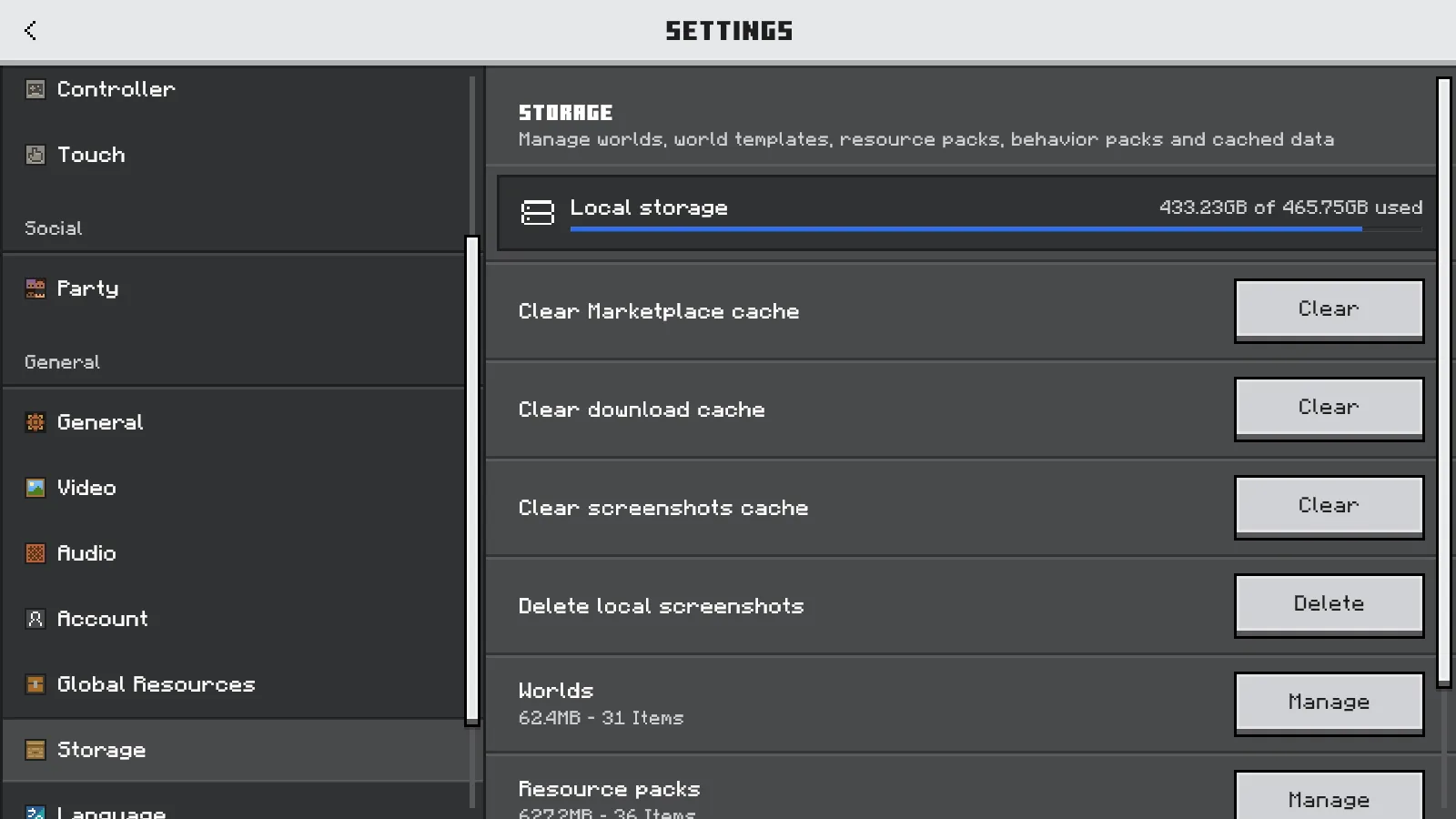
Die Kategorie Worlds zeigt gespeicherte Weltdaten. Prüfe den freien Platz auf dem Laufwerk, auf dem deine aktive Welt gespeichert wird.
Nimm Weltinhalte von der Bereinigung aus
Ist auf dem betreffenden Laufwerk tatsächlich wenig Platz, beginne mit Dateien, die du kennst und sicher anderswo aufbewahren kannst. Nimm Minecrafts Weltordner und deine geprüfte Sicherung nicht in eine große Bereinigungsauswahl auf. Ist auf dem Laufwerk reichlich Platz, wird das Löschen weiterer Welten ohne einen anderen Anhaltspunkt die Warnung kaum erklären.
Auch installierte Add-ons verdienen Vorsicht. Das Entfernen eines Pakets kann Blöcke, Gegenstände oder Kreaturen betreffen, die ein Spielstand verwendet. Lies, was sich beim Entfernen eines Add-ons ändern kann, bevor du ein Paket nur deshalb auswählst, weil sein Name unter Storage erscheint.
Erwähnt die Meldung ausdrücklich eine Cloud-Kopie oder die Synchronisierung, notiere diesen Wortlaut gesondert. Die hier beschriebenen Prüfungen des lokalen Laufwerks belegen nicht, ob ein Cloud-Vorgang erfolgreich war.
Prüfe einen kleinen Spielstand vor der Rückkehr zum Hauptbau
Wenn du den gespeicherten Stand gesichert und verfügbaren Platz bestätigt hast, nutze eine kleine separate Welt für einen einfachen Vergleich. Setze einen gewöhnlichen Block an eine leicht wiederzuerkennende Stelle oder pflanze Bambus auf Gras neben einer vertrauten Truhe. Speichere und verlasse die Welt mit Save & Quit, öffne dieselbe Welt erneut und prüfe die Stelle.
Ist der Block oder Bambus noch da, blieb diese kleine Änderung beim Speichern und erneuten Öffnen erhalten. Das beweist nicht, dass die ursprüngliche Warnung behoben ist. Scheitert auch das Speichern der kleinen Welt, bewahre deren genaue Meldung zusammen mit der ersten auf, statt deine Hauptwelt immer wieder zu verändern.
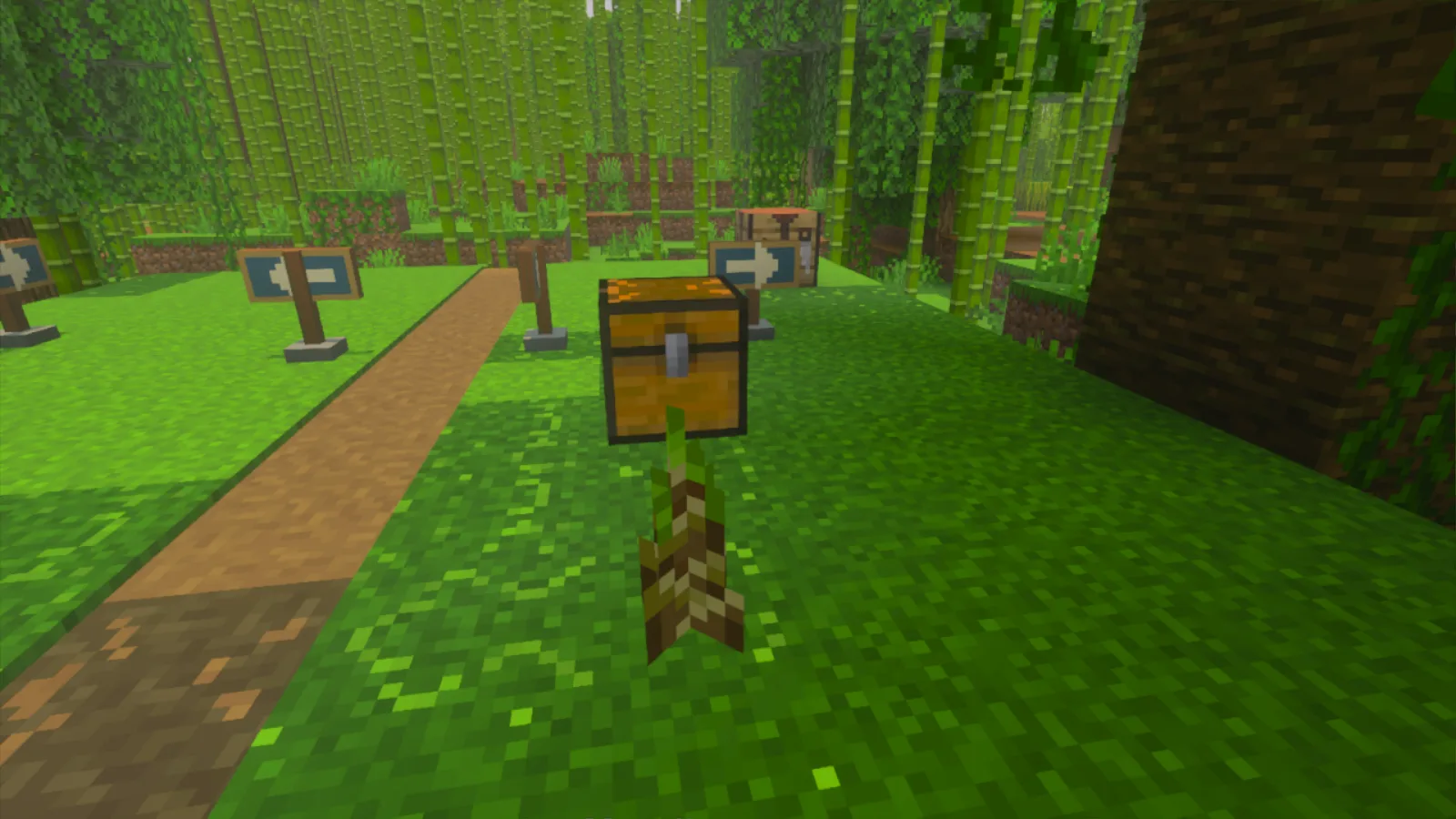
Der neben dieser Truhe gepflanzte Bambus war nach Save & Quit und dem erneuten Öffnen derselben Testwelt noch da.
Stelle für den Support deine Minecraft-Version, den Warnungstext, die angezeigte Größe der betroffenen Welt, den freien Platz auf dem betreffenden Laufwerk und das Ergebnis des Speicherns und erneuten Öffnens der kleinen Welt zusammen. Ergänze, ob eine separate Sicherung vorhanden ist, die sich öffnen lässt. So hat die nächste Person einen klaren Ausgangspunkt, während dein bisheriger Bau erhalten bleibt.
Kommentare 0
Teile, was funktioniert hat, stelle eine Frage oder antworte einem anderen Spieler.
Nutze dein Modonix-Konto, um mitzudiskutieren und deine Kommentare zu verwalten.
Zum Kommentieren anmeldenNoch keine Kommentare. Erzähle, was bei dir funktioniert hat.