
जगह कम होने की चेतावनी आते ही वर्ल्ड मिटाना शुरू करना ठीक नहीं है। पहले संदेश के ठीक वही शब्द लिखें और ध्यान दें कि वह खेलते समय, सेव करते समय, इंपोर्ट करते समय या डाउनलोड करते समय आया था। ये अलग-अलग स्थितियाँ हैं। अगर चेतावनी खुले हुए वर्ल्ड में आती है, तो नया निर्माण रोक दें और पहले पता करें कि वास्तव में क्या सेव हुआ है।
पहले से सेव हुई स्थिति सुरक्षित रखें
जो बैकअप पहले से है, उसे संभालकर रखें। वर्ल्ड बंद होने के बाद उसका अलग बैकअप बनाएँ जिसे एक दूसरे वर्ल्ड के रूप में वापस ला सकें। Windows पर Export उपलब्ध न हो, तो उस गाइड में फ़ोल्डर की कॉपी बनाने का तरीका भी है। सही सेव फ़ोल्डर ढूँढ़ने से गलती से किसी दूसरे वर्ल्ड की कॉपी बनाने से बचेंगे।
बैकअप उसी सेव की हुई स्थिति को सुरक्षित रखता है जो उसमें मौजूद है। सेव विफल होने के बाद आपने जो बनाया, उसे वापस पाने की गारंटी उससे नहीं मिलती। मूल वर्ल्ड भी रखें और वापस लाई गई कॉपी जाँचने के बाद ही बैकअप को काम का मानें। लगभग भरी हुई ड्राइव पर कई डुप्लिकेट बनाना उपयोगी पहला कदम नहीं है।
पहले ड्राइव देखें, फिर Minecraft
Windows में File Explorer → This PC खोलें और Devices and drives में उपलब्ध जगह देखें। यह फ़ाइल एक्सप्लोरर में कंप्यूटर की ड्राइव दिखाने वाला भाग है। संख्या के साथ ड्राइव का नाम भी लिखें। Windows वाली ड्राइव और वह अलग ड्राइव जाँचें जहाँ आपने खुद Minecraft सेव या बैकअप रखने का फैसला किया है। बैकअप वाली ड्राइव पर बहुत जगह होने से यह नहीं पता चलता कि सक्रिय वर्ल्ड जहाँ सेव होता है, वहाँ कितनी जगह बची है।
ड्राइव में जगह किन चीज़ों ने घेरी है, यह देखने के लिए Windows Settings → System → Storage खोलें। यह सिस्टम की स्टोरेज सेटिंग्स हैं। किसी सफ़ाई विकल्प को चुनने से पहले चुनी हुई ड्राइव और उसकी श्रेणियाँ पढ़ें। अभी आपको जानकारी जुटानी है; आँकड़ों की तुलना करने के लिए Windows की स्टोरेज सेटिंग्स बदलने की ज़रूरत नहीं है।
इसके बाद Minecraft में Settings → Storage खोलें। वहाँ दिखाई गई श्रेणियाँ और आकार देखें। प्रभावित वर्ल्ड सूची में हो तो उसका आकार भी लिखें। वर्ल्ड का आकार उसमें सेव हुए डेटा को बताता है; यह ड्राइव की खाली जगह वाला आँकड़ा नहीं है। समस्या समझाते समय इन दोनों को अलग रखें।
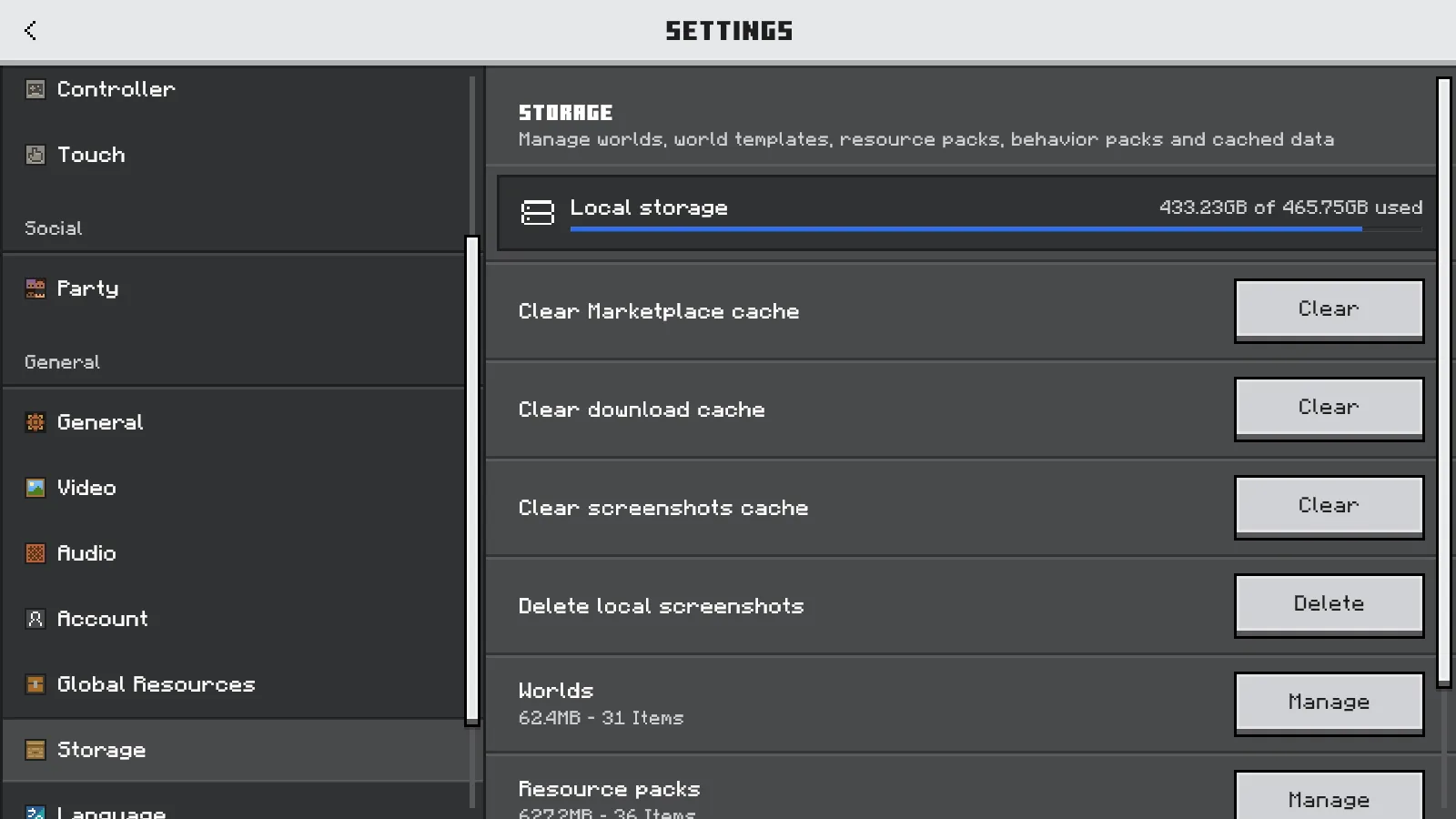
Worlds श्रेणी सेव किए गए वर्ल्ड का डेटा दिखाती है। उस ड्राइव की खाली जगह जाँचें जहाँ आपका सक्रिय वर्ल्ड सेव होता है।
सफ़ाई के प्रयोग में वर्ल्ड का कंटेंट शामिल न करें
अगर संबंधित ड्राइव में सचमुच जगह कम है, तो ऐसी फ़ाइलों से शुरू करें जिन्हें आप पहचानते हैं और सुरक्षित रूप से कहीं और रख सकते हैं। एक साथ बहुत-सी चीज़ें साफ़ करने के चयन से Minecraft के वर्ल्ड फ़ोल्डर और अपना जाँचा हुआ बैकअप बाहर रखें। अगर ड्राइव में भरपूर जगह है, तो बिना किसी और संकेत के अधिक वर्ल्ड मिटाने से चेतावनी की वजह समझ आने की संभावना कम है।
इंस्टॉल किए हुए ऐड-ऑन के साथ भी सावधानी चाहिए। कोई पैक हटाने से सेव में इस्तेमाल हो रहे ब्लॉक, सामान या जीव प्रभावित हो सकते हैं। सिर्फ इसलिए पैक न चुनें कि उसका नाम Storage में दिख रहा है; पहले पढ़ें कि ऐड-ऑन हटाने पर क्या बदल सकता है।
अगर संदेश में खास तौर पर क्लाउड कॉपी या सिंक करने का ज़िक्र है, तो वे शब्द अलग से लिख लें। यहाँ दी गई लोकल ड्राइव की जाँच से यह तय नहीं होता कि क्लाउड वाला काम सफल हुआ या नहीं।
मुख्य निर्माण पर लौटने से पहले छोटा सेव जाँचें
सेव हुई स्थिति सुरक्षित करने और जगह उपलब्ध होने की पुष्टि के बाद, साधारण तुलना के लिए एक छोटा अलग वर्ल्ड लें। आसानी से पहचानी जाने वाली जगह पर एक सामान्य ब्लॉक रखें या किसी परिचित संदूक के पास घास पर बाँस लगाएँ। Save & Quit से सेव करके बाहर आएँ, फिर वही वर्ल्ड दोबारा खोलें और उस जगह को देखें।
अगर ब्लॉक या बाँस वहीं है, तो यह छोटा बदलाव सेव करने और दोबारा खोलने के बाद भी बना रहा। इससे यह साबित नहीं होता कि पहली चेतावनी की समस्या ठीक हो गई है। अगर छोटा वर्ल्ड भी सेव नहीं होता, तो मुख्य वर्ल्ड में बार-बार बदलाव करने के बजाय उसके संदेश के ठीक वही शब्द पहले संदेश के साथ रख लें।
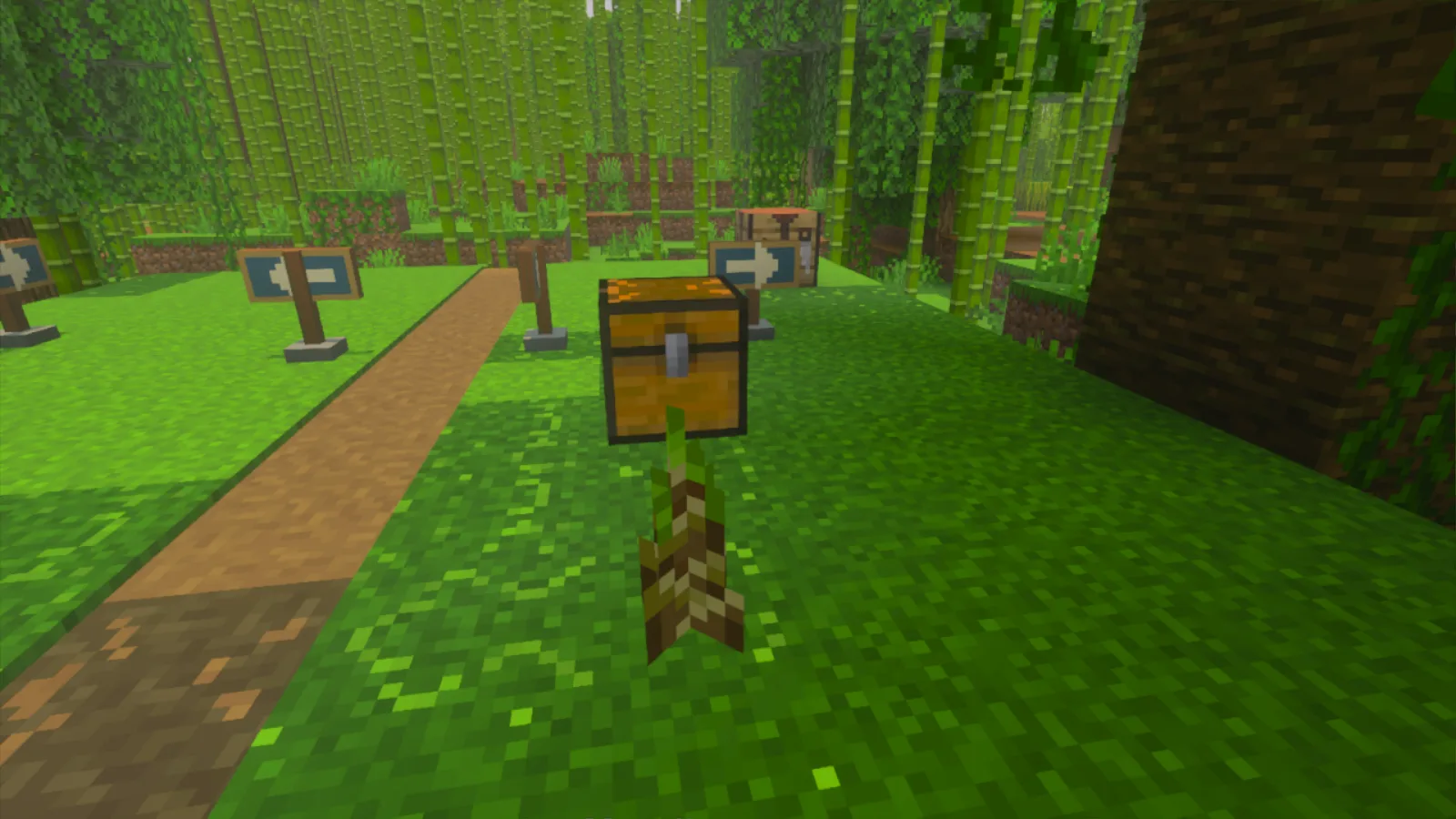
इस संदूक के पास लगाया गया बाँस Save & Quit करने और उसी अलग वर्ल्ड को दोबारा खोलने के बाद भी मौजूद था।
सपोर्ट से मदद लेने के लिए Minecraft वर्शन, चेतावनी का टेक्स्ट, प्रभावित वर्ल्ड का दिखाया गया आकार, संबंधित ड्राइव की खाली जगह और छोटे वर्ल्ड को सेव करके दोबारा खोलने का नतीजा जुटाएँ। यह भी बताएँ कि आपके पास कोई अलग बैकअप है या नहीं जो खुलता है। इससे मदद करने वाले को शुरुआत के लिए साफ़ जानकारी मिलती है और आपके पास बचा हुआ निर्माण सुरक्षित रहता है।
टिप्पणियाँ 0
बताओ क्या काम आया, मदद माँगो या दूसरे खिलाड़ी को जवाब दो।
चर्चा में भाग लेने और अपनी टिप्पणियाँ प्रबंधित करने के लिए अपने Modonix खाते का उपयोग करें।
टिप्पणी करने के लिए साइन इन करेंअभी कोई टिप्पणी नहीं। बताओ तुम्हारे लिए क्या काम आया।