
Un aviso de falta de espacio es un mal momento para empezar a borrar mundos. Primero anota el mensaje exacto y si apareció al jugar, guardar, importar o descargar. Son situaciones distintas. Si el aviso interrumpe un mundo abierto, deja de ampliar la construcción mientras averiguas qué se ha guardado realmente.
Protege el estado que ya tienes guardado
Conserva cualquier respaldo existente. Una vez cerrado el mundo, crea un respaldo independiente que puedas restaurar como otro mundo. Si Export no está disponible en Windows, la guía incluye un método para copiar la carpeta; encontrar la carpeta de guardado correcta te ayuda a no copiar otro mundo por error.
Un respaldo protege el estado guardado que contiene. No puede garantizar que recuperes lo que construiste después de que fallara un guardado. Conserva también el original y comprueba la copia restaurada antes de dar el respaldo por válido. Crear varios duplicados en una unidad casi llena no es un primer paso útil.
Revisa la unidad y después Minecraft
En Windows, abre File Explorer → This PC, es decir, el Explorador de archivos y Este equipo, y consulta el espacio disponible en Devices and drives, la sección de dispositivos y unidades. Anota tanto la etiqueta de la unidad como la cifra. Revisa la unidad de Windows y cualquier unidad aparte donde hayas decidido guardar tus mundos o respaldos. Que sobre espacio en la unidad de respaldos no dice cuánto queda donde se guarda el mundo activo.
Para ver qué ocupa una unidad, abre Windows Settings → System → Storage, en los ajustes de almacenamiento del sistema. Lee qué unidad está seleccionada y sus categorías antes de elegir una acción de limpieza. Aquí estás reuniendo información; no necesitas cambiar los ajustes de almacenamiento de Windows para comparar las cifras.
Después, abre Settings → Storage en Minecraft. Mira las categorías y los tamaños que aparecen, y anota el tamaño del mundo afectado si figura en la lista. El tamaño de un mundo describe sus datos guardados; no es la misma cifra que el espacio libre de una unidad. Separa ambas lecturas al explicar el problema.
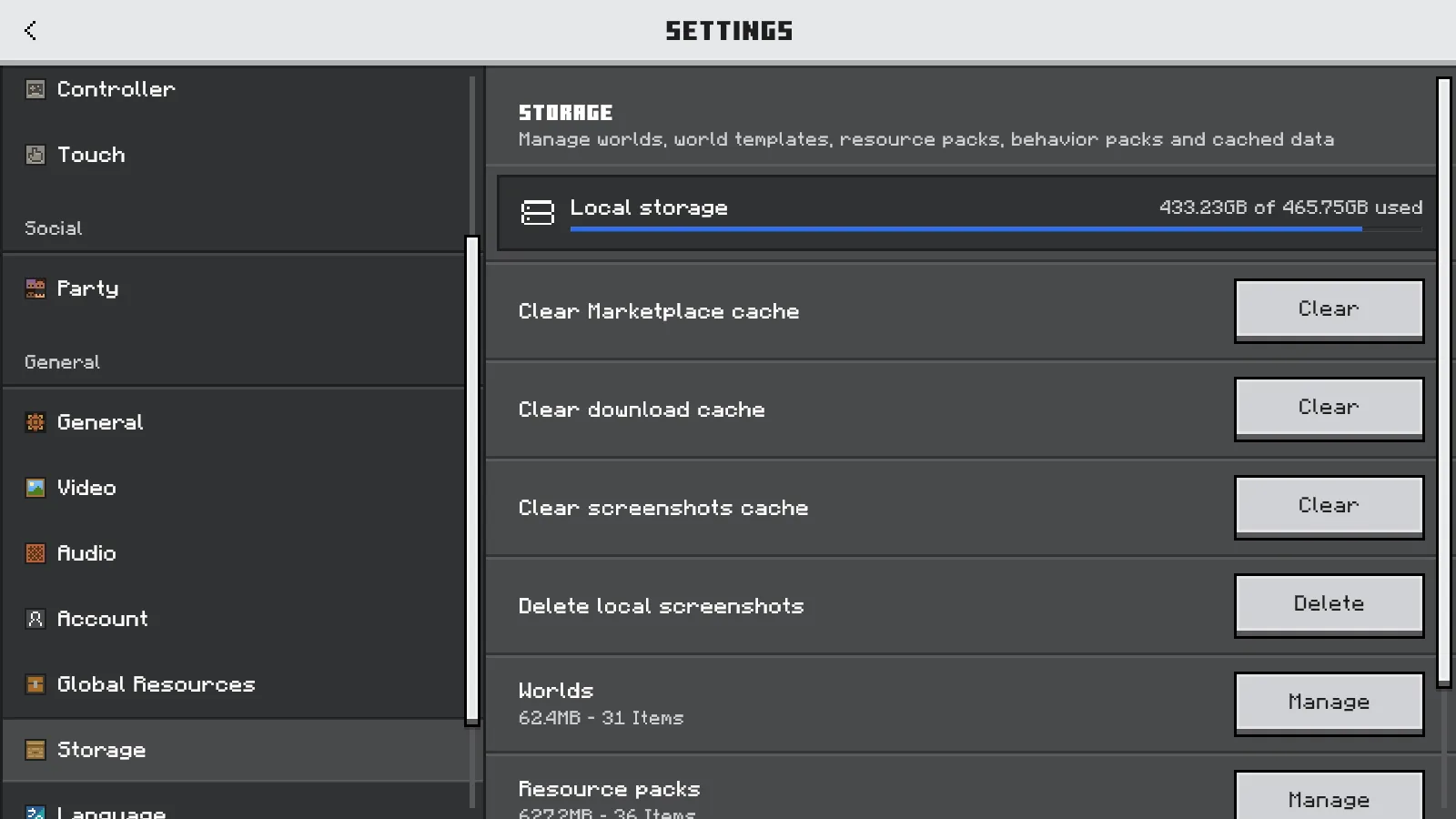
La categoría Worlds muestra los datos de los mundos guardados. Comprueba el espacio libre en la unidad donde se guarda tu mundo activo.
Deja el contenido de los mundos fuera de la limpieza
Si de verdad falta espacio en la unidad correspondiente, empieza por archivos que reconozcas y puedas guardar en otro sitio sin riesgo. Excluye las carpetas de los mundos de Minecraft y tu respaldo comprobado de cualquier selección de limpieza en bloque. Si la unidad tiene espacio de sobra, borrar más mundos sin otra pista difícilmente explicará el aviso.
Los complementos instalados también merecen cuidado. Quitar un pack puede afectar a bloques, objetos o criaturas usados en una partida. Lee qué puede cambiar al quitar un complemento antes de elegir un pack solo porque su nombre aparece en Storage.
Si el mensaje menciona expresamente una copia en la nube o la sincronización, anota ese texto por separado. Las comprobaciones de la unidad local que hacemos aquí no permiten saber si una operación en la nube se completó.
Comprueba un guardado pequeño antes de volver a la construcción principal
Después de proteger el estado guardado y confirmar que hay espacio disponible, usa un mundo pequeño aparte para hacer una comparación sencilla. Coloca un bloque normal en un lugar fácil de reconocer o planta bambú sobre hierba junto a un cofre que te resulte familiar. Elige Save & Quit para guardar y salir, vuelve a abrir ese mismo mundo y revisa el lugar.
Si el bloque o el bambú sigue ahí, ese pequeño cambio se conservó al guardar y volver a abrir. Eso no demuestra que el aviso original esté resuelto. Si el mundo de prueba tampoco guarda, conserva su mensaje exacto junto al primero en vez de hacer cambios repetidos en tu mundo principal.
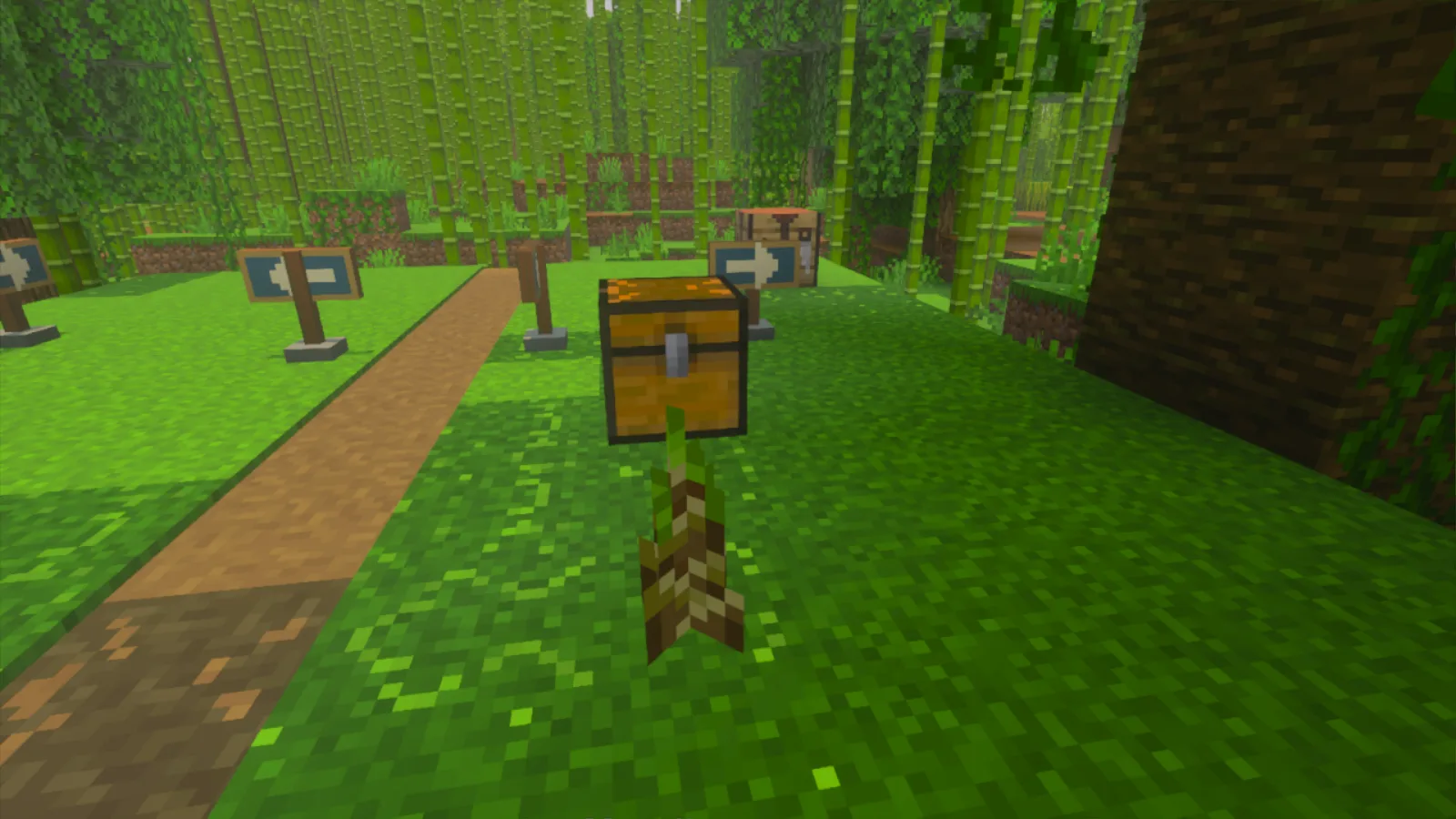
El bambú plantado junto a este cofre seguía allí después de usar Save & Quit y volver a abrir el mismo mundo de prueba.
Para pedir ayuda, reúne la versión de Minecraft, el texto del aviso, el tamaño mostrado del mundo afectado, el espacio libre en la unidad correspondiente y el resultado de guardar y reabrir el mundo de prueba. Añade si tienes un respaldo separado que se pueda abrir. Así das a la otra persona un punto de partida claro mientras conservas la construcción que aún tienes.
Comentarios 0
Comparte lo que funcionó, pide ayuda o responde a otro jugador.
Usa tu cuenta de Modonix para participar en la conversación y gestionar tus comentarios.
Inicia sesión para comentarAún no hay comentarios. Comparte lo que te funcionó.