
Canopy помогает изучить постройку Bedrock, стоя рядом с ней. Посмотрите на сундук, чтобы прочитать его направление, проверьте состояние воронки или покажите границы чанков перед планированием следующей части мастерской. Начните с нескольких полезных подсказок и снова выключите их, когда понадобится чистый обзор.
Настройте соответствующие наборы
Сначала сделайте копию существующего мира. Откройте скачанный Canopy MCADDON с помощью Minecraft и дождитесь подтверждения импорта. Отредактируйте нужный мир, активируйте Canopy в Behavior Packs → My Packs и проверьте, что соответствующий набор Canopy активен в Resource Packs.
Для этого выпуска включите Beta APIs в разделе Experiments этого мира. Используйте мир с включёнными читами и правом выполнять команды мира для изменений правил ниже. Войдите в мир и выполните /canopy version, чтобы проверить активный выпуск Canopy.
Выберите нужные подсказки
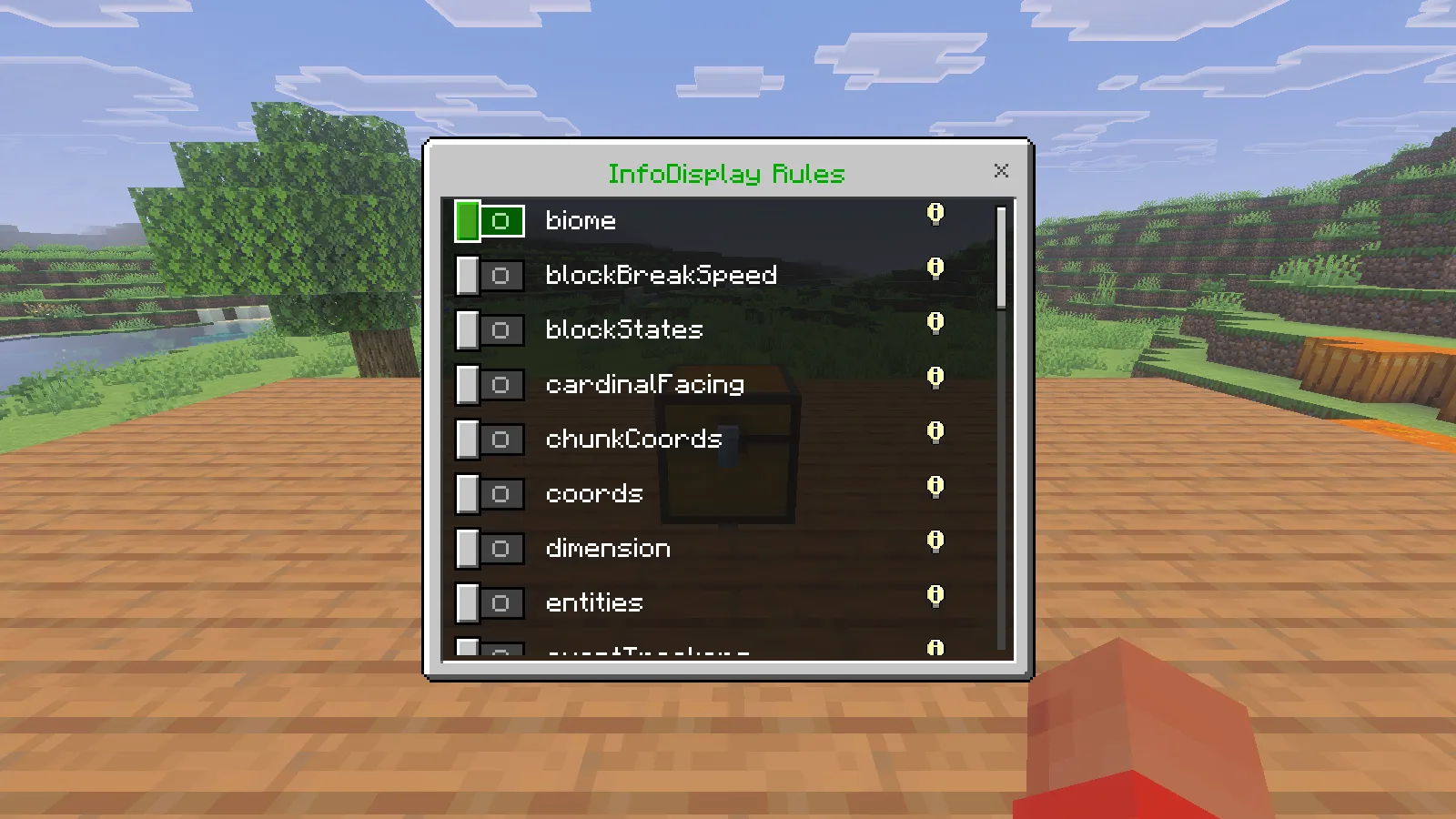
Откройте /info menu, чтобы посмотреть личные настройки InfoDisplay. /canopy menu открывает отдельный список правил мира. Если не путать эти два меню, проще менять отображаемые сведения, не включая случайно посторонние возможности мира.
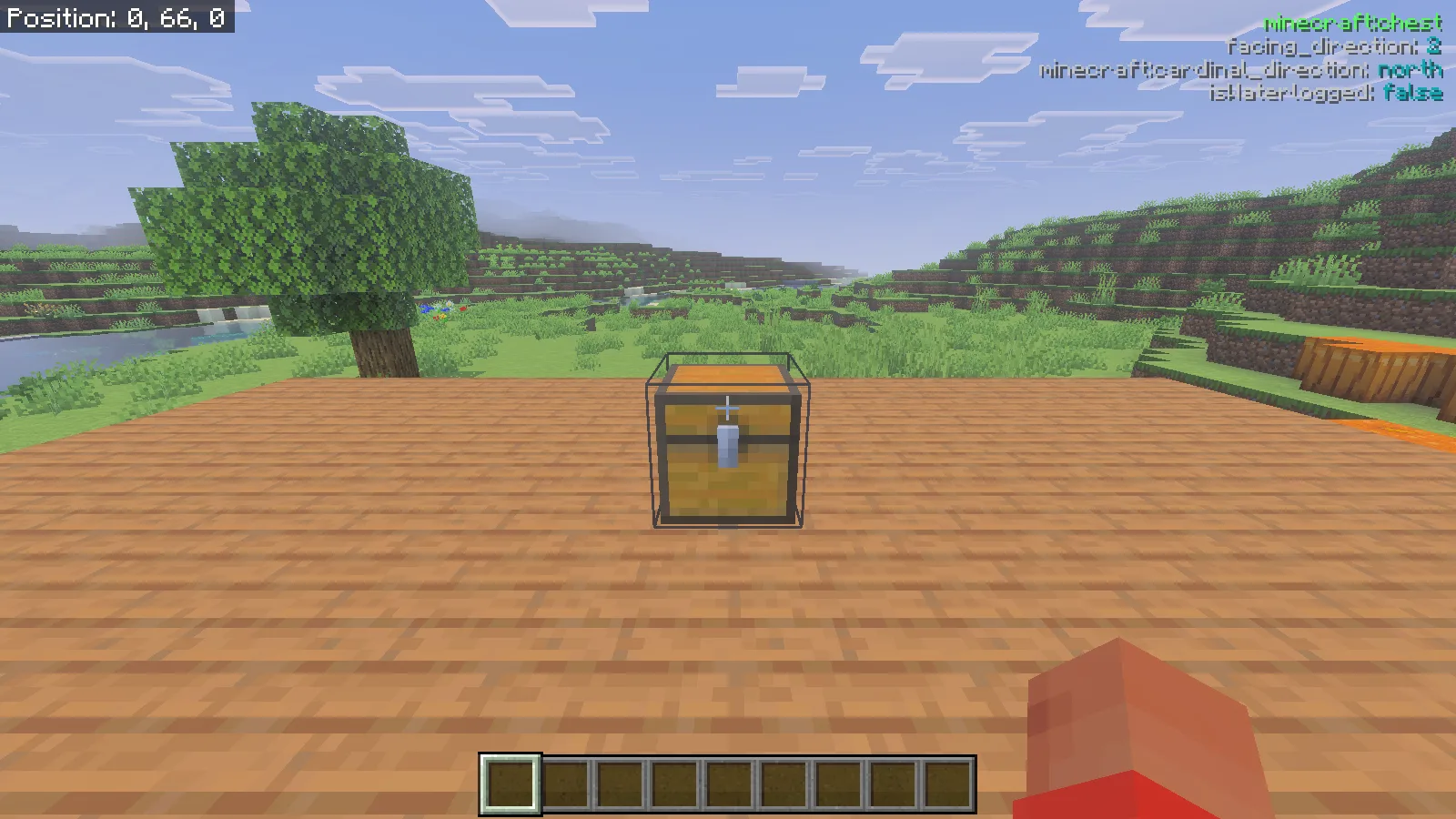
Для первой проверки введите /info target true и /info blockStates true. Наведите прицел на ближайший твёрдый блок. Строка цели называет его; строки состояния описывают свойства блока. Подойдите достаточно близко для проверки — использованное здесь определение цели действует на расстоянии семи блоков. Наведение через воду или на сущность может изменить появляющиеся сведения.
Прочитайте сведения о блоке перед перестройкой
Наш сундук показал minecraft:chest, facing_direction: 2, minecraft:cardinal_direction: north и isWaterlogged: false. Это полезно при проверке ряда хранилищ: сравните состояние странно выглядящего сундука с правильно поставленным и решите, нужно ли его заменить.
Ближайшая воронка показала minecraft:hopper, facing_direction: 0, toggle_bit: false и isWaterlogged: false. Её выход явно смотрел вниз. Проверяя свою линию сбора, смотрите и на выход, и на сведения о состоянии. Сравните заведомо правильную воронку с проверяемой, вместо того чтобы считать, что каждое число состояния означает одно и то же для всех блоков.
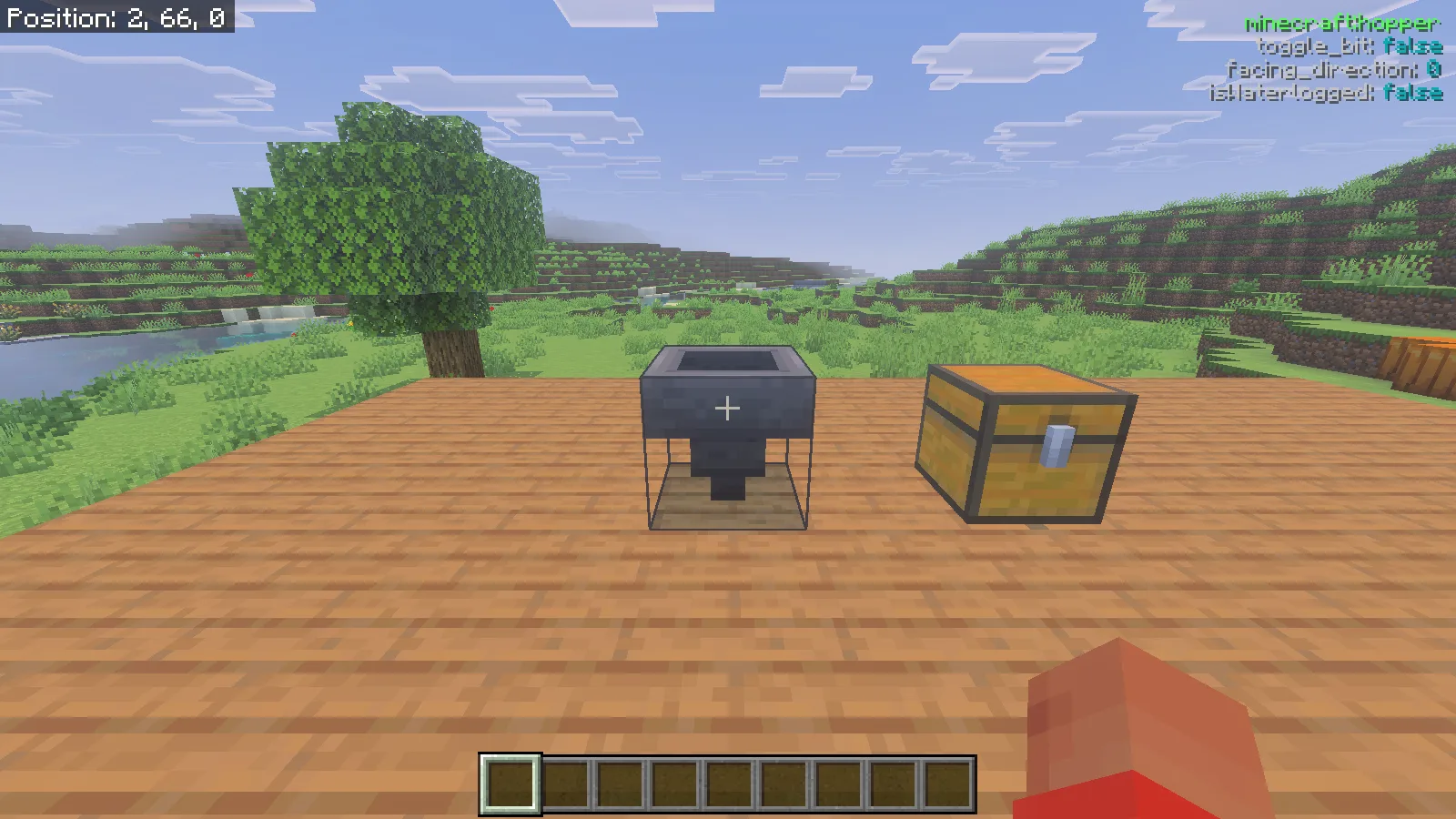
Используйте подсказку для конкретного вопроса: тот ли это блок, который вы хотели проверить, совпадает ли его ориентация с соседней секцией или заполнен ли он водой?
Покажите границы с помощью стрелы
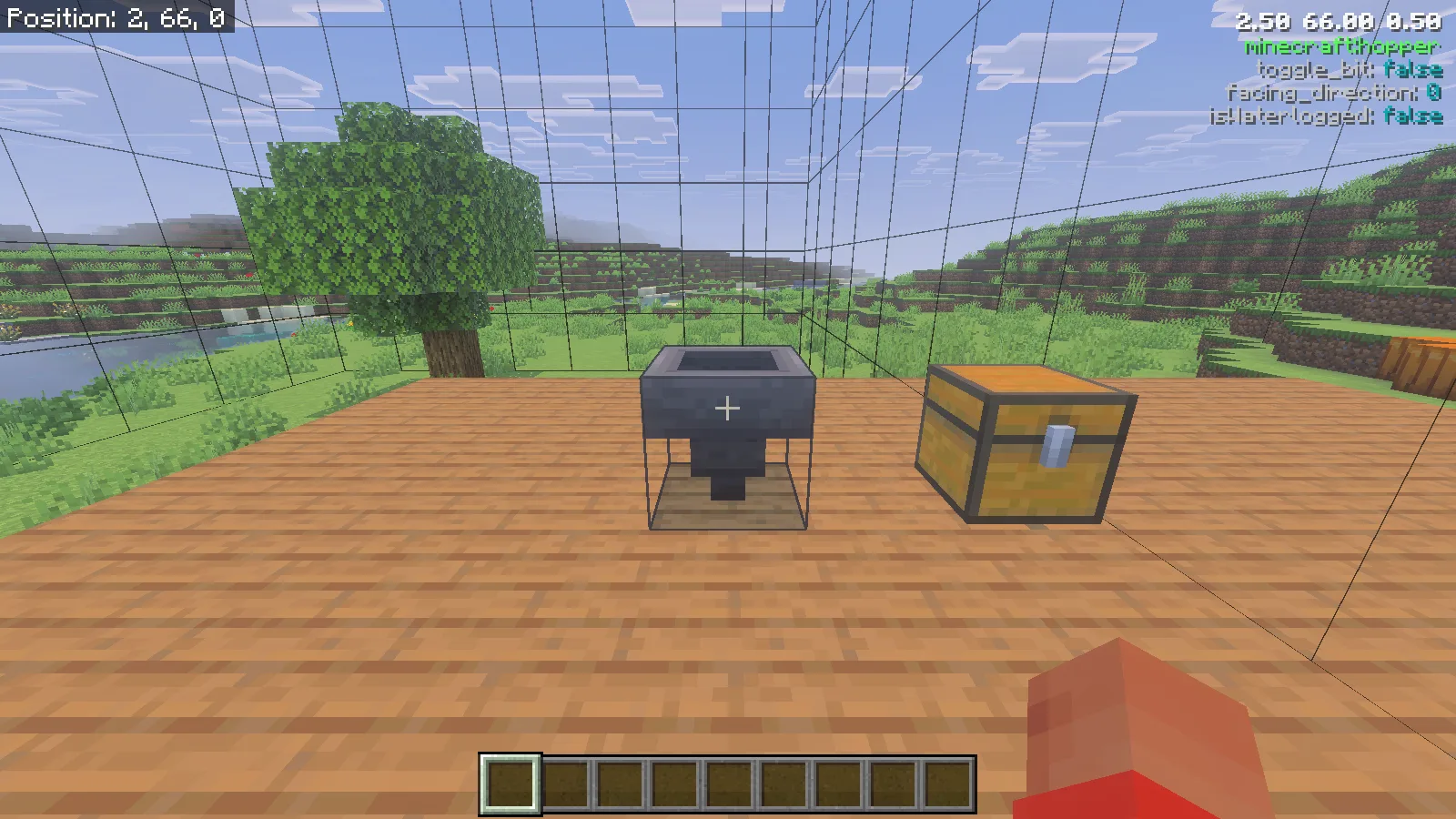
Выполните /canopy chunkBorders true. Затем положите одну стрелу в пятый слот верхнего ряда основного инвентаря, прямо под слотом второй руки в показанной здесь раскладке. Стрела должна находиться в основном инвентаре, а не на панели быстрого доступа или в самой второй руке. Закройте инвентарь, чтобы посмотреть линии.
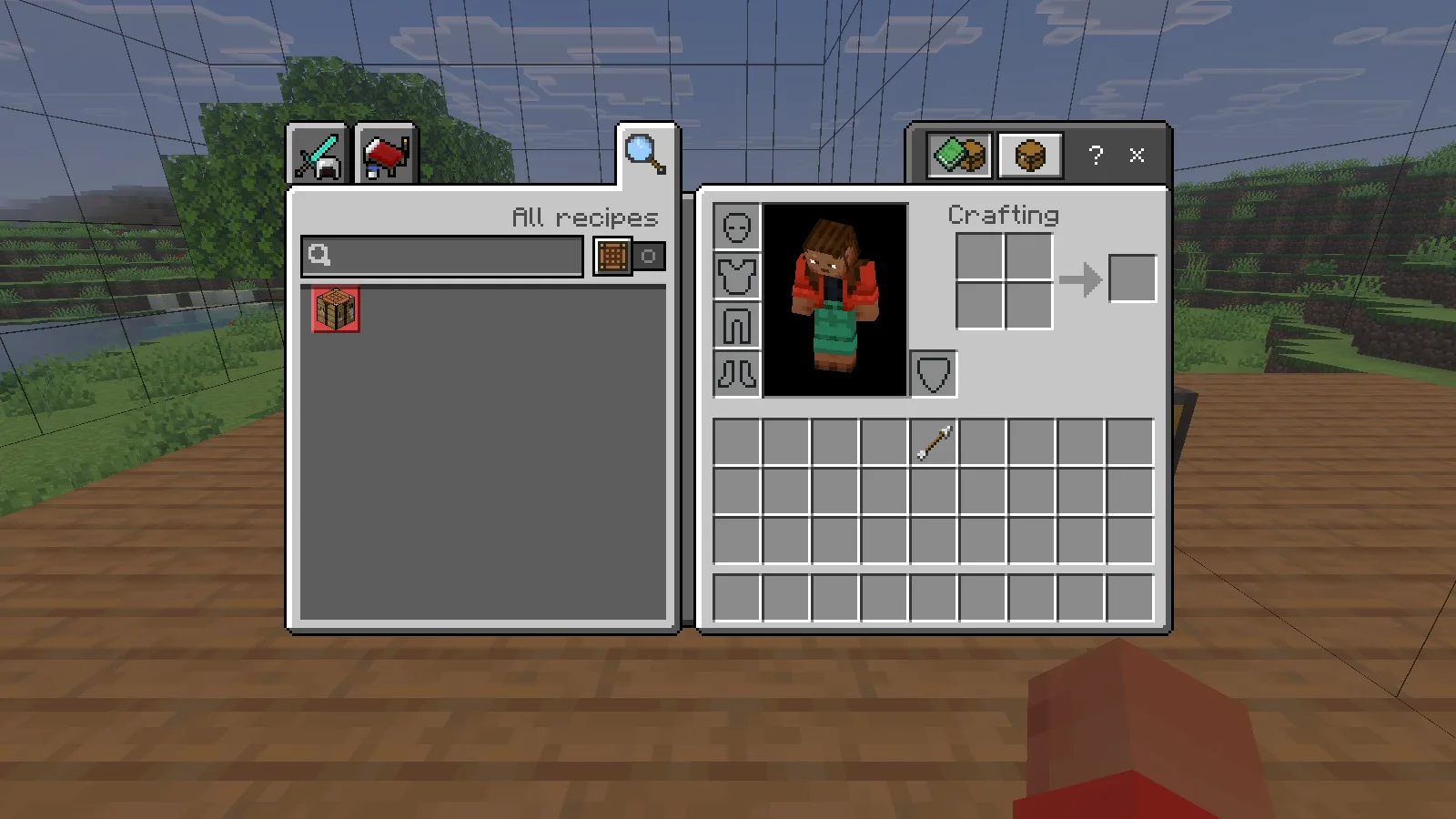
Правило и стрела работают вместе: у нас границы появились после помещения стрелы в этот слот. Используйте этот вид, чтобы проверить положение будущей стены, кладовой или модуля фермы относительно края чанка. Дополнительные линии сетки помогают видеть форму в пространстве; они не превращают каждую маленькую клетку сетки в отдельный чанк.
Сравните положения, затем очистите экран
Включите /info coords true, чтобы показывать положение с двумя знаками после запятой. Пройдите небольшое расстояние и посмотрите на обновление. В нашем примере на платформе движение вбок изменило X с 2.50 до 0.99, а целевой блок сменился с воронки на еловые доски.
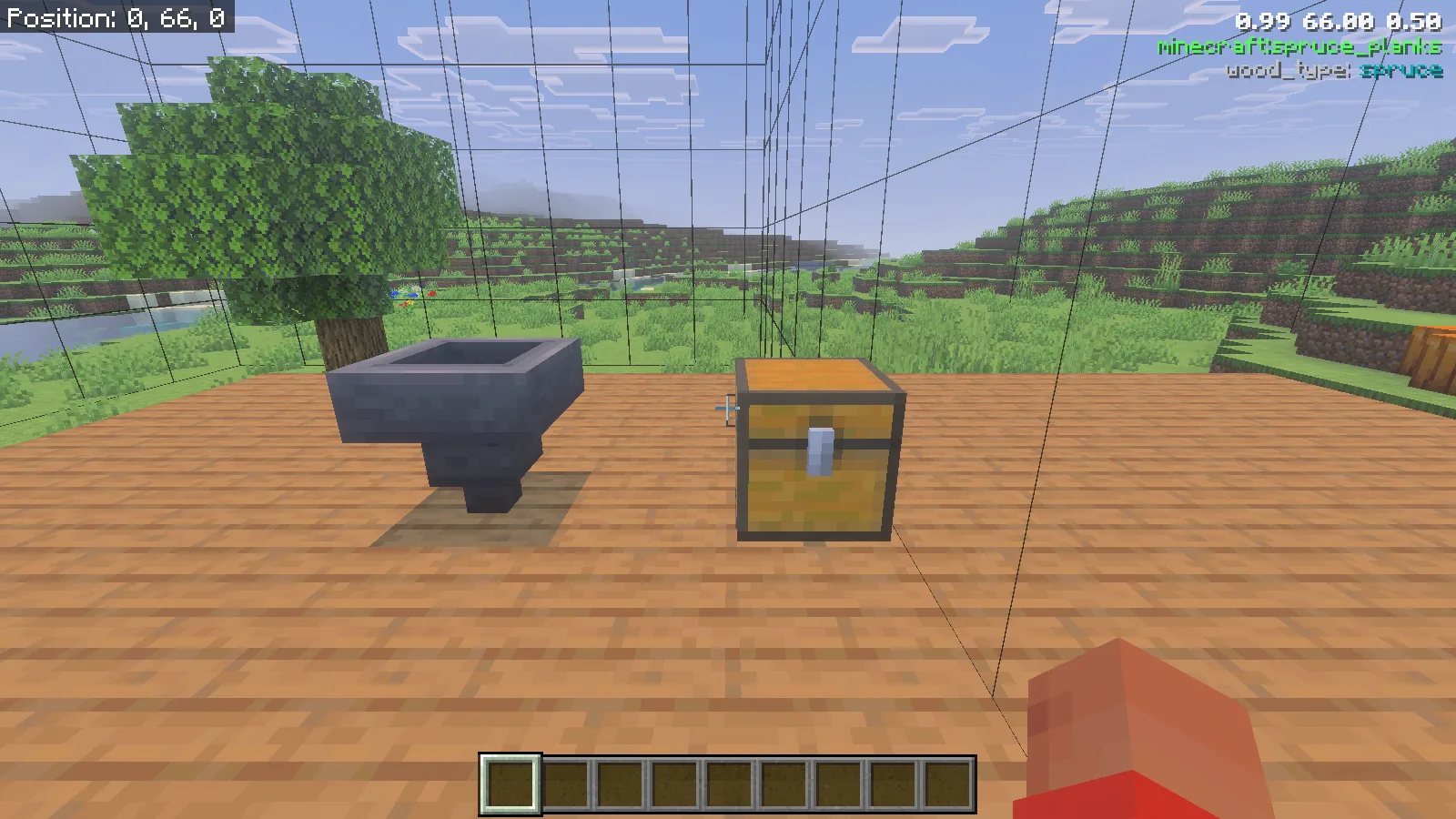
Завершите командами /info target false, /info blockStates false, /info coords false и /canopy chunkBorders false. Текст Canopy и линии границ исчезли; отдельное отображение координат Minecraft осталось слева вверху.
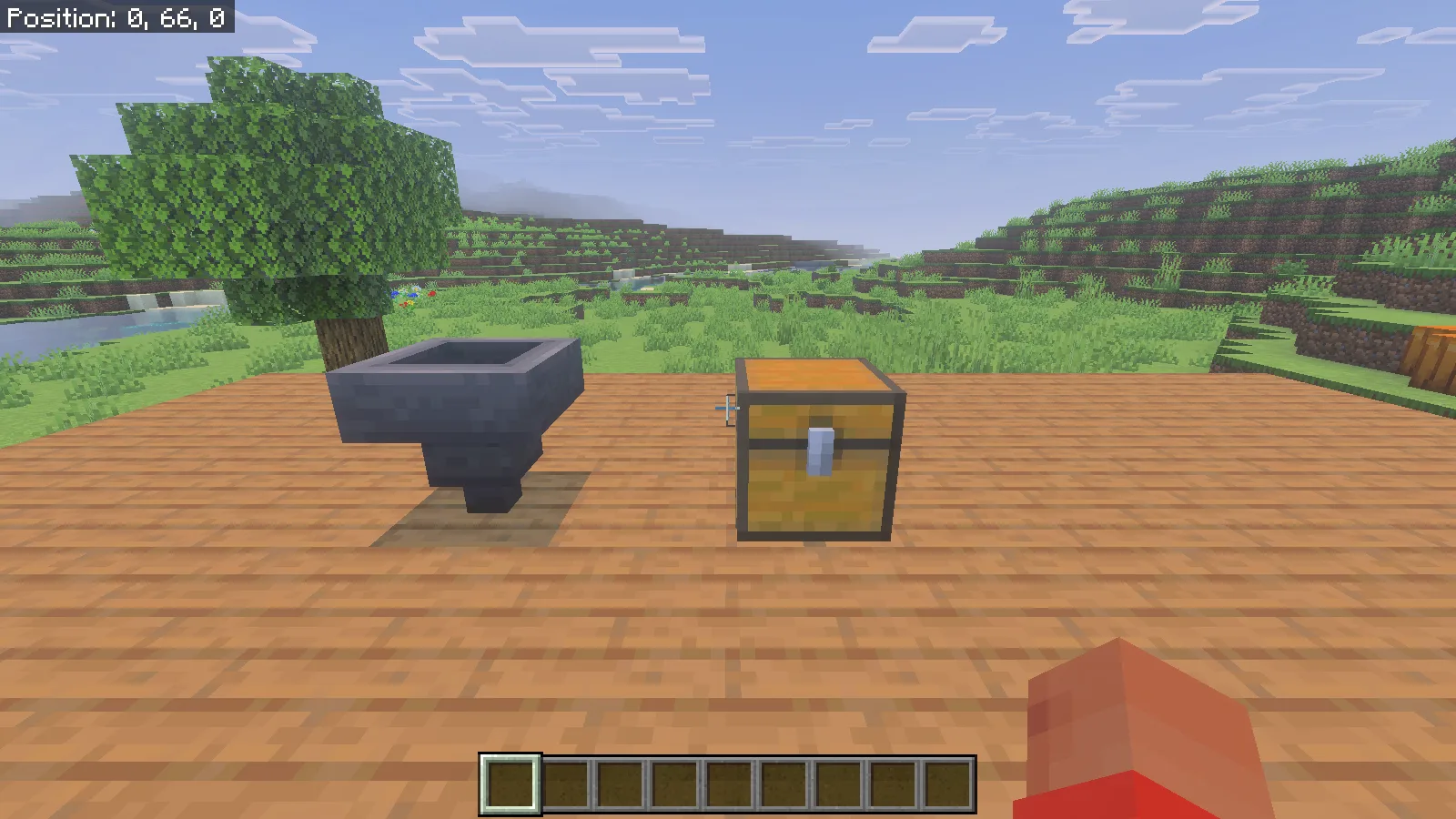
Для обычной стройки используйте короткий порядок: определите блок, сравните нужное состояние, при необходимости проверьте положение и вернитесь к чистому экрану. Так информация останется связанной с текущим решением о ремонте или планировке.
Комментарии 0
Расскажите, что сработало, попросите помощи или ответьте другому игроку.
Войдите в аккаунт Modonix, чтобы участвовать в обсуждении и управлять своими комментариями.
Войти и комментироватьКомментариев пока нет. Расскажите, что помогло вам.