
Canopy ajuda a inspecionar uma construção no Bedrock enquanto você está ao lado dela. Olhe para um baú para ler sua orientação, confira o estado de um funil ou mostre os limites dos chunks antes de planejar a próxima parte de uma oficina. Comece com algumas indicações úteis e desligue-as quando quiser uma visão limpa.
Configure os pacotes correspondentes
Primeiro faça uma cópia de um mundo existente. Abra o Canopy MCADDON baixado com o Minecraft e espere a confirmação da importação. Edite o mundo desejado, ative Canopy em Behavior Packs → My Packs e confira se o pacote Canopy correspondente está ativo em Resource Packs.
Para esta versão, habilite Beta APIs nos Experiments desse mundo. Use um mundo com cheats ativados e permissão para executar comandos do mundo para as mudanças de regras abaixo. Entre no mundo e execute /canopy version para conferir qual versão de Canopy está ativa.
Escolha as indicações de que precisa
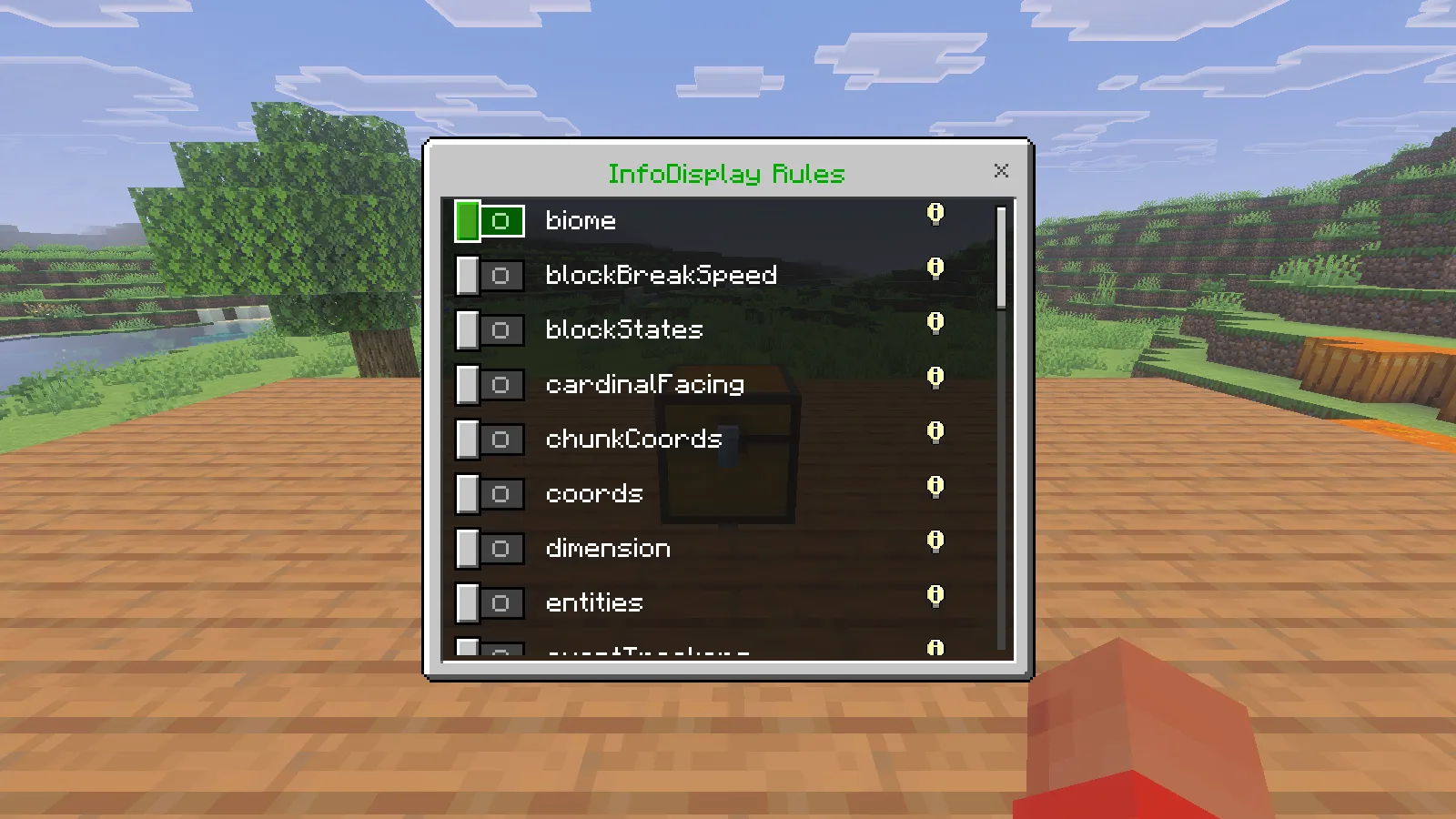
Abra /info menu para ver suas opções pessoais de InfoDisplay. /canopy menu abre uma lista separada de regras do mundo. Distinguir esses dois menus facilita mudar o que você vê sem ativar por descuido outros recursos do mundo.
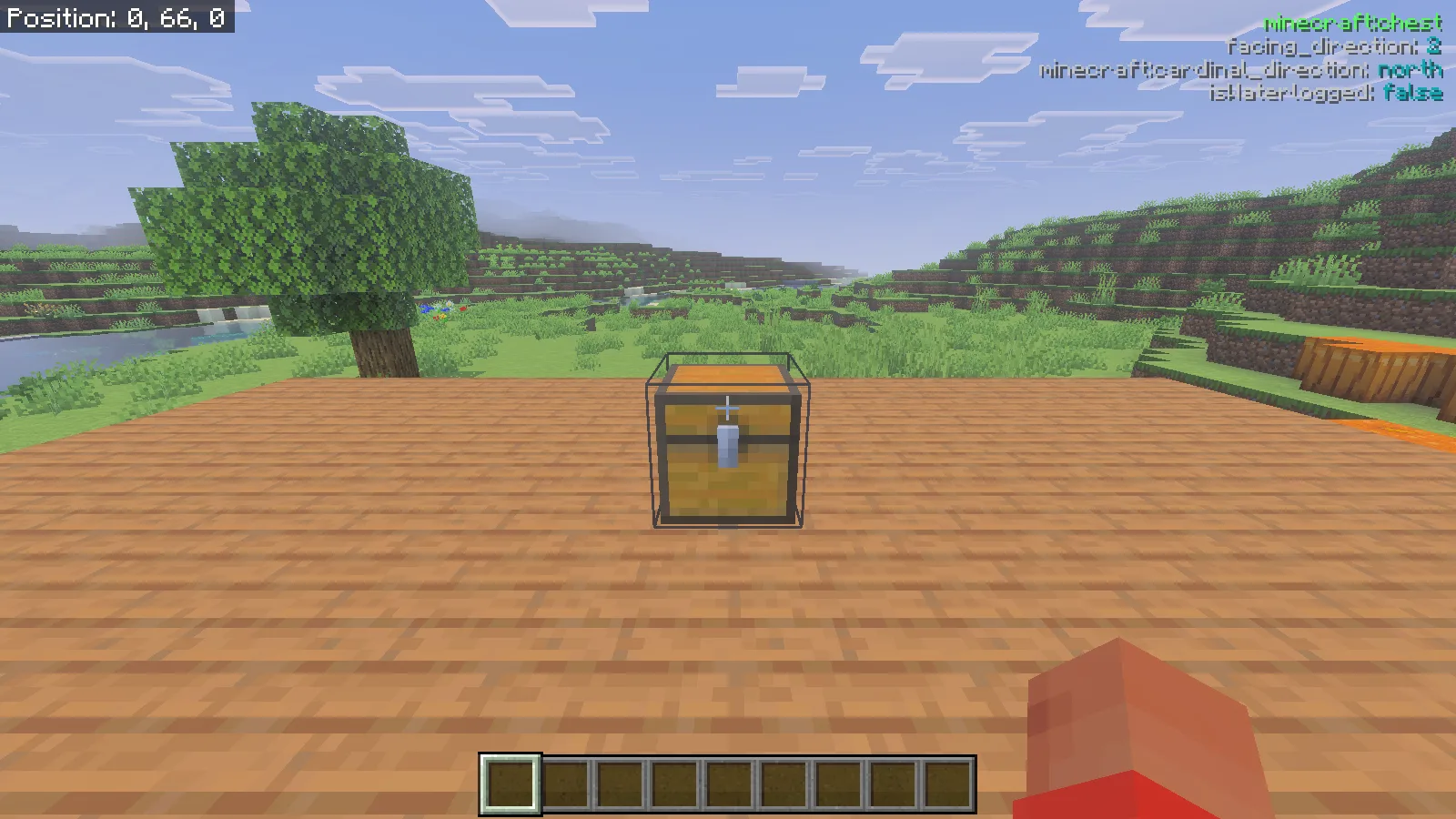
Para uma primeira inspeção, digite /info target true e /info blockStates true. Aponte a mira para um bloco sólido próximo. A linha de alvo mostra seu nome; as linhas de estado descrevem propriedades desse bloco. Aproxime-se o suficiente para inspecioná-lo: a busca de alvo usada aqui alcança sete blocos. Mirar através da água ou em uma entidade pode mudar a informação exibida.
Leia o bloco antes de reconstruí-lo
Nosso baú mostrou minecraft:chest, facing_direction: 2, minecraft:cardinal_direction: north e isWaterlogged: false. Isso é útil ao conferir uma fileira de armazenamento: compare o estado do baú que parece estranho com outro colocado corretamente e depois decida se precisa substituí-lo.
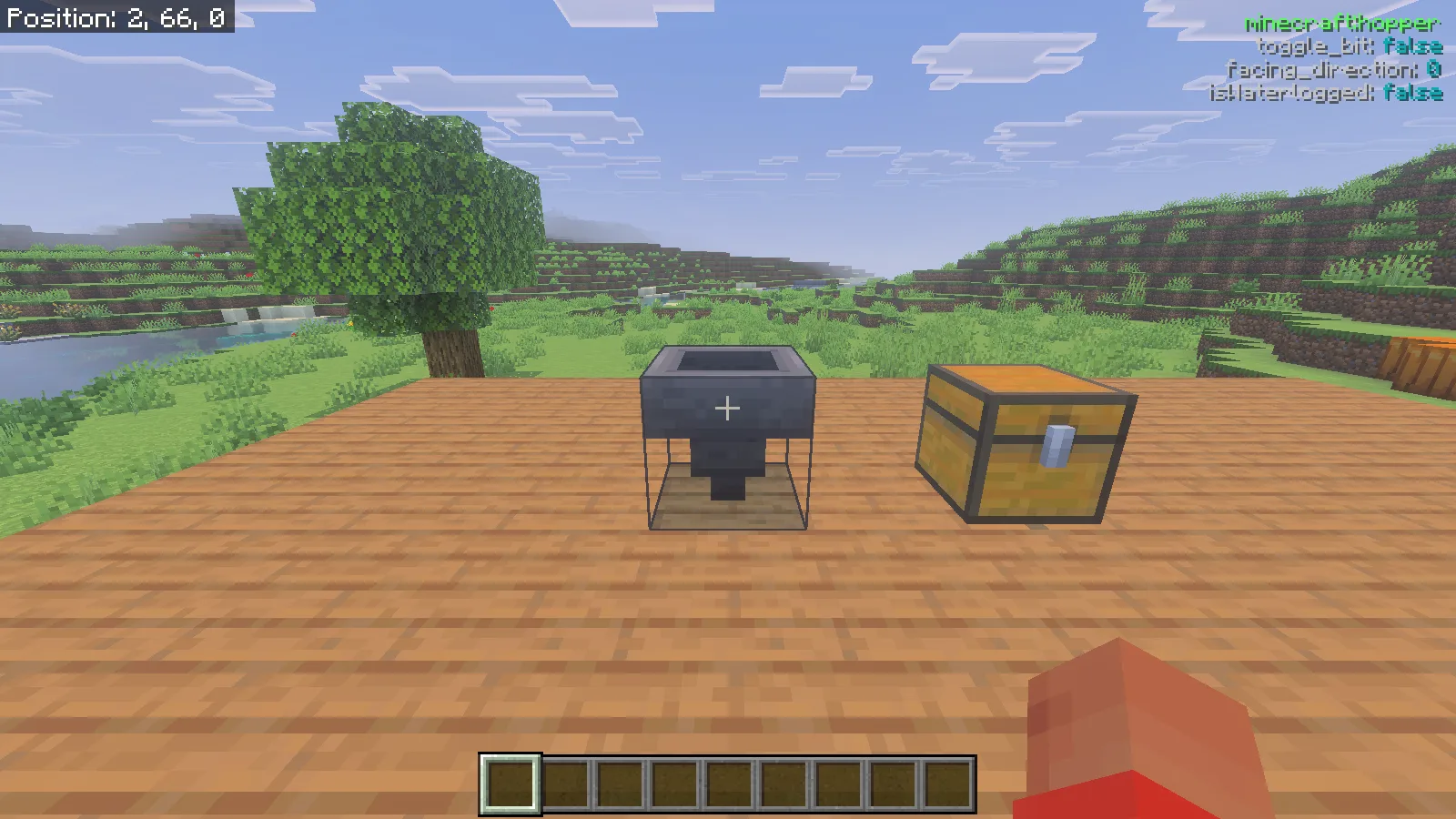
O funil próximo mostrou minecraft:hopper, facing_direction: 0, toggle_bit: false e isWaterlogged: false. Sua saída apontava visivelmente para baixo. Ao conferir sua própria linha de coleta, observe tanto a saída quanto a leitura dos estados. Compare um funil que você sabe estar correto com o que está investigando, em vez de presumir que cada número de estado significa a mesma coisa em todos os blocos.
Use as informações para responder a uma pergunta específica: este é o bloco que eu queria inspecionar, sua orientação combina com o trecho vizinho ou ele contém água?
Mostre os limites com uma flecha
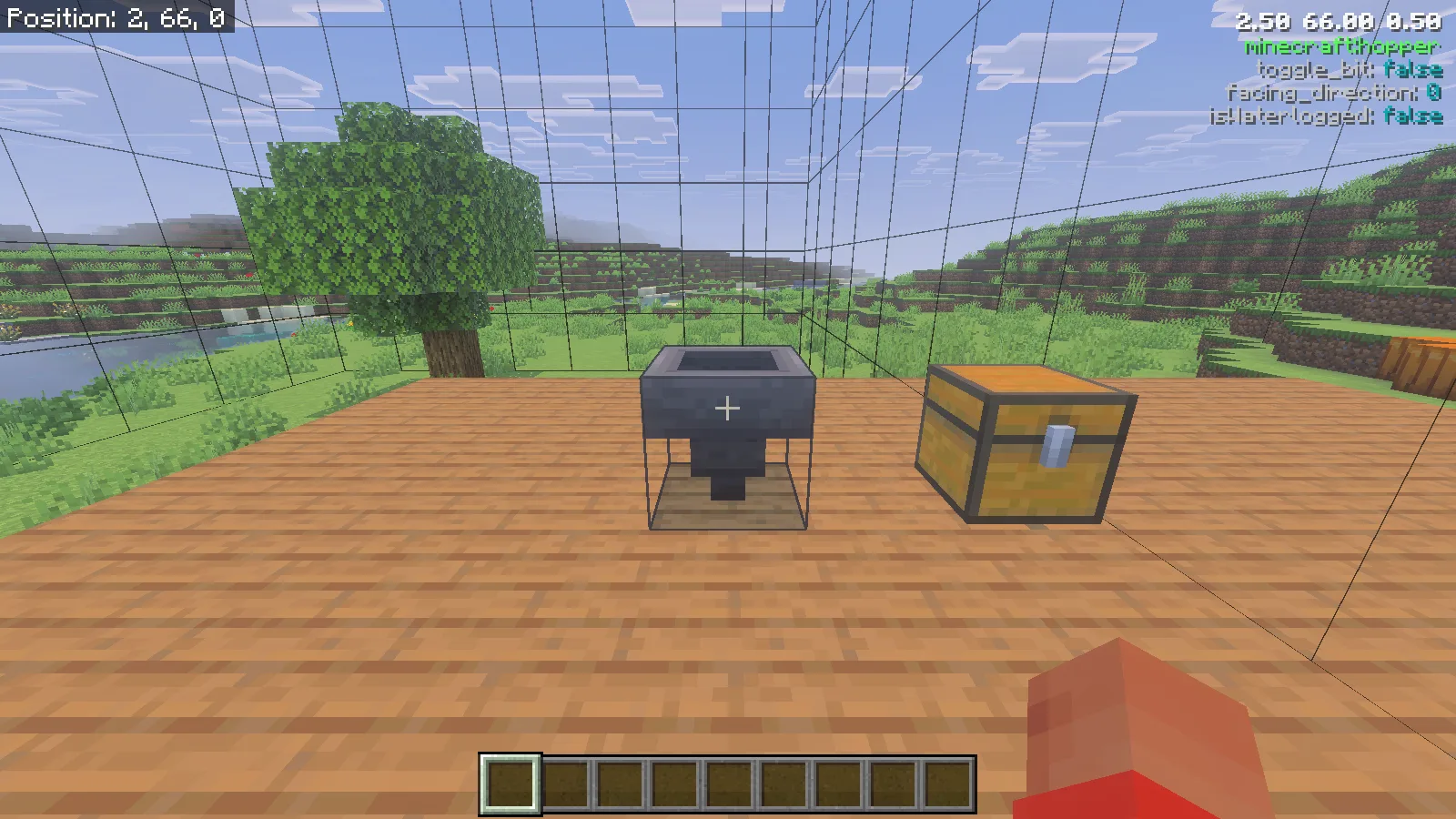
Execute /canopy chunkBorders true. Depois coloque uma flecha no quinto espaço da fileira superior do inventário principal, diretamente abaixo do espaço da mão secundária na disposição mostrada aqui. Ela deve ficar no inventário principal, não na barra rápida nem na própria mão secundária. Feche o inventário para inspecionar as linhas.
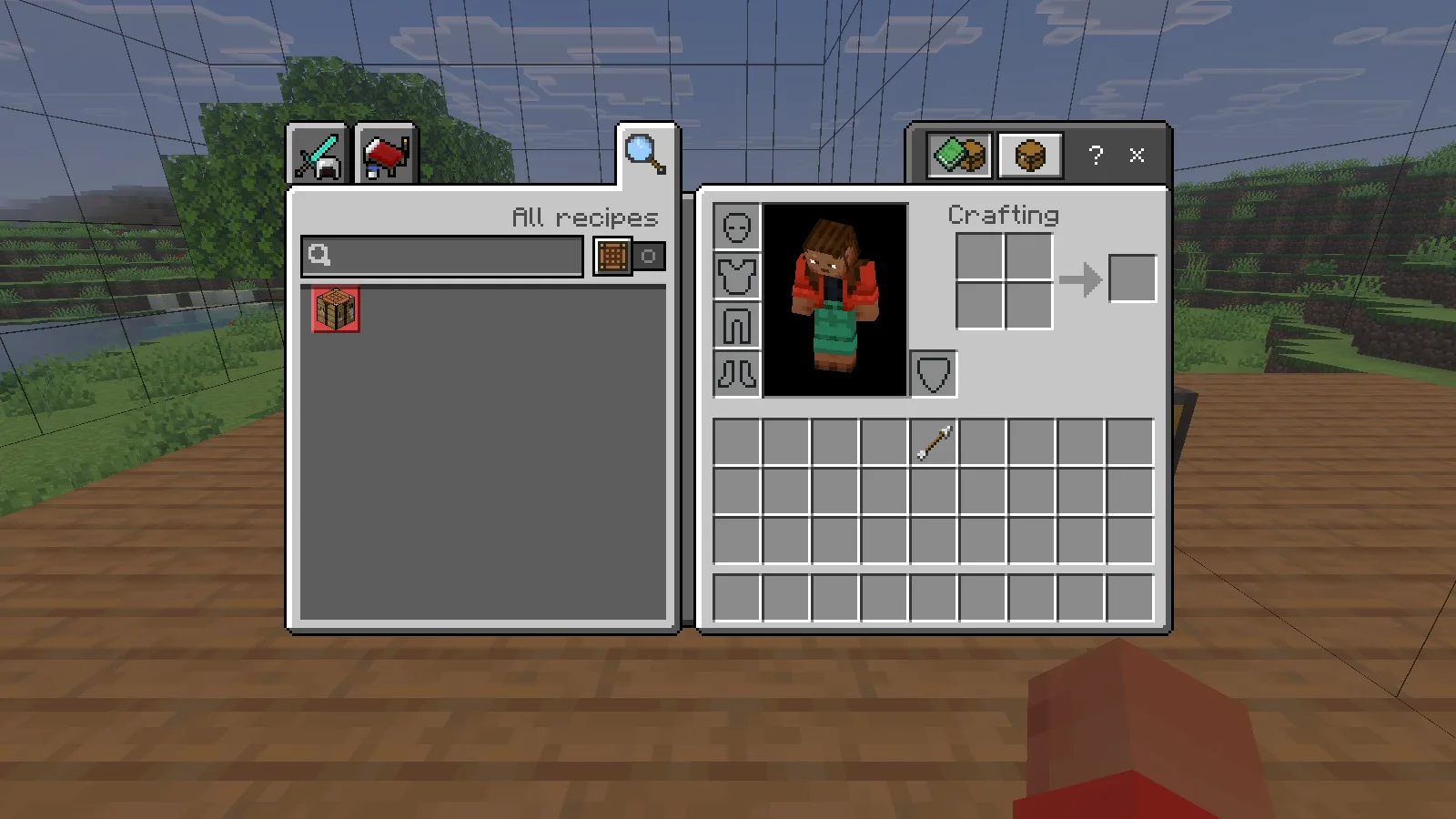
A regra e a flecha funcionam juntas: nossos limites apareceram depois que a flecha chegou a esse espaço. Use a visão para conferir onde uma parede, uma sala de armazenamento ou um módulo de fazenda planejado fica em relação à borda de um chunk. As linhas extras da grade ajudam a mostrar a forma no espaço; elas não transformam cada quadrado pequeno em um chunk separado.
Compare posições e depois limpe a visão
Ative /info coords true para uma leitura de posição com duas casas decimais. Caminhe uma distância curta e observe a atualização. No nosso exemplo da plataforma, andar para o lado mudou X de 2.50 para 0.99, enquanto o bloco visado passou do funil para tábuas de pinheiro.
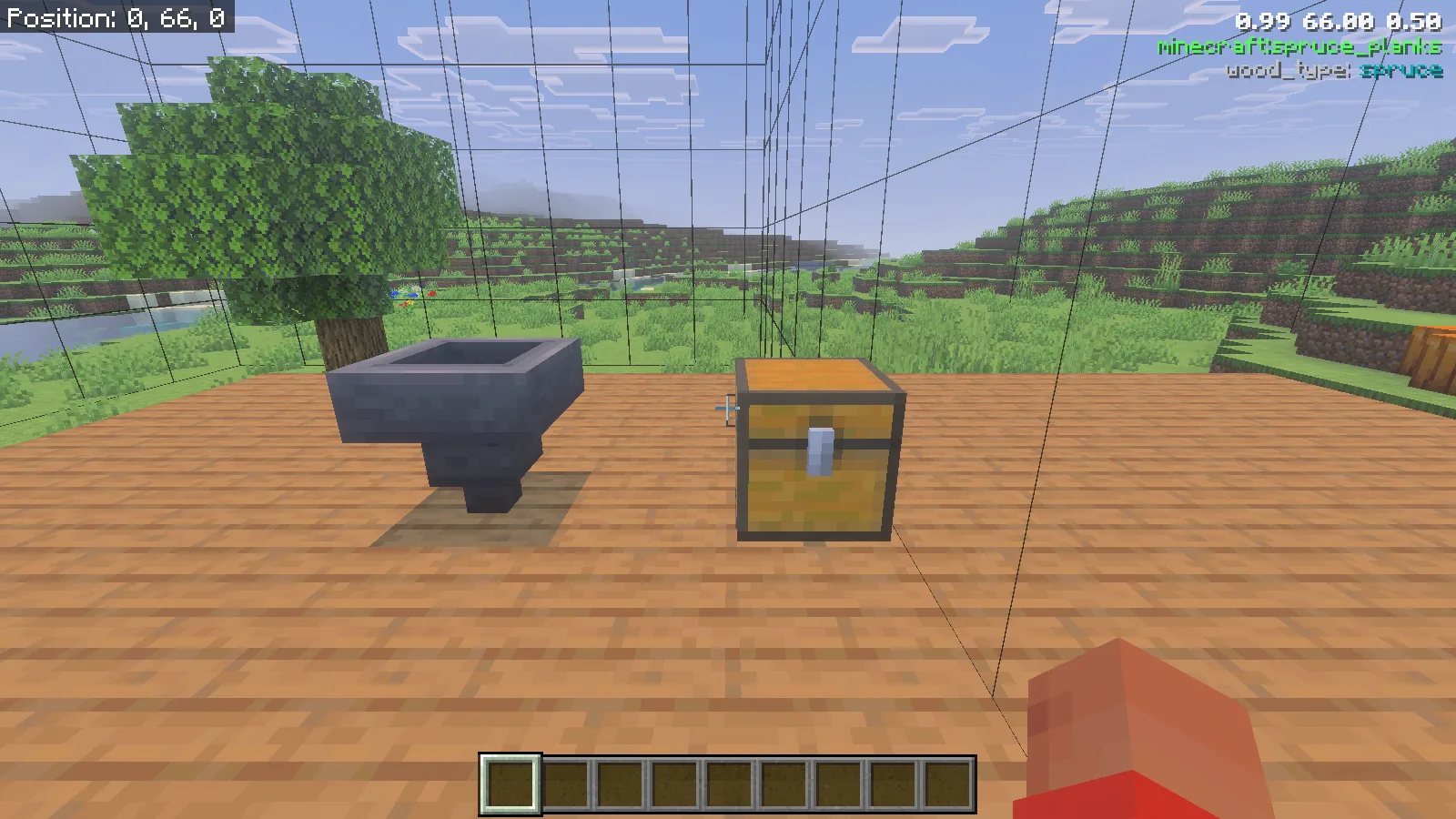
Termine com /info target false, /info blockStates false, /info coords false e /canopy chunkBorders false. O texto e as linhas de limites de Canopy desapareceram; a exibição separada Show Coordinates do Minecraft permaneceu no canto superior esquerdo.
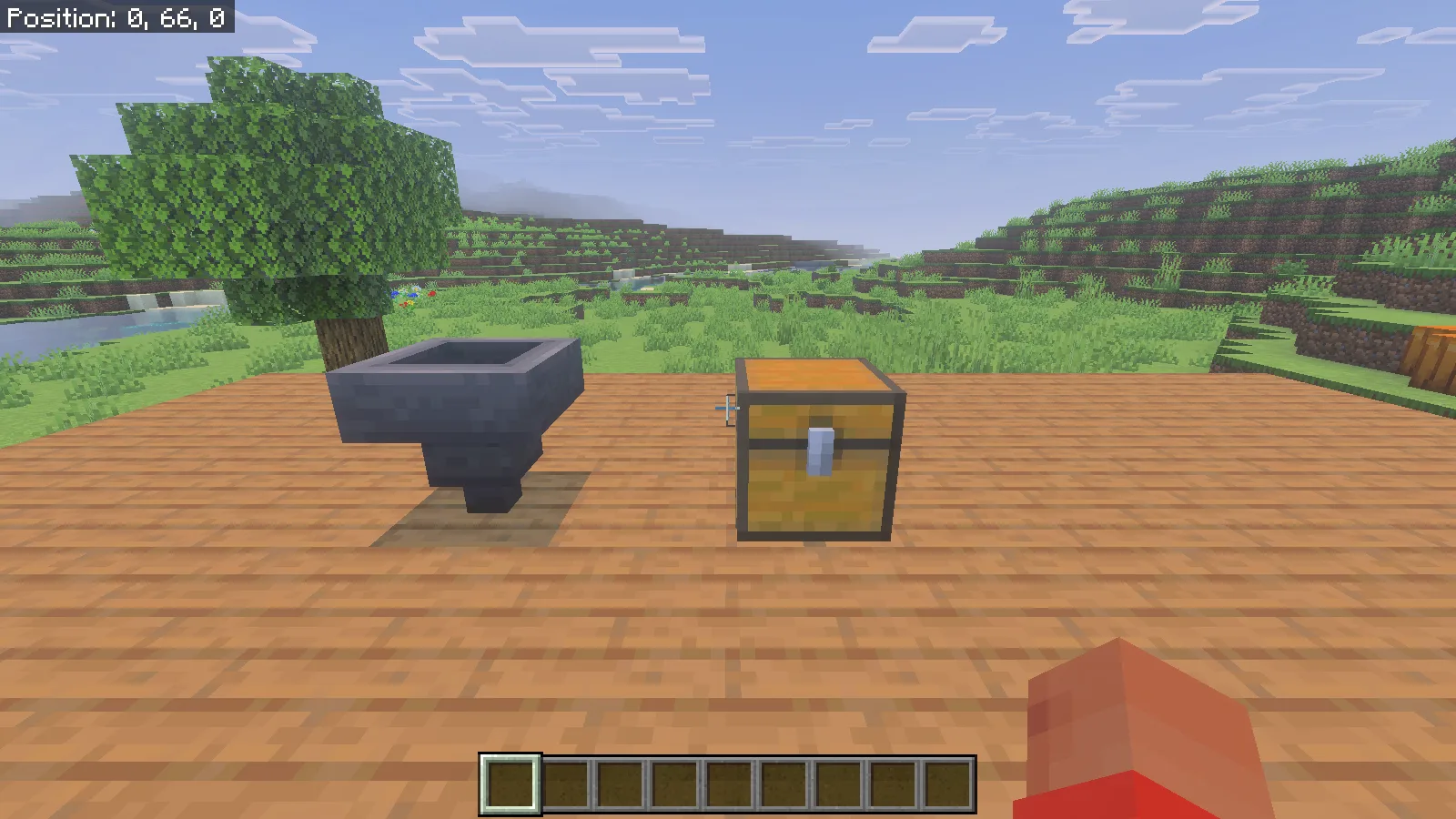
Para uma sessão de construção cotidiana, mantenha uma pequena rotina: identifique o bloco, compare o estado relevante, confira a posição se necessário e volte a uma tela limpa. Assim, a informação permanece ligada ao reparo ou à decisão de layout que você está tomando.
Comentários 0
Compartilhe o que funcionou, peça ajuda ou responda a outro jogador.
Use sua conta Modonix para participar da conversa e gerenciar seus comentários.
Entre para comentarAinda não há comentários. Compartilhe o que funcionou para você.