
Canopy te ayuda a inspeccionar una construcción de Bedrock mientras estás junto a ella. Mira un cofre para leer su orientación, comprueba el estado de una tolva o muestra los límites de los chunks antes de distribuir la siguiente parte de un taller. Empieza con unas pocas indicaciones útiles y desactívalas cuando quieras despejar la vista.
Configura los paquetes correspondientes
Primero haz una copia de un mundo existente. Abre el Canopy MCADDON descargado con Minecraft y espera la confirmación de importación. Edita el mundo previsto, activa Canopy en Behavior Packs → My Packs y comprueba que el paquete Canopy correspondiente esté activo en Resource Packs.
Para esta versión, habilita Beta APIs en los Experiments del mundo. Usa un mundo con trucos activados y permiso para ejecutar comandos del mundo para los cambios de reglas que se indican abajo. Entra en el mundo y ejecuta /canopy version para comprobar qué versión de Canopy está activa.
Elige las indicaciones que necesitas
Abre /info menu para ver tus opciones personales de InfoDisplay. /canopy menu abre una lista independiente de reglas del mundo. Distinguir esos dos menús facilita cambiar lo que ves sin activar por descuido otras funciones del mundo.
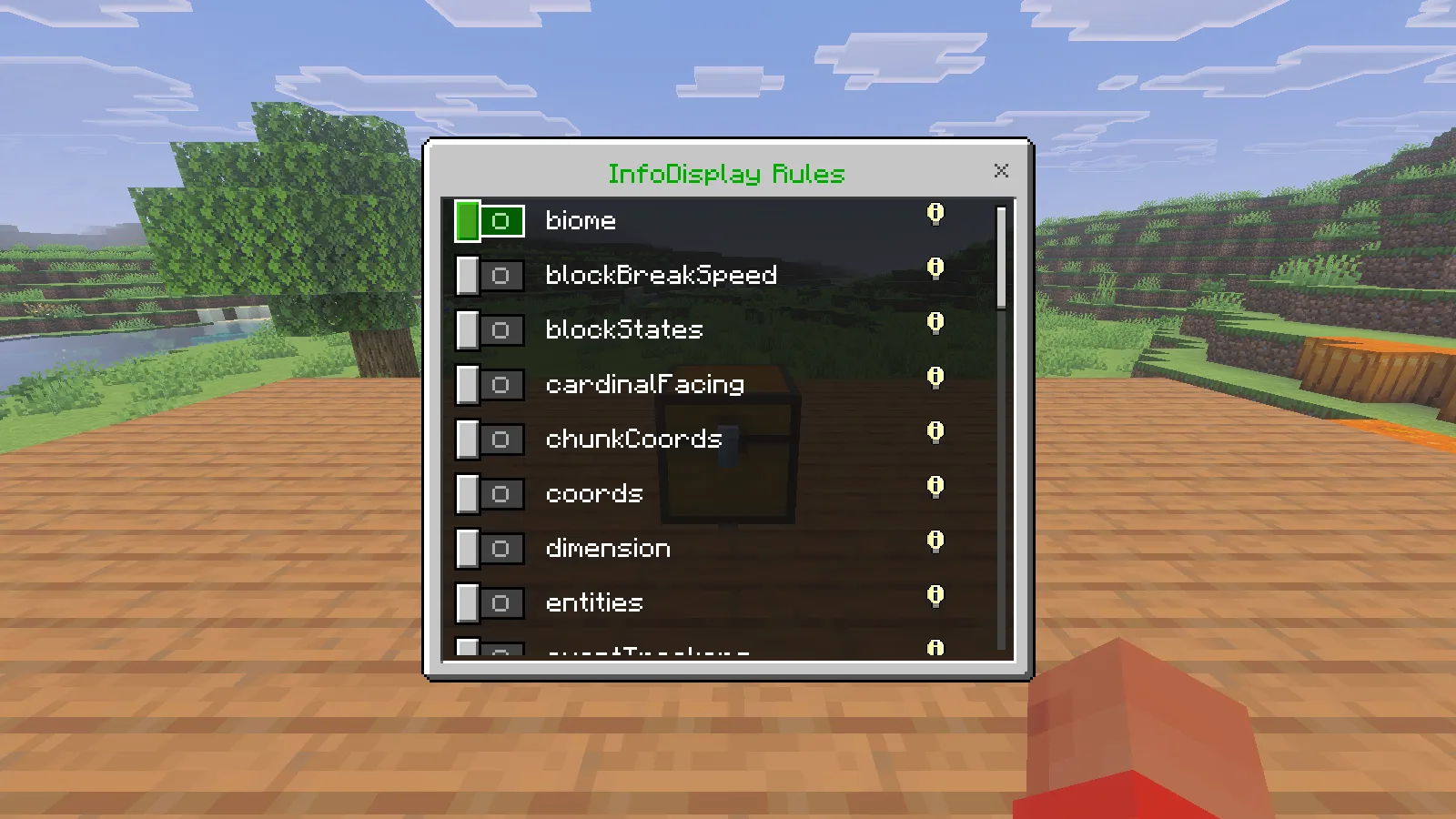
Para una primera inspección, introduce /info target true y /info blockStates true. Apunta la mira a un bloque sólido cercano. La línea de objetivo indica su nombre; las líneas de estado describen propiedades de ese bloque. Acércate lo suficiente para inspeccionarlo: la detección de objetivos utilizada aquí alcanza siete bloques. Apuntar a través del agua o a una entidad puede cambiar la información que aparece.
Lee el bloque antes de reconstruirlo
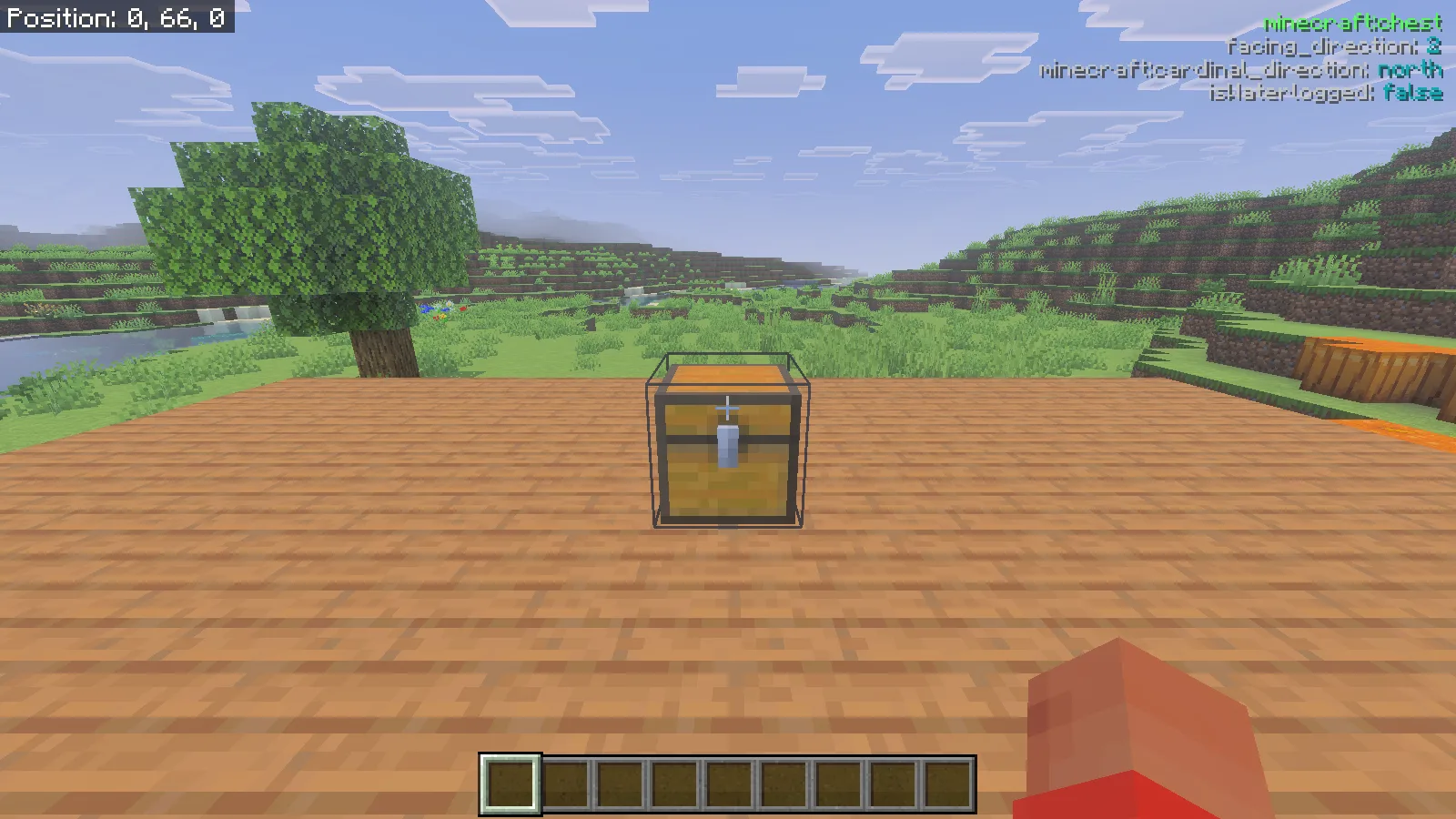
Nuestro cofre mostraba minecraft:chest, facing_direction: 2, minecraft:cardinal_direction: north e isWaterlogged: false. Eso resulta útil al revisar una fila de almacenamiento: compara el estado del cofre que parece extraño con otro colocado correctamente y después decide si necesitas sustituirlo.
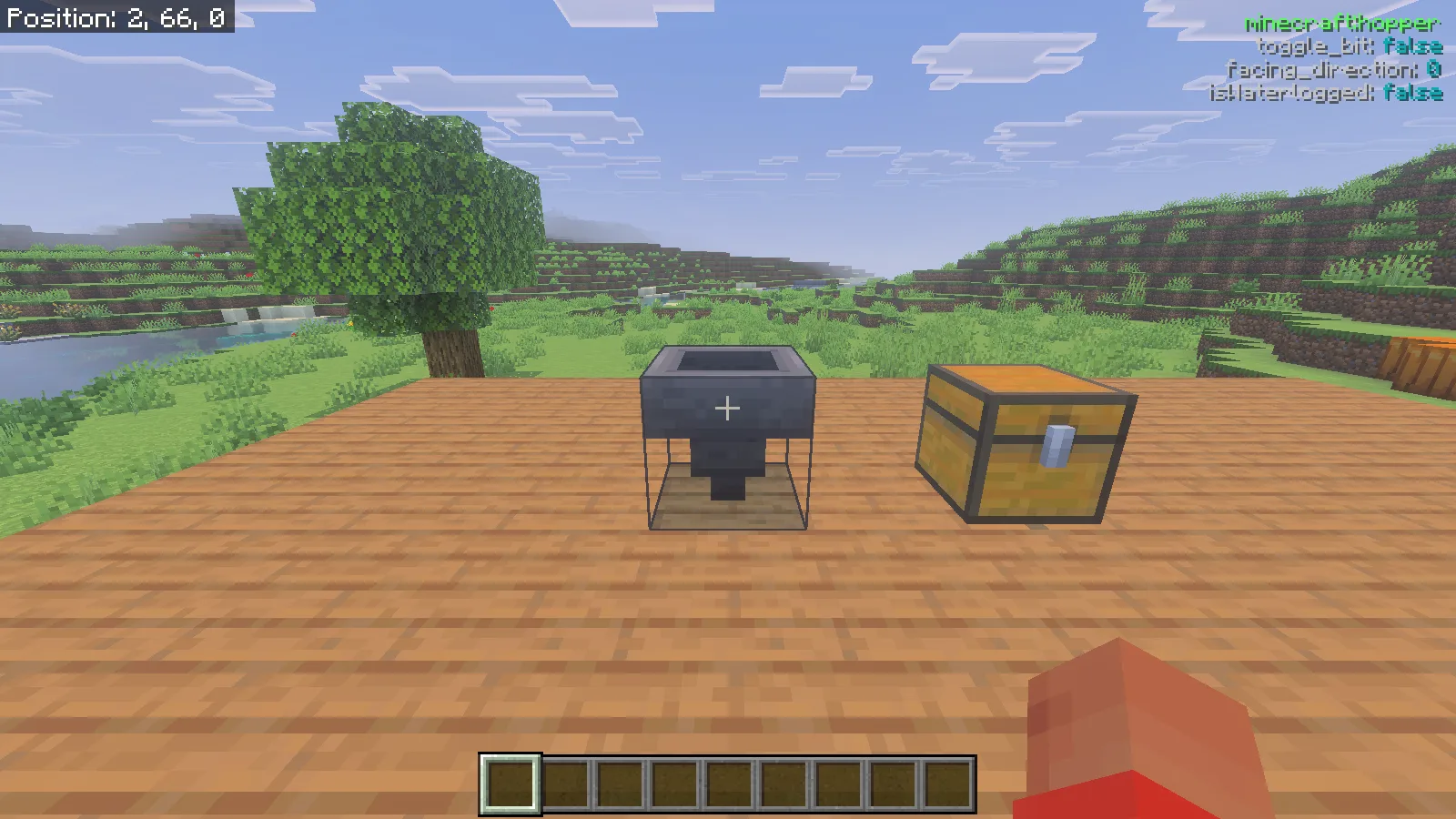
La tolva cercana mostraba minecraft:hopper, facing_direction: 0, toggle_bit: false e isWaterlogged: false. Su salida apuntaba visiblemente hacia abajo. Al revisar tu propia línea de recogida, mira tanto la salida como la lectura de estados. Compara una tolva que sabes que está bien con la que investigas, en vez de suponer que cada número de estado significa lo mismo en todos los bloques.
Usa la información para responder una pregunta concreta: ¿es este el bloque que quería inspeccionar, coincide su orientación con el tramo vecino o contiene agua?
Muestra los límites con una flecha
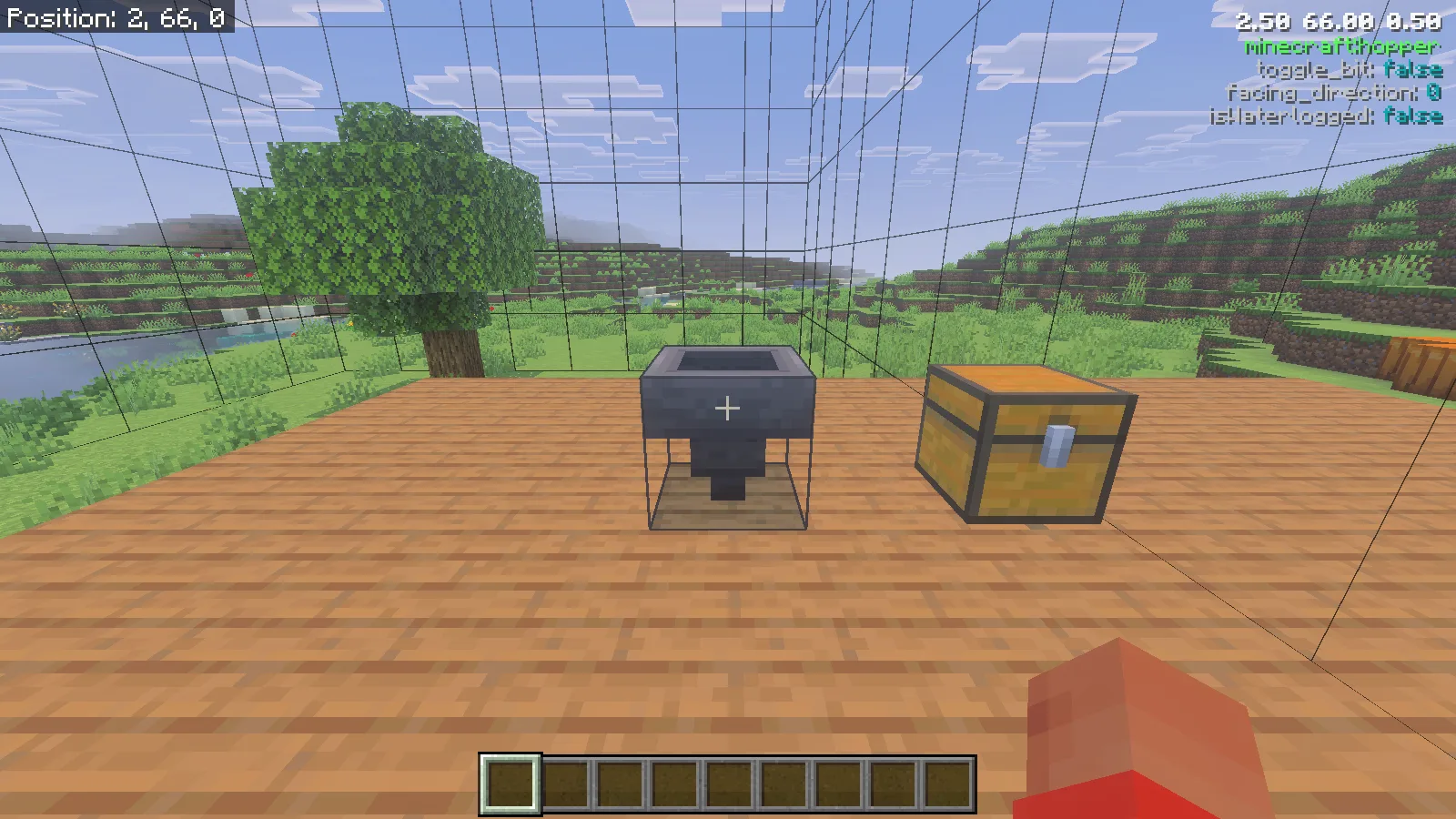
Ejecuta /canopy chunkBorders true. Después coloca una flecha en la quinta casilla de la fila superior del inventario principal, directamente debajo de la casilla de la mano secundaria en la distribución que se muestra aquí. Debe ir en el inventario principal, no en la barra rápida ni en la propia mano secundaria. Cierra el inventario para inspeccionar las líneas.
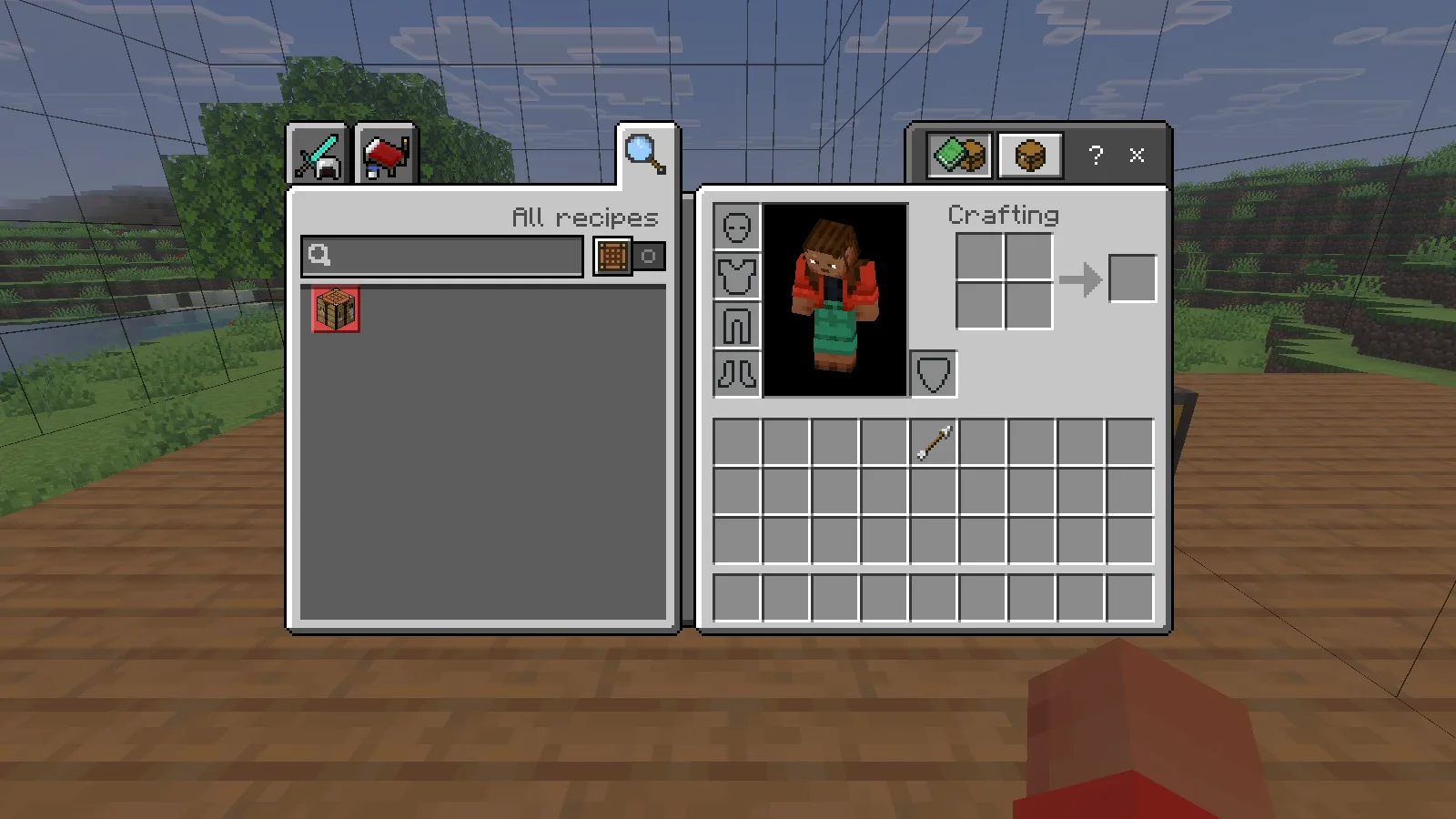
La regla y la flecha funcionan juntas: nuestros límites aparecieron cuando la flecha llegó a esa casilla. Usa la vista para comprobar dónde queda una pared, una sala de almacenamiento o un módulo de granja que estés planeando respecto al borde de un chunk. Las líneas adicionales de la cuadrícula ayudan a mostrar la forma en el espacio; no convierten cada cuadrado pequeño en un chunk independiente.
Compara posiciones y después despeja la vista
Activa /info coords true para obtener una lectura de posición con dos decimales. Camina una distancia corta y observa cómo se actualiza. En nuestro ejemplo de la plataforma, desplazarnos lateralmente cambió X de 2.50 a 0.99, mientras el bloque objetivo pasó de la tolva a tablones de abeto.
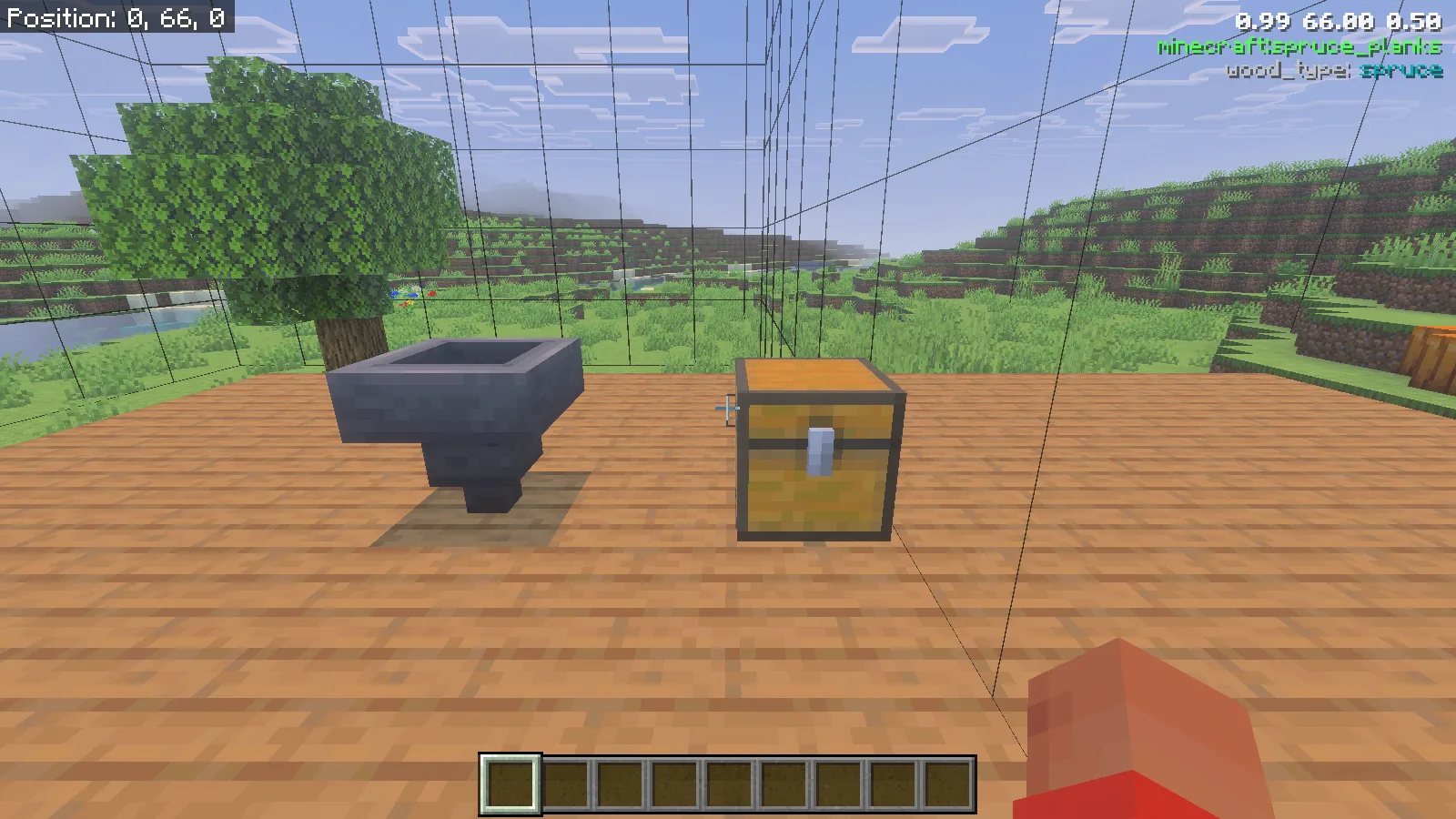
Termina con /info target false, /info blockStates false, /info coords false y /canopy chunkBorders false. El texto y las líneas de límites de Canopy desaparecieron; la visualización independiente Show Coordinates de Minecraft permaneció en la esquina superior izquierda.
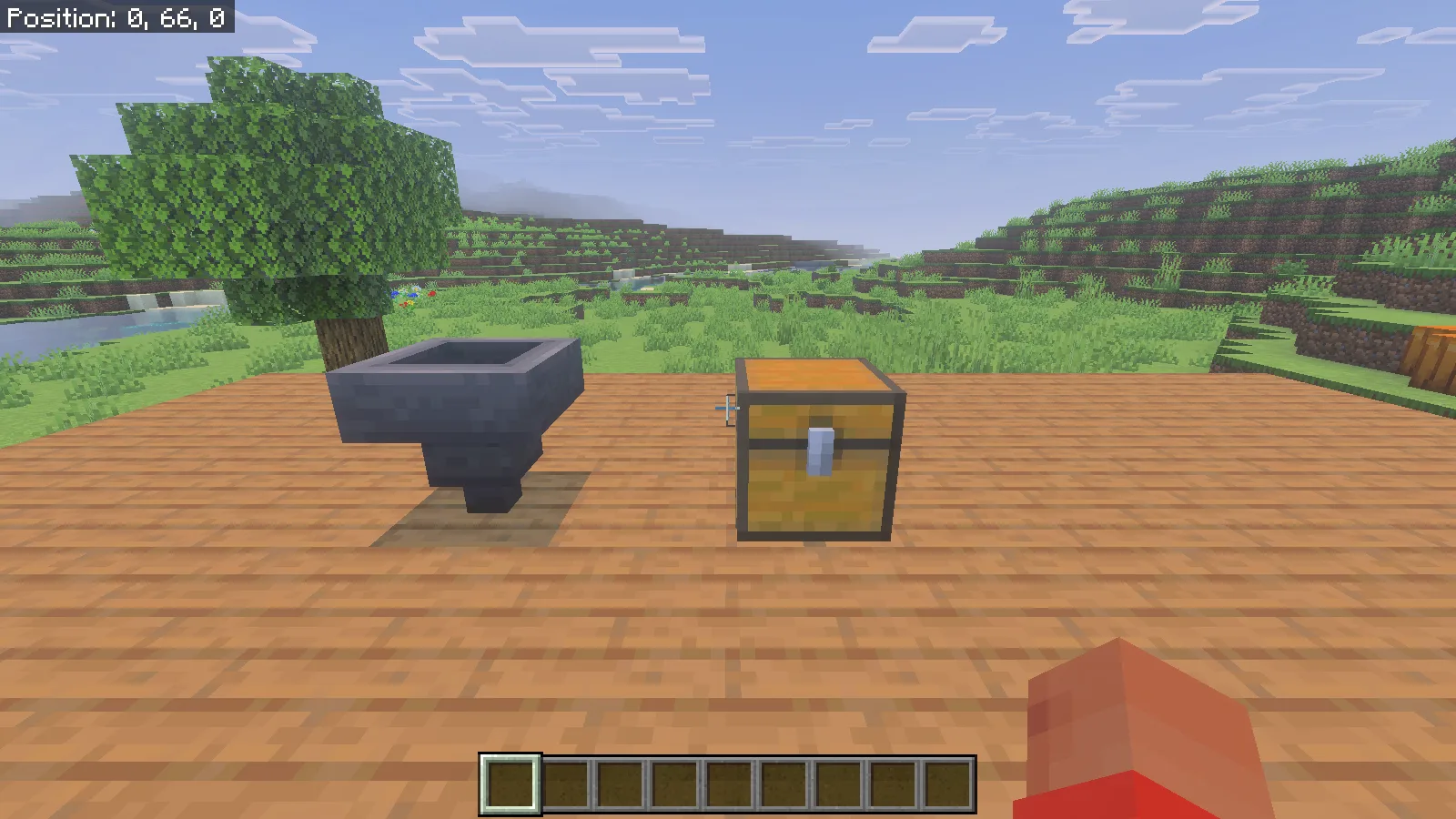
Para una sesión cotidiana de construcción, sigue una pequeña rutina: identifica el bloque, compara el estado relevante, comprueba la posición si es necesario y vuelve a una pantalla despejada. Así mantienes la información vinculada a la reparación o decisión de distribución que estás tomando.
Comentarios 0
Comparte lo que funcionó, pide ayuda o responde a otro jugador.
Usa tu cuenta de Modonix para participar en la conversación y gestionar tus comentarios.
Inicia sesión para comentarAún no hay comentarios. Comparte lo que te funcionó.