
Canopy hilft dir, ein Bedrock-Bauwerk direkt vor Ort zu untersuchen. Schau eine Truhe an, um ihre Ausrichtung zu lesen, prüfe den Zustand eines Trichters oder blende Chunk-Grenzen ein, bevor du den nächsten Werkstattteil planst. Beginne mit wenigen nützlichen Hinweisen und schalte sie wieder aus, wenn du freie Sicht möchtest.
Richte die zusammengehörigen Packs ein
Kopiere zuerst eine bestehende Welt. Öffne das heruntergeladene Canopy MCADDON mit Minecraft und warte auf die Importbestätigung. Bearbeite die vorgesehene Welt, aktiviere Canopy unter Behavior Packs → My Packs und prüfe, ob unter Resource Packs das passende Canopy-Pack aktiv ist.
Aktiviere für diesen Release Beta APIs in den Experiments dieser Welt. Nutze für die folgenden Regeländerungen eine Welt mit aktivierten Cheats und der Berechtigung für Weltbefehle. Betrete sie und führe /canopy version aus, um den aktiven Canopy-Release zu prüfen.
Wähle die benötigten Hinweise
Öffne /info menu, um deine persönlichen InfoDisplay-Optionen zu sehen. /canopy menu öffnet eine getrennte Liste mit Weltregeln. Wenn du diese Menüs auseinanderhältst, kannst du leichter deine Anzeige ändern, ohne nebenbei unbeteiligte Weltfunktionen einzuschalten.
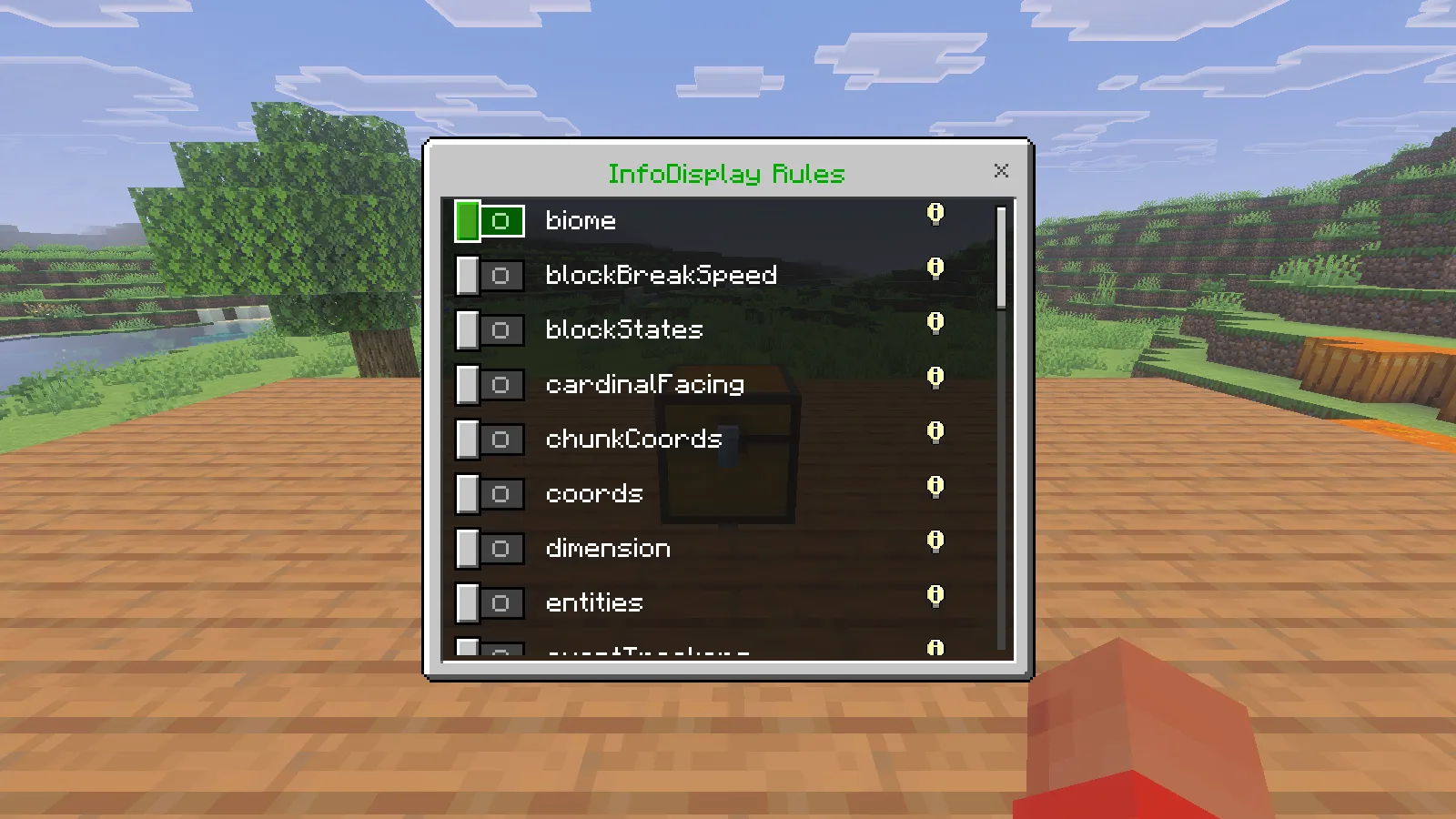
Gib für eine erste Prüfung /info target true und /info blockStates true ein. Richte das Fadenkreuz auf einen nahen festen Block. Die Zielzeile nennt ihn; die Zustandszeilen beschreiben seine Eigenschaften. Gehe nah genug heran: Die hier verwendete Zielabfrage reicht sieben Blöcke weit. Wenn du durch Wasser oder auf eine Entität zielst, können andere Informationen erscheinen.
Lies den Blockzustand, bevor du neu baust
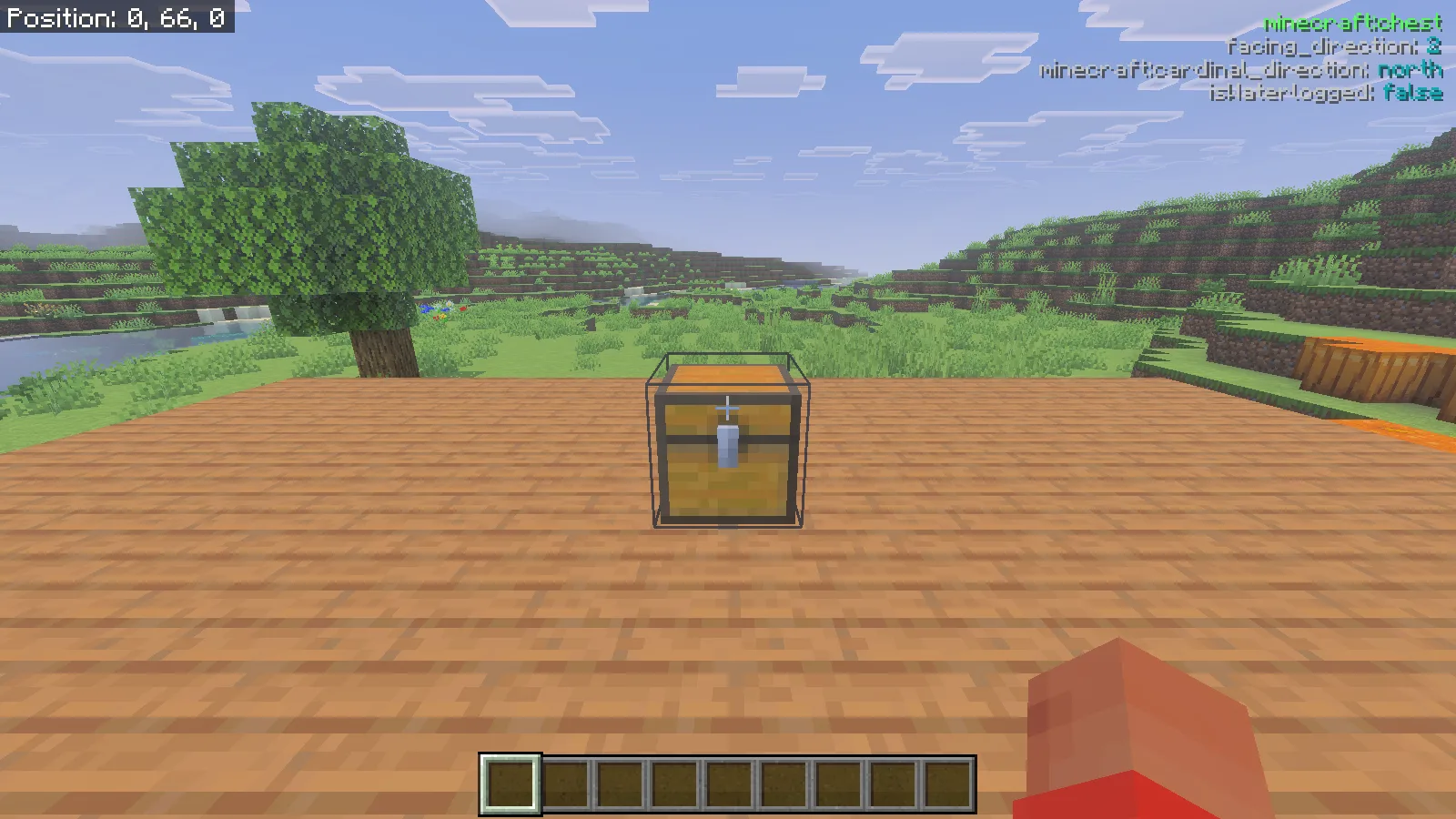
Unsere Truhe zeigte minecraft:chest, facing_direction: 2, minecraft:cardinal_direction: north und isWaterlogged: false. Das hilft beim Prüfen einer Lagerreihe: Vergleiche den Zustand der auffälligen Truhe mit einer korrekt platzierten und entscheide dann, ob sie ersetzt werden muss.
Der benachbarte Trichter zeigte minecraft:hopper, facing_direction: 0, toggle_bit: false und isWaterlogged: false. Sein Auslass zeigte sichtbar nach unten. Betrachte bei deiner eigenen Sammelstrecke sowohl den Auslass als auch die Zustandsanzeige. Vergleiche einen bekanntermaßen richtigen Trichter mit dem untersuchten, statt anzunehmen, dass jede Zustandsnummer bei jedem Block dasselbe bedeutet.
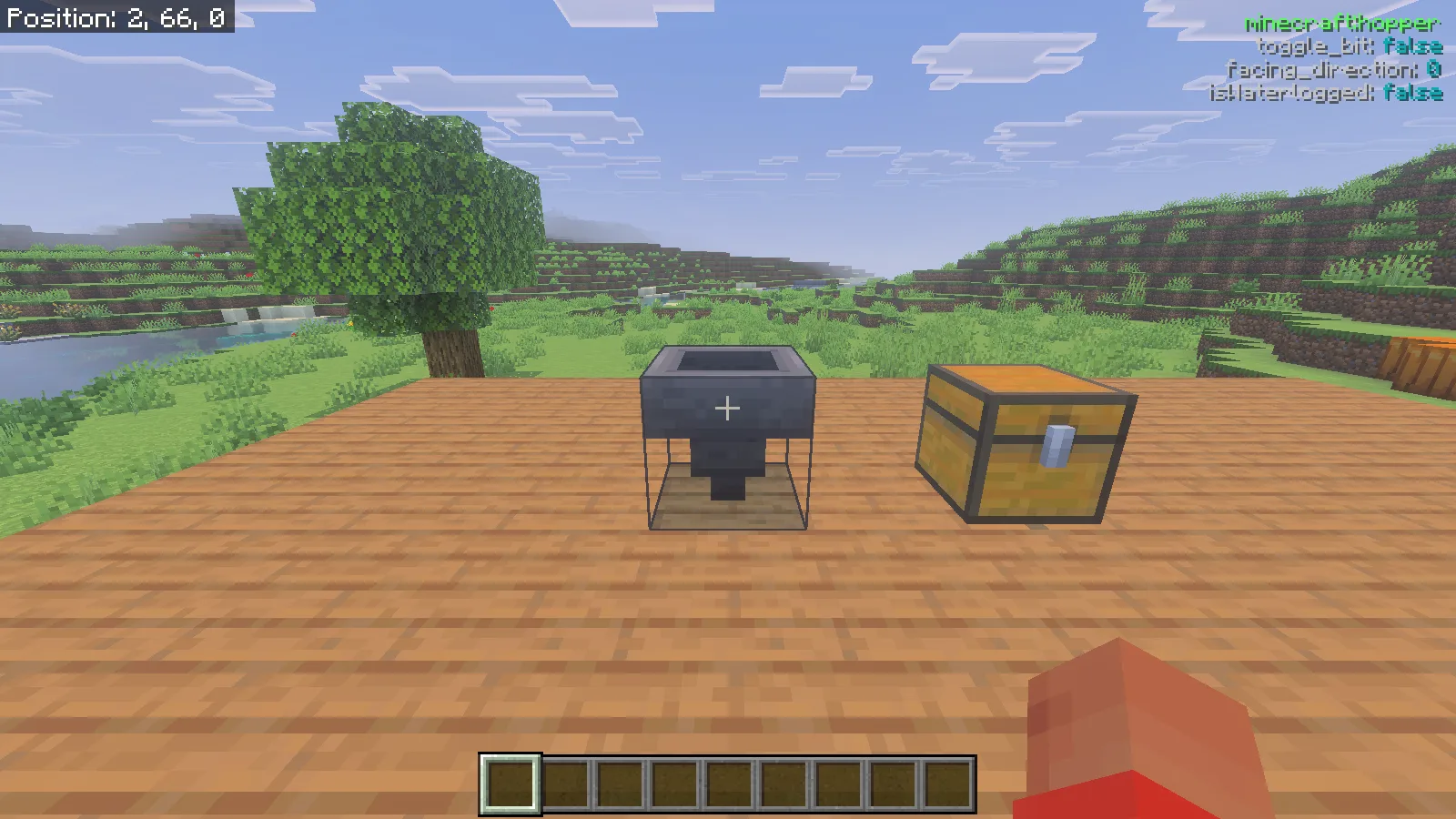
Beantworte mit dem Overlay eine konkrete Frage: Ist das der gewünschte Block, stimmt seine Ausrichtung mit dem Nachbarabschnitt überein oder ist er mit Wasser gefüllt?
Zeige Grenzen mit einem Pfeil an
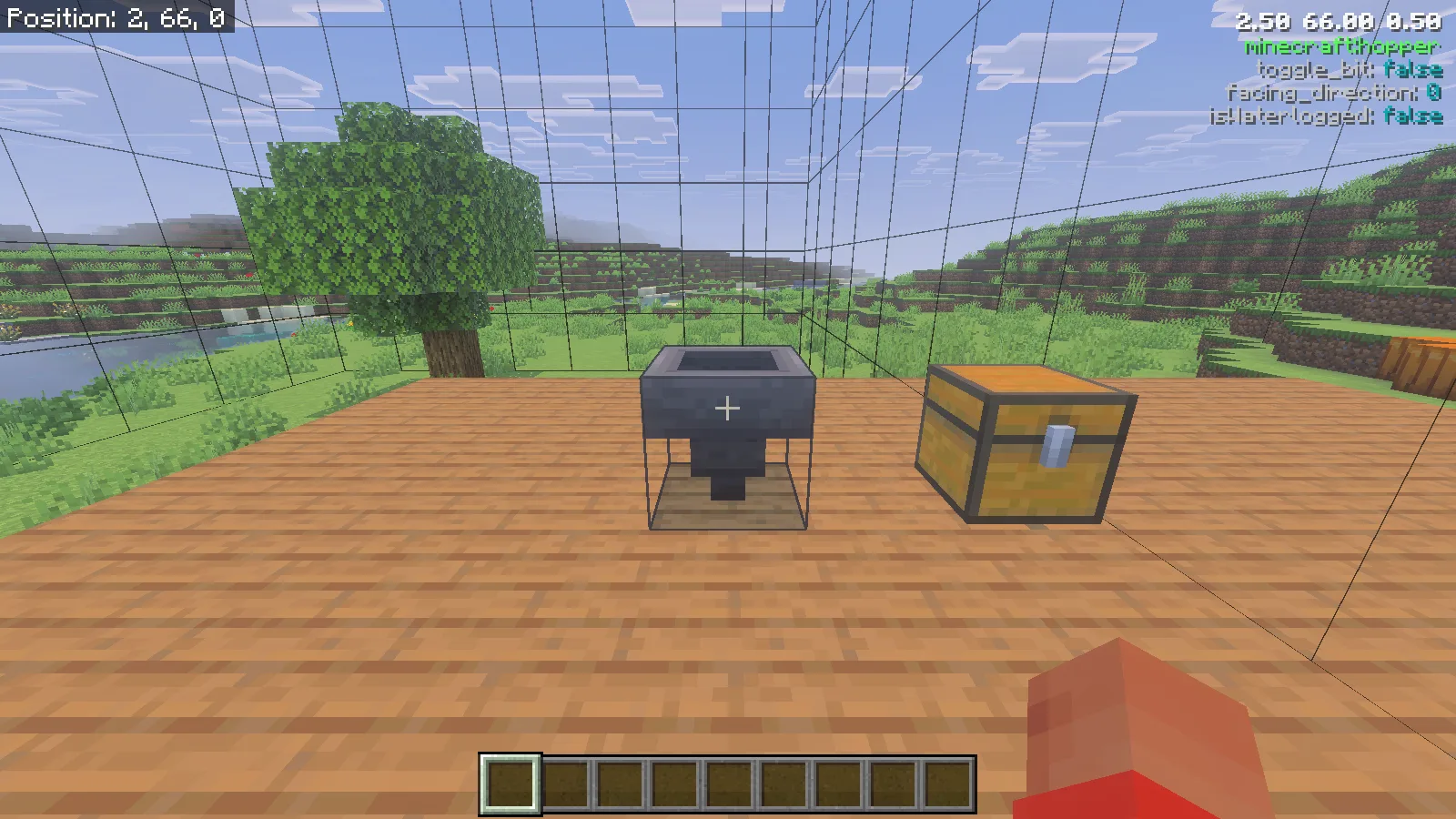
Führe /canopy chunkBorders true aus. Lege dann einen Pfeil in den fünften Platz der oberen Reihe deines Hauptinventars, direkt unter den Nebenhandplatz im hier gezeigten Layout. Er gehört ins Hauptinventar, nicht in die Schnellleiste oder die Nebenhand selbst. Schließe das Inventar, um die Linien anzusehen.
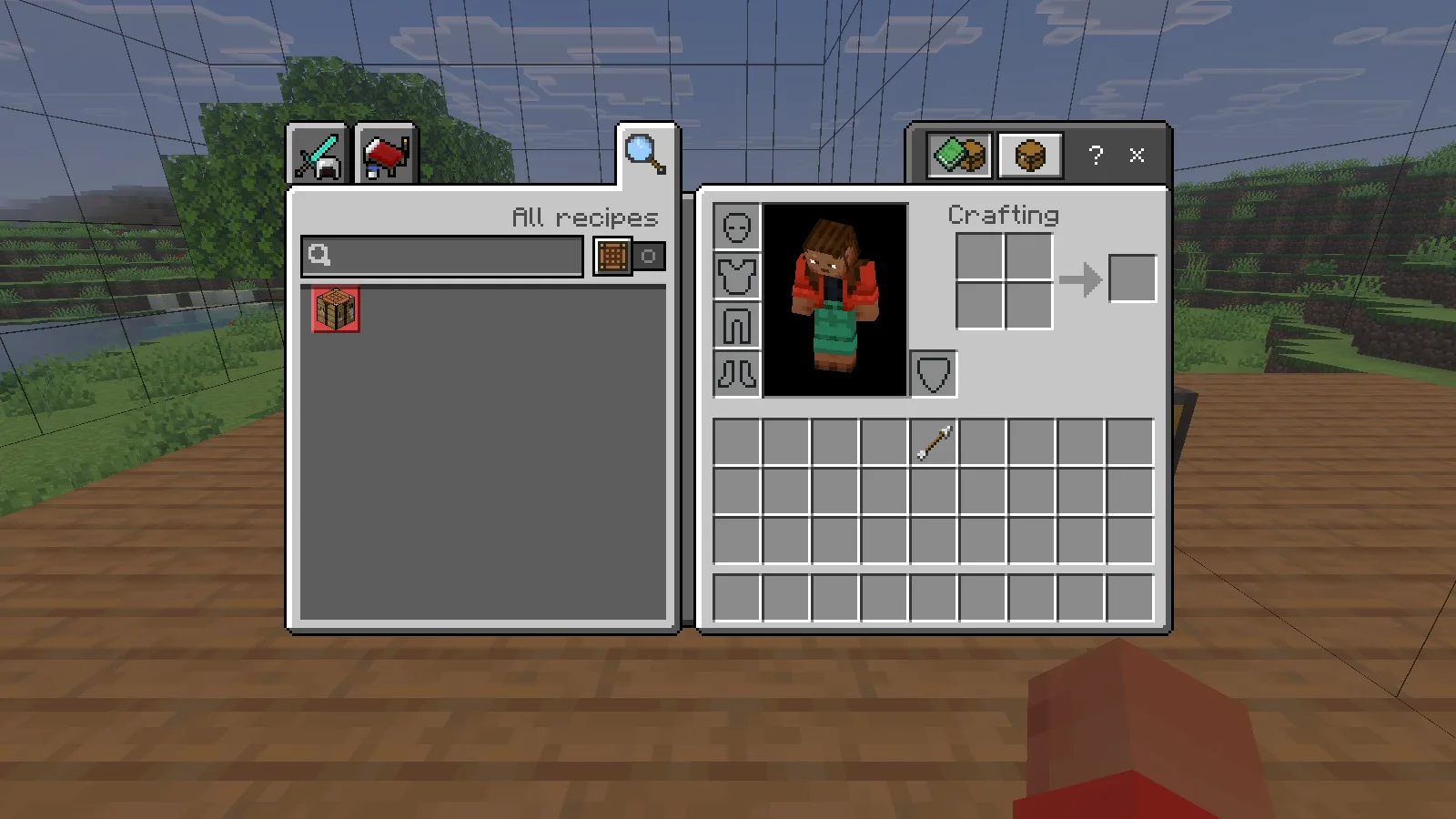
Regel und Pfeil wirken zusammen: Unsere Grenzen erschienen, nachdem der Pfeil diesen Platz erreicht hatte. Prüfe damit, wo eine geplante Mauer, ein Lagerraum oder ein Farmmodul im Verhältnis zum Chunk-Rand liegt. Die zusätzlichen Gitterlinien zeigen die Form im Raum; sie machen nicht jedes kleine Gitterquadrat zu einem eigenen Chunk.
Vergleiche Positionen und räume dann die Anzeige auf
Aktiviere /info coords true für eine Positionsanzeige mit zwei Nachkommastellen. Gehe ein kleines Stück und beobachte die Aktualisierung. Bei unserem Plattformbeispiel änderte eine Seitwärtsbewegung X von 2.50 auf 0.99, während der Zielblock vom Trichter zu Fichtenholzbrettern wechselte.
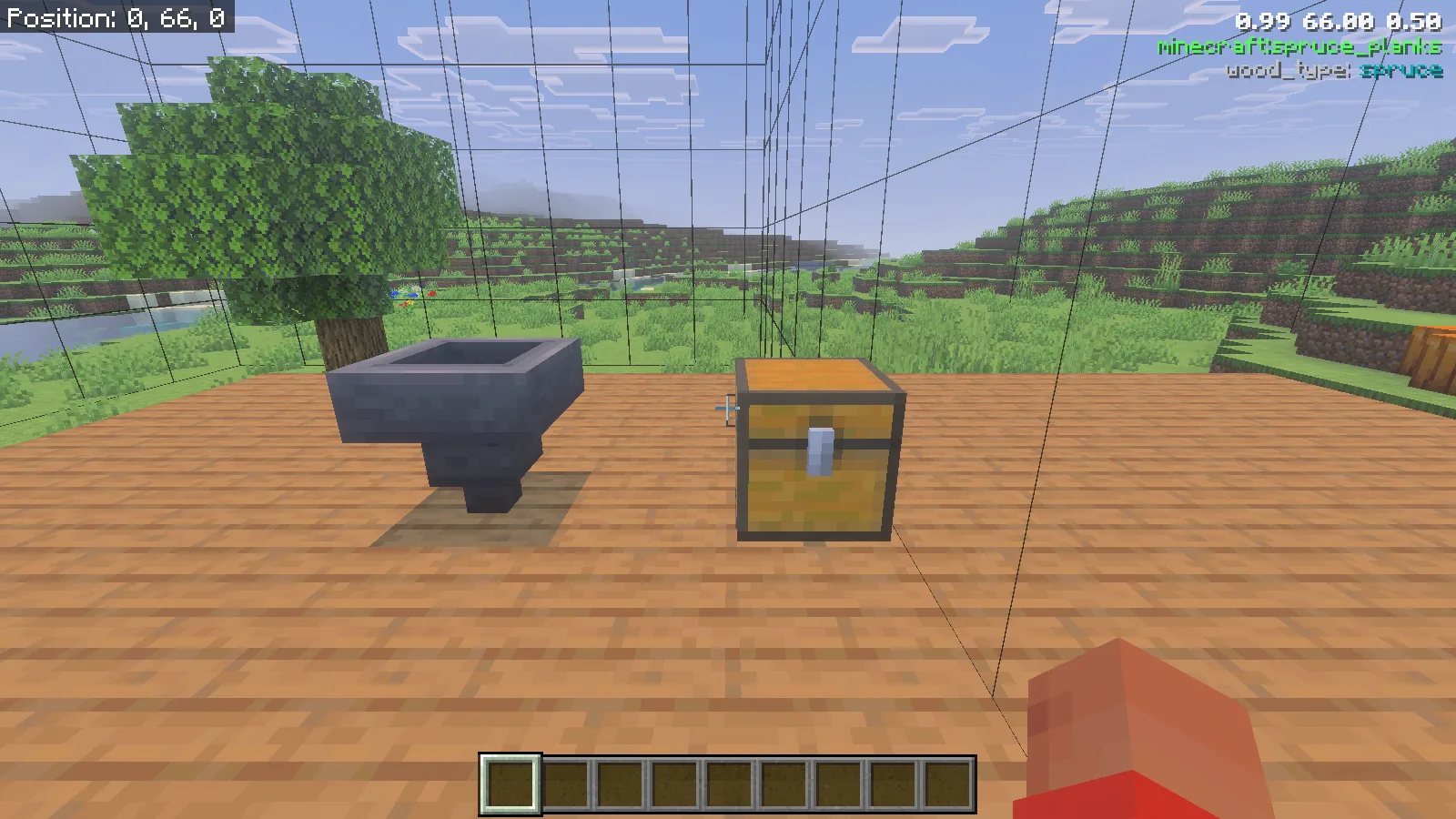
Beende mit /info target false, /info blockStates false, /info coords false und /canopy chunkBorders false. Unser Canopy-Text und die Grenzlinien verschwanden; Minecrafts separate Koordinatenanzeige blieb links oben erhalten.
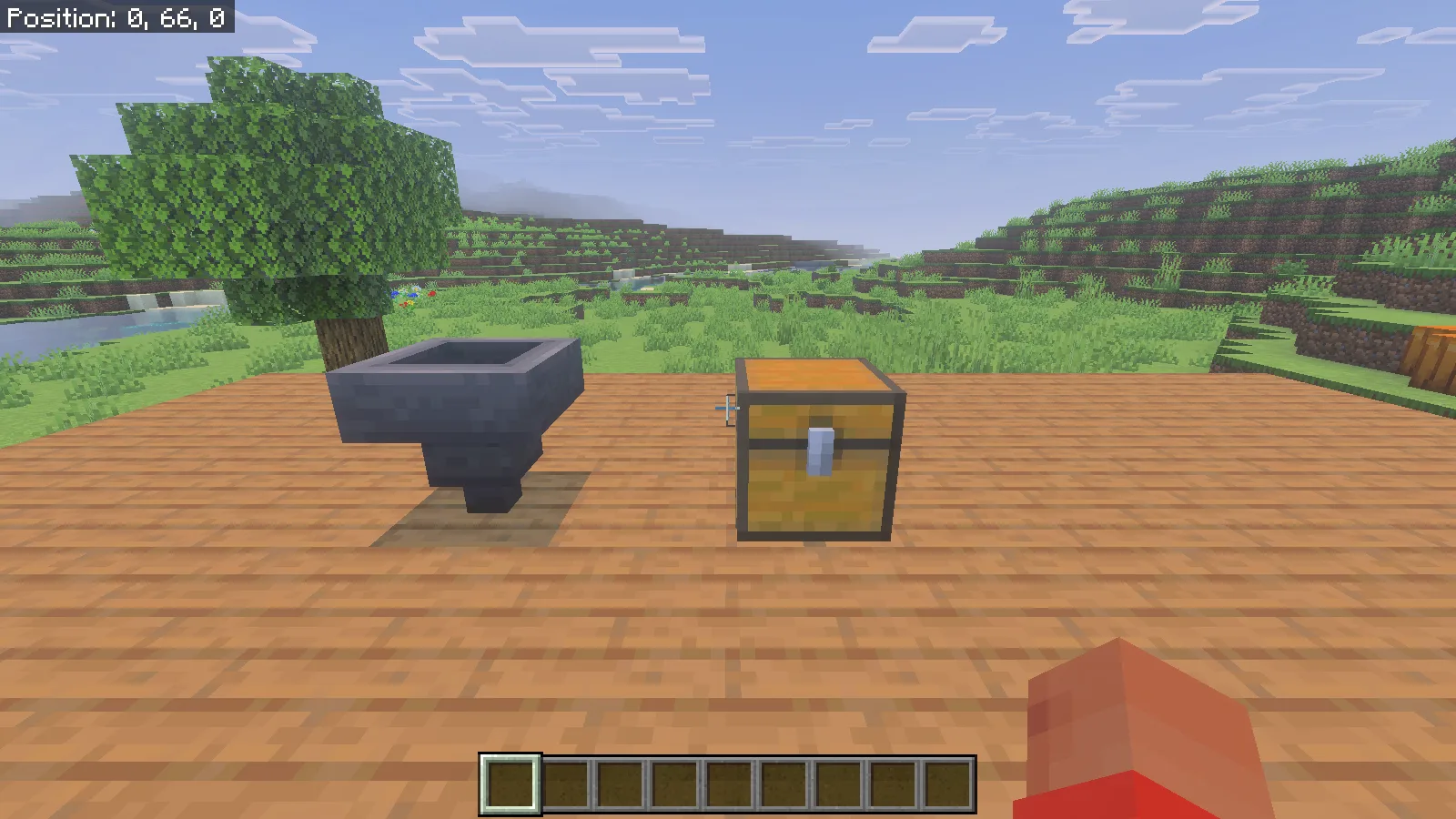
Behalte für gewöhnliche Baurunden einen kleinen Ablauf bei: Block identifizieren, den relevanten Zustand vergleichen, falls nötig die Position prüfen und dann zu einer freien Anzeige zurückkehren. So bleibt die Information mit der Reparatur oder Planung verbunden, über die du gerade entscheidest.
Kommentare 0
Teile, was funktioniert hat, stelle eine Frage oder antworte einem anderen Spieler.
Nutze dein Modonix-Konto, um mitzudiskutieren und deine Kommentare zu verwalten.
Zum Kommentieren anmeldenNoch keine Kommentare. Erzähle, was bei dir funktioniert hat.