
Vanilla RTX adiciona materiais para ray tracing aos blocos conhecidos do Minecraft. O pacote fornece as informações das superfícies; o modo gráfico Ray Traced do Minecraft fornece o renderizador. Preparar as duas partes importa mais do que empilhar vários pacotes visuais no mesmo mundo.
Esta versão é para Minecraft: Bedrock Edition no Windows 10 ou 11, com Bedrock 26.40 ou mais recente e uma GPU com suporte a ray tracing DirectX por hardware. A Microsoft cita NVIDIA GeForce RTX série 20 ou mais recente e AMD Radeon RX série 6000 ou mais recente como exemplos. Um pacote de recursos não pode adicionar esse suporte de hardware a um computador.
Instale o pacote em um mundo
Baixe Vanilla RTX 1.26.22 em Files. Esse número é a versão do pacote de recursos, não a versão exigida do Minecraft.
- Salve e feche qualquer mundo aberto, depois feche o Minecraft.
- Abra o
.mcpackbaixado com o Minecraft. Deixe o arquivo intacto; não precisa descompactá-lo nem colocar pastas no diretório de armazenamento do jogo. - Em Play → Worlds, edite o mundo que quer usar. Um mundo separado ou uma cópia de uma construção conhecida é um bom ponto de partida.
- Abra Resource packs → Available, selecione Vanilla RTX e ative-o.
- Confira Active. Vanilla RTX deve aparecer em Local. Volte à lista Worlds antes de abrir o mundo.
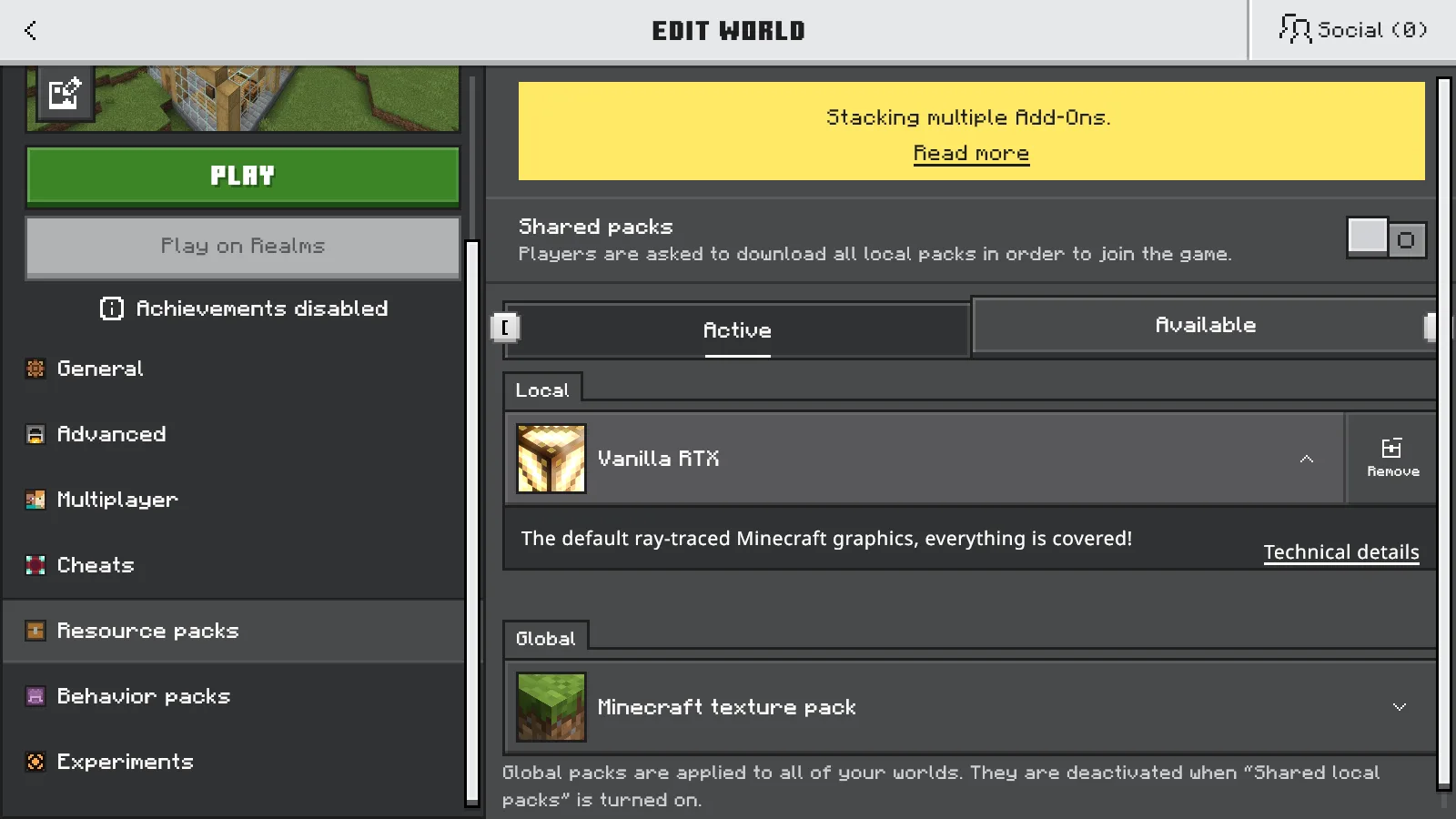
Vanilla RTX aparece em Local nos pacotes de recursos Active do mundo. O pacote global é o padrão do Minecraft.
Ativá-lo aqui aplica o pacote a esse mundo. Não precisa adicioná-lo a Global resources. Para um ponto de partida claro, deixe outros pacotes opcionais fora da lista desse mundo; pacotes sobrepostos podem substituir os materiais que você espera que Vanilla RTX forneça.
Confira o modo gráfico
Antes de entrar no mundo, abra Settings → Video no menu principal. Ative In-game graphics mode switching, depois abra o mundo e volte a Settings → Video pelo menu de pausa.
Em Mode, procure Ray Traced. Se estiver disponível, selecione-o. As instruções de ativação de Cubeir também pedem para salvar, sair para o menu principal e entrar novamente após essa primeira troca, para carregar o pacote com ray tracing já habilitado.
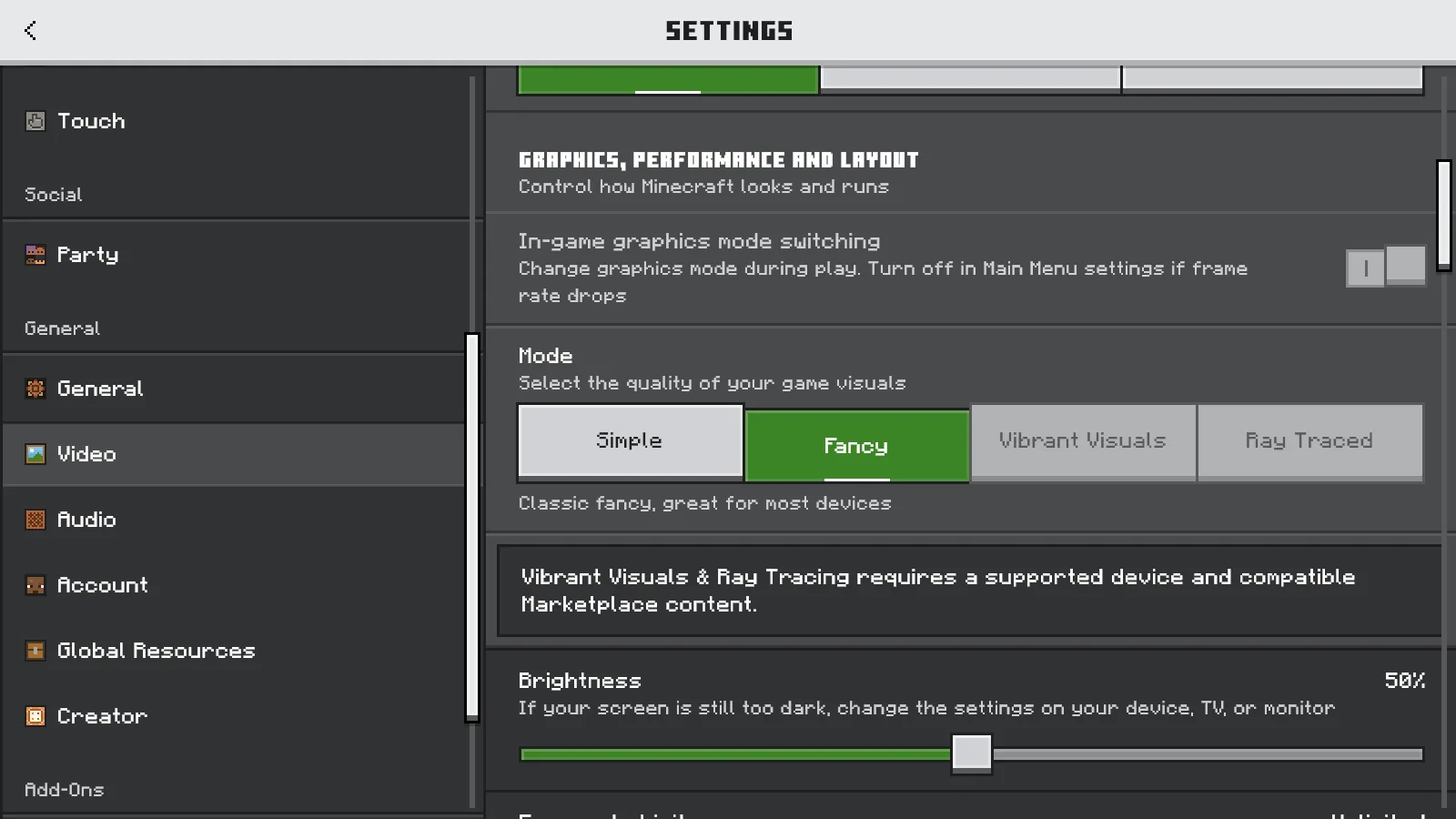
A troca de modo gráfico durante o jogo está ativada. Fancy está selecionado e Ray Traced está indisponível nesta configuração com GeForce GTX 1060.
Na nossa configuração Windows Bedrock 26.52 com uma GeForce GTX 1060, Vanilla RTX estava ativo e a troca durante o jogo habilitada, mas Ray Traced continuava indisponível. Fancy estava selecionado.
Um seletor de modo totalmente desativado dentro do mundo pode simplesmente significar que a troca durante o jogo está desligada. Confira essa configuração antes de tratar uma opção cinza como diagnóstico do hardware.
Se Ray Traced continuar indisponível, confira primeiro a edição do Windows, a versão do jogo, o pacote ativo e o suporte da GPU. Reimportar os mesmos materiais não muda a capacidade gráfica do computador. Fancy e Vibrant Visuals são modos gráficos separados; selecionar qualquer um deles não transforma este pacote em uma demonstração de RTX.
Facilite a primeira comparação
Quando Ray Traced estiver disponível, comece com uma construção pequena que já conhece: uma janela, algumas superfícies de madeira e pedra e uma lanterna. Mantenha o mesmo ponto de vista e horário do dia ao comparar configurações, para a luz do sol em movimento não se tornar a aparente diferença entre os pacotes.
Prefere Vibrant Visuals na sua configuração? Use um pacote feito para esse modo, como a versão separada Vanilla Vibrant Visuals de Cubeir. Os nomes parecidos descrevem renderizadores de destino diferentes.
Para remover Vanilla RTX, saia do mundo, edite-o e abra Resource packs → Active. Remova o pacote, volte à lista Worlds e depois reabra o mundo. Restaure também seu modo gráfico preferido nas configurações Video; remover o pacote de recursos de um mundo e mudar o modo gráfico do cliente são ações separadas.
Comentários 0
Compartilhe o que funcionou, peça ajuda ou responda a outro jogador.
Use sua conta Modonix para participar da conversa e gerenciar seus comentários.
Entre para comentarAinda não há comentários. Compartilhe o que funcionou para você.