
Vanilla RTX ergänzt Raytracing-Materialien für Minecrafts vertraute Blöcke. Das Pack liefert die Oberflächeninformationen; Minecrafts Grafikmodus Ray Traced liefert den Renderer. Beide Teile einzurichten ist wichtiger, als mehrere visuelle Packs in derselben Welt zu stapeln.
Diese Version ist für Minecraft: Bedrock Edition unter Windows 10 oder 11, mit Bedrock 26.40 oder neuer und einer GPU, die DirectX-Raytracing in Hardware unterstützt. Microsoft nennt NVIDIA GeForce RTX der 20-Serie oder neuer und AMD Radeon RX der 6000-Serie oder neuer als Beispiele. Ein Ressourcenpaket kann einem Computer diese Hardwareunterstützung nicht hinzufügen.
Installiere das Pack in einer Welt
Lade Vanilla RTX 1.26.22 unter Files herunter. Diese Nummer ist die Ressourcenpaketversion, nicht die erforderliche Minecraft-Version.
- Speichere und schließe eine geöffnete Welt und beende dann Minecraft.
- Öffne die heruntergeladene
.mcpack-Datei mit Minecraft. Lasse sie unverändert; du musst sie weder entpacken noch Ordner ins Speicherverzeichnis des Spiels legen. - Bearbeite unter Play → Worlds die gewünschte Welt. Eine separate Welt oder die Kopie eines vertrauten Bauwerks ist ein guter Ausgangspunkt.
- Öffne Resource packs → Available, wähle Vanilla RTX und aktiviere es.
- Prüfe Active. Vanilla RTX sollte unter Local erscheinen. Kehre vor dem Öffnen der Welt zur Worlds-Liste zurück.
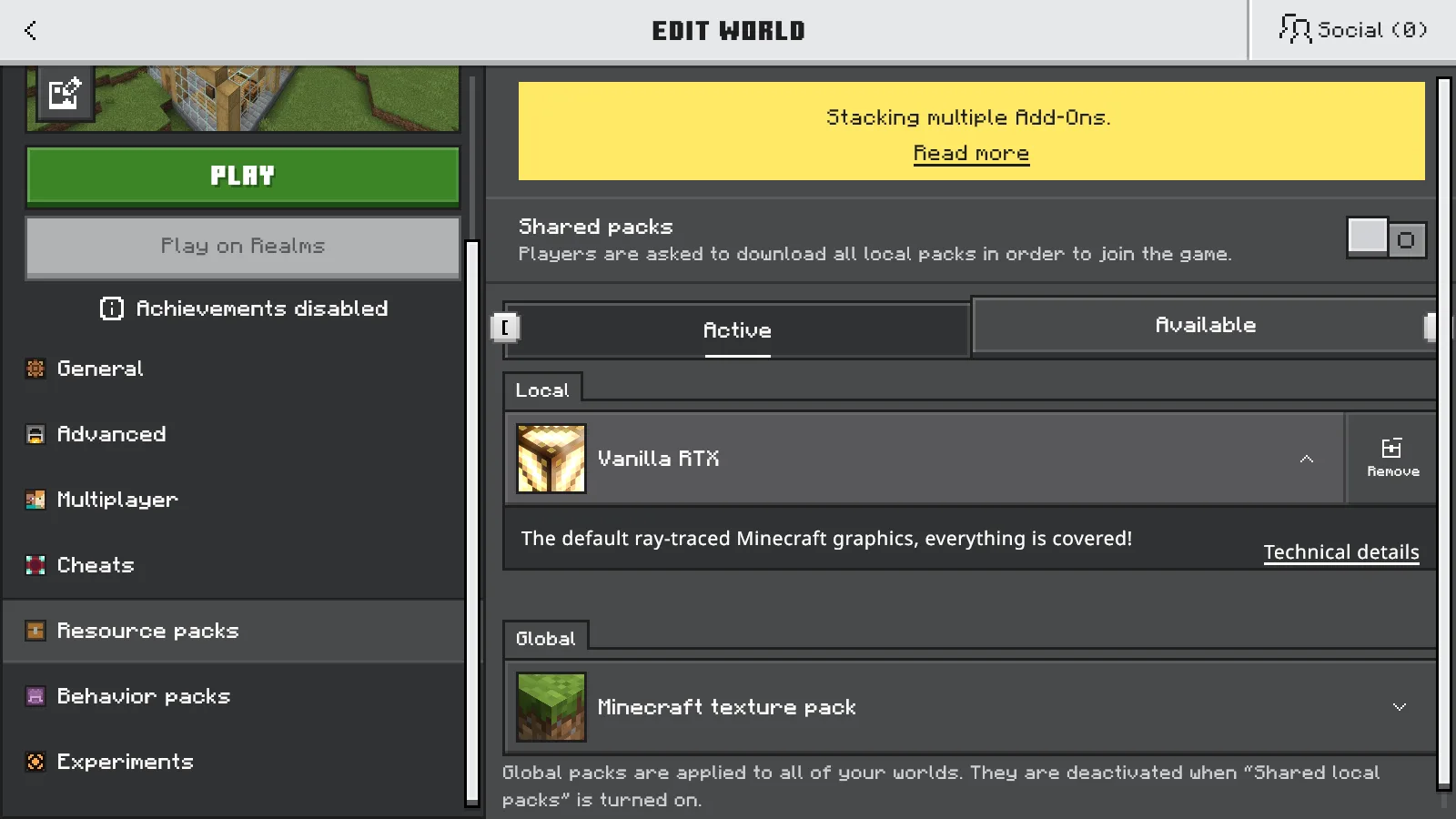
Vanilla RTX erscheint unter Local in den aktiven Ressourcenpaketen der Welt. Das globale Pack ist Minecrafts Standardpack.
Hier zu aktivieren wendet das Pack auf diese Welt an. Du musst es nicht zu den Global-Ressourcen hinzufügen. Lasse für einen klaren Anfang andere optionale Ressourcenpakete aus dem Stapel dieser Welt weg; überlappende Packs können die Materialien ersetzen, die du von Vanilla RTX erwartest.
Prüfe den Grafikmodus
Öffne vor dem Betreten der Welt Settings → Video im Hauptmenü. Schalte In-game graphics mode switching ein, öffne anschließend die Welt und gehe im Pausenmenü wieder zu Settings → Video.
Suche unter Mode nach Ray Traced. Wähle es, falls es verfügbar ist. Cubeirs Aktivierungsanleitung sieht nach diesem ersten Wechsel außerdem Speichern, Rückkehr ins Hauptmenü und erneutes Betreten vor, damit das Pack mit bereits aktiviertem Raytracing lädt.
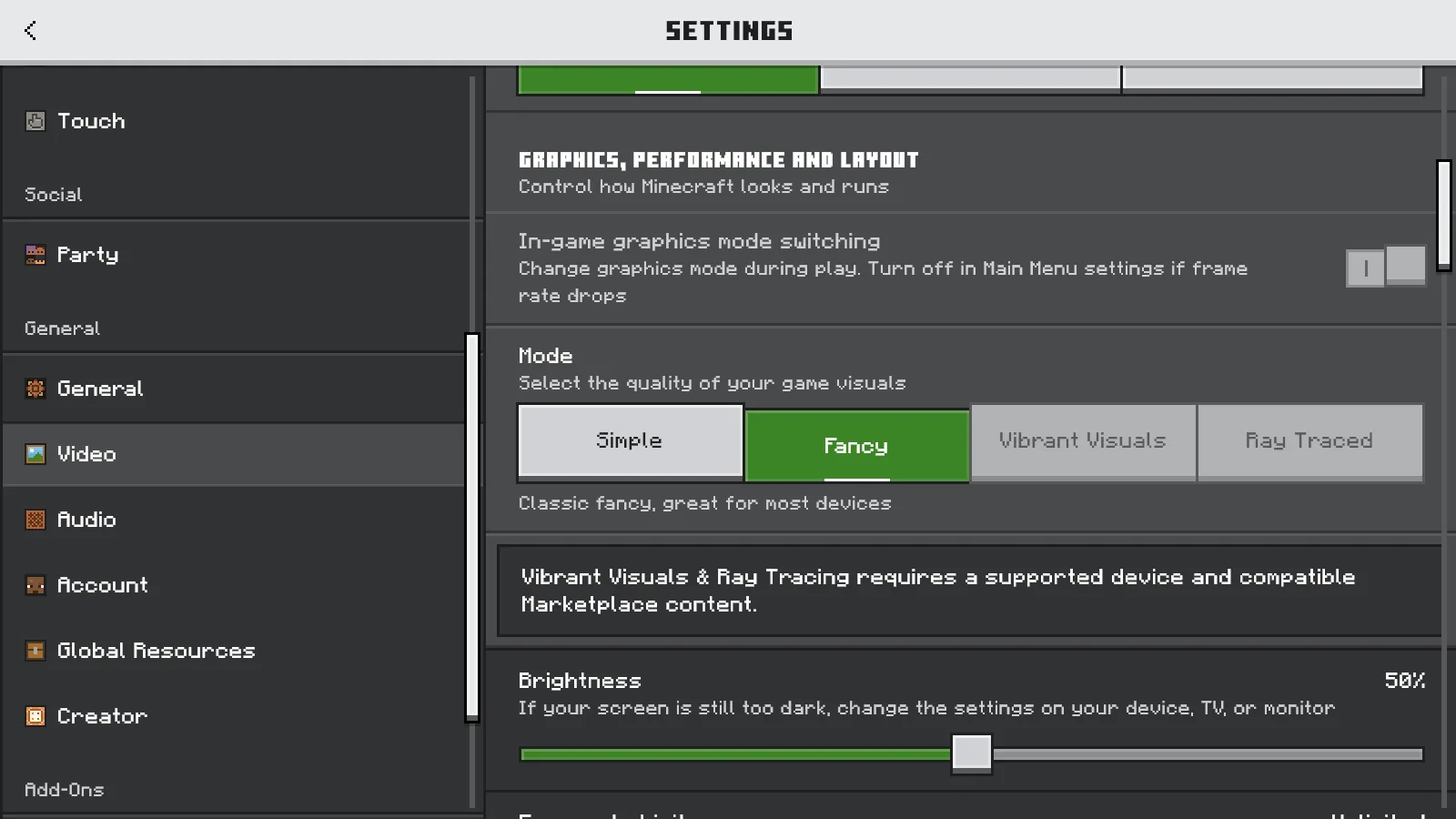
Der Grafikmoduswechsel im Spiel ist eingeschaltet. Fancy ist ausgewählt und Ray Traced auf dieser GeForce-GTX-1060-Umgebung nicht verfügbar.
In unserer Windows-Bedrock-26.52-Umgebung mit GeForce GTX 1060 waren Vanilla RTX und der Wechsel im Spiel aktiv, aber Ray Traced blieb nicht verfügbar. Fancy war ausgewählt.
Eine im Spiel vollständig deaktivierte Modusauswahl kann lediglich bedeuten, dass der Wechsel im Spiel ausgeschaltet ist. Prüfe diese Einstellung, bevor du eine graue Option als Hardwarediagnose deutest.
Wenn Ray Traced weiterhin nicht verfügbar ist, prüfe zuerst Windows-Edition, Spielversion, aktives Pack und unterstützte GPU. Dieselben Materialien erneut zu importieren ändert nicht die Grafikfähigkeiten des Computers. Fancy und Vibrant Visuals sind getrennte Grafikmodi; keiner macht dieses Pack zu einer RTX-Demonstration.
Mache den ersten Vergleich einfach
Wenn Ray Traced verfügbar ist, beginne mit einem kleinen vertrauten Bauwerk: einem Fenster, einigen Holz- und Steinflächen und einer Laterne. Behalte beim Einstellungsvergleich Perspektive und Tageszeit bei, damit wanderndes Sonnenlicht nicht als scheinbarer Unterschied zwischen Packs auftritt.
Bevorzugst du in deiner Umgebung Vibrant Visuals? Nutze ein für diesen Modus vorgesehenes Pack, etwa Cubeirs separaten Vanilla-Vibrant-Visuals-Release. Die ähnlichen Namen bezeichnen unterschiedliche Rendererziele.
Um Vanilla RTX zu entfernen, verlasse die Welt, bearbeite sie und öffne Resource packs → Active. Entferne das Pack, kehre zur Worlds-Liste zurück und öffne die Welt erneut. Stelle auch deinen bevorzugten Grafikmodus in den Video-Einstellungen wieder her; das Entfernen eines Welt-Ressourcenpakets und das Ändern des Client-Grafikmodus sind getrennte Aktionen.
Kommentare 0
Teile, was funktioniert hat, stelle eine Frage oder antworte einem anderen Spieler.
Nutze dein Modonix-Konto, um mitzudiskutieren und deine Kommentare zu verwalten.
Zum Kommentieren anmeldenNoch keine Kommentare. Erzähle, was bei dir funktioniert hat.