
Vanilla Vibrant Visuals dá aos edifícios conhecidos do Bedrock detalhes mais marcantes nos materiais e outro tratamento de iluminação. No nosso armazém à beira do rio, a opção Full reforça as bordas do telhado de madeira e acrescenta contraste mais claro à água abaixo. Você mantém a paleta reconhecível de carvalho, pedra e vidro, mas muda como essas superfícies aparecem na cena.
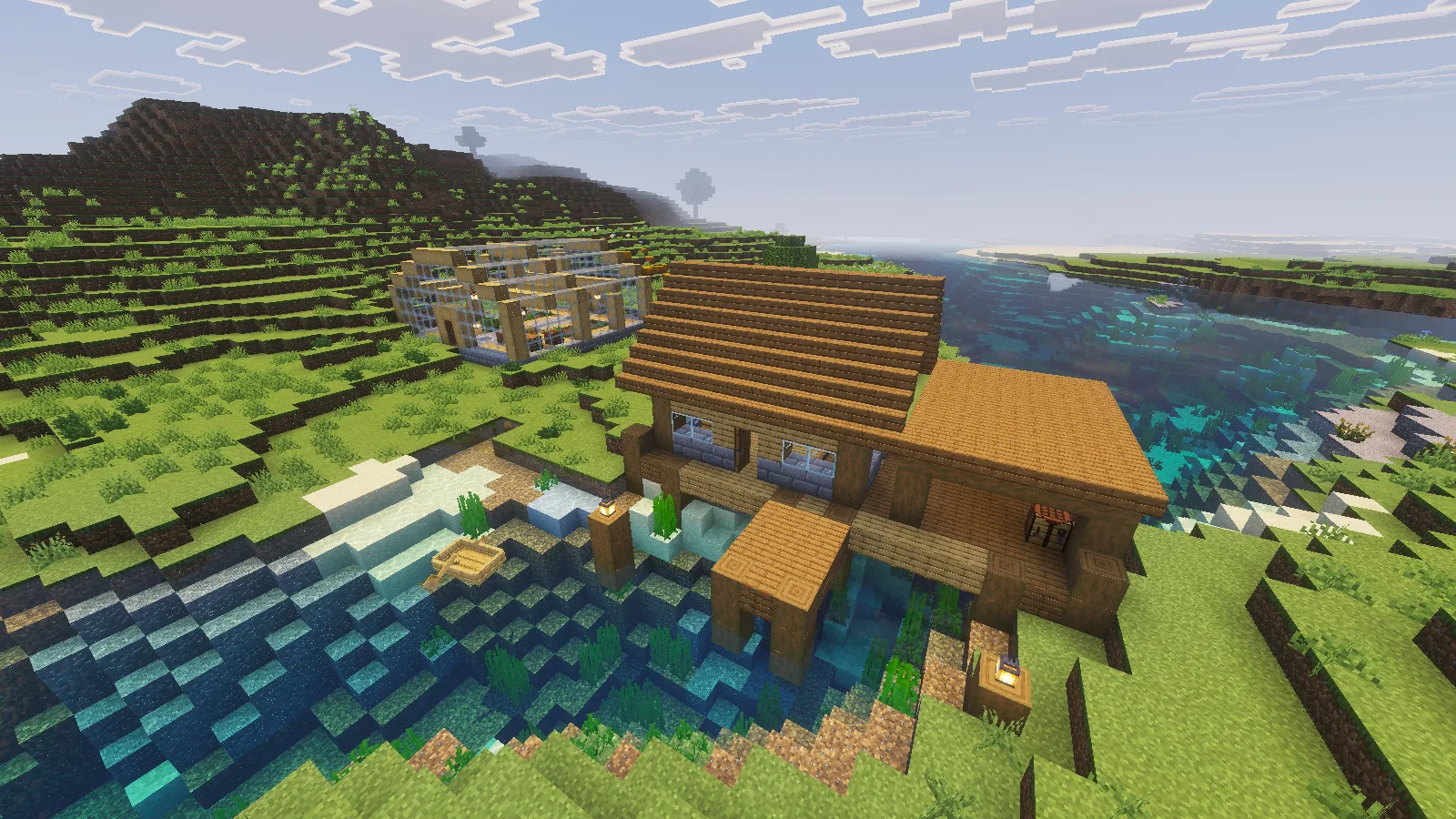
Full Vanilla Vibrant Visuals: mais detalhe no telhado e contraste na água ao redor do armazém à beira do rio ao meio-dia.
Compare com o Vibrant Visuals integrado
A imagem de referência abaixo já usa o modo Vibrant Visuals do Minecraft. Compare o telhado, os postes do píer e o rio com a vista Full acima: essa é a contribuição do pacote de recursos de Cubeir, além de ativar o renderizador.
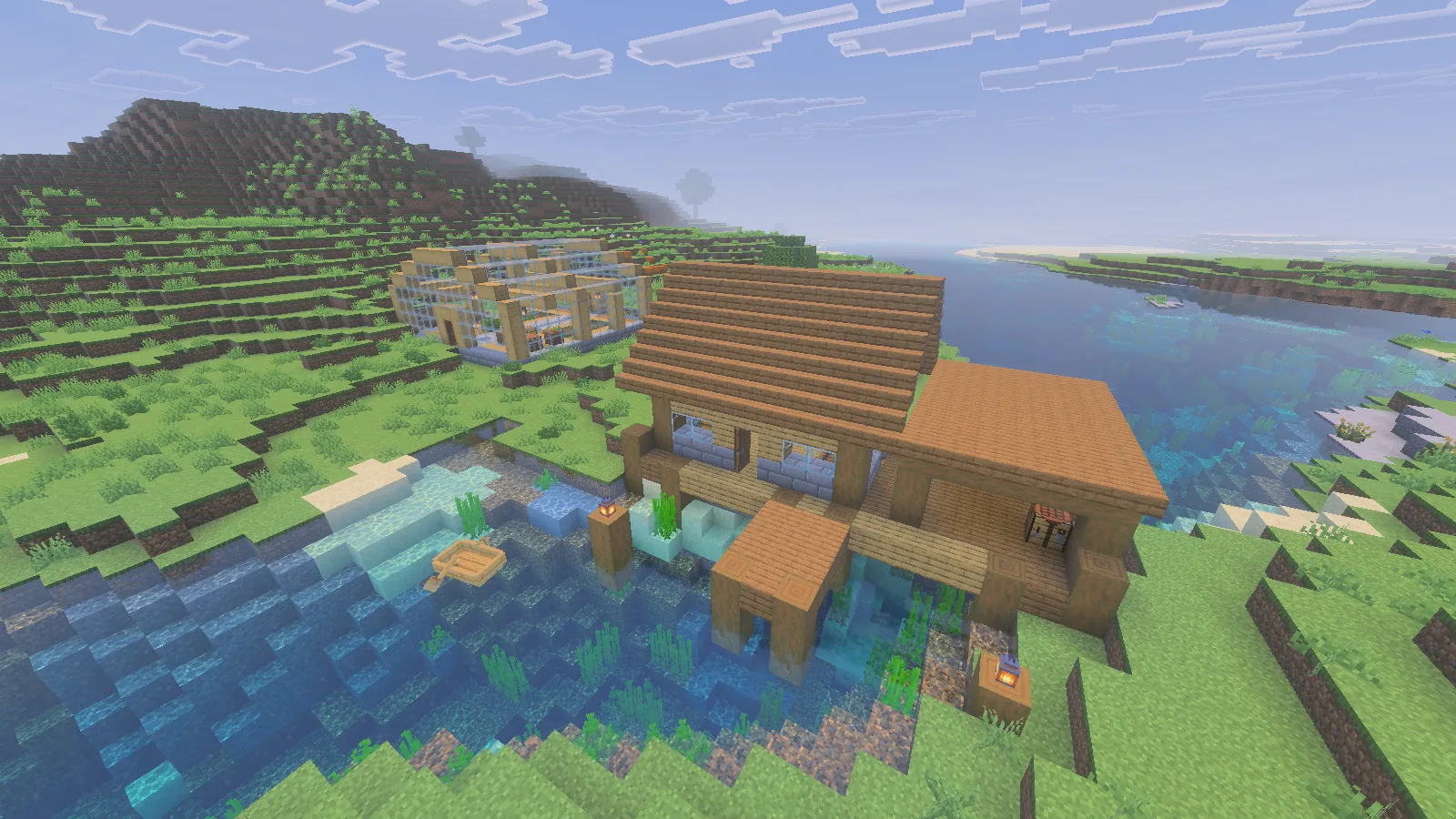
O mesmo ponto de vista ao meio-dia com Vibrant Visuals integrado e sem pacote visual adicional.
Uma construção pequena à beira da água é uma boa primeira escolha por colocar vários materiais lado a lado. Observe o telhado inteiro antes de se aproximar de blocos individuais. Contornos mais fortes nas superfícies podem dar mais detalhe a um edifício simples, mas você talvez prefira paredes amplas e discretas ao lado deles. Experimente o pacote em uma cabana ou oficina existente antes de redesenhar uma cidade inteira em torno dele.
Dentro da estufa, as vigas de madeira e o caminho de pedra mostram o tratamento dos materiais de mais perto. Os centros brilhantes das lanternas aparecem até durante o dia. Mantenha uma passagem livre e deixe os postes, o piso e a iluminação sustentarem a sala, em vez de adicionar decoração a cada bloco livre.
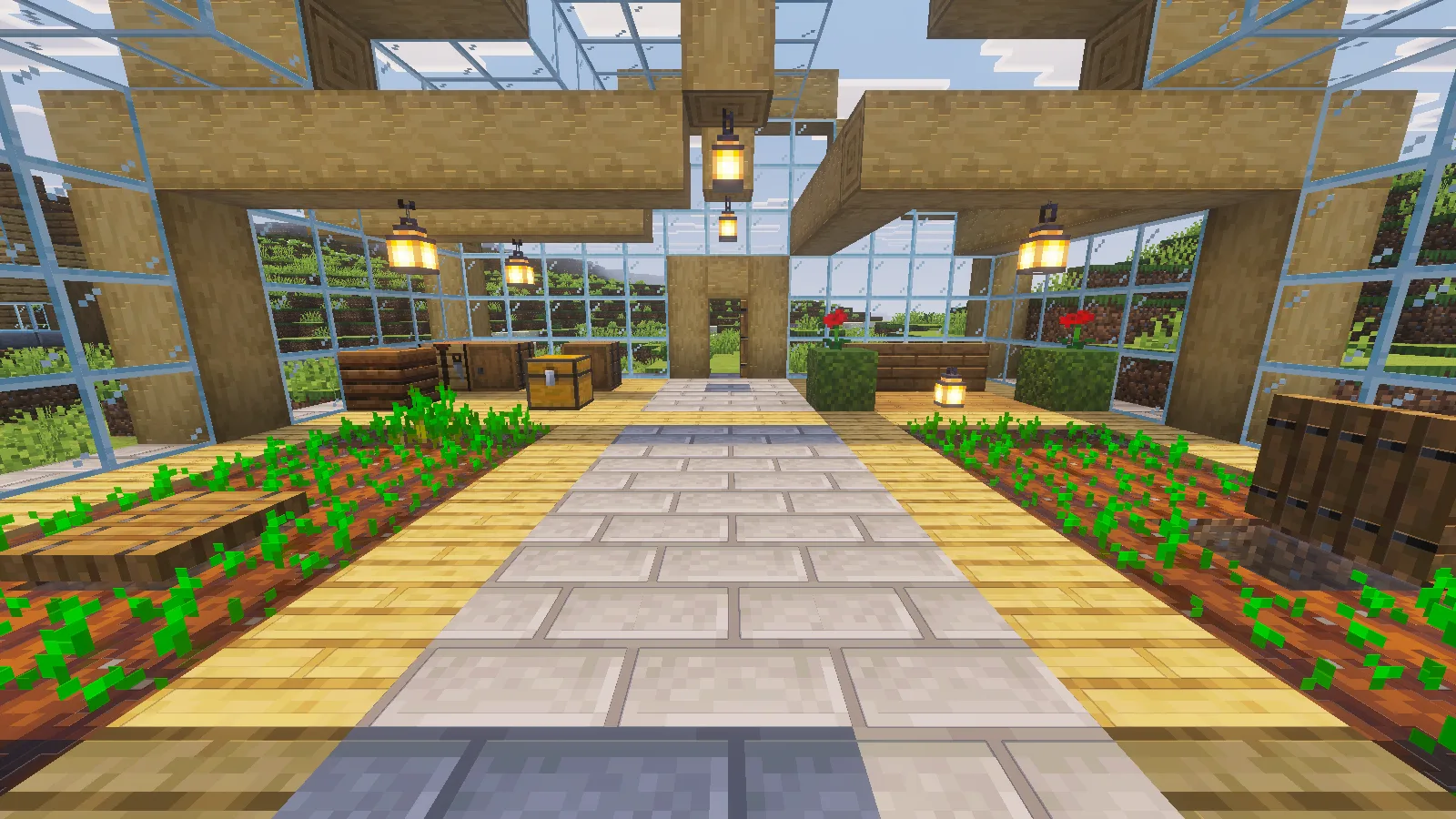
Full durante o dia: superfícies das vigas, passagem de pedra e centros brilhantes das lanternas dentro da estufa.
Inclua a vista noturna na sua escolha
Esta é a estufa com Vibrant Visuals integrado após escurecer:
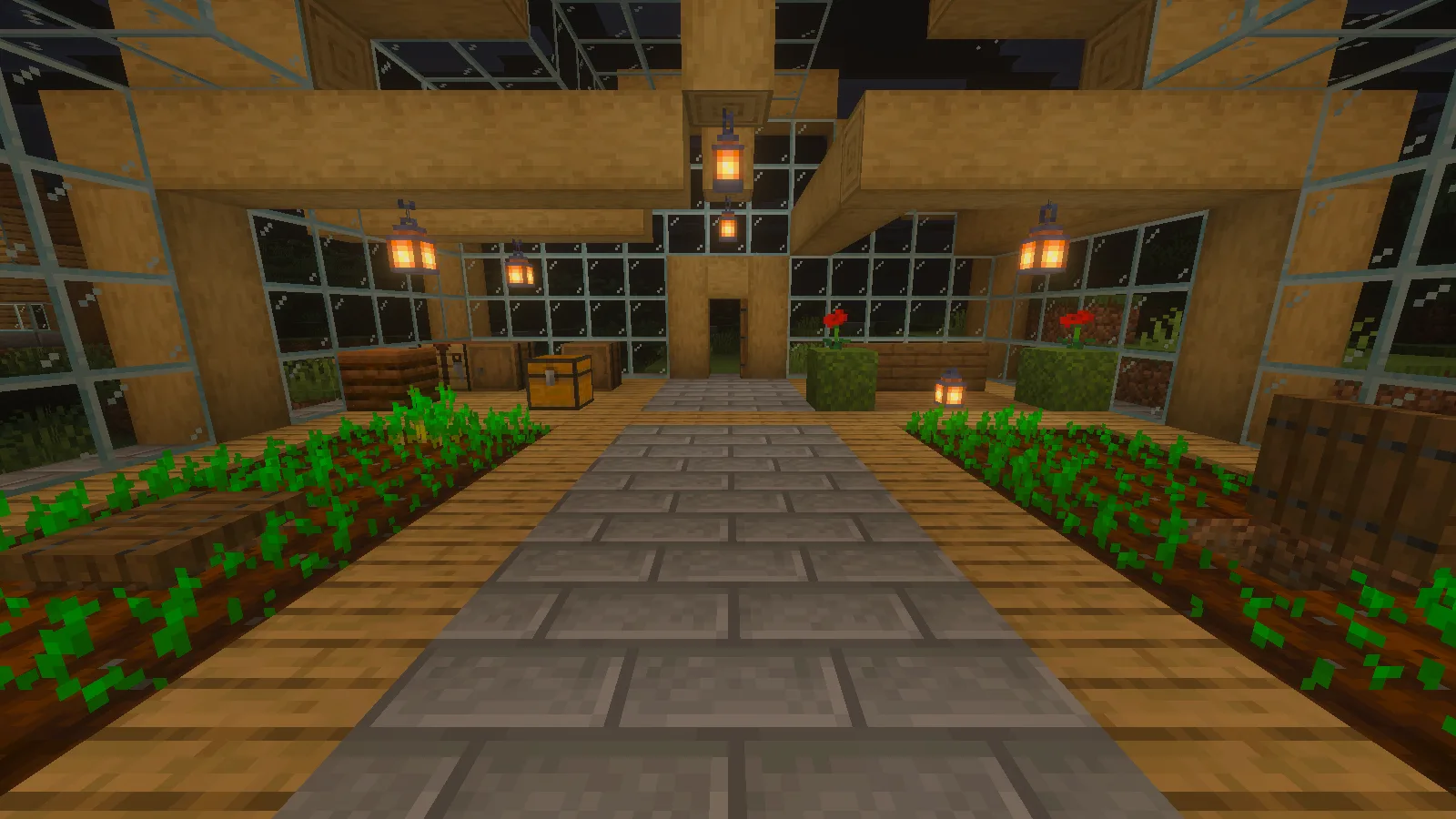
Vibrant Visuals integrado à noite, antes de adicionar o pacote do autor.
Com Full ativo, os centros das lanternas ficam mais brilhantes e branco-amarelados, e a madeira ao redor ganha um brilho laranja mais quente.
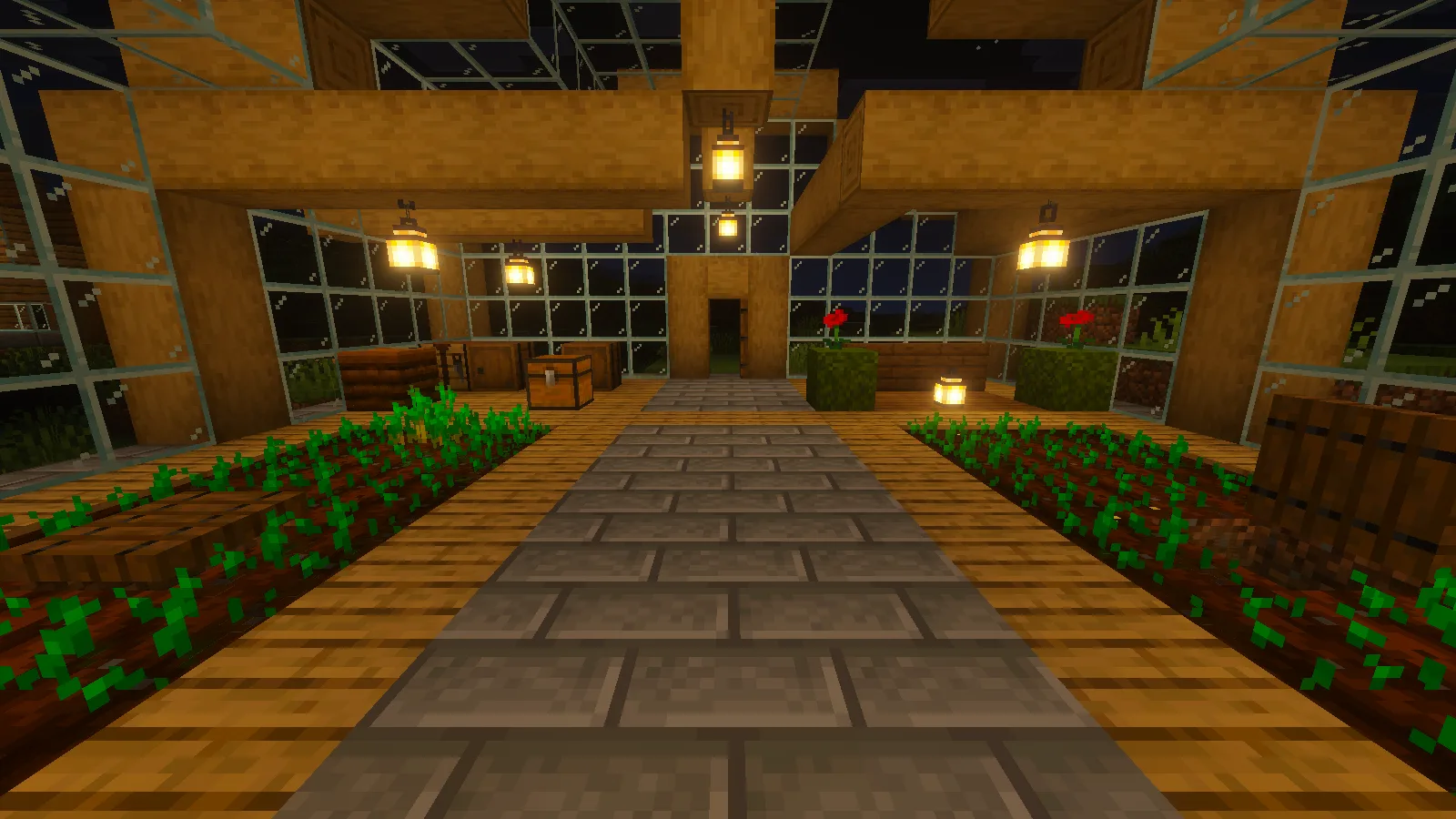
A mesma vista noturna com Full: centros das lanternas mais brilhantes e um brilho laranja mais quente na madeira.
Esse interior mais quente pode combinar com uma sala de jardim, pousada ou oficina com armazenamento. Confira os lugares em que realmente fica e lê nomes de contêineres, não apenas a vista da entrada. Uma sala pequena pode precisar de um equilíbrio diferente entre superfícies claras e cantos escuros em relação a um salão aberto.
Do lado de fora, nosso píer e telhado iluminados por lanternas se destacam contra a encosta e a água escuras. É uma forma útil de avaliar um ponto de chegada: dá para reconhecer a porta e o desembarque ao se aproximar depois do pôr do sol? A aparência da luz não substitui a disposição prática habitual de caminhos e entradas.
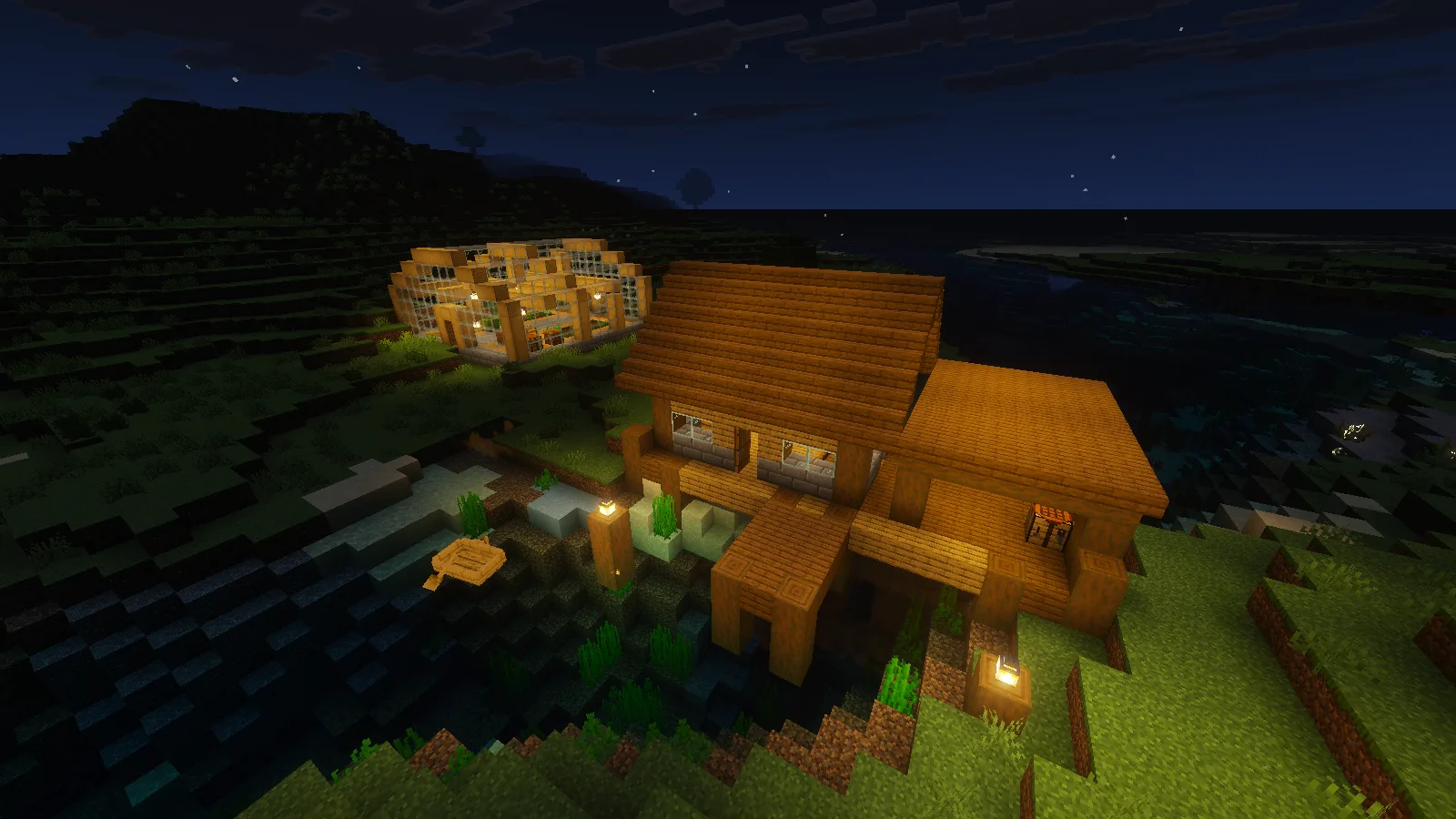
Full à noite: o píer e o armazém iluminados contrastam com a encosta e o rio escuros.
Instale o pacote original
Baixe Vanilla-Vibrant-Visuals-3.3.0.mcpack na seção Files desta página. Salve e saia do mundo, feche o Minecraft normalmente e depois abra o arquivo original com o Minecraft para Windows.
Em Worlds, edite o jogo salvo escolhido e abra Resource Packs. Ative Vanilla Vibrant Visuals e confirme em Active. Abra seus Settings e selecione Full Vanilla Vibrant Visuals em Resolution. Use Back para voltar a Worlds antes de abrir o jogo salvo.
Em Settings no menu principal, abra Video e escolha Vibrant Visuals em Mode se seu dispositivo oferecer a opção. O modo é uma configuração do cliente; o pacote de recursos é selecionado separadamente para o mundo. Deixe outros pacotes visuais abrangentes fora da primeira comparação.
Estas imagens usam Full. O pacote também oferece Lighting Only (No Textures) caso você queira sua configuração de iluminação sem a camada de texturas Full. É uma escolha separada dos resultados Full mostrados aqui.
Este pacote é separado de Vibrant Normals e de Vanilla RTX para o modo gráfico Ray Traced.
Comentários 0
Compartilhe o que funcionou, peça ajuda ou responda a outro jogador.
Use sua conta Modonix para participar da conversa e gerenciar seus comentários.
Entre para comentarAinda não há comentários. Compartilhe o que funcionou para você.