
Um ícone legível não mostra como o item ficará na mão do jogador. Planeje cada vista: silhueta compacta na barra rápida, formato reconhecível ao segurar e uma empunhadura que deixe a parte importante visível.
Comece pela vista que precisa mudar
| Mudança desejada | Confira primeiro |
|---|---|
| Imagem do inventário ou barra rápida | Ícone e referência de textura |
| Contorno do modelo segurado | Geometria usada pelo attachable |
| Cores sobre o modelo | Textura e mapeamento UV |
| Forma correta, posição errada | Vinculação e animação ou transformações daquela vista |
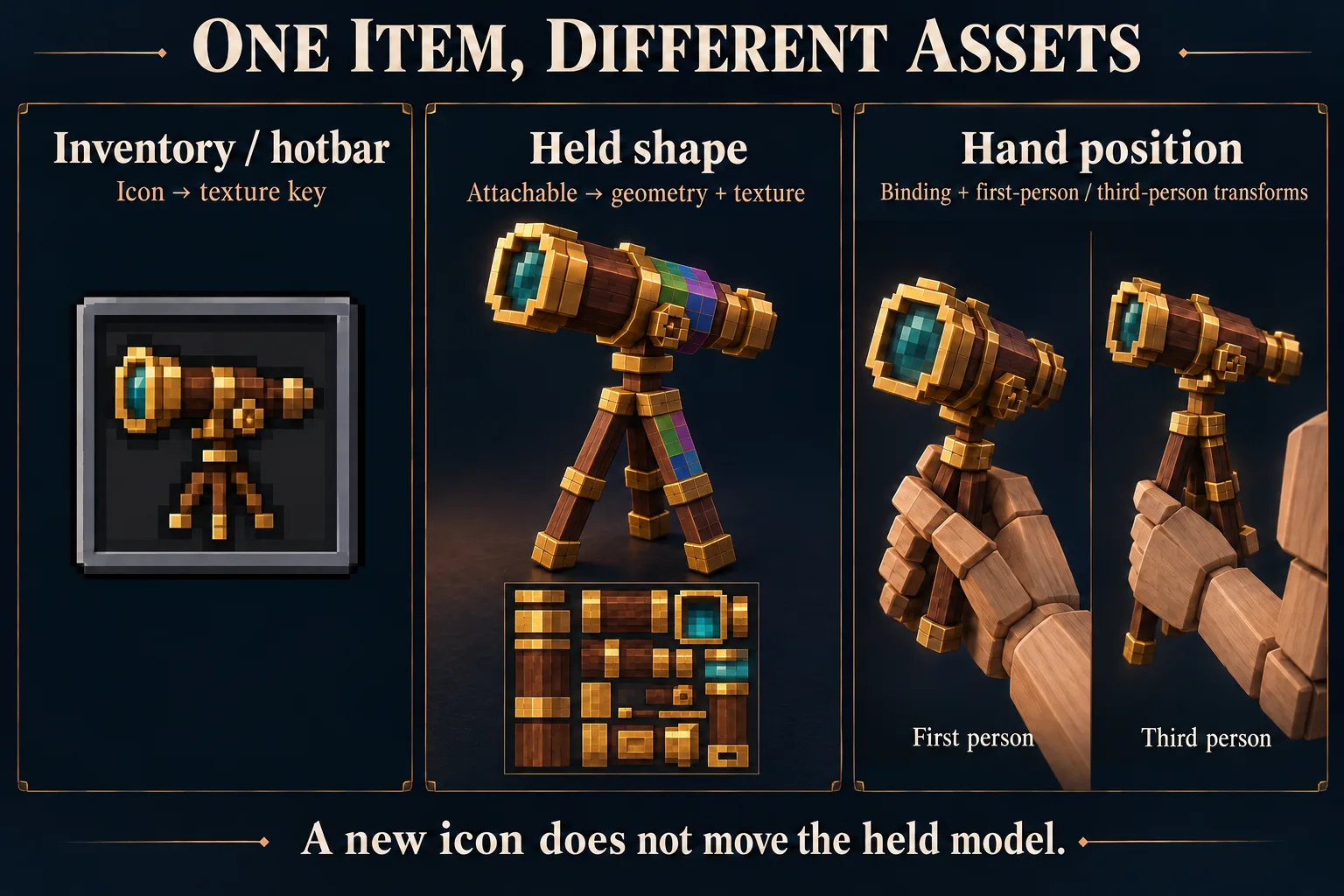
minecraft:icon seleciona o ícone. Os nomes de textura apontam para entradas de textures/item_texture.json no pacote de recursos. O ícone pode usar uma imagem diferente da textura aplicada ao modelo segurado. Anote ambos os arquivos para não confundir qual imagem foi alterada.
Um attachable conecta a apresentação do item à geometria, às texturas e aos materiais, com referências de animação e controladores de renderização quando necessários. minecraft:hand_equipped define a apresentação como ferramenta na mão; não cria uma forma personalizada a partir de um desenho.
Separe formato de empunhadura
Imagine uma ferramenta original de levantamento de terreno com cabeça larga de cobre e cabo estreito de madeira. Se a cabeça estiver larga demais em todas as vistas, confira a geometria. Se a forma estiver certa, mas o cabo flutuar, confira vinculação e posição. Aumentar o PNG do inventário não moverá o modelo na mão.
O tutorial da Microsoft separa animações de primeira e terceira pessoa. Confira nas duas a silhueta, o contato da mão com o cabo e quanto o item encobre a tela.
Separe o ícone do inventário do modelo na mão
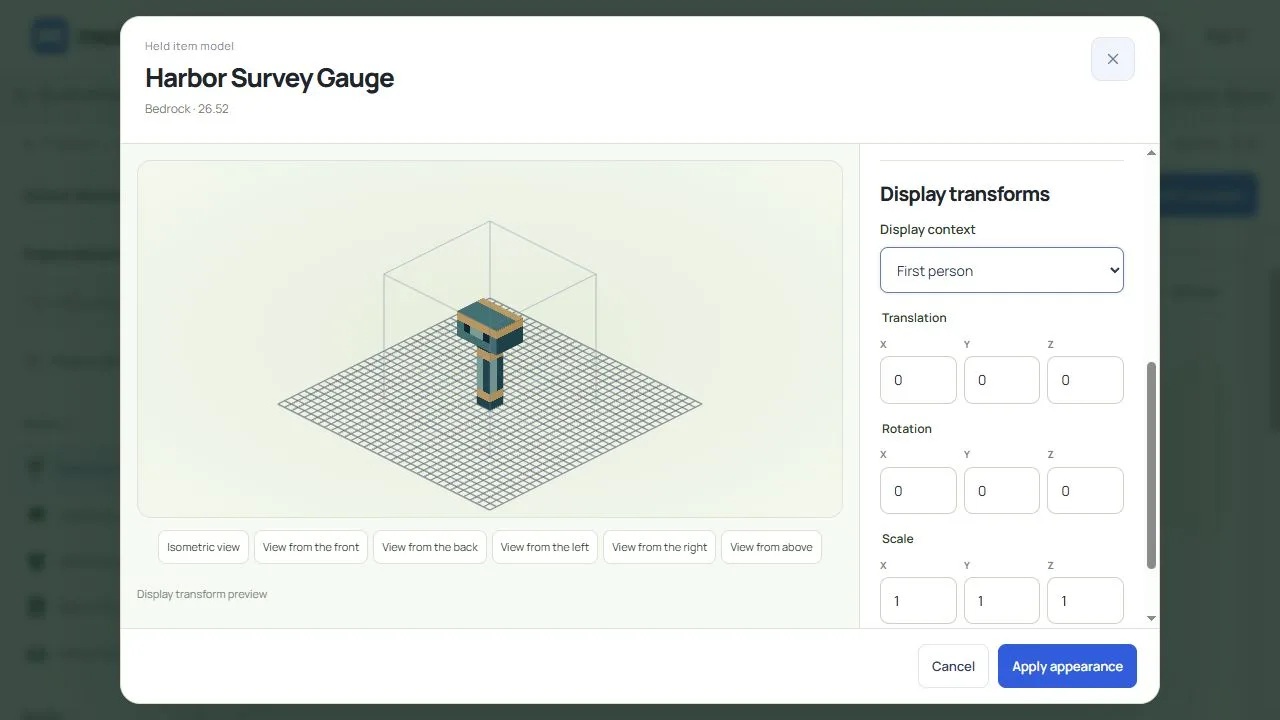
O Harbor Survey Gauge dá uma função a cada vista: um ícone pequeno para encontrar o item no inventário e um modelo de duas partes para sua forma na mão. É um item decorativo do tipo Material; o modelo não adiciona varredura, zoom ou outra ação de uso.
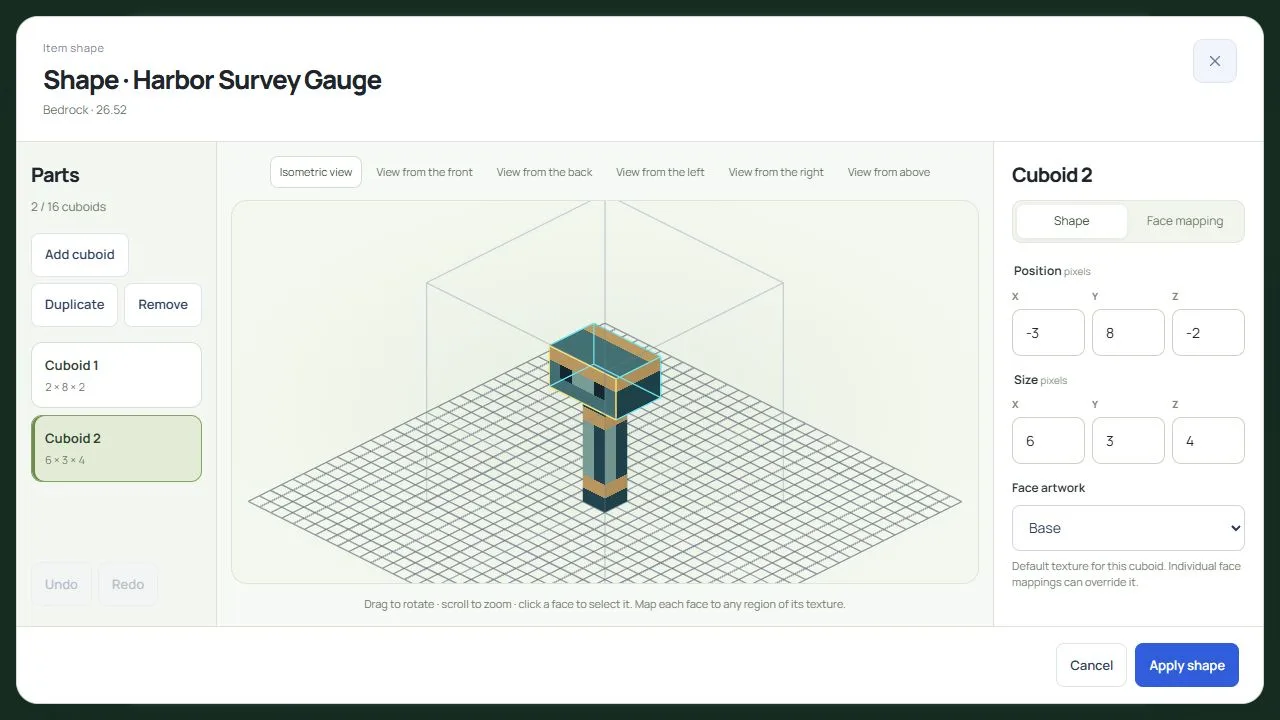
Selecione Harbor Survey Gauge no construtor. Sua textura principal é o ícone do inventário. Abra Edit held model e depois Edit shape and face mapping para conferir a forma segurada e sua textura separada. Repintar o ícone não equivale a repintar as faces do modelo.
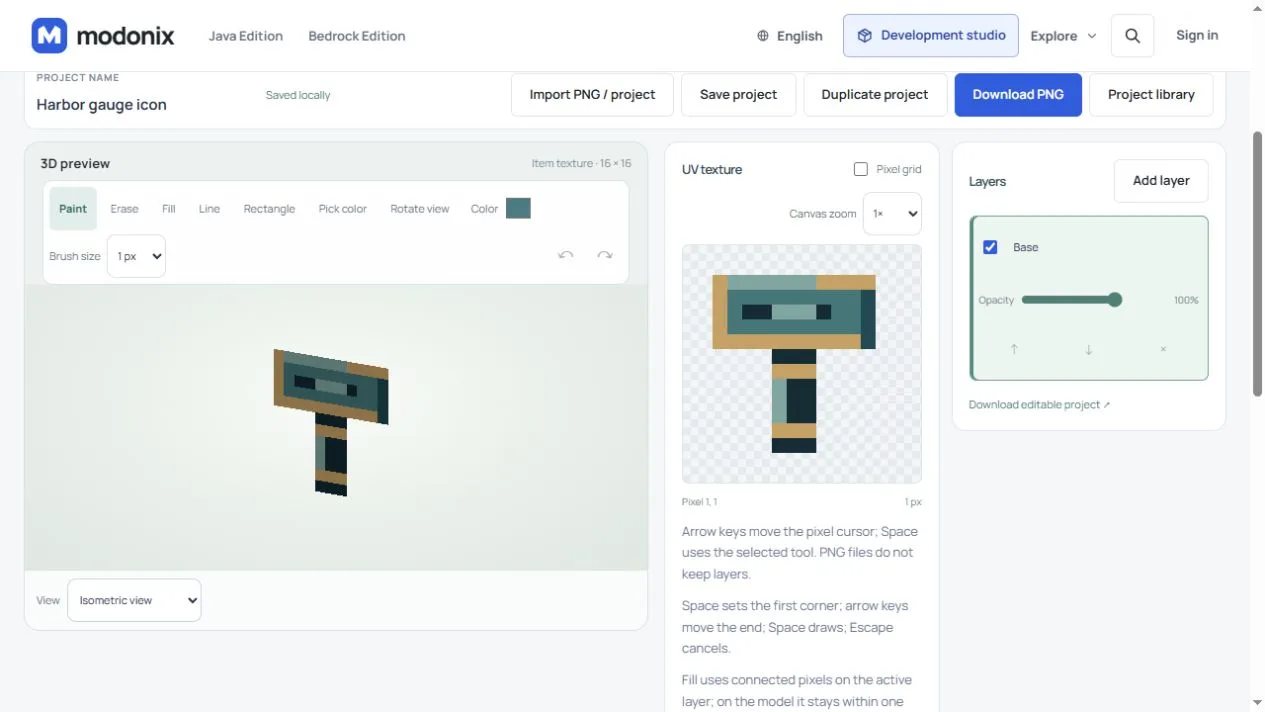
O medidor tem um cabo estreito e uma cabeça mais larga. O cabo começa em −1, 0, −1, com tamanho 2, 8, 2; a cabeça começa em −3, 8, −2, com tamanho 6, 3, 4. Eles se encontram na altura 8. Selecione cada parte e confira o mapeamento das faces para usar as áreas desejadas da textura.
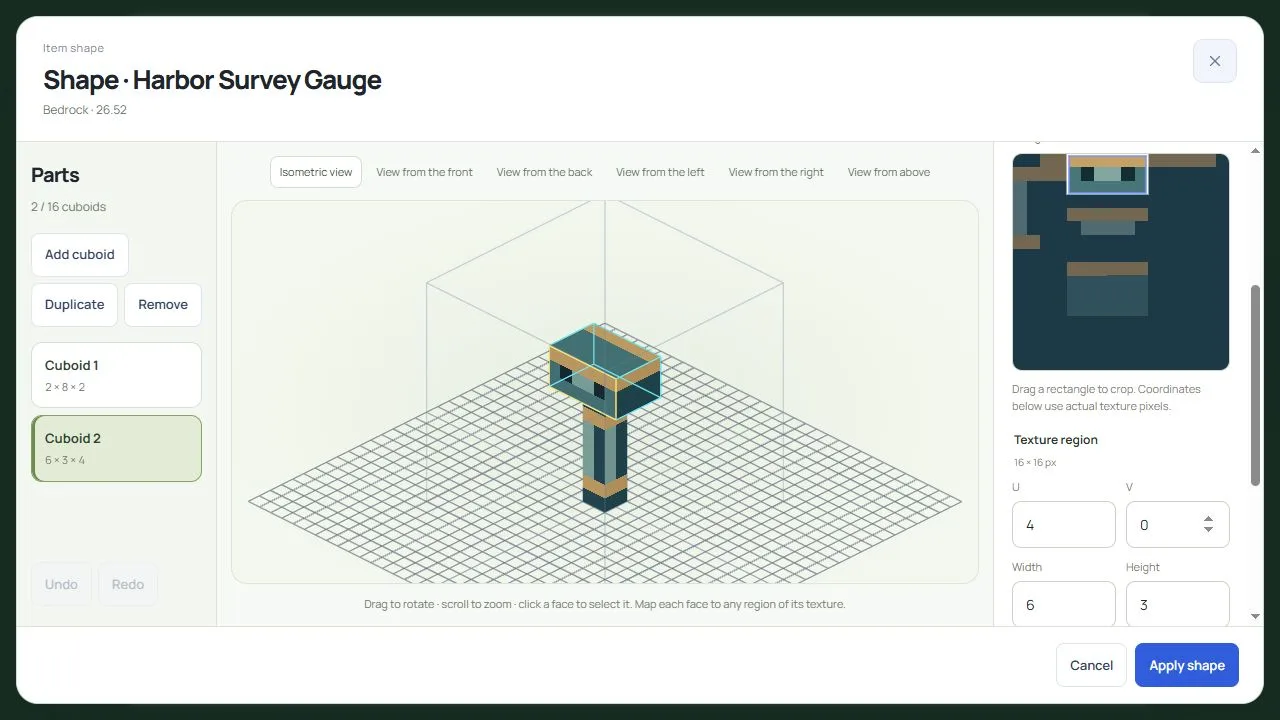
Confira First person e Third person separadamente. Este exemplo começa com translação e rotação 0, 0, 0 e escala 1, 1, 1 nos dois contextos. A prévia do editor não é a vista na mão dentro do jogo. Compare o ícone do inventário e as vistas em primeira e terceira pessoa antes de ajustar a posição. Se a forma estiver certa, mas a posição não, altere o contexto correspondente em vez de ampliar o ícone.
Mantenha uma ficha simples
Anote versão do Bedrock, identificador do item, chave de textura do ícone, identificador da geometria, textura do modelo e ajustes das duas vistas. Salve uma cópia editável antes de exportar. Use o esquema daquela versão, sem colar sintaxe atual em um projeto antigo.
Para escolher entre alterar um item e adicionar outro, consulte o seletor de projetos. Depois conclua um item com verificações no inventário, em primeira e em terceira pessoa antes de criar uma coleção. A prévia do modelo não confirma sozinha a aparência do item exportado no jogo.
Comentários 0
Compartilhe o que funcionou, peça ajuda ou responda a outro jogador.
Use sua conta Modonix para participar da conversa e gerenciar seus comentários.
Entre para comentarAinda não há comentários. Compartilhe o que funcionou para você.