
Ein gut lesbares Inventarsymbol verrät nicht, wie das Item in der Hand aussieht. Plane die Ansichten getrennt: eine kompakte Silhouette für die Schnellleiste, eine erkennbare gehaltene Form und einen Griff, der wichtige Details sichtbar lässt.
Beginne mit der betroffenen Ansicht
| Gewünschte Änderung | Zuerst prüfen |
|---|---|
| Bild in Inventar oder Schnellleiste | Item-Symbol und Texturverweis |
| Umriss des gehaltenen Modells | Geometrie des Attachables |
| Farben auf dem Modell | Textur und UV-Zuordnung |
| Richtige Form, falsche Position | Bindung und Animation beziehungsweise Transformation der Ansicht |
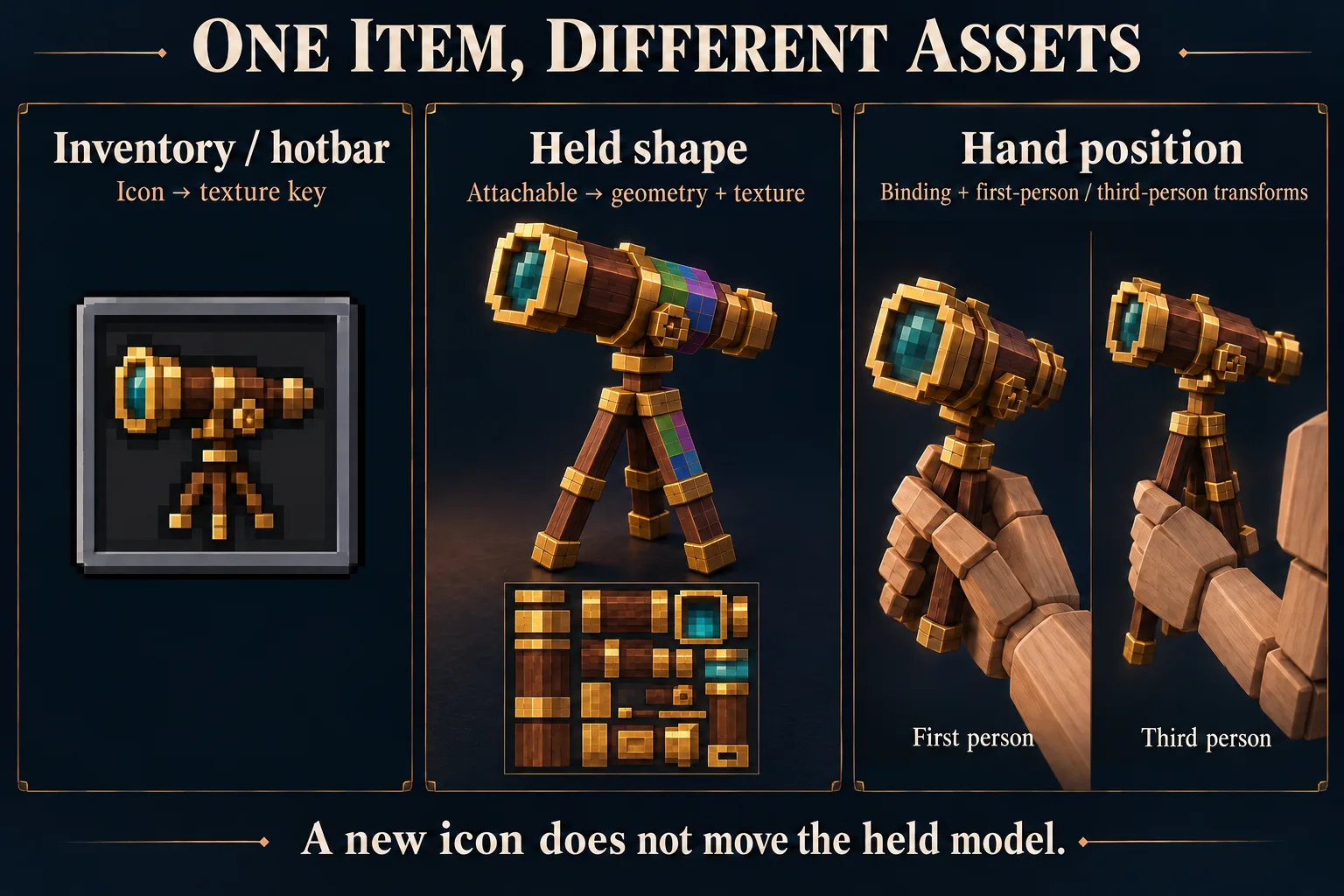
minecraft:icon wählt das Item-Symbol. Die Texturnamen verweisen auf Einträge in textures/item_texture.json des Ressourcenpakets. Das Symbol darf ein anderes Bild verwenden als die Textur des gehaltenen Modells. Notiere beide Dateien, damit du ihre Änderungen nicht verwechselst.
Ein Attachable verbindet die Darstellung mit Geometrie, Texturen und Materialien sowie bei Bedarf mit Animationen und Render-Controllern. minecraft:hand_equipped steuert die werkzeugartige Darstellung in der Hand; aus einer Zeichnung entsteht dadurch keine eigene Geometrie.
Form und Griff getrennt bearbeiten
Stell dir ein selbst entworfenes Vermessungswerkzeug mit breitem Kupferkopf und schmalem Holzgriff vor. Ist der Kopf überall zu breit, prüfe die Geometrie. Stimmt die Form, aber der Griff schwebt über der Hand, prüfe Bindung und Position. Ein größeres Inventar-PNG verschiebt das gehaltene Modell nicht.
Microsofts Anleitung verwendet getrennte Animationen für Ego- und Außenperspektive. Prüfe Silhouette, Handkontakt und verdeckte Bildschirmfläche in beiden Ansichten.
Halte Inventarsymbol und Handmodell getrennt
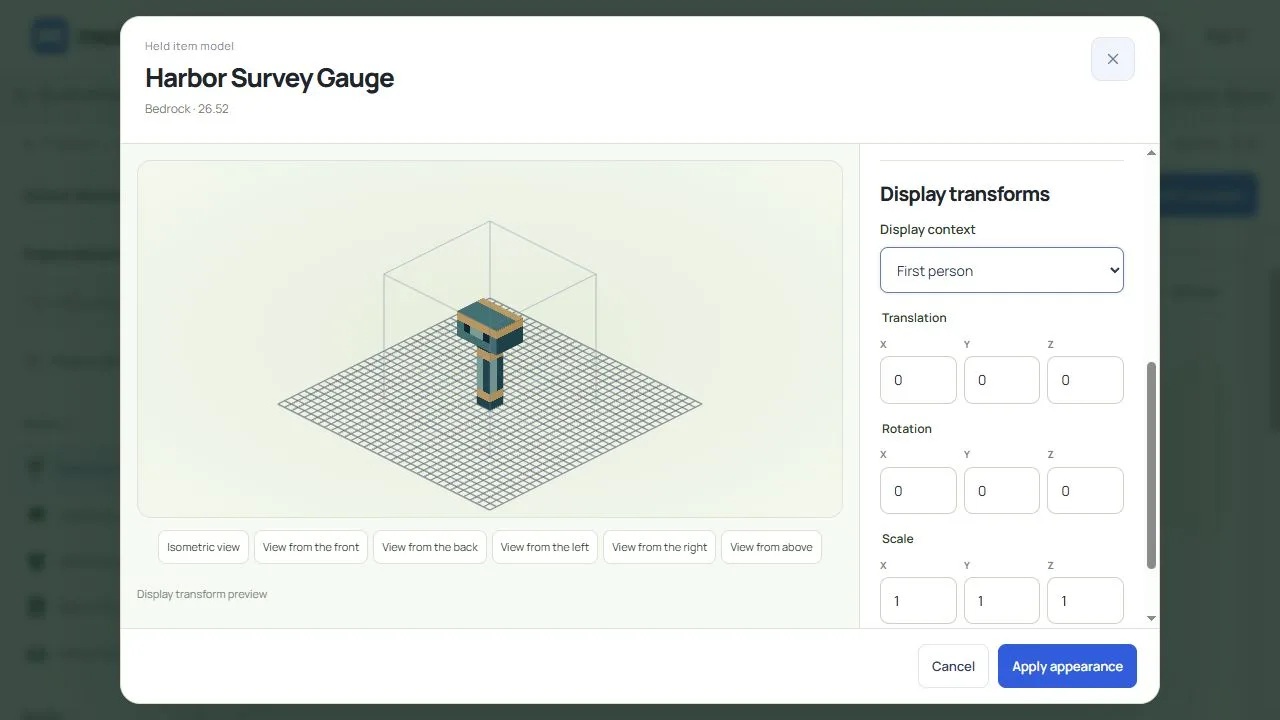
Beim Harbor Survey Gauge hat jede Ansicht eine eigene Aufgabe: ein kleines Inventarsymbol zum Wiederfinden und ein zweiteiliges Modell für die Form in der Hand. Es ist ein dekorativer Gegenstand vom Typ Material; das Modell fügt weder Scannen noch Zoom oder eine andere Nutzungsaktion hinzu.
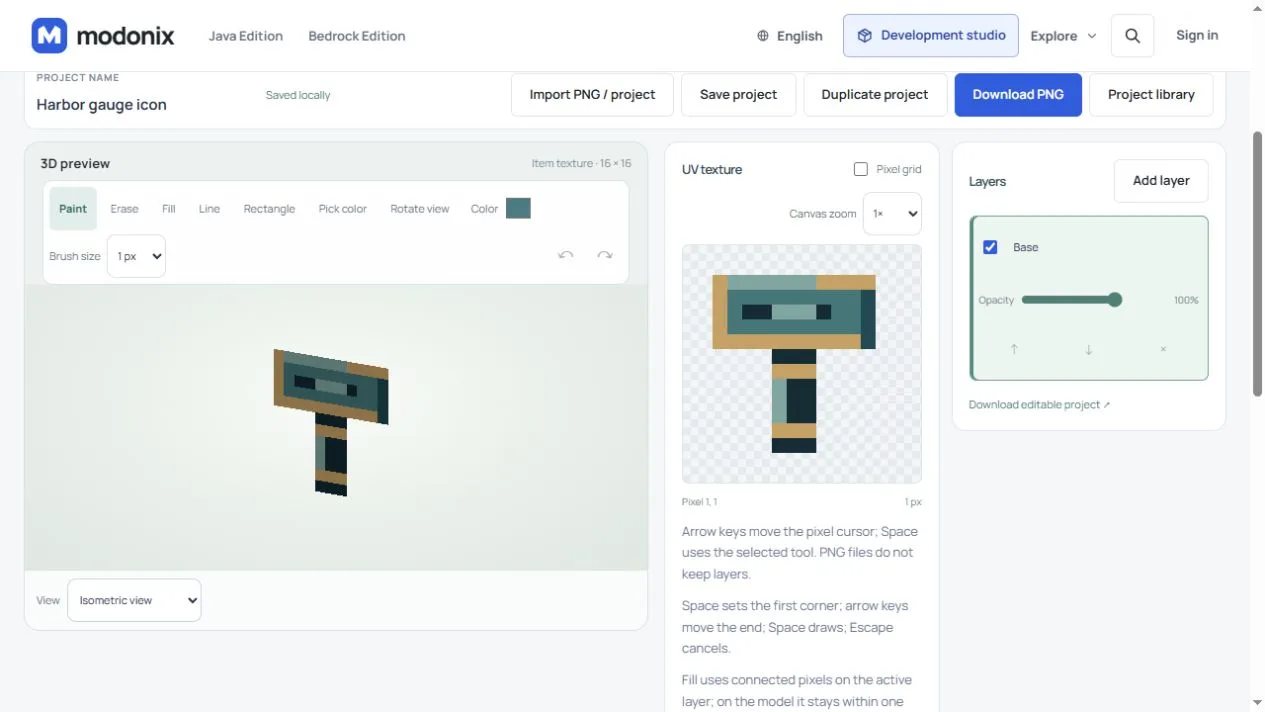
Wähle Harbor Survey Gauge im Konstruktor. Die Haupttextur ist das Inventarsymbol. Öffne Edit held model und dann Edit shape and face mapping, um die gehaltene Form und ihre separate Textur zu prüfen. Das Symbol neu zu malen verändert nicht automatisch die Modellflächen.
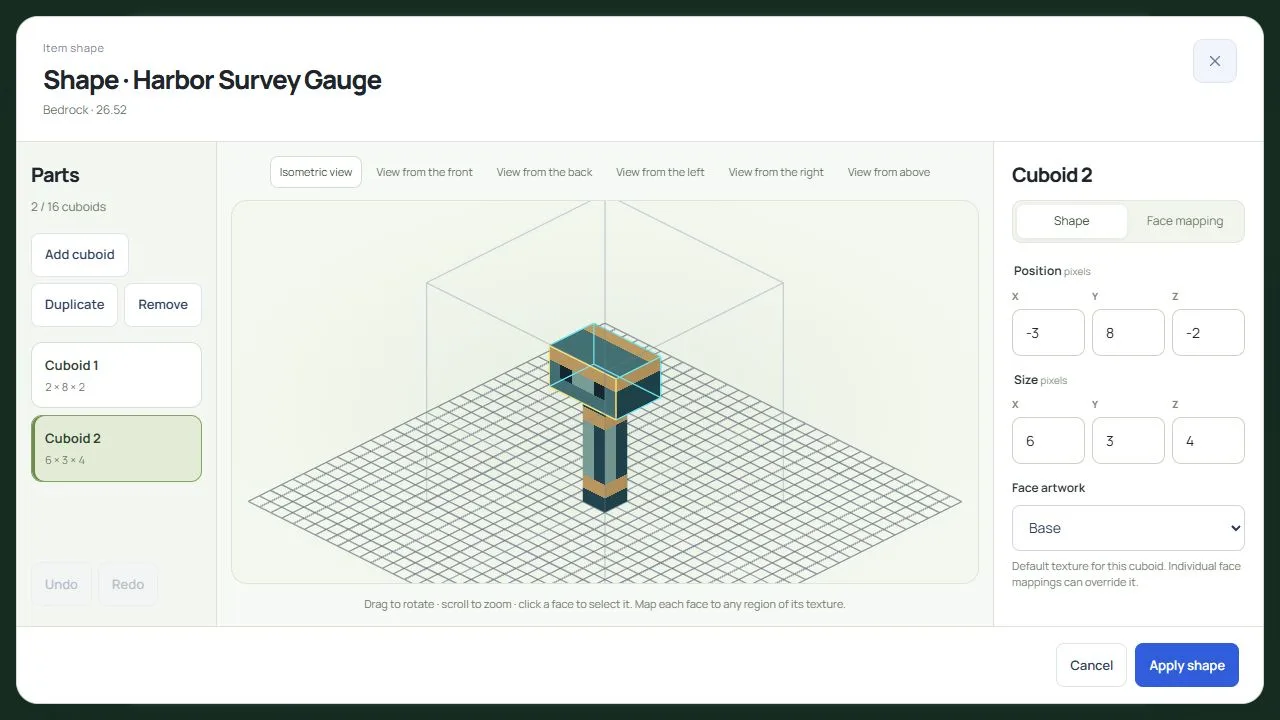
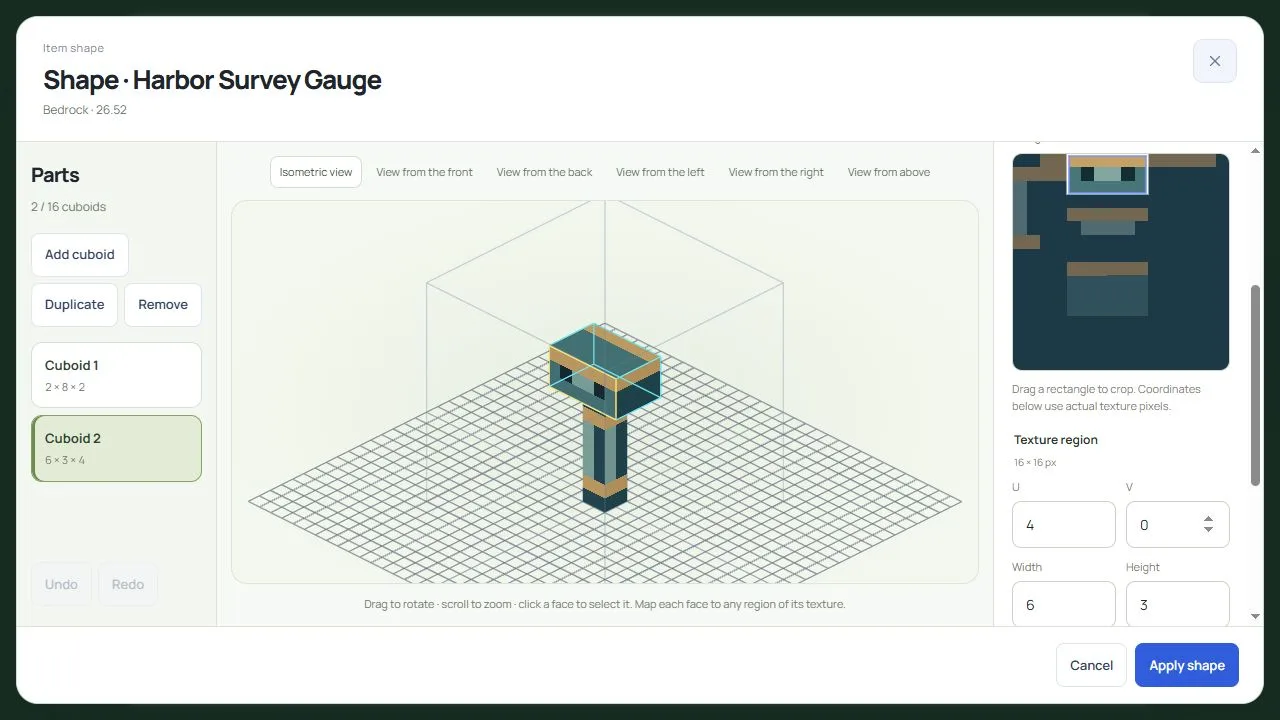
Das Gerät hat einen schmalen Griff und einen breiteren Kopf. Der Griff beginnt bei −1, 0, −1 und hat Größe 2, 8, 2; der Kopf beginnt bei −3, 8, −2 und hat Größe 6, 3, 4. Beide treffen sich auf Höhe 8. Wähle jedes Teil und prüfe die Flächenzuordnung, damit Griff und Kopf die vorgesehenen Texturbereiche verwenden.
Prüfe First person und Third person getrennt. Dieses Beispiel beginnt in beiden Kontexten mit Verschiebung und Drehung 0, 0, 0 sowie Skalierung 1, 1, 1. Die Editorvorschau ist nicht die Handansicht im Spiel. Vergleiche Inventarsymbol, Ego- und Drittpersonenansicht, bevor du die Platzierung anpasst. Stimmt die Form, aber nicht die Position, ändere den passenden Anzeigekontext statt das Symbol zu vergrößern.
Eine kleine Ressourcenliste führen
Notiere Bedrock-Zielversion, Item-ID, Texturschlüssel des Symbols, Geometrie-ID, Modelltextur und beide Ansichtspositionen. Bewahre vor dem Export eine bearbeitbare Quelle auf. Verwende das Schema der Zielversion, statt aktuelle Syntax in ein altes Projekt zu kopieren.
Wenn du noch zwischen einem veränderten und einem zusätzlichen Item wählst, hilft die Projektauswahl. Prüfe anschließend ein vollständiges Item im Inventar und in beiden Perspektiven, bevor du eine Serie daraus machst. Die Modellvorschau allein bestätigt nicht die Darstellung des exportierten Items im Spiel.
Kommentare 0
Teile, was funktioniert hat, stelle eine Frage oder antworte einem anderen Spieler.
Nutze dein Modonix-Konto, um mitzudiskutieren und deine Kommentare zu verwalten.
Zum Kommentieren anmeldenNoch keine Kommentare. Erzähle, was bei dir funktioniert hat.