
Un icono legible no indica cómo se verá el objeto en la mano. Diseña cada vista: una silueta compacta para la barra rápida, una forma reconocible al sostenerlo y un agarre que deje visible lo importante.
Empieza por la vista que quieres cambiar
| Cambio deseado | Qué revisar primero |
|---|---|
| Imagen del inventario o barra rápida | Icono y referencia de textura |
| Silueta del modelo sostenido | Geometría de su attachable |
| Colores sobre el modelo | Textura y mapeado UV |
| Forma correcta, posición incorrecta | Enlace al cuerpo y animación o transformaciones de esa vista |
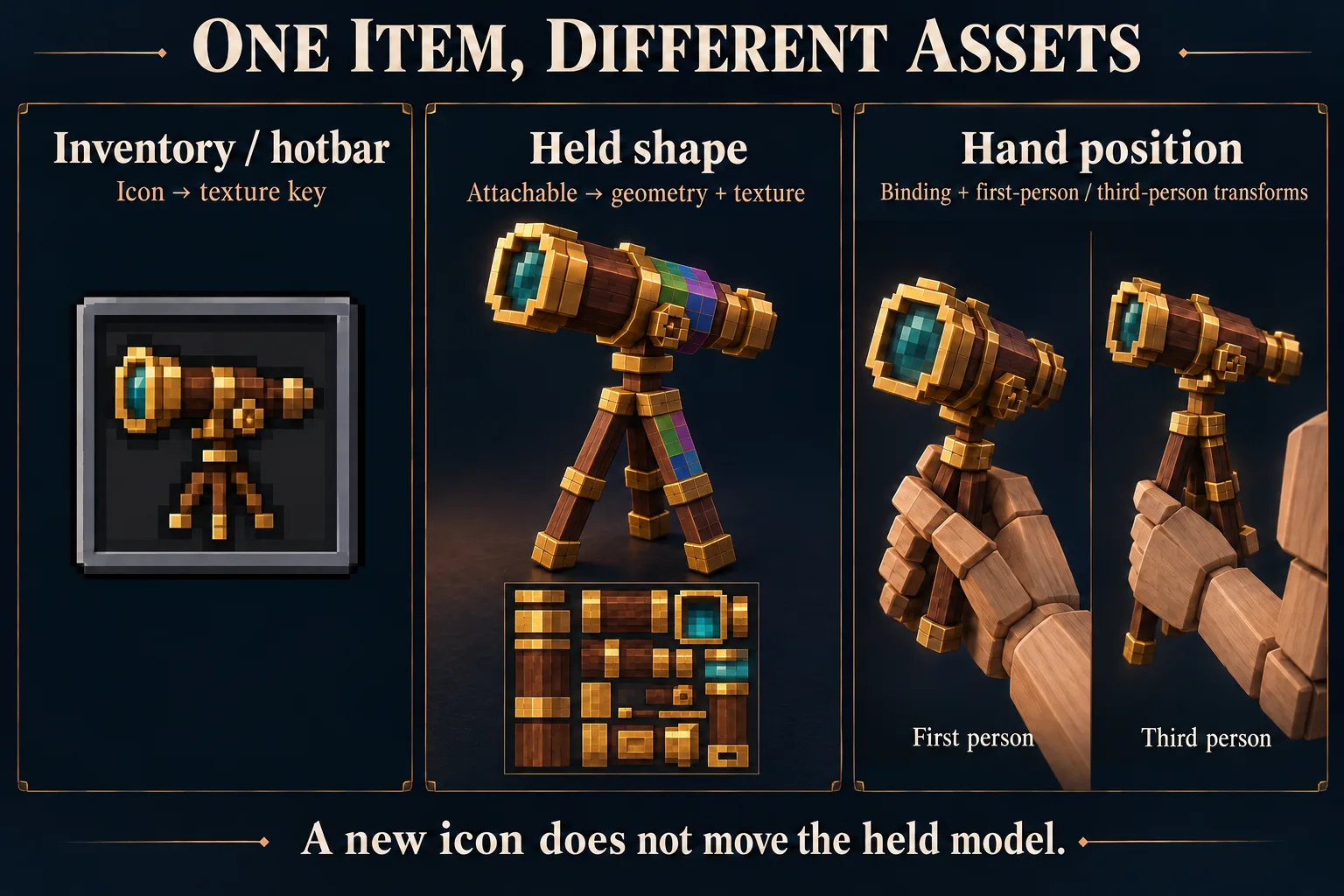
minecraft:icon selecciona el icono. Sus nombres de textura corresponden a entradas de textures/item_texture.json del paquete de recursos. El icono puede usar una imagen distinta de la textura del modelo sostenido. Anota ambos archivos para no confundir qué imagen estás modificando.
Un attachable relaciona la presentación del objeto con geometría, texturas y materiales, además de animaciones y controladores de renderizado cuando hacen falta. minecraft:hand_equipped determina si se representa como una herramienta en la mano; no genera una forma personalizada a partir de un dibujo.
Separa forma y agarre
Imagina una herramienta de topografía original con cabeza ancha de cobre y mango estrecho de madera. Si la cabeza resulta demasiado ancha en todas las vistas, revisa la geometría. Si la forma está bien pero el mango flota, revisa el enlace y la posición. Ampliar el PNG del inventario no moverá el modelo sostenido.
El tutorial de Microsoft utiliza animaciones separadas para primera y tercera persona. Revisa en ambas la silueta, el contacto con el mango y cuánto ocupa el objeto en pantalla.
Separa el icono del inventario y el modelo en la mano
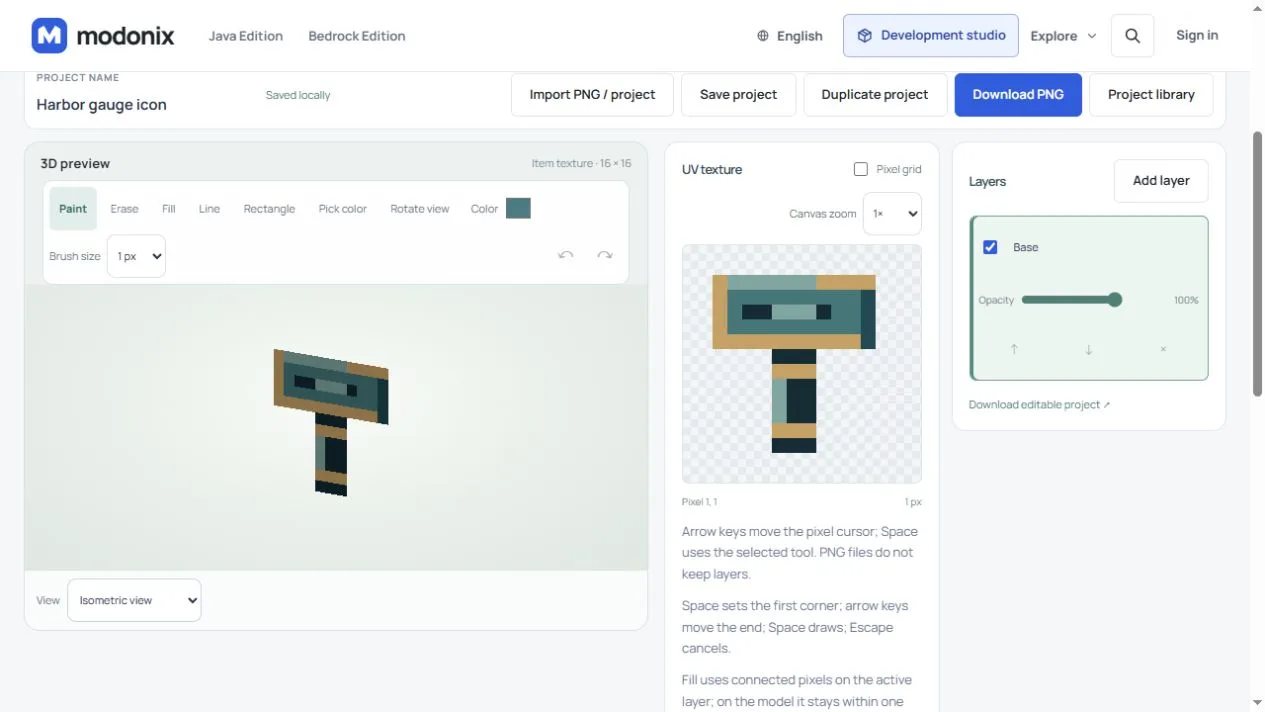
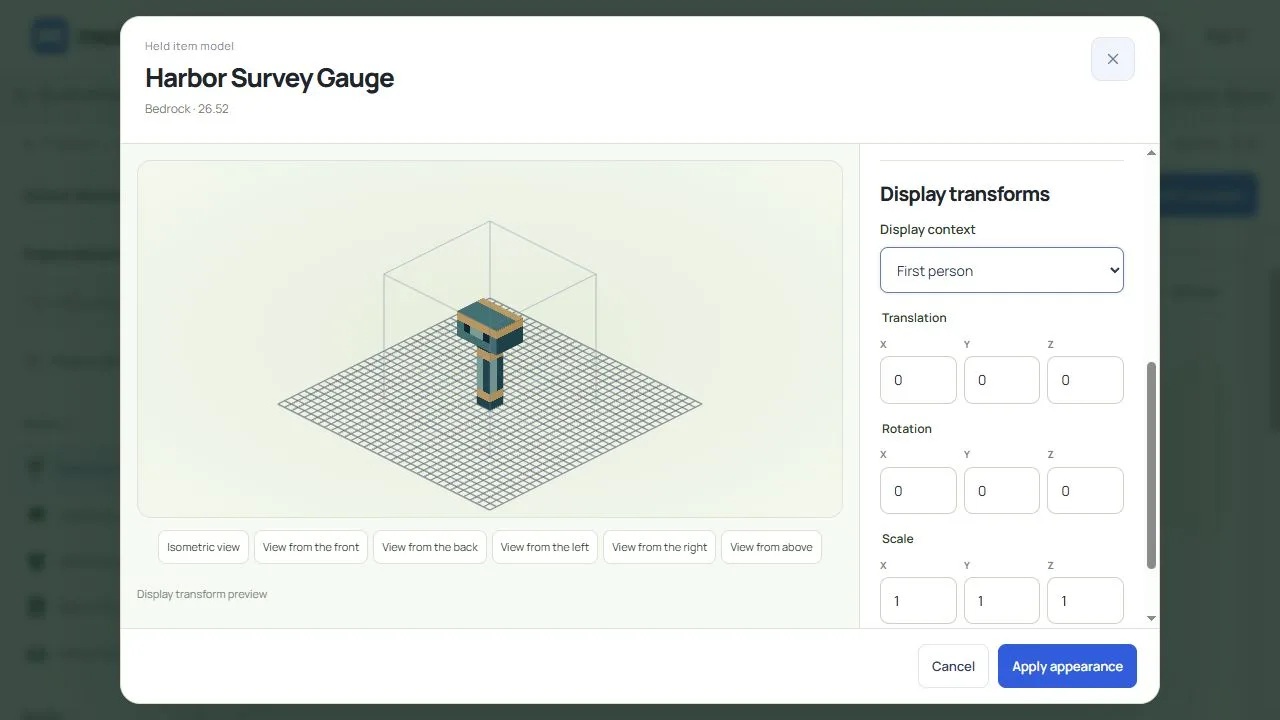
Harbor Survey Gauge asigna una función a cada vista: un icono pequeño para encontrarlo en el inventario y un modelo de dos piezas para su forma en la mano. Es un objeto decorativo de tipo Material; el modelo no añade escaneo, zoom ni otra acción de uso.
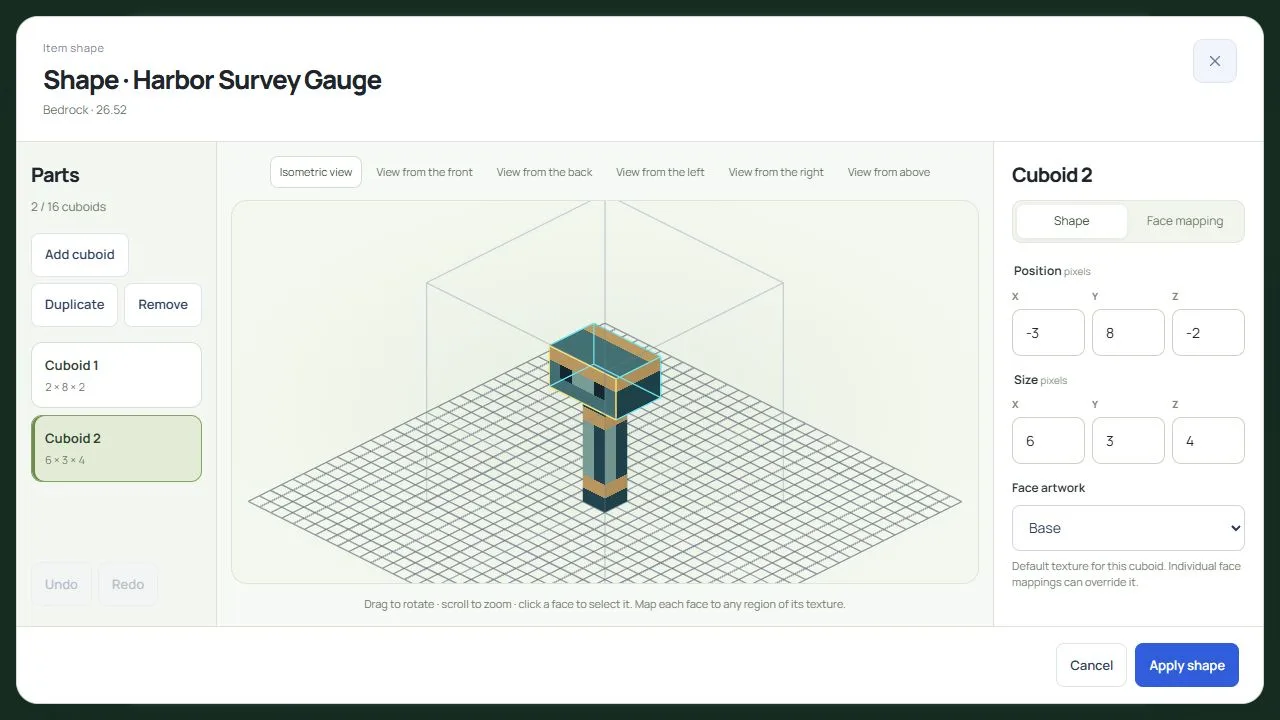
Selecciona Harbor Survey Gauge en el constructor. Su textura principal es el icono del inventario. Abre Edit held model y después Edit shape and face mapping para revisar la forma sostenida y su textura independiente. Repintar el icono no equivale a repintar las caras del modelo.
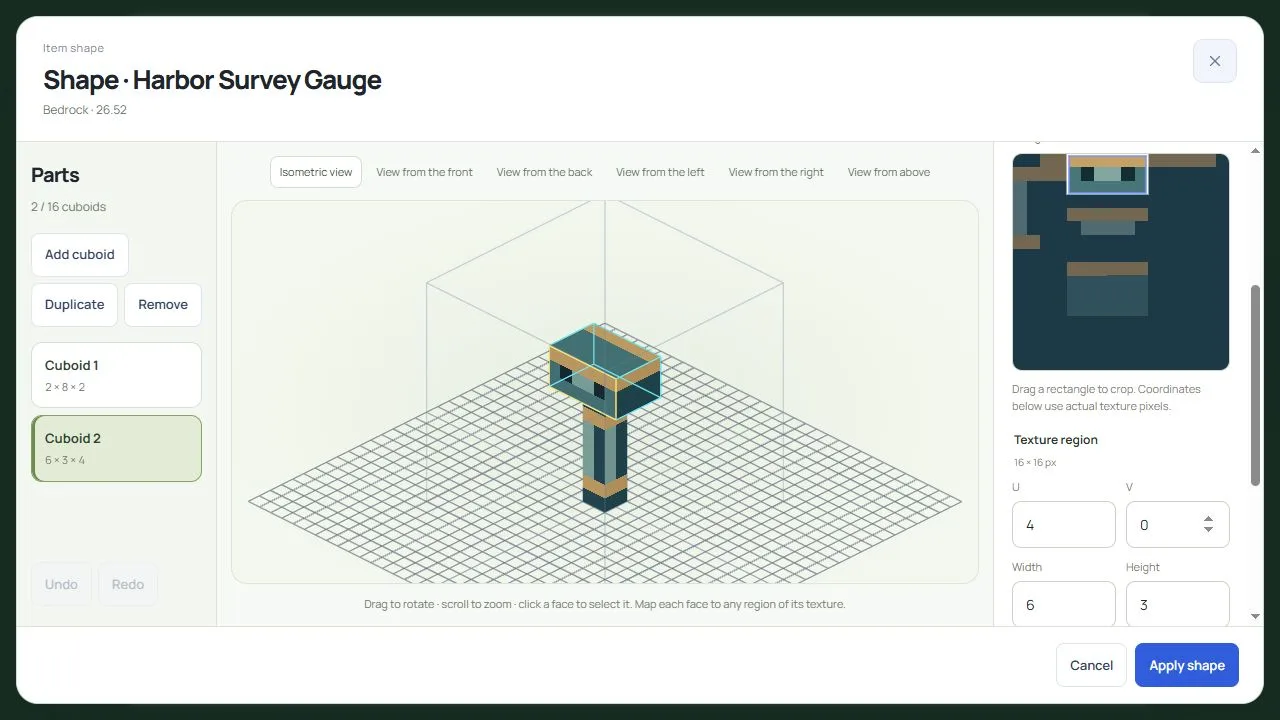
El medidor tiene un mango estrecho y una cabeza más ancha. El mango empieza en −1, 0, −1, con tamaño 2, 8, 2; la cabeza empieza en −3, 8, −2, con tamaño 6, 3, 4. Se unen a la altura 8. Selecciona cada pieza y revisa sus asignaciones de caras para que usen las zonas previstas de la textura.
Revisa First person y Third person por separado. Este ejemplo empieza con traslación y rotación 0, 0, 0, y escala 1, 1, 1, en ambos contextos. La vista previa del editor no es la vista en la mano dentro del juego. Compara el icono del inventario y las vistas en primera y tercera persona antes de ajustar la colocación. Si la forma es correcta pero la posición no, cambia el contexto correspondiente en vez de ampliar el icono.
Conserva una ficha pequeña
Anota versión de Bedrock, identificador del objeto, clave de textura del icono, identificador de geometría, textura del modelo y ajustes de ambas vistas. Guarda una copia editable antes de exportar. Usa el esquema de esa versión, sin pegar sintaxis actual en un proyecto antiguo.
Para decidir entre modificar un objeto y añadir uno nuevo, consulta el selector de proyectos. Después completa un objeto comprobando inventario, primera y tercera persona antes de crear una colección. La vista previa del modelo no confirma por sí sola el resultado exportado dentro del juego.
Comentarios 0
Comparte lo que funcionó, pide ayuda o responde a otro jugador.
Usa tu cuenta de Modonix para participar en la conversación y gestionar tus comentarios.
Inicia sesión para comentarAún no hay comentarios. Comparte lo que te funcionó.