
Um complemento do Bedrock que pede Beta APIs precisa de uma configuração específica no mundo. Isso não quer dizer que você deva ativar a página inteira de Experimentos. Confira as instruções do arquivo que baixou e ative somente as opções indicadas. Se o criador disser que não precisa de experimentos, deixe-os desativados.
Encontre Beta APIs nas configurações do mundo
Em Play > Worlds, selecione o lápis ao lado do mundo. Role a lista à esquerda até Experiments, abaixo de Behavior packs. Beta APIs fica no grupo Add-On Creators dessa página; o nome do grupo é um título, não outro botão.
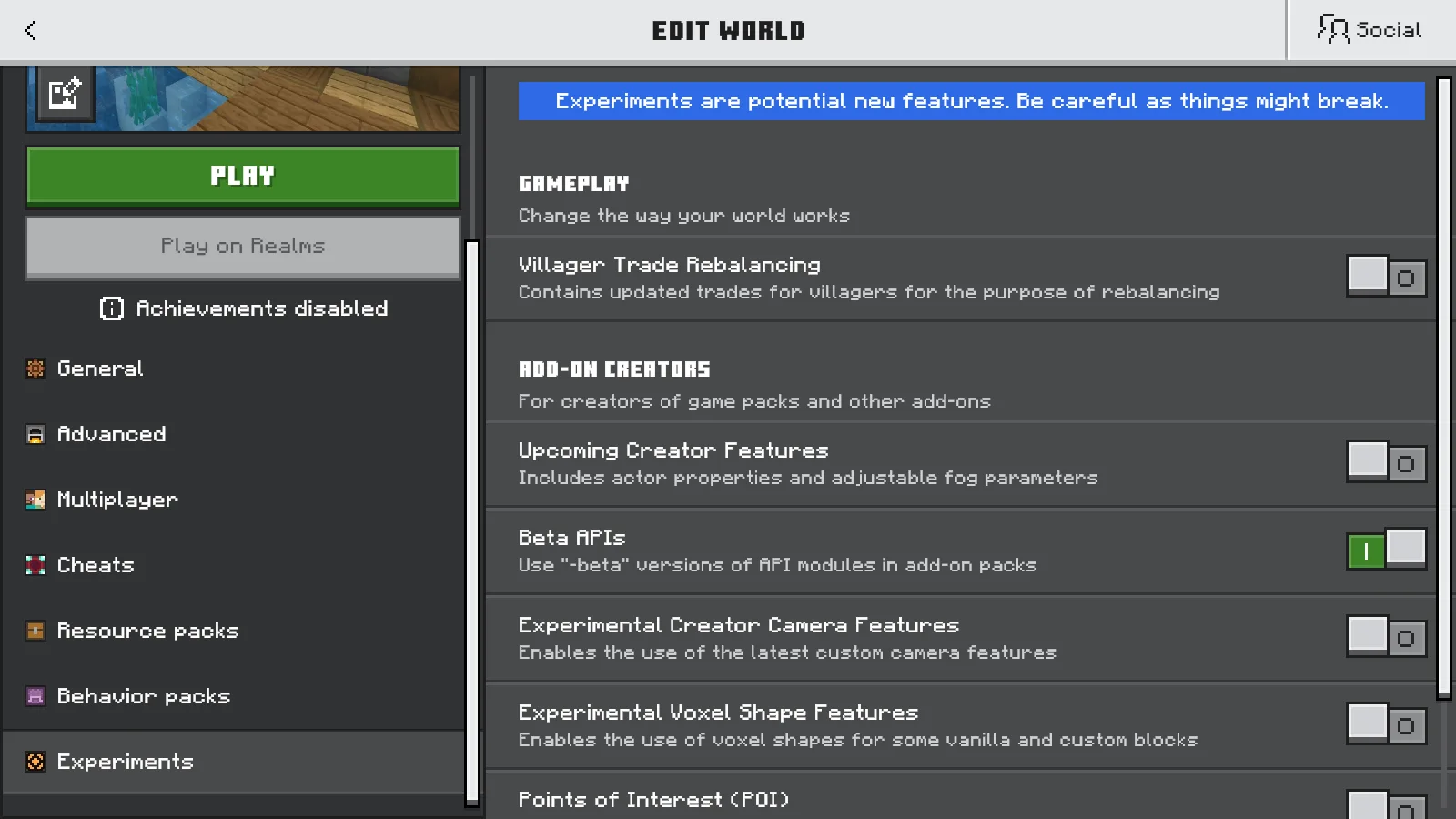
Beta APIs aparece aqui como uma chave verde. Os experimentos ao redor são opções separadas.
O layout dos menus pode mudar; procure o nome da opção, não apenas a posição. Se você estiver no mundo de outra pessoa, peça ao dono para conferir. Alterar as configurações do seu mundo não muda as dele.
Faça uma cópia antes de mexer na chave
Imagine testar um complemento desconhecido no mundo de sobrevivência onde você já construiu sua base. Faça uma cópia separada primeiro para experimentar sem transformar o mundo original em um mundo experimental.
- Abra Edit > General no mundo original e escolha Duplicate world.
- Volte à lista de mundos e abra as configurações da cópia. Dê a ela um nome fácil de reconhecer, como Meu Survival — teste de complemento, e salve a alteração.
- Confira se o original e a cópia nomeada aparecem como entradas separadas. Continue na cópia.
- Abra Experiments e ative a opção que o complemento realmente solicita.
Ao ativar Beta APIs, aparece o aviso abaixo. Escolha Cancel and go back (cancelar e voltar) se ainda estiver no original ou não tiver feito uma cópia de segurança. Escolha Turn on Experiments anyway (ativar Experimentos mesmo assim) somente quando estiver pronto para usar a cópia.
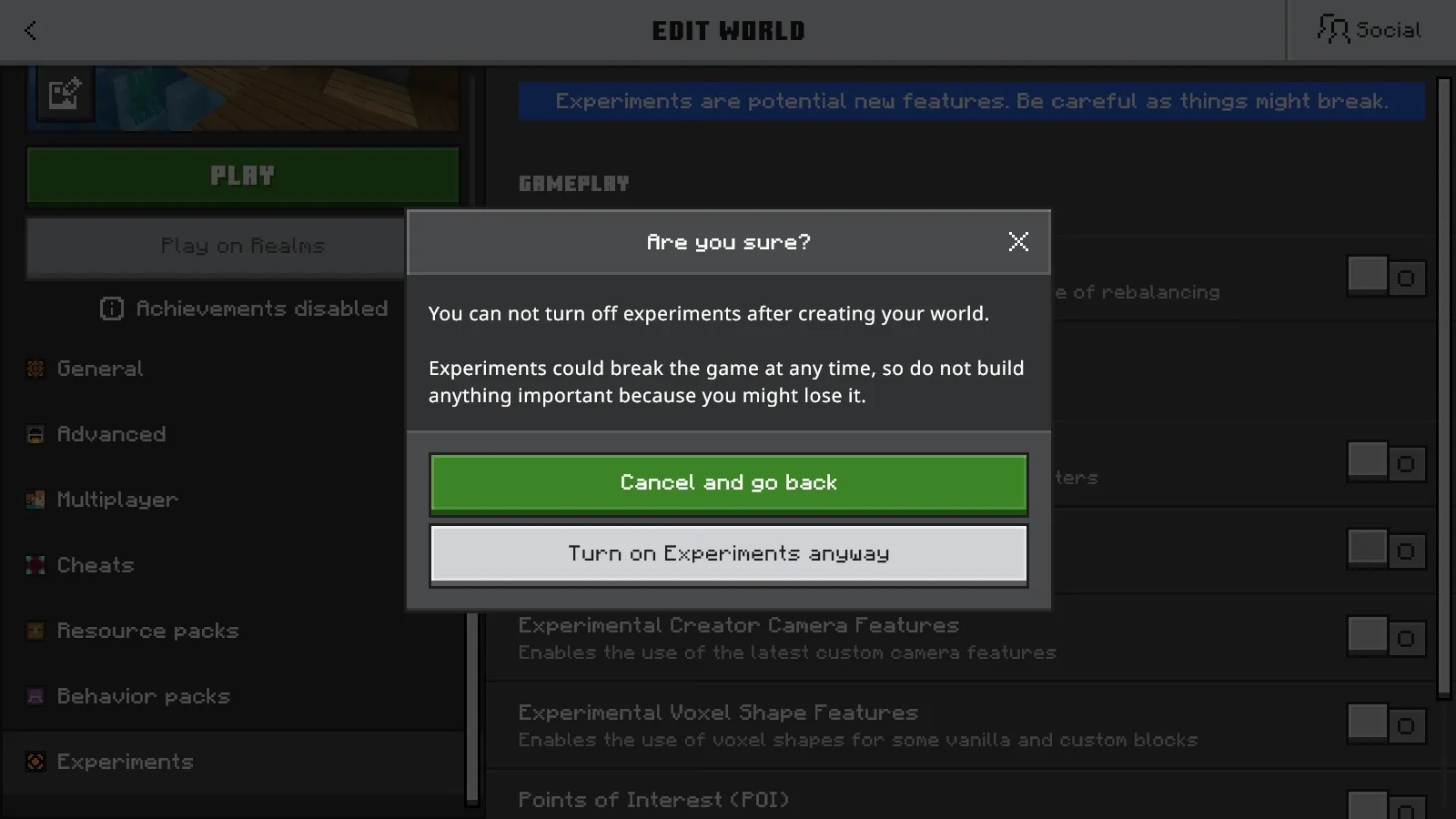
Pare aqui se você selecionou o mundo errado.
Ao voltar à lista de mundos, escolha Save changes se essa opção aparecer. Procure a identificação Experimental ao lado da cópia. Não conte com a criação automática de outra cópia: faça a sua antes de mudar a configuração.
Se perder esse mundo seria um problema, mantenha também uma cópia de segurança independente. O guia de backup de mundos explica como exportar e restaurar uma cópia quando essa opção estiver disponível.
Uma chave cinza pode continuar ativada
Depois de salvar e reabrir as configurações da nossa cópia, Beta APIs continuava ativado, mas o controle estava cinza. Os outros experimentos visíveis continuavam desativados e podiam ser selecionados. Observe a posição da chave, não apenas a cor.
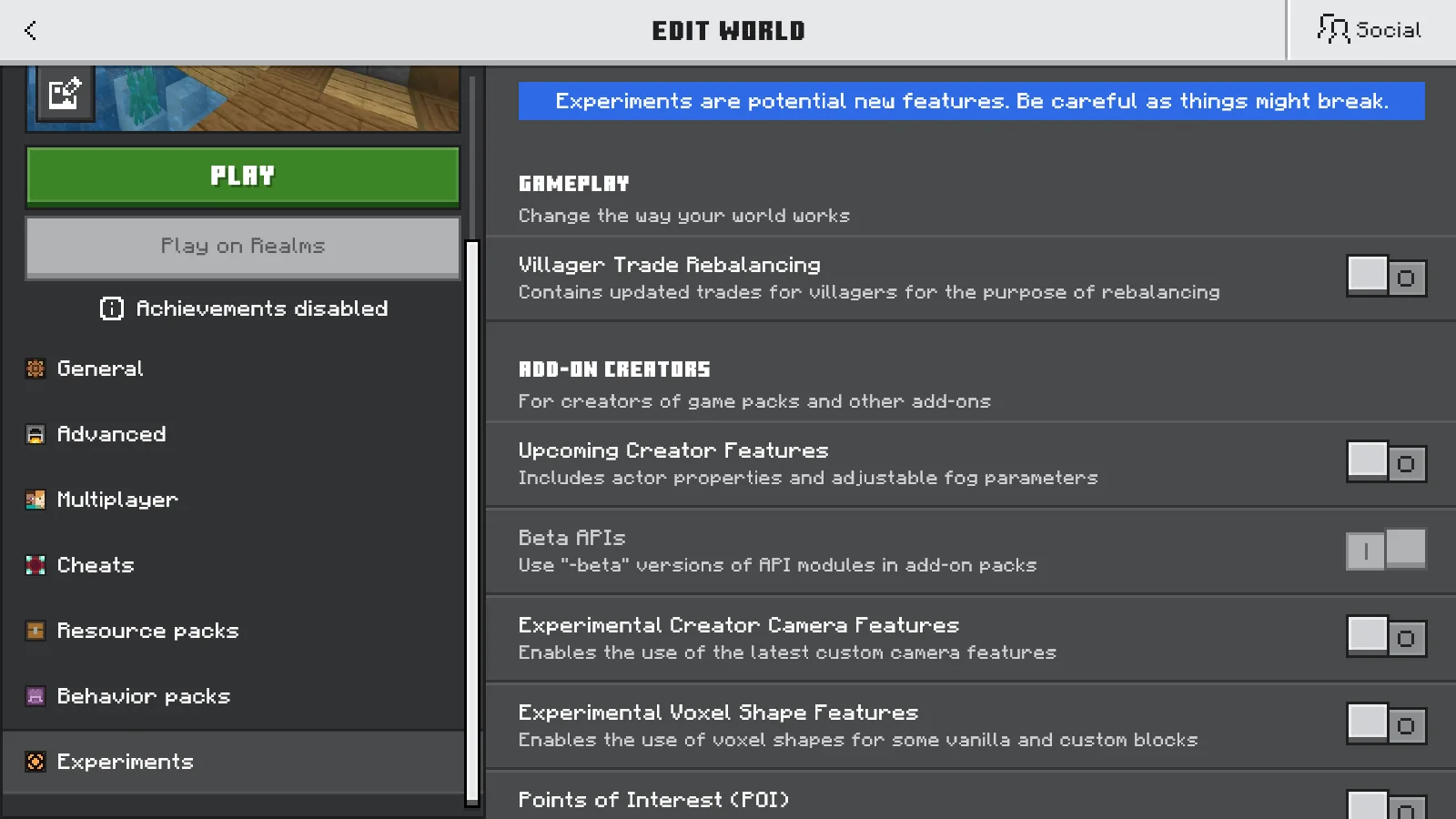
Beta APIs continua ativado depois de reabrir. A aparência cinza não significa que foi desativado.
Considere essa mudança duradoura nessa cópia. Não há como transformar um mundo experimental de volta em um mundo sem experimentos simplesmente mudando a chave. Mantenha o original se quiser ter um mundo ao qual voltar.
Se o complemento ainda não funcionar
A falta de uma criatura, receita ou móvel não é motivo para ativar experimentos sem relação. Primeiro confira se os pacotes necessários do complemento estão ativos nesse mundo. Nosso guia de instalação de complementos do Bedrock mostra onde conferir os dois pacotes.
Se as instruções do criador não estiverem claras, pergunte quais experimentos o arquivo baixado exige. O fato de um complemento usar scripts, por si só, não comprova que ele precise de Beta APIs. Se você já examina os arquivos do pacote, uma dependência de script que termina em -beta é uma pista específica; não edite o arquivo para remover o requisito.
Teste a ação principal do complemento na cópia: coloque o bloco, use o item ou abra o menu, seguindo as instruções do próprio complemento. Se ainda falhar, pare de ativar opções e confira os requisitos do download. Enquanto isso, mantenha o mundo original para jogar.
Comentários 0
Compartilhe o que funcionou, peça ajuda ou responda a outro jogador.
Use sua conta Modonix para participar da conversa e gerenciar seus comentários.
Entre para comentarAinda não há comentários. Compartilhe o que funcionou para você.