
Construct ajuda a reconstruir um projeto salvo no Bedrock mostrando um holograma onde cada bloco deve ficar. Traga os materiais correspondentes, siga o contorno e transforme-o em uma estrutura real. Ele é útil para repetir uma entrada, um trecho de janelas ou uma seção pequena de telhado cuja forma você quer manter consistente.
Siga um holograma na borda da floresta
Uma entrada repetida junto a um caminho na floresta é um uso do holograma: o original permanece intacto enquanto você constrói uma entrada igual com seus próprios materiais.
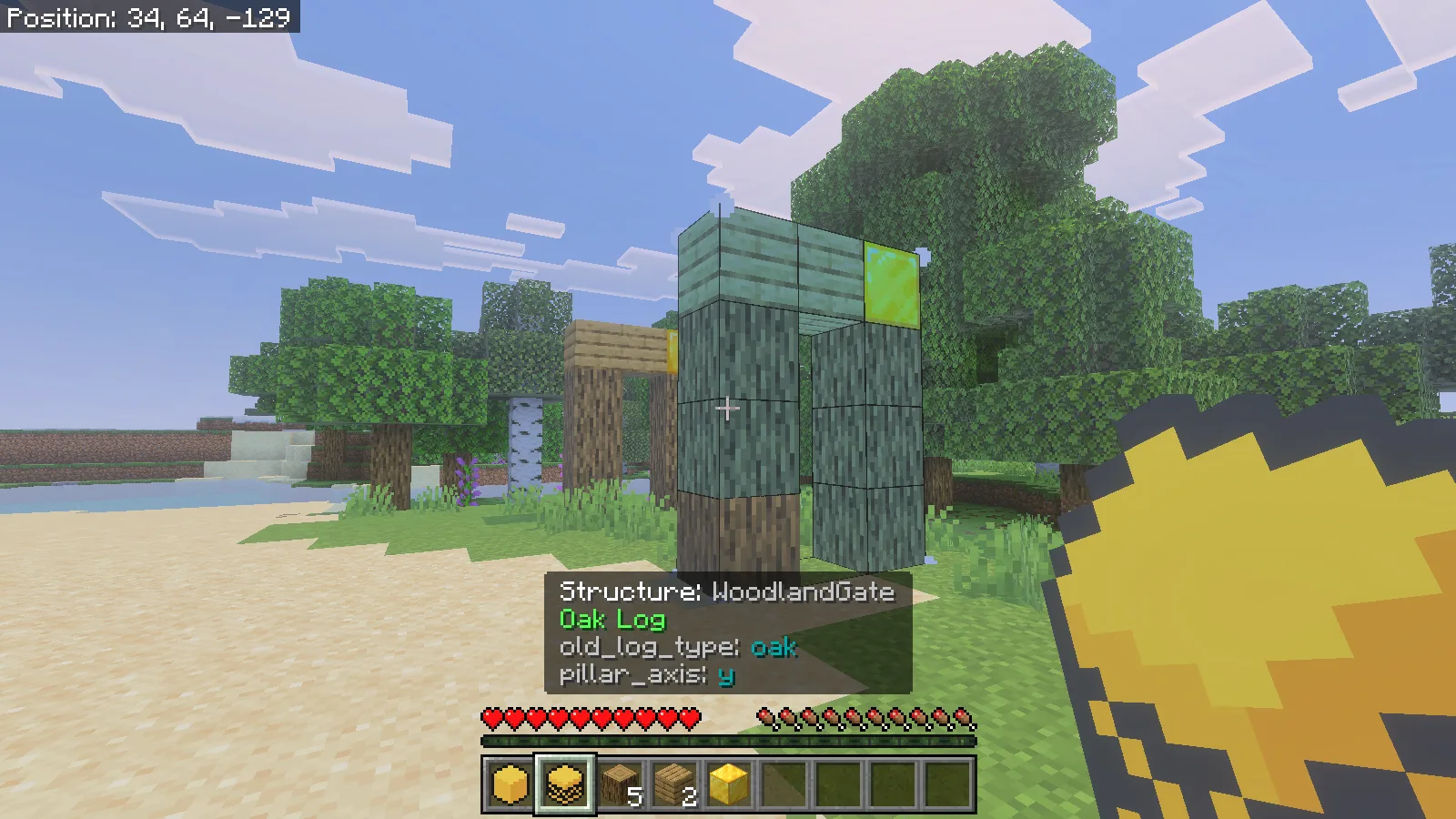
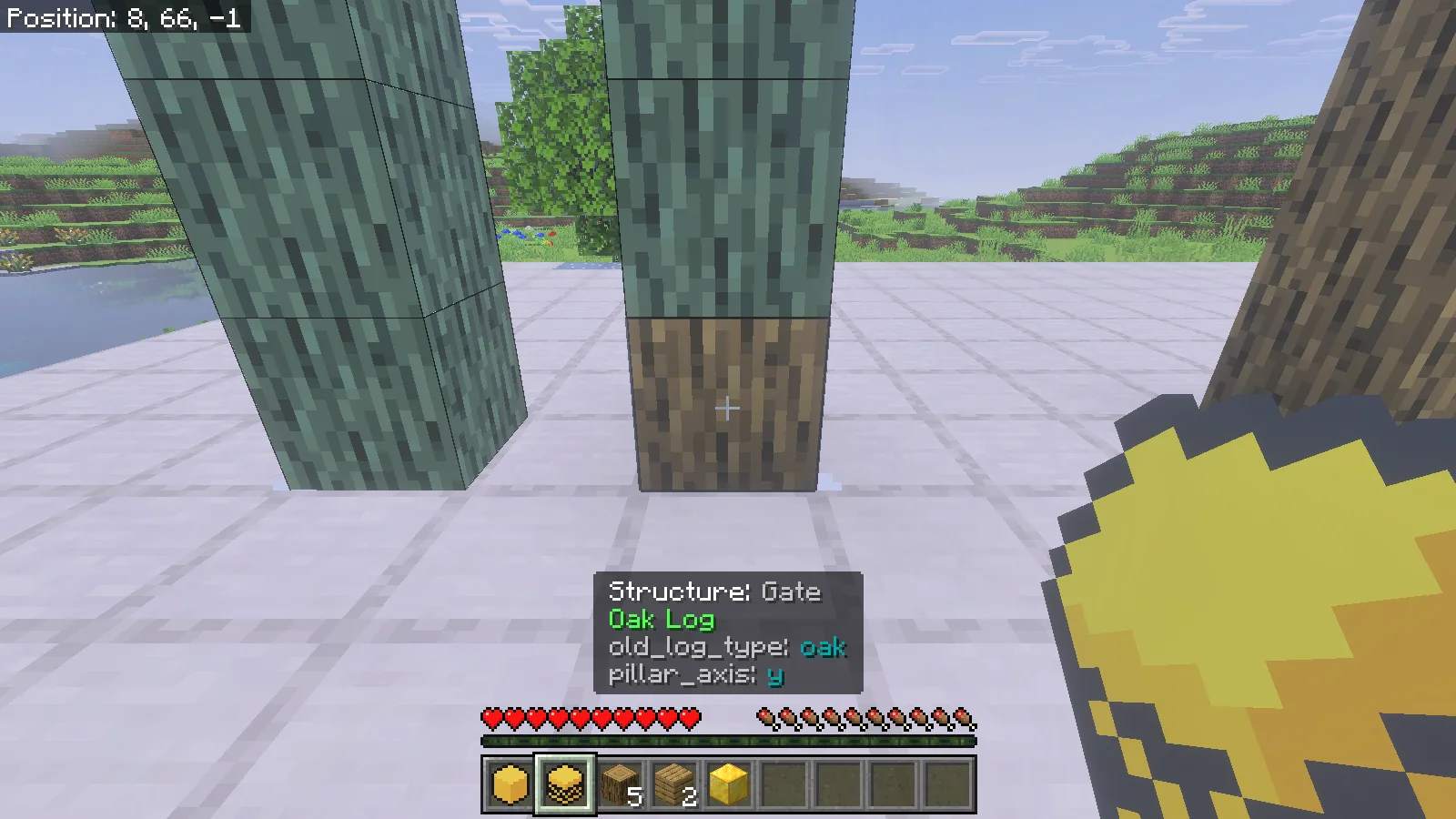
Um tronco está colocado. Os blocos em tons de azul mostram o restante da entrada, enquanto cinco troncos, duas tábuas e um bloco de ouro permanecem na barra rápida.
Remova a grama da abertura antes de começar e depois esconda a guia para inspecionar a construção real. Os passos abaixo mostram como salvar este projeto de nove blocos e posicionar sua guia.
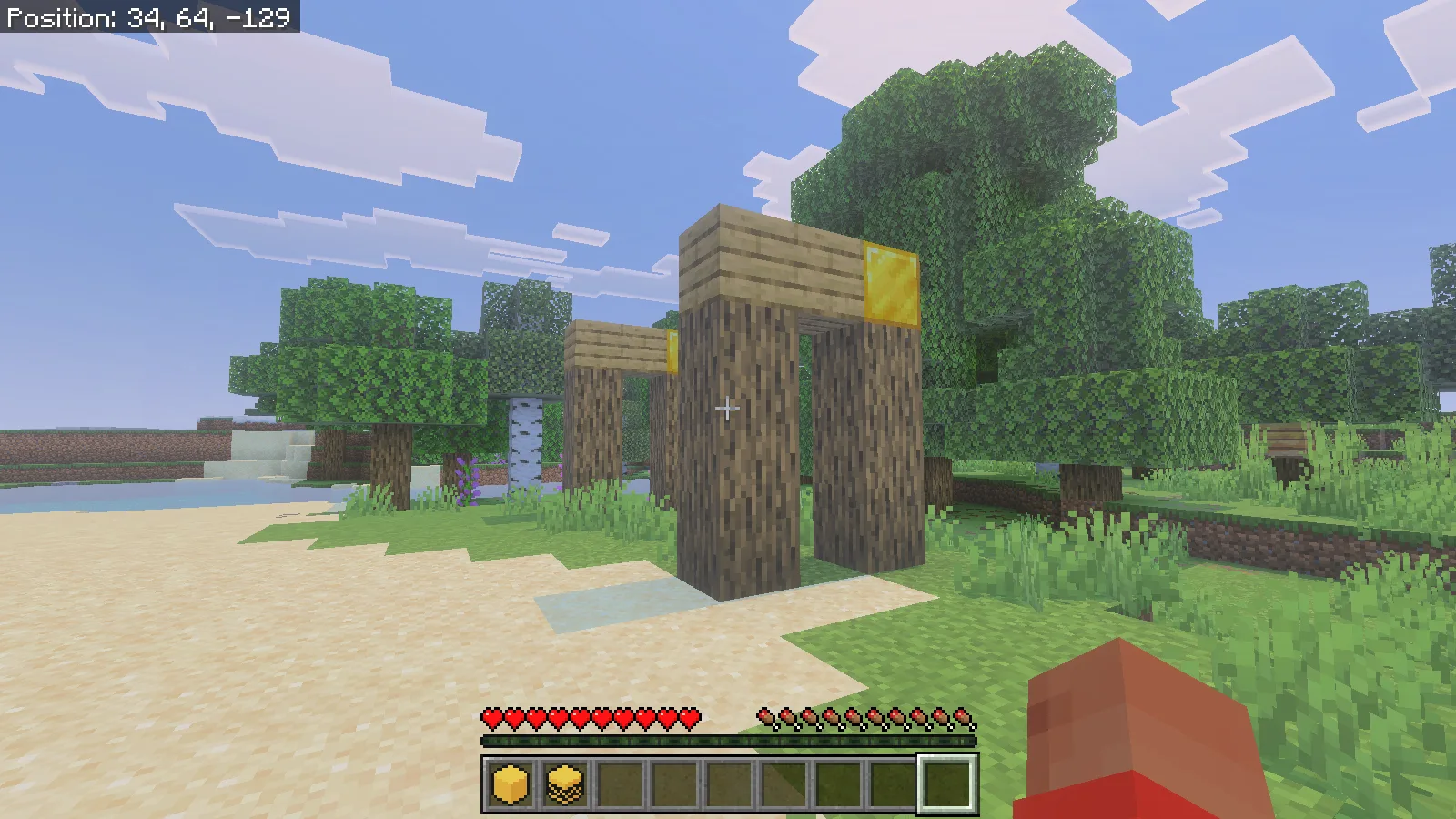
A guia está escondida e a entrada concluída fica junto à margem. Os espaços de materiais estão vazios; o arco original permanece atrás.
Prepare uma entrada de nove blocos
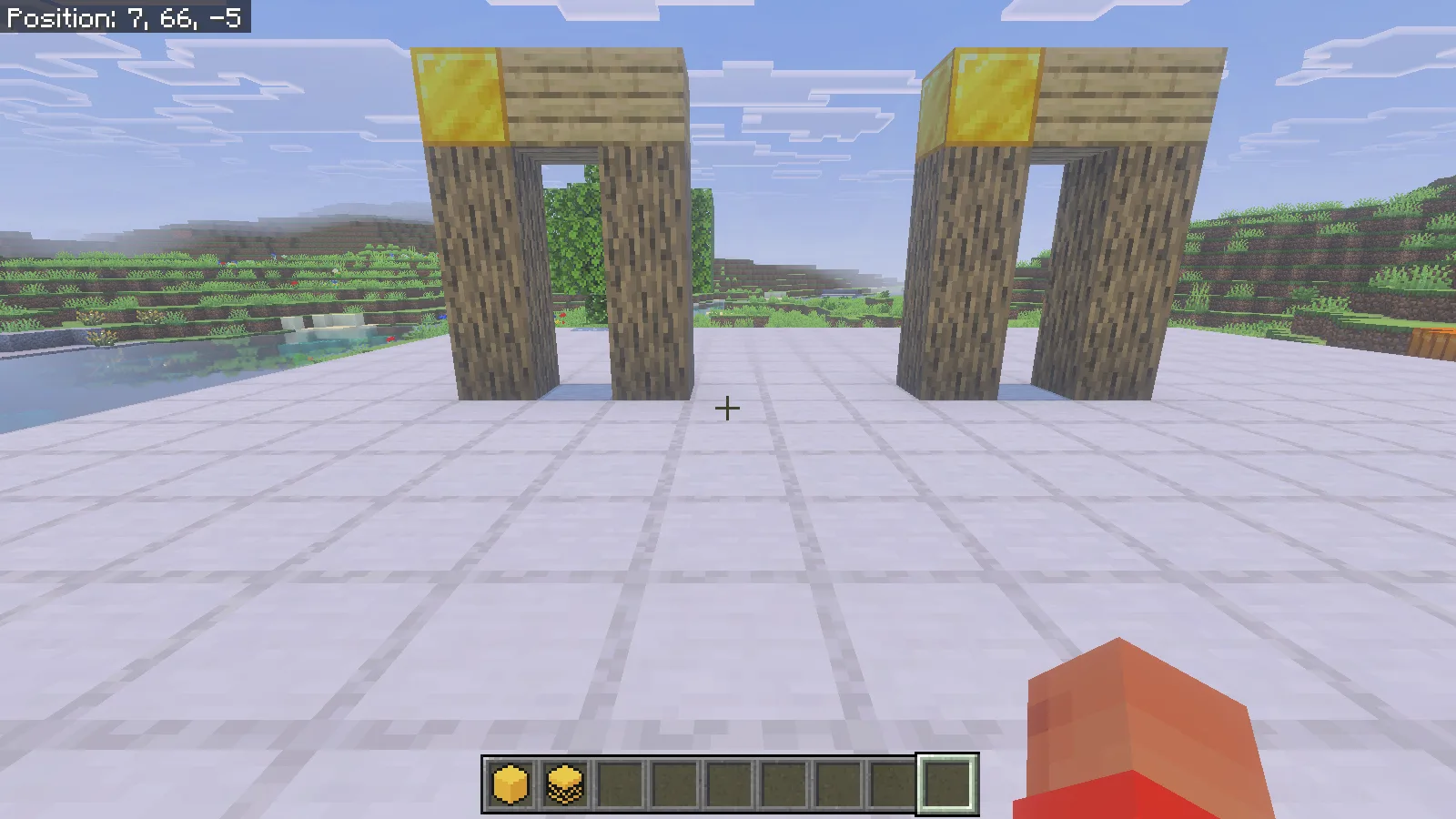
Use o arranjo em terreno livre abaixo para seguir as coordenadas, ou substitua pelos limites e pelo destino do seu próprio projeto.
A entrada precisa de seis troncos de carvalho, duas tábuas de carvalho e um bloco de ouro. O canto de ouro facilita acompanhar a orientação do modelo.
Instale os pacotes correspondentes
Abra o .mcaddon do autor com o Minecraft, espere as importações e depois ative o pacote de comportamento de Construct e o pacote de recursos correspondente em uma cópia do seu mundo. Habilite Beta APIs nos ajustes Experiments desse mundo. A preparação para salvar estruturas abaixo usa comandos, portanto o proprietário do mundo precisa de cheats ativados e permissão para executá-los.
Comece com um projeto pequeno em terreno livre. Deixe espaço ao lado para a cópia e espaço suficiente para ficar fora dos blocos projetados. Mantenha o original intacto até concluir a nova construção.
Salve um modelo e posicione sua guia
Nosso arco ocupa a caixa de 2,66,2 a 4,69,2. São três blocos de largura, quatro de altura e um de profundidade, incluindo o ar na abertura. Salve esses limites com um nome de estrutura e depois dê um nome curto à sua instância de Construct:
/structure save modonix:gate 2 66 2 4 69 2 false disk true
/construct:create Gate modonix:gate
/construct:place Gate minecraft:overworld 8 66 2
/construct:construct
Use suas próprias coordenadas ao salvar uma construção diferente. Aqui, modonix:gate é o nome do modelo salvo e Gate é o da guia colocada no mundo. O último comando entrega o item do menu de Construct. Segure-o e clique com o botão direito, depois selecione Gate.
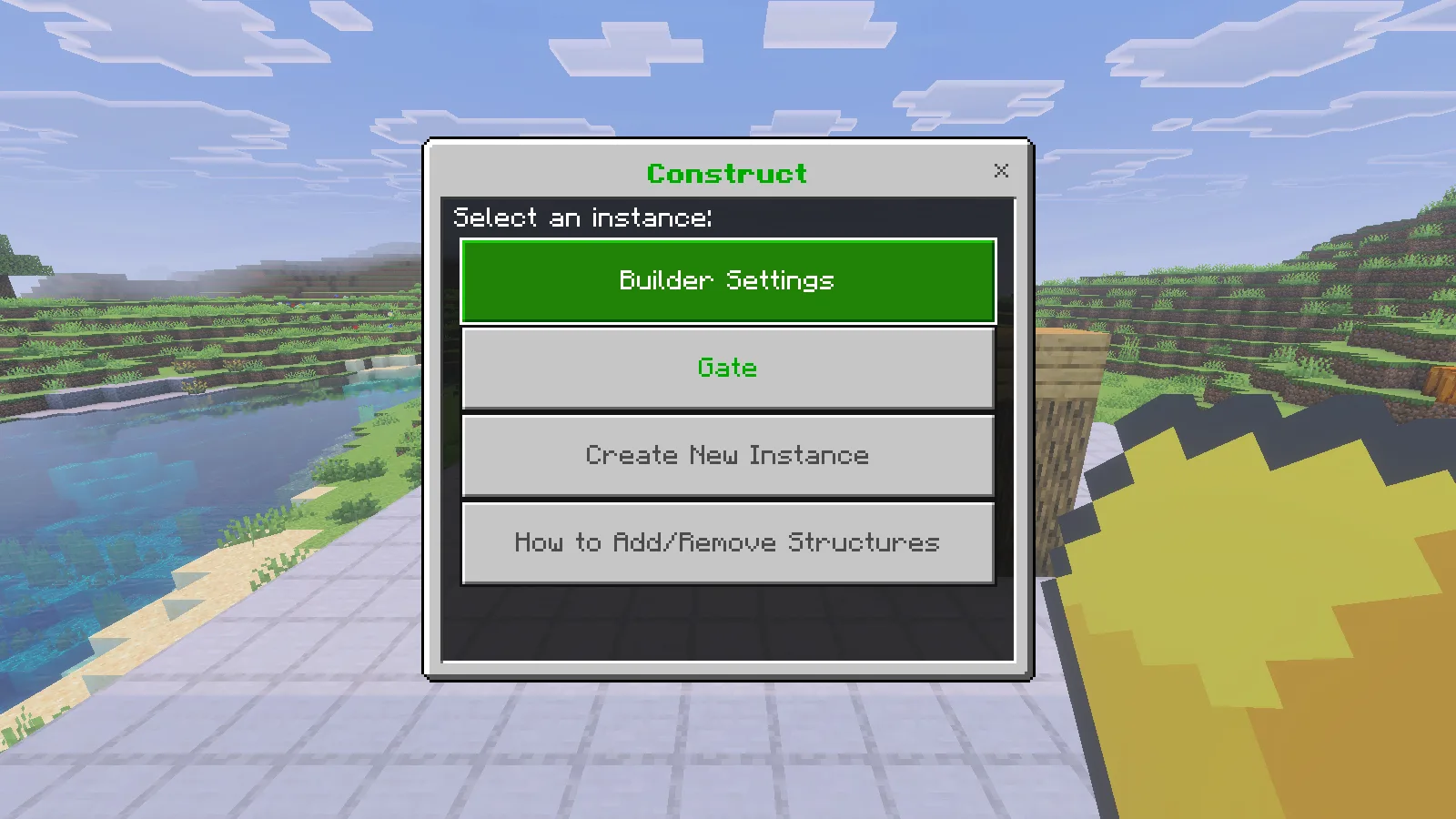
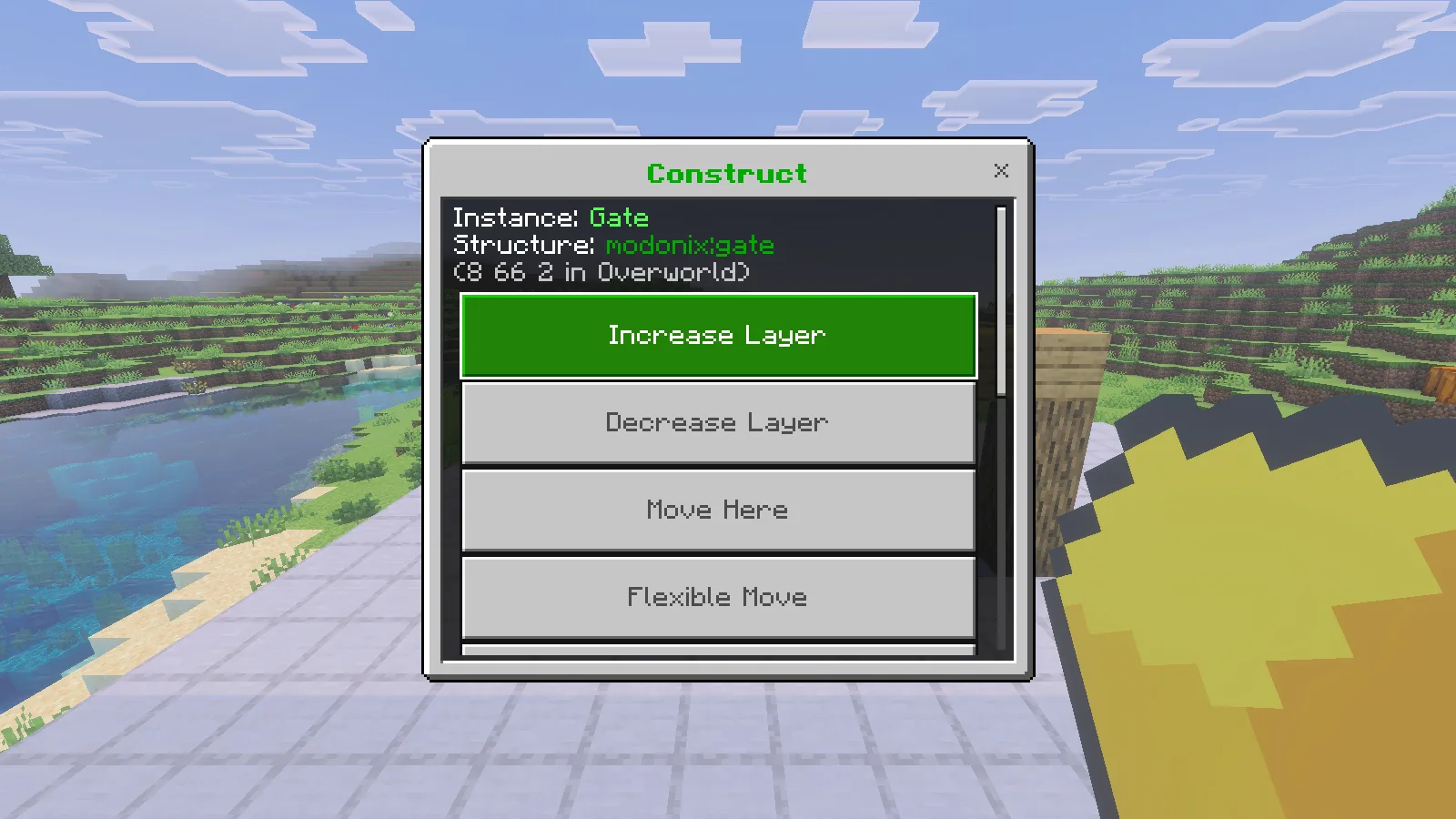
A tela Gate identifica o modelo e sua localização, com os controles de camadas e posicionamento reunidos. Confira a posição desejada antes de construir. Colocar a guia cria um holograma; fornecer e colocar os blocos é o próximo passo.
Traga materiais e coloque o primeiro bloco
Para este arco, traga seis troncos de carvalho, duas tábuas de carvalho e um bloco de ouro. Mantenha-os no inventário e depois ative Fast Easy Place com /construct:builder fastEasyPlace true. Segure o item Easy Place na mão principal. Em Sobrevivência, mire um bloco que falta na guia e dê um clique curto com o botão direito.
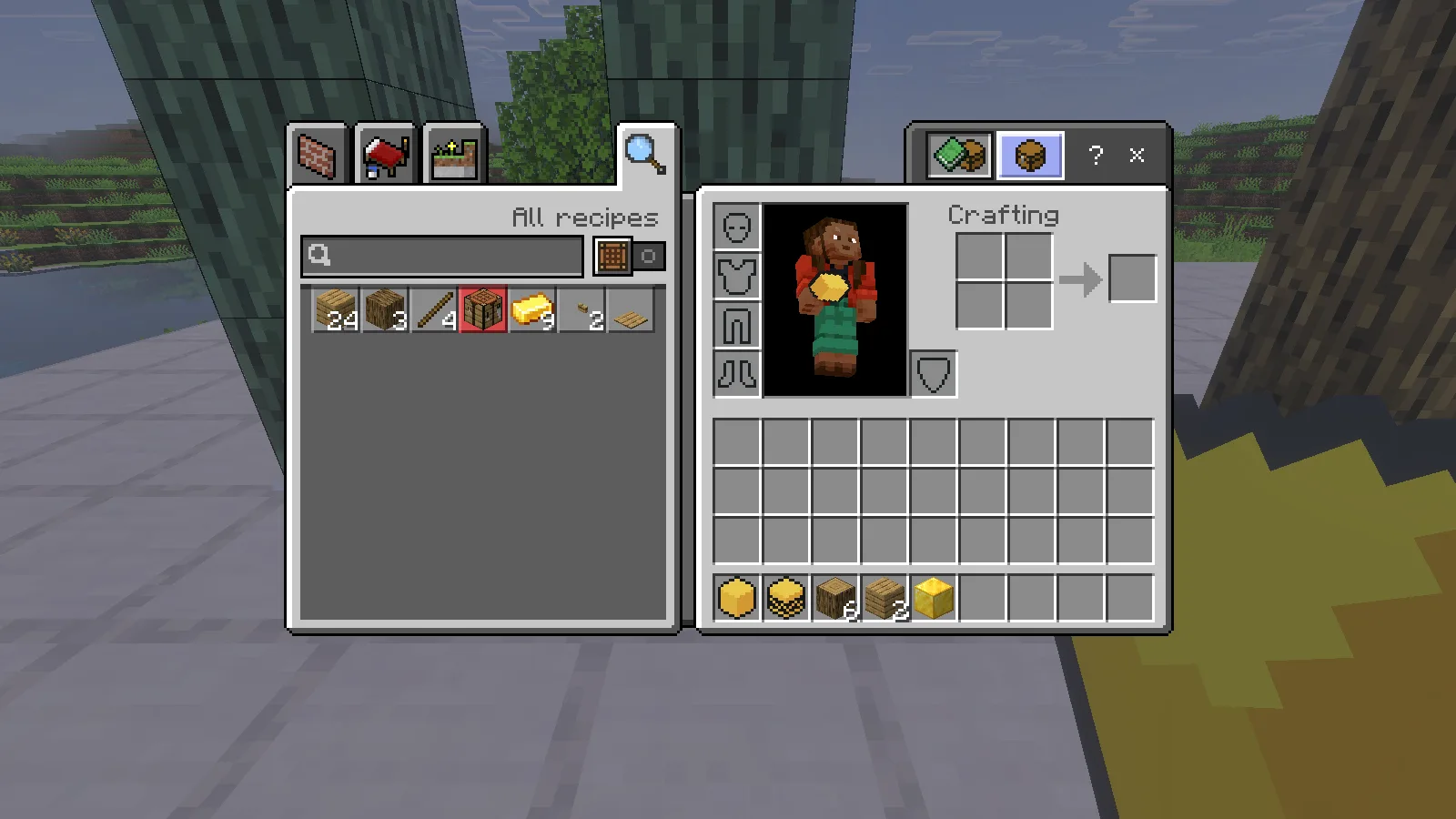
Comece na base de um pilar para facilitar a inspeção do resultado. Nosso primeiro clique colocou um tronco de carvalho real e reduziu a pilha de seis para cinco. Os blocos restantes em tons de azul ainda eram a guia. A informação do alvo indicava o tronco de carvalho necessário e mostrava o eixo vertical do pilar.
Use cliques curtos e separados enquanto aprende a ferramenta. Segurar o comando de uso pode repetir a colocação. Se um bloco não for colocado, confira se tem o material correspondente, se Fast Easy Place está ativado e se está segurando a ferramenta na mão correta. Fique fora do alvo e confira sua superfície de apoio.
A opção separada Easy Place usa a ferramenta na mão secundária enquanto você coloca blocos normalmente. Lembre dessa diferença ao seguir outro tutorial: o procedimento com a mão principal demonstrado aqui é Fast Easy Place.
Termine, confira e esconda a guia
Construa os dois pilares de baixo para cima e depois complete a viga e o canto de ouro. /construct:stats Gate informa quanto do projeto corresponde ao modelo. Nossa contagem passou de zero blocos corretos para um e depois nove, sem nenhum faltando ao terminar. Os seis troncos, duas tábuas e o bloco de ouro originais foram consumidos na construção concluída em Sobrevivência.
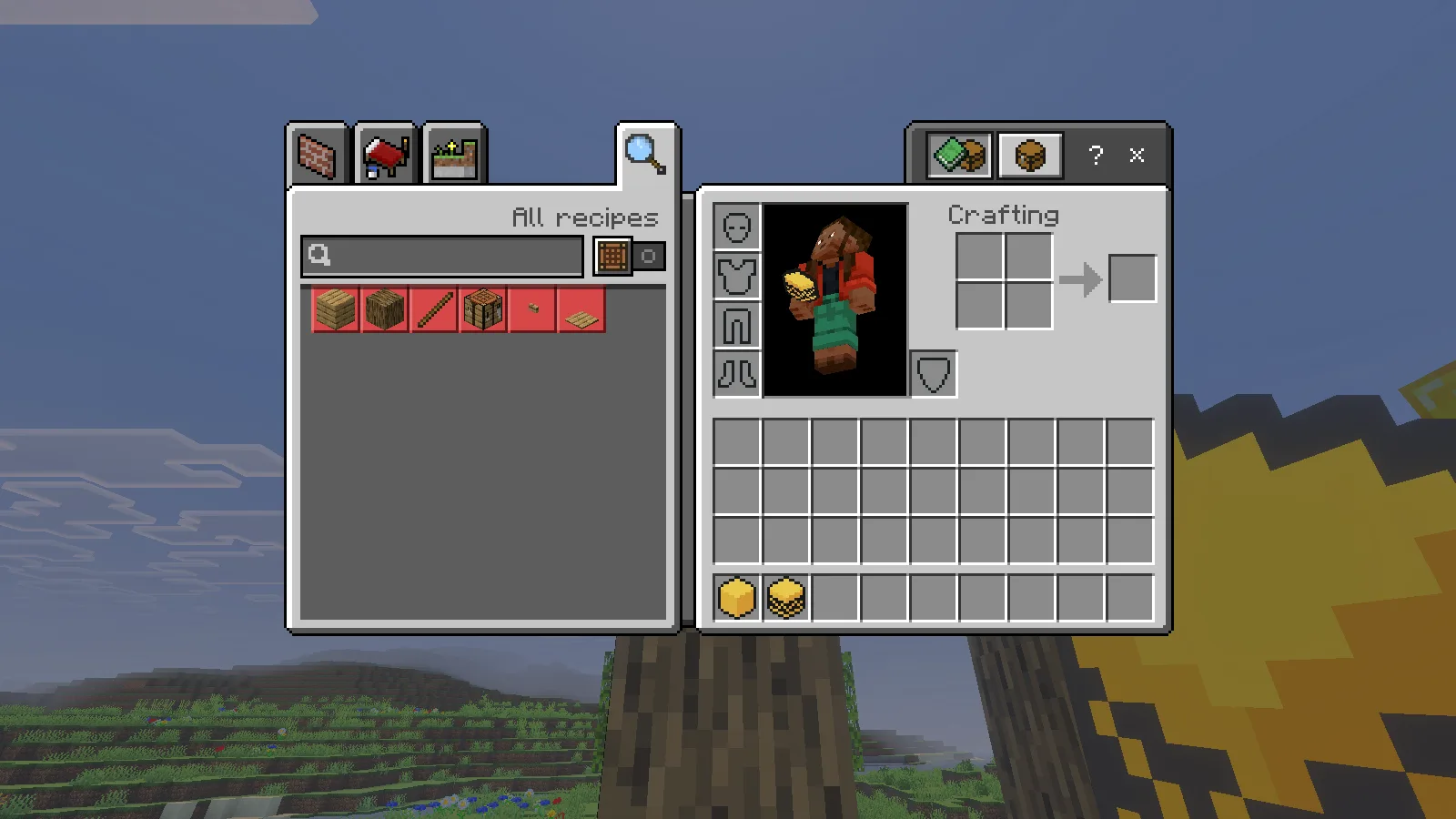
Use /construct:enable Gate false para esconder a guia e inspecionar a estrutura real. Os dois arcos permaneceram em pé depois de salvar e reabrir o mundo. Confira a abertura e os cantos superiores antes de adicionar portas, luzes ou paredes vizinhas.
Confira /construct:stats Gate enquanto a guia estiver ativada. Pedir estatísticas de uma guia desativada pode causar um erro. Se isso acontecer, ative a guia existente com /construct:enable Gate true, salve e saia, depois reabra o mundo antes de conferir as estatísticas novamente. Não precisa criar nem posicionar Gate outra vez.
Para uma fileira de entradas iguais, mantenha o modelo salvo e crie instâncias com nomes diferentes nas próximas posições. Dê a cada uma um nome reconhecível, como NorthGate, e confira sua localização antes de gastar materiais. Comece com uma seção repetível; um modelo claro e uma lista pequena de materiais facilitam perceber erros.
Comentários 0
Compartilhe o que funcionou, peça ajuda ou responda a outro jogador.
Use sua conta Modonix para participar da conversa e gerenciar seus comentários.
Entre para comentarAinda não há comentários. Compartilhe o que funcionou para você.