
Construct ayuda a reconstruir un diseño guardado en Bedrock mostrando un holograma donde corresponde cada bloque. Lleva los materiales adecuados, sigue el contorno y conviértelo en una estructura real. Resulta útil para repetir una entrada, un tramo de ventanas o una sección pequeña de tejado cuya forma quieras mantener uniforme.
Sigue un holograma en el borde del bosque
Una entrada repetida junto a un camino del bosque es un uso del holograma: el original permanece intacto mientras construyes una entrada igual con tus propios materiales.
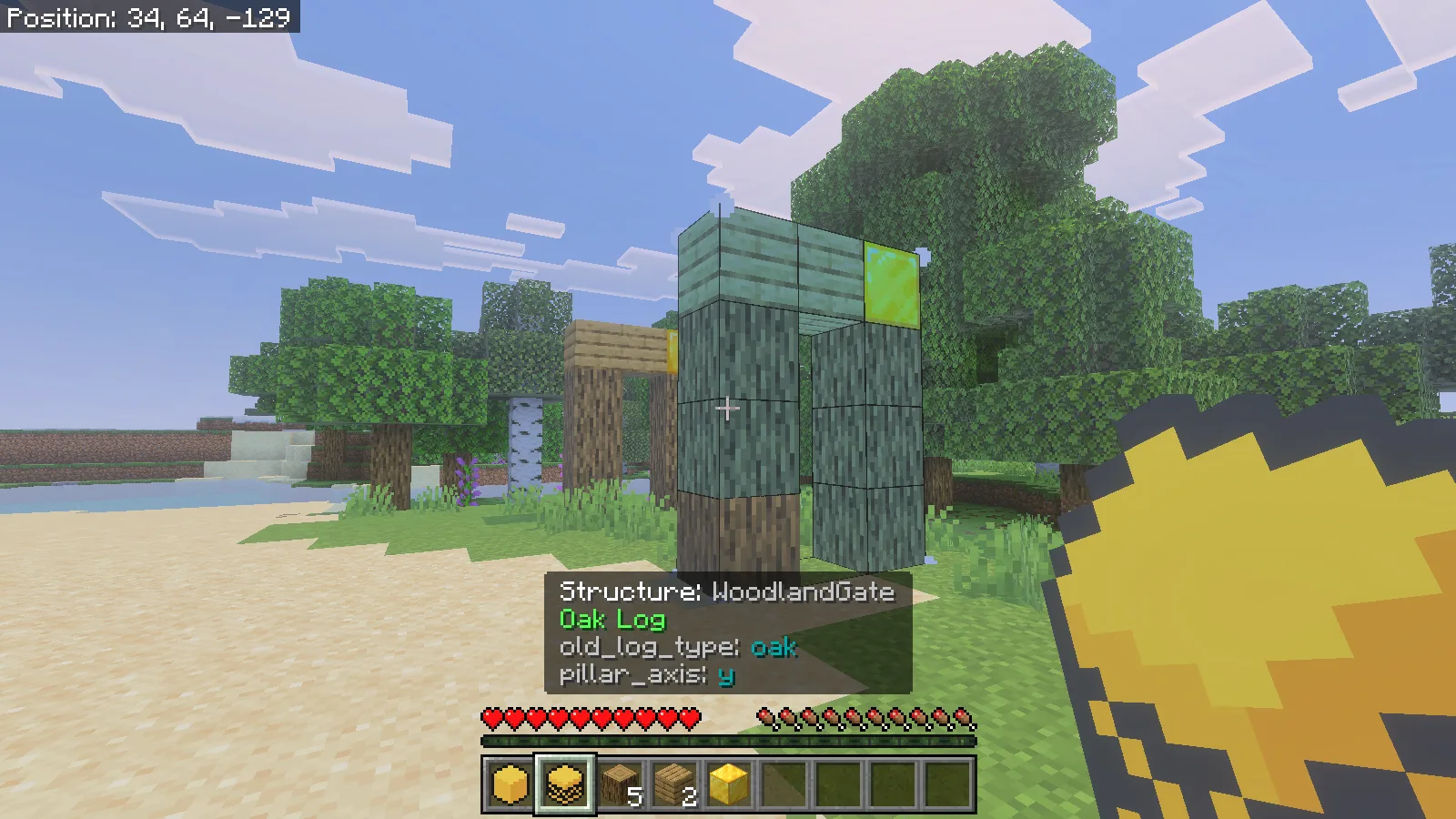
Hay un tronco colocado. Los bloques teñidos de azul muestran el resto de la entrada, mientras que cinco troncos, dos tablones y un bloque de oro permanecen en la barra rápida.
Retira la hierba de la abertura antes de empezar y después oculta la guía para inspeccionar la construcción real. Los pasos siguientes muestran cómo guardar este diseño de nueve bloques y colocar su guía.
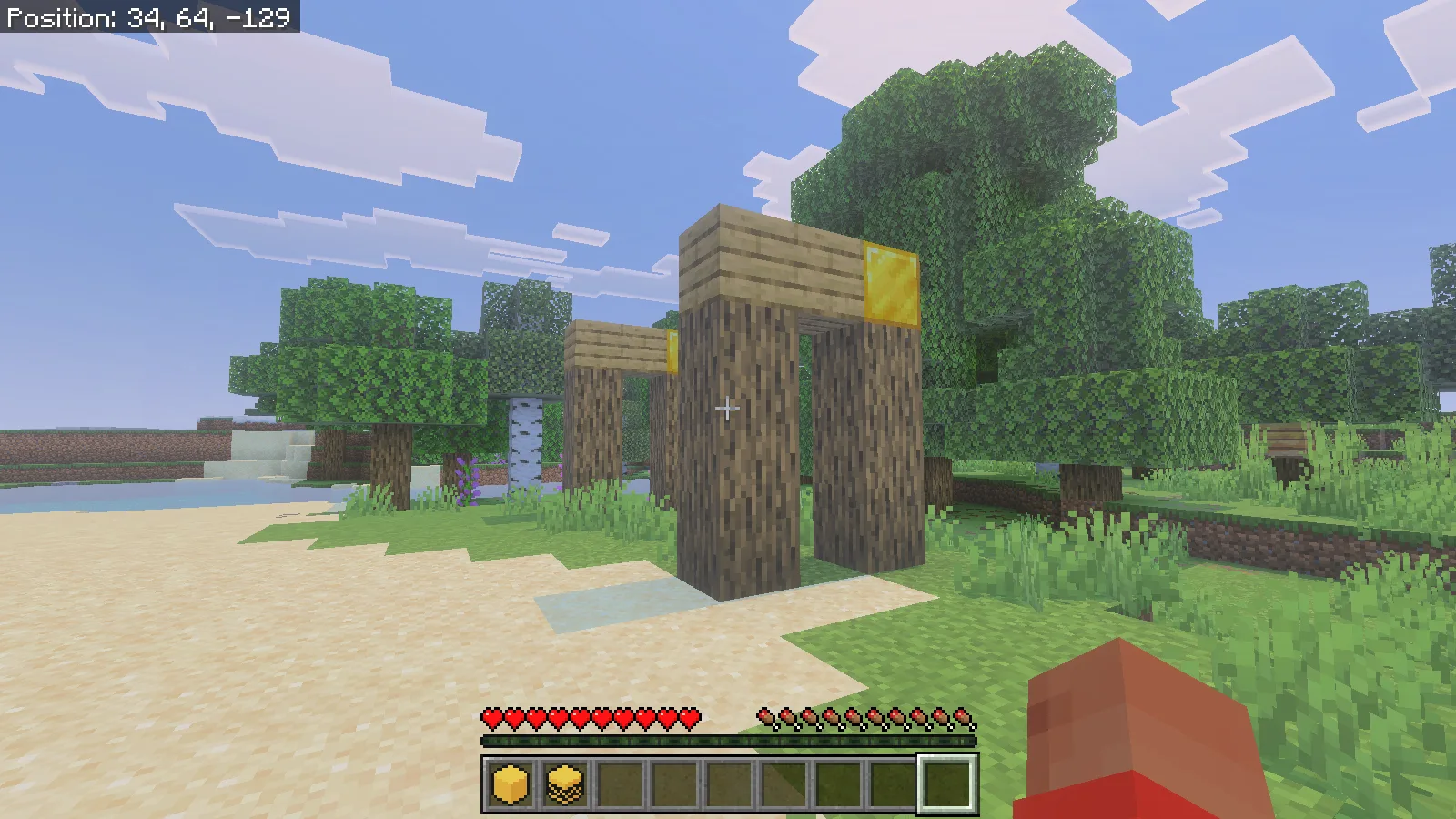
La guía está oculta y la entrada terminada queda junto a la orilla. Las casillas de materiales están vacías; el arco original permanece detrás.
Prepara una entrada de nueve bloques
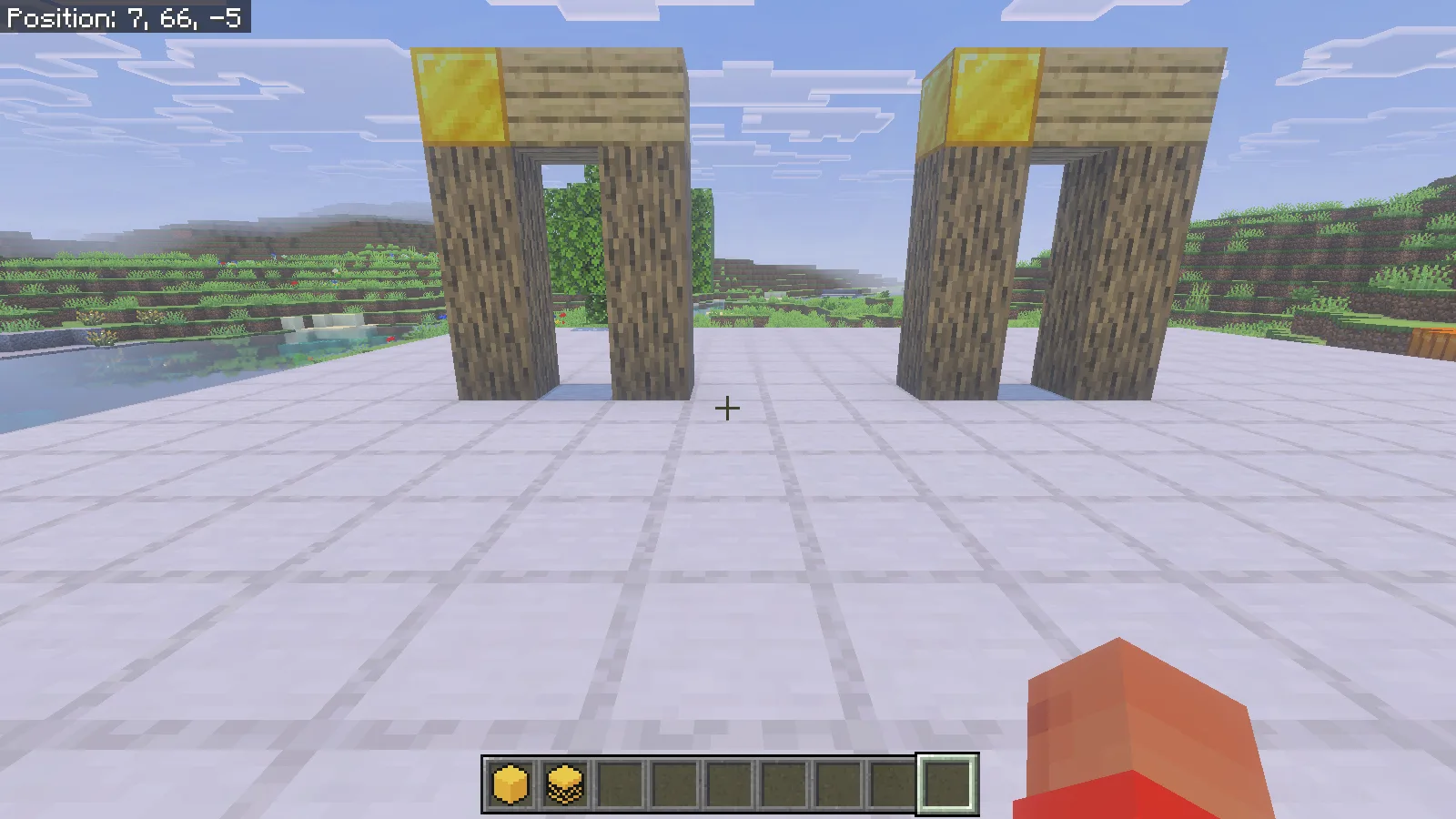
Usa la distribución sobre terreno despejado de abajo para seguir las coordenadas, o sustitúyelas por los límites y el destino de tu propio diseño.
La entrada necesita seis troncos de roble, dos tablones de roble y un bloque de oro. La esquina de oro facilita seguir la orientación de la plantilla.
Instala los paquetes correspondientes
Abre el .mcaddon del autor con Minecraft, espera a que termine la importación y después activa el paquete de comportamiento de Construct y su paquete de recursos correspondiente en una copia de tu mundo. Habilita Beta APIs en los ajustes Experiments de ese mundo. La preparación para guardar estructuras que se indica abajo utiliza comandos, por lo que el propietario del mundo necesita trucos activados y permiso para ejecutarlos.
Empieza con un diseño pequeño sobre terreno despejado. Deja espacio a su lado para la copia y suficiente sitio para colocarte fuera de los bloques proyectados. Mantén el original intacto hasta completar la nueva construcción.
Guarda una plantilla y coloca su guía
Nuestro arco ocupa la caja de 2,66,2 a 4,69,2. Son tres bloques de ancho, cuatro de alto y uno de profundidad, incluido el aire de la abertura. Guarda esos límites con un nombre de estructura y después da una etiqueta corta a su instancia de Construct:
/structure save modonix:gate 2 66 2 4 69 2 false disk true
/construct:create Gate modonix:gate
/construct:place Gate minecraft:overworld 8 66 2
/construct:construct
Usa tus propias coordenadas al guardar una construcción diferente. Aquí, modonix:gate es el nombre de la plantilla guardada y Gate el de la guía colocada en el mundo. El último comando entrega el objeto del menú de Construct. Sostenlo y haz clic derecho; después selecciona Gate.
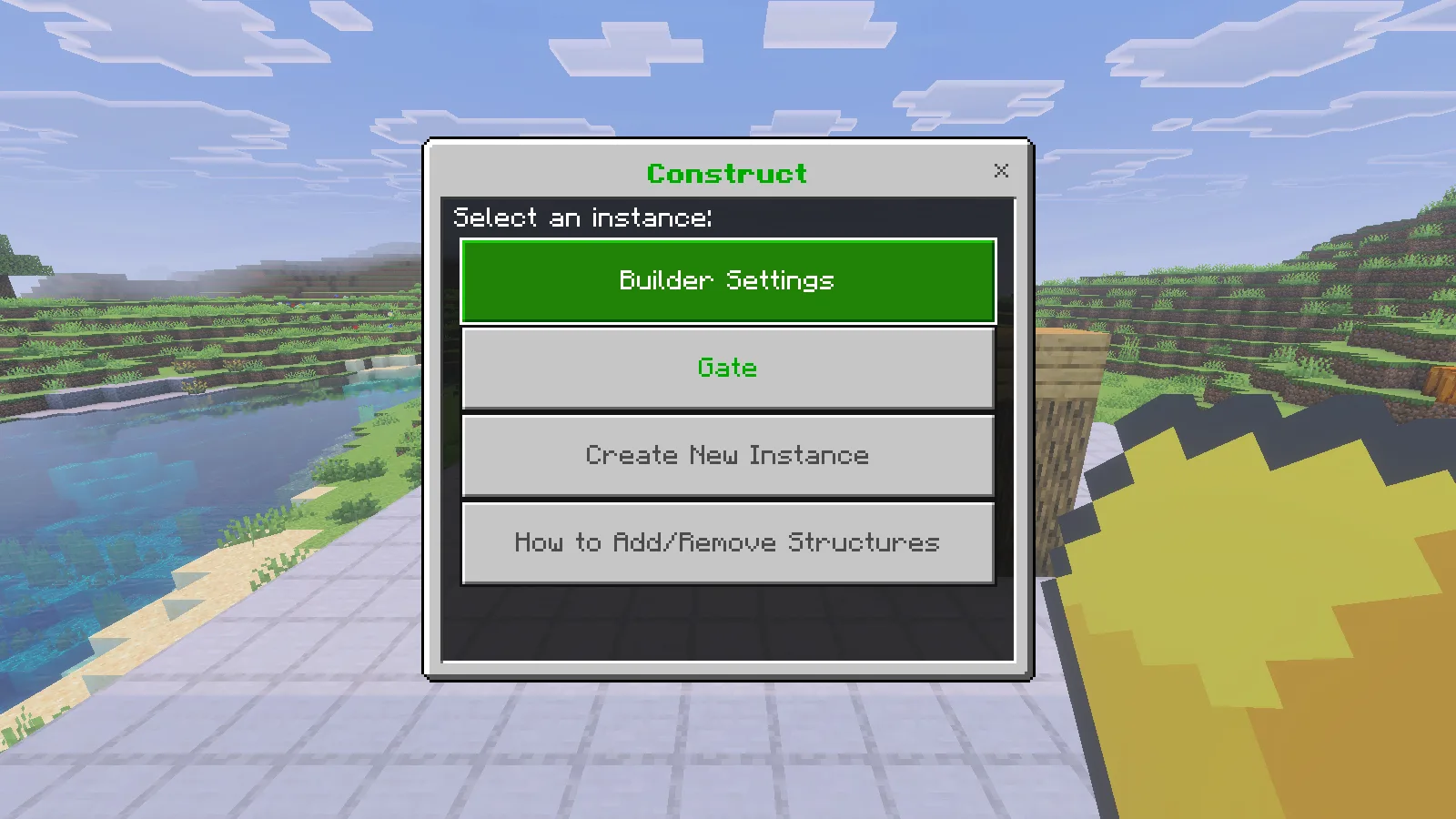
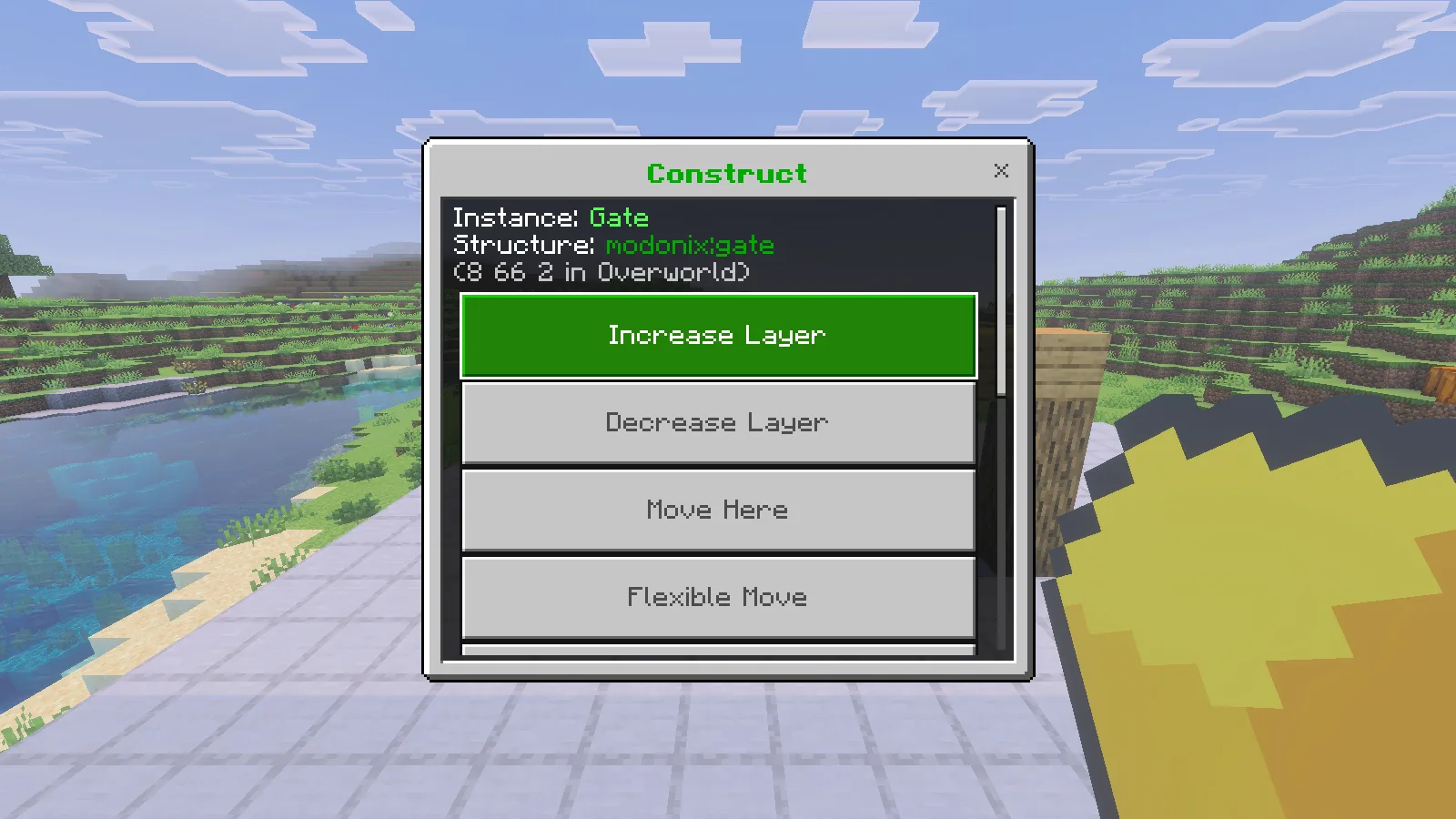
La pantalla Gate identifica la plantilla y su ubicación, con los controles de capas y posición juntos. Comprueba la posición prevista antes de construir. Colocar la guía crea un holograma; aportar y colocar los bloques es el siguiente paso.
Lleva los materiales y coloca el primer bloque
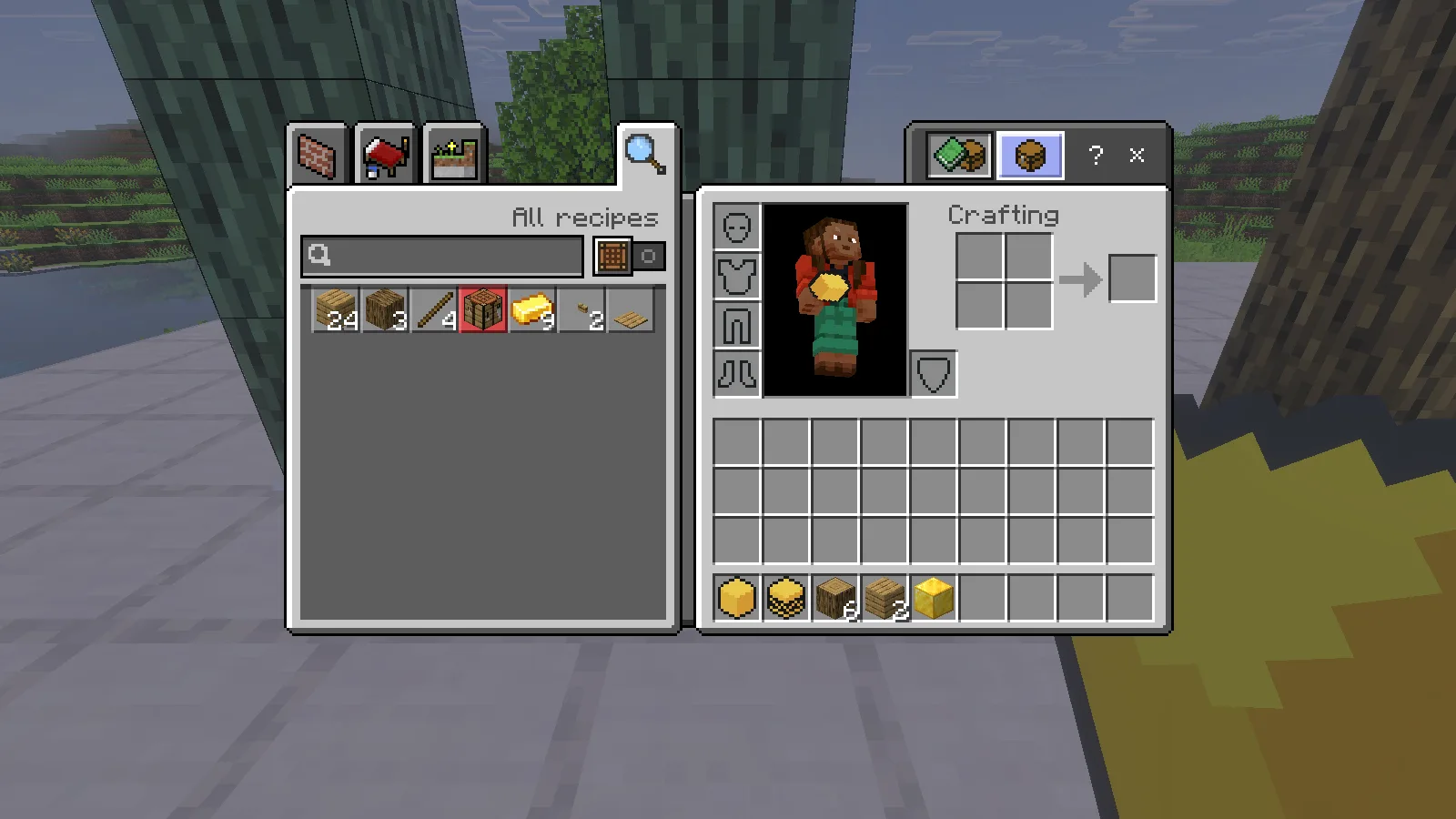
Para este arco, lleva seis troncos de roble, dos tablones de roble y un bloque de oro. Déjalos en tu inventario y después activa Fast Easy Place con /construct:builder fastEasyPlace true. Sostén el objeto Easy Place en la mano principal. En Supervivencia, apunta a un bloque que falte en la guía y haz un clic derecho breve.
Empieza en la base de un pilar para que el resultado sea fácil de inspeccionar. Nuestro primer clic colocó un tronco de roble real y redujo la pila de seis a cinco. Los bloques restantes teñidos de azul seguían siendo la guía. La información del objetivo indicaba el tronco de roble necesario y mostraba el eje vertical del pilar.
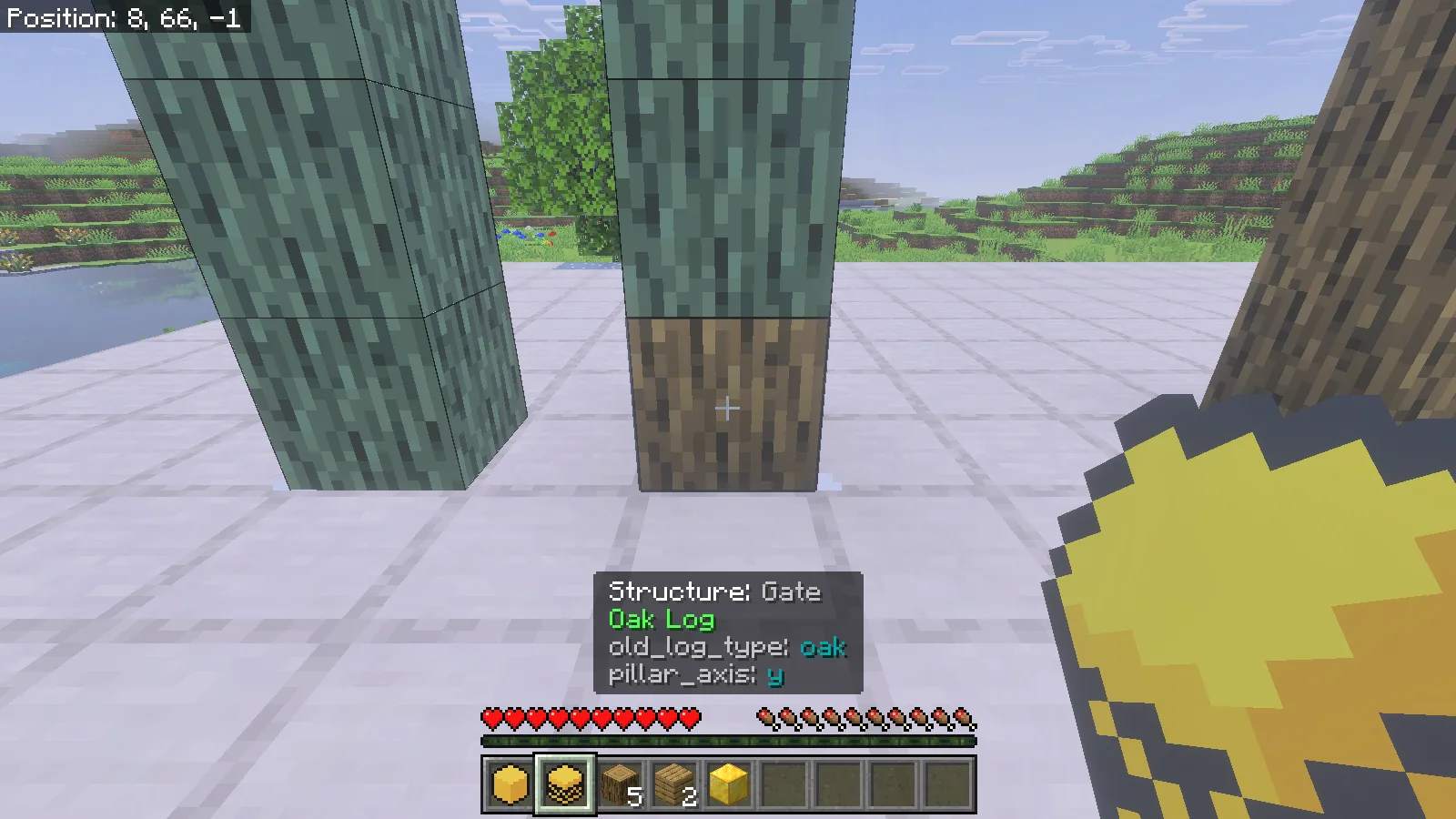
Usa clics breves y separados mientras aprendes a manejar la herramienta. Mantener pulsado usar puede repetir la colocación. Si un bloque no se coloca, comprueba que tengas el material correspondiente, que Fast Easy Place esté activado y que sostengas la herramienta en la mano correcta. Aparta tu personaje del objetivo y comprueba su superficie de apoyo.
La opción independiente Easy Place utiliza la herramienta en la mano secundaria mientras colocas bloques normalmente. Recuerda esa diferencia al seguir otro tutorial: el procedimiento con la mano principal que mostramos aquí es Fast Easy Place.
Termina, comprueba y oculta la guía
Construye ambos pilares hacia arriba y después completa la viga y la esquina de oro. /construct:stats Gate informa de cuánto del diseño coincide. Nuestro recuento pasó de cero bloques correctos a uno y después a nueve, sin ninguno faltante al terminar. Los seis troncos, dos tablones y el bloque de oro originales se consumieron en la construcción terminada en Supervivencia.
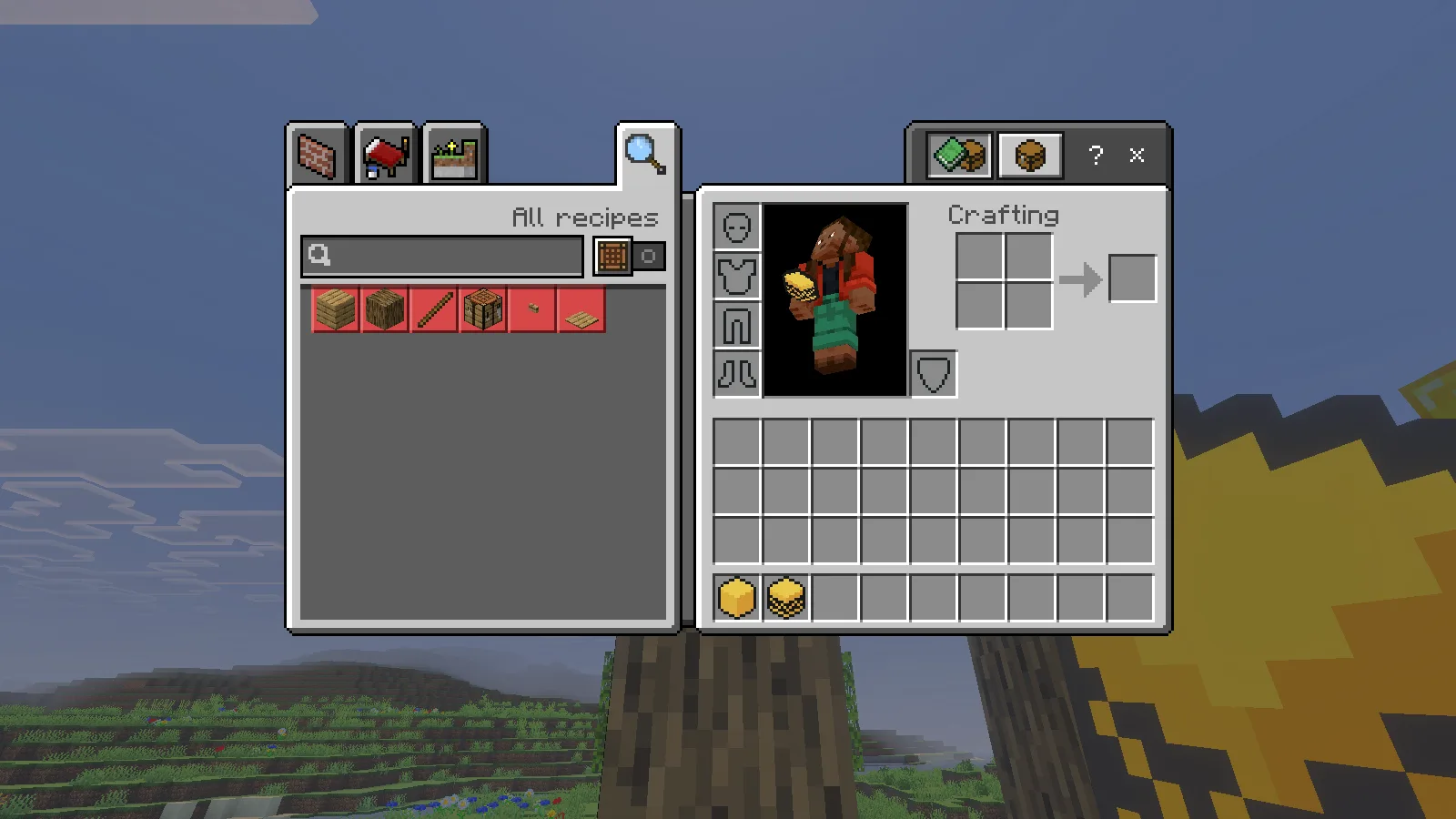
Usa /construct:enable Gate false para ocultar la guía e inspeccionar la estructura real. Ambos arcos seguían en pie después de guardar y volver a abrir el mundo. Comprueba la abertura y las esquinas superiores antes de añadir puertas, luces o paredes vecinas.
Consulta /construct:stats Gate mientras la guía está activada. Solicitar estadísticas de una guía desactivada puede provocar un error. Si ocurre, activa la guía existente con /construct:enable Gate true, guarda y sal, y después vuelve a abrir el mundo antes de consultar las estadísticas de nuevo. No necesitas crear ni colocar Gate otra vez.
Para una fila de entradas iguales, conserva la plantilla guardada y crea instancias con nombres diferentes en las siguientes posiciones. Da a cada una un nombre reconocible, como NorthGate, y comprueba su ubicación antes de gastar materiales. Empieza con una sección repetible; una plantilla clara y una lista pequeña de materiales facilitan detectar errores.
Comentarios 0
Comparte lo que funcionó, pide ayuda o responde a otro jugador.
Usa tu cuenta de Modonix para participar en la conversación y gestionar tus comentarios.
Inicia sesión para comentarAún no hay comentarios. Comparte lo que te funcionó.