
Construct hilft dir, einen gespeicherten Entwurf in Bedrock nachzubauen: Ein Hologramm zeigt, wohin jeder Block gehört. Bringe die passenden Materialien mit, arbeite den Umriss ab und mache daraus eine echte Struktur. Das eignet sich für wiederkehrende Tore, gleiche Fensterabschnitte oder ein kleines Dachstück, dessen Form einheitlich bleiben soll.
Folge einem Hologramm am Waldrand
Ein wiederkehrendes Tor neben einem Waldweg ist ein Einsatz für das Hologramm: Das Original bleibt erhalten, während du aus deinen eigenen Materialien einen gleichen Eingang baust.
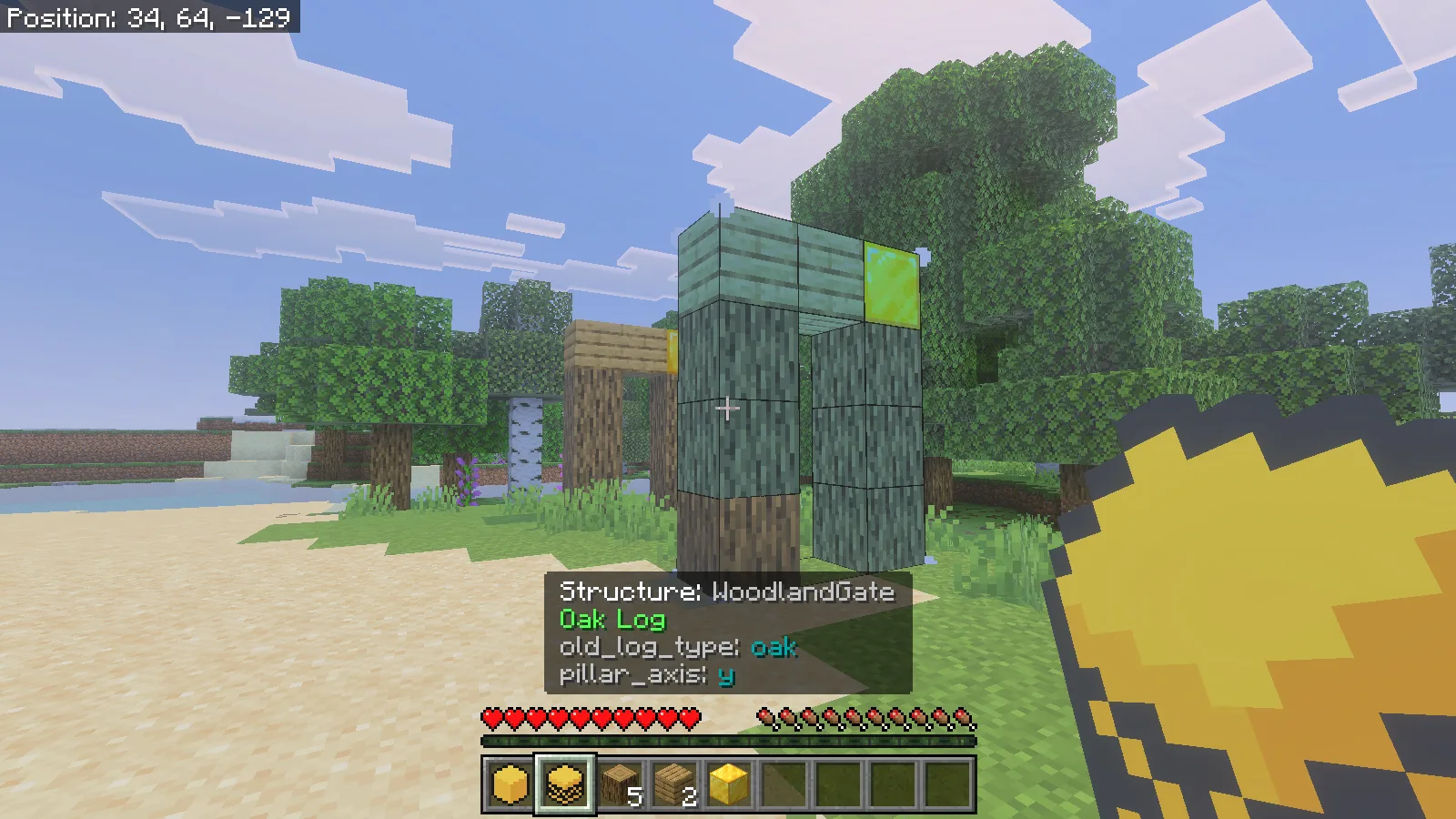
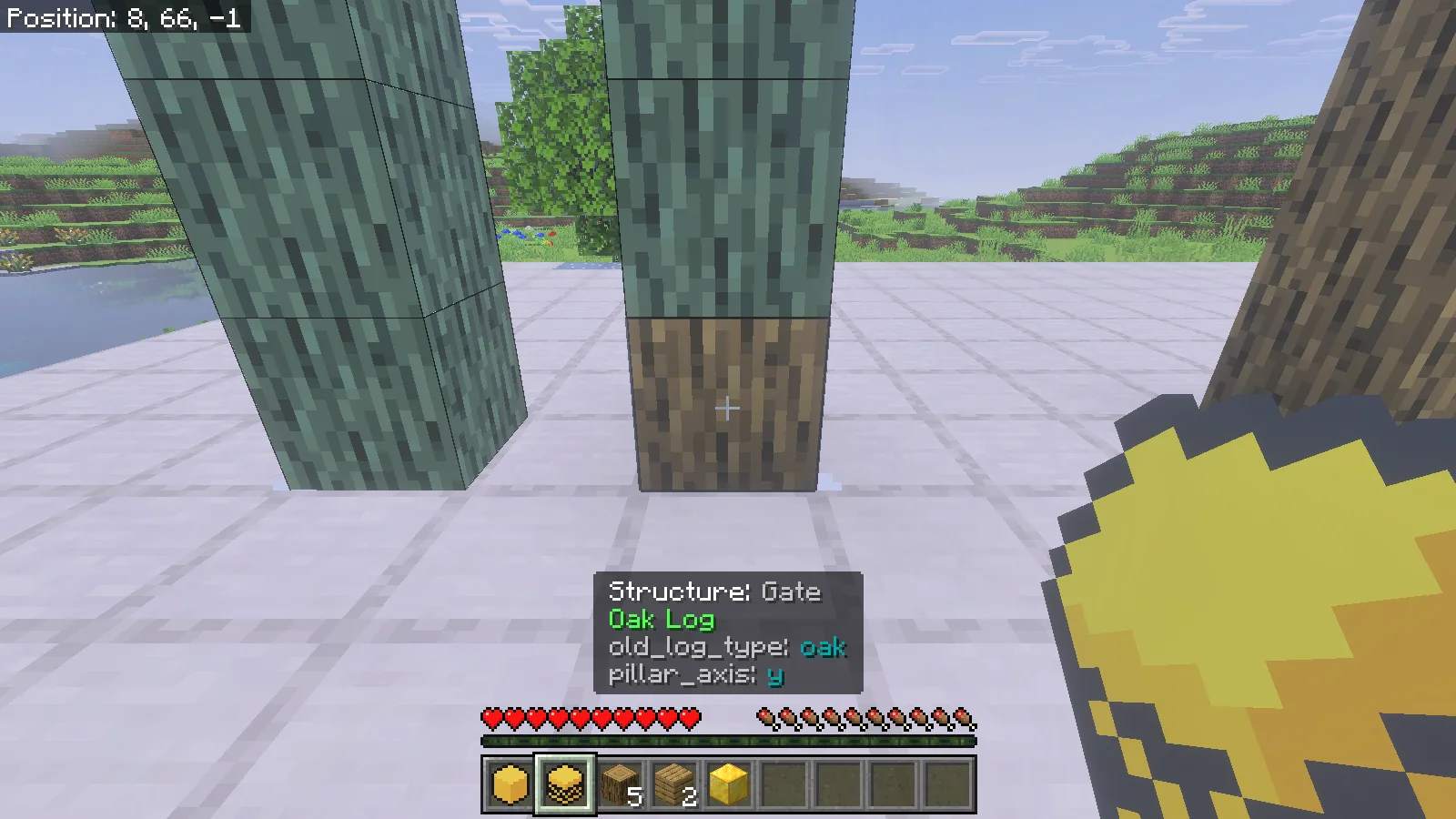
Ein Stammblock ist gesetzt. Die bläulichen Blöcke zeigen den Rest des Tors, während fünf Stämme, zwei Bretter und ein Goldblock in der Schnellleiste bleiben.
Entferne das Gras aus der Öffnung, bevor du beginnst, und blende danach die Vorlage aus, um das echte Bauwerk zu prüfen. Die folgenden Schritte zeigen, wie du diesen Entwurf aus neun Blöcken speicherst und seine Vorlage platzierst.
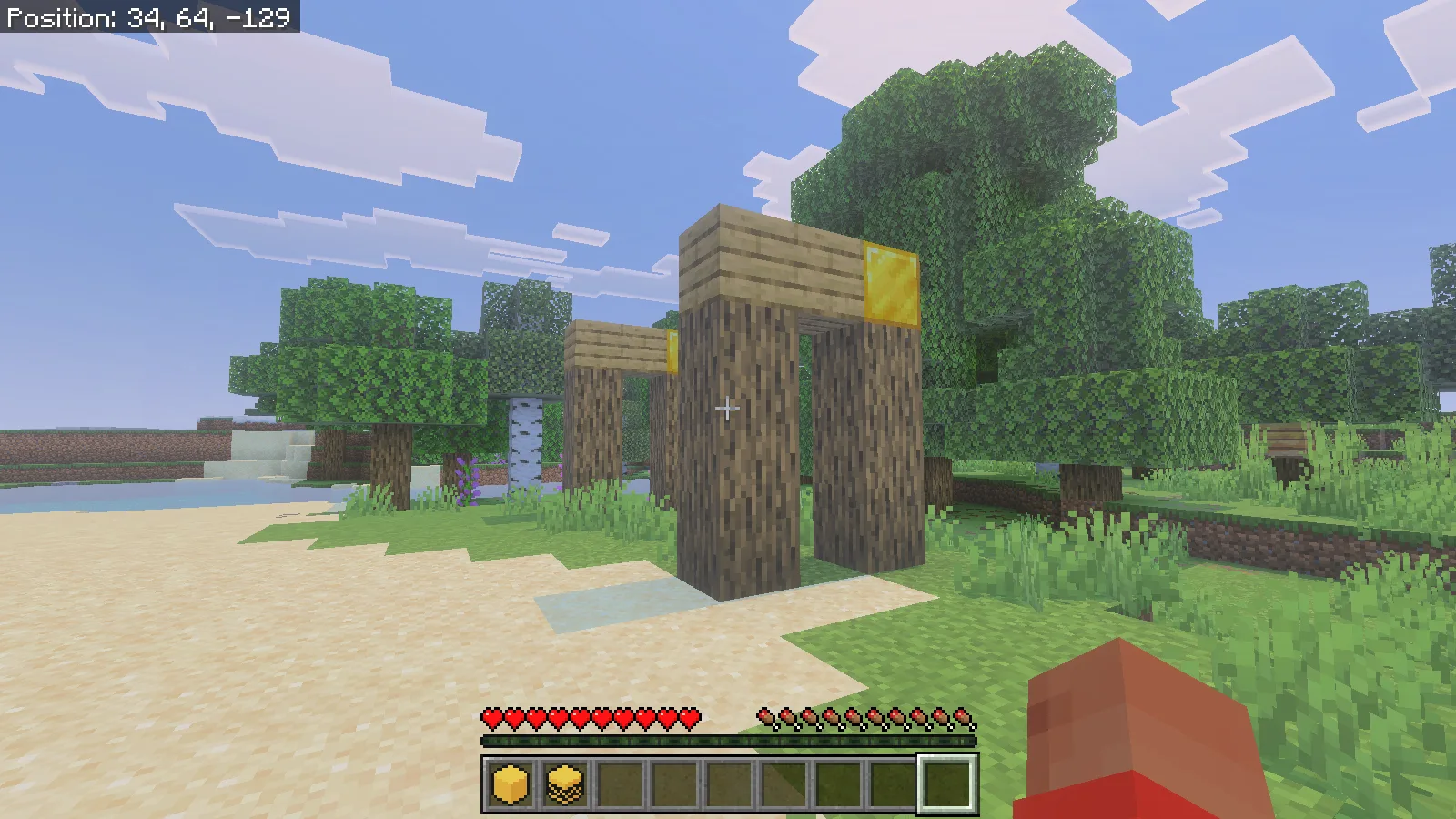
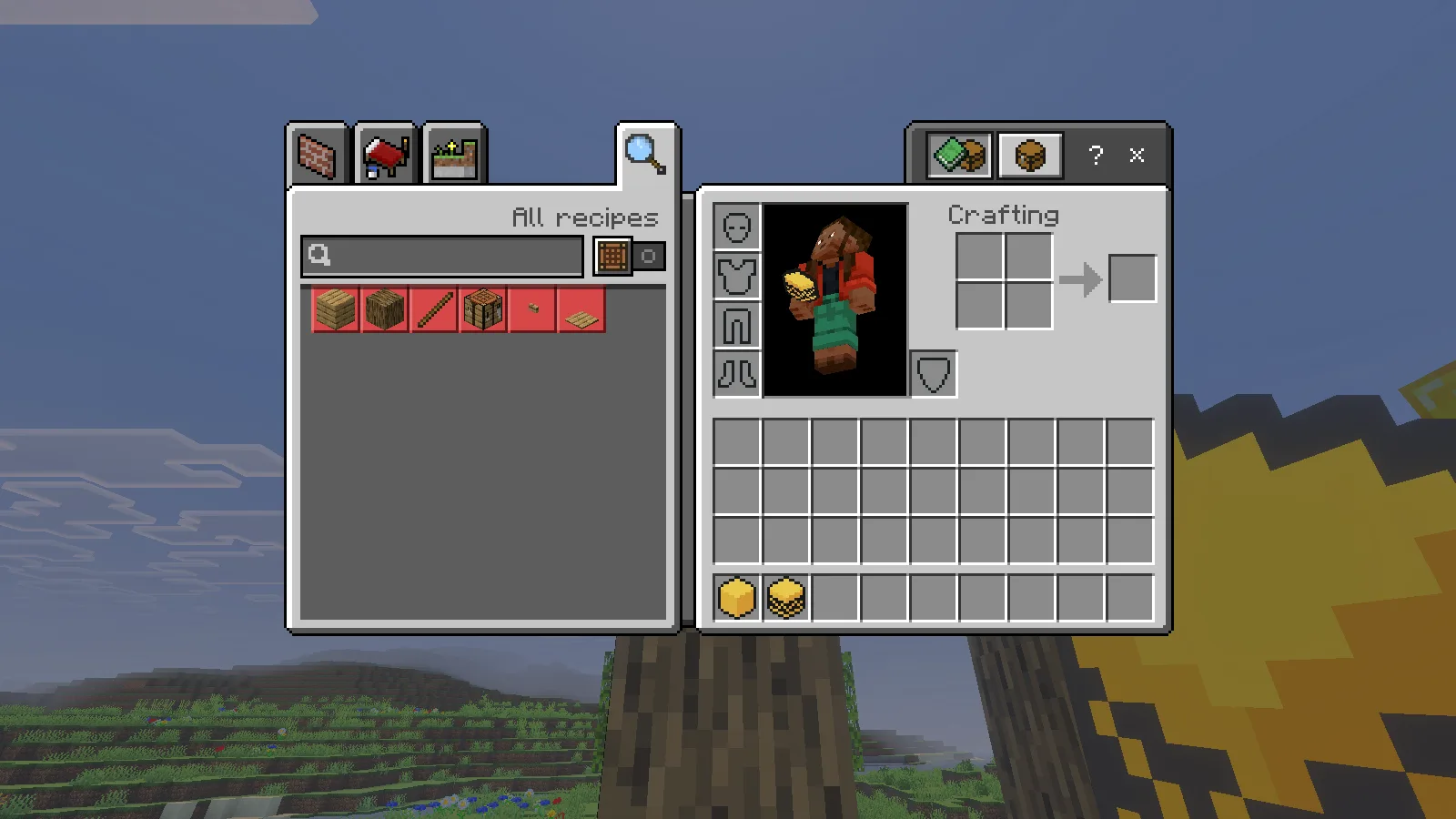
Die Vorlage ist ausgeblendet und das fertige Tor steht am Ufer. Die Materialplätze sind leer; der ursprüngliche Bogen bleibt dahinter stehen.
Richte ein Tor aus neun Blöcken ein
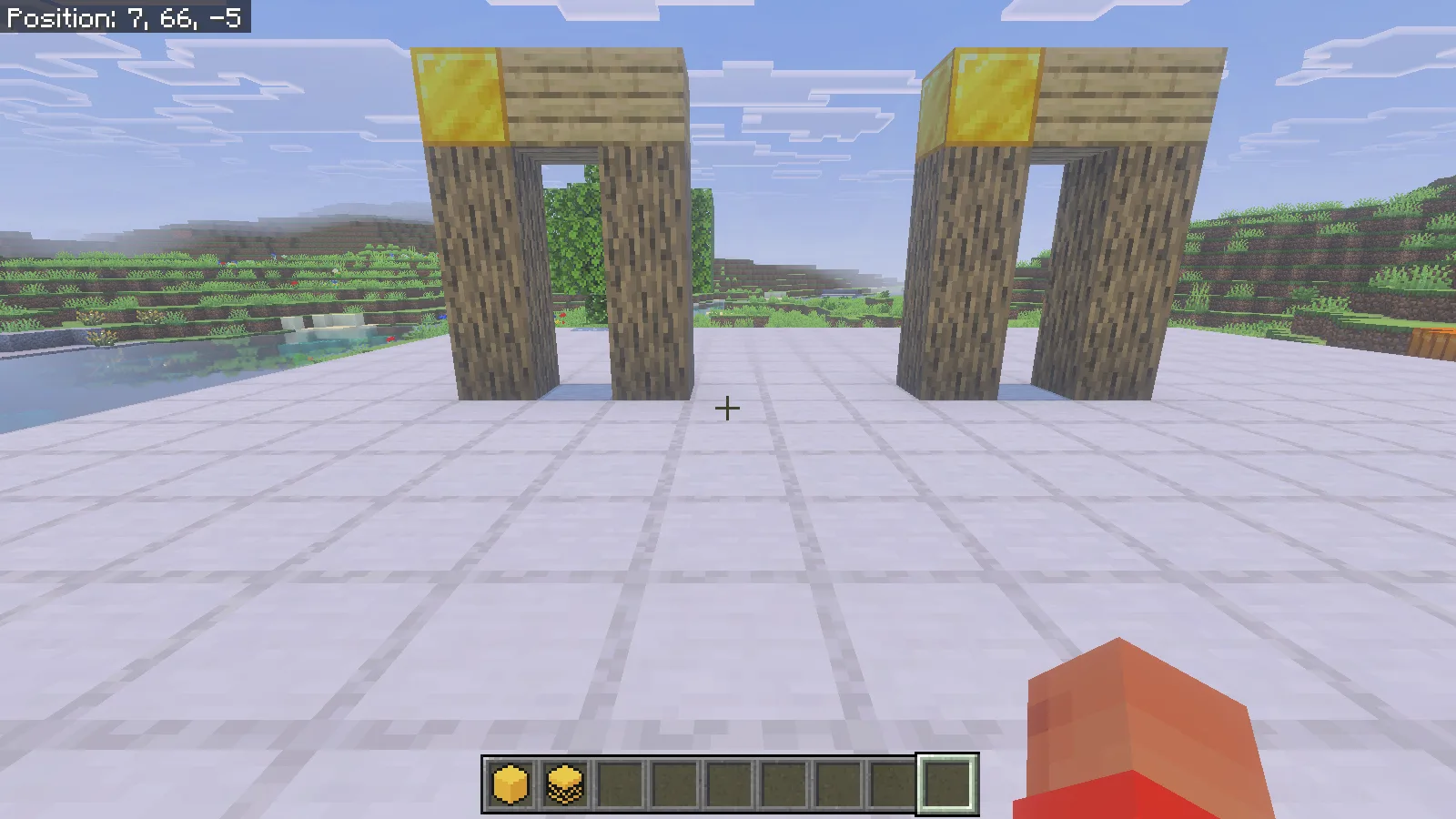
Nutze die unten gezeigte Anordnung auf freier Fläche für die Koordinaten oder ersetze Grenzen und Ziel durch die deines eigenen Entwurfs.
Das Tor braucht sechs Eichenstämme, zwei Eichenholzbretter und einen Goldblock. Die Goldecke macht die Ausrichtung der Vorlage leicht erkennbar.
Installiere die zusammengehörigen Packs
Öffne die .mcaddon-Datei des Autors mit Minecraft, warte auf die Importe und aktiviere dann das Construct-Verhaltenspaket sowie das passende Ressourcenpaket in einer Kopie deiner Welt. Aktiviere Beta APIs in den Experimenteinstellungen dieser Welt. Das unten gezeigte Speichern von Strukturen verwendet Befehle; der Weltbesitzer braucht deshalb aktivierte Cheats und die Berechtigung, sie auszuführen.
Beginne mit einem kleinen Entwurf auf freiem Boden. Lasse daneben Platz für die Kopie und genug Raum, um außerhalb der projizierten Blöcke zu stehen. Behalte das Original, bis das neue Bauwerk fertig ist.
Speichere eine Vorlage und positioniere ihre Bauhilfe
Unser Bogen füllt den Kasten von 2,66,2 bis 4,69,2. Das sind drei Blöcke Breite, vier Höhe und einer Tiefe, einschließlich der Luft in der Öffnung. Speichere diese Grenzen unter einem Strukturnamen und gib der Construct-Instanz anschließend eine kurze Bezeichnung:
/structure save modonix:gate 2 66 2 4 69 2 false disk true
/construct:create Gate modonix:gate
/construct:place Gate minecraft:overworld 8 66 2
/construct:construct
Verwende deine eigenen Koordinaten, wenn du ein anderes Bauwerk speicherst. Hier bezeichnet modonix:gate die gespeicherte Vorlage und Gate die in der Welt platzierte Bauhilfe. Der letzte Befehl gibt den Construct-Menügegenstand aus. Halte ihn, klicke rechts und wähle Gate.
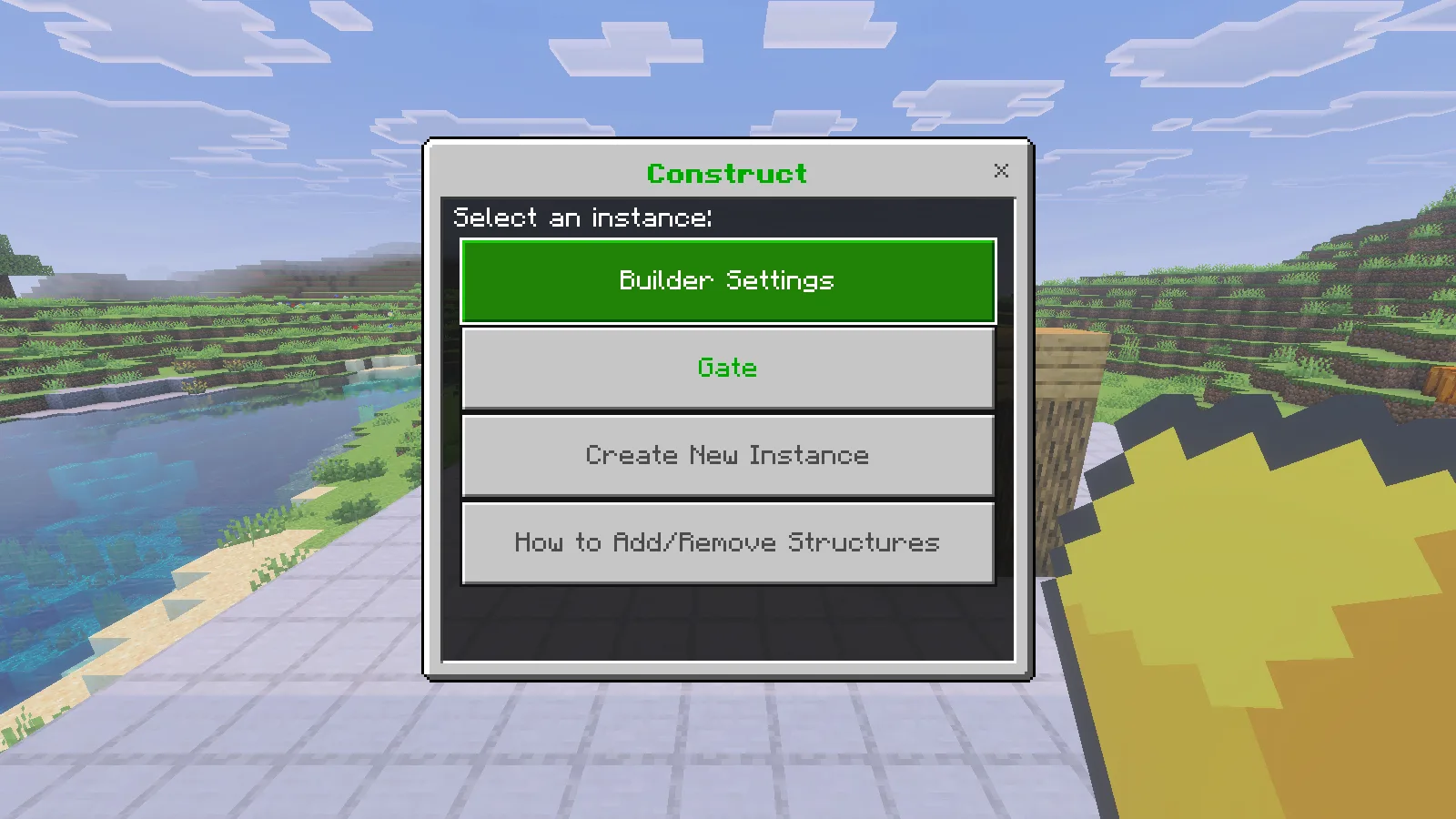
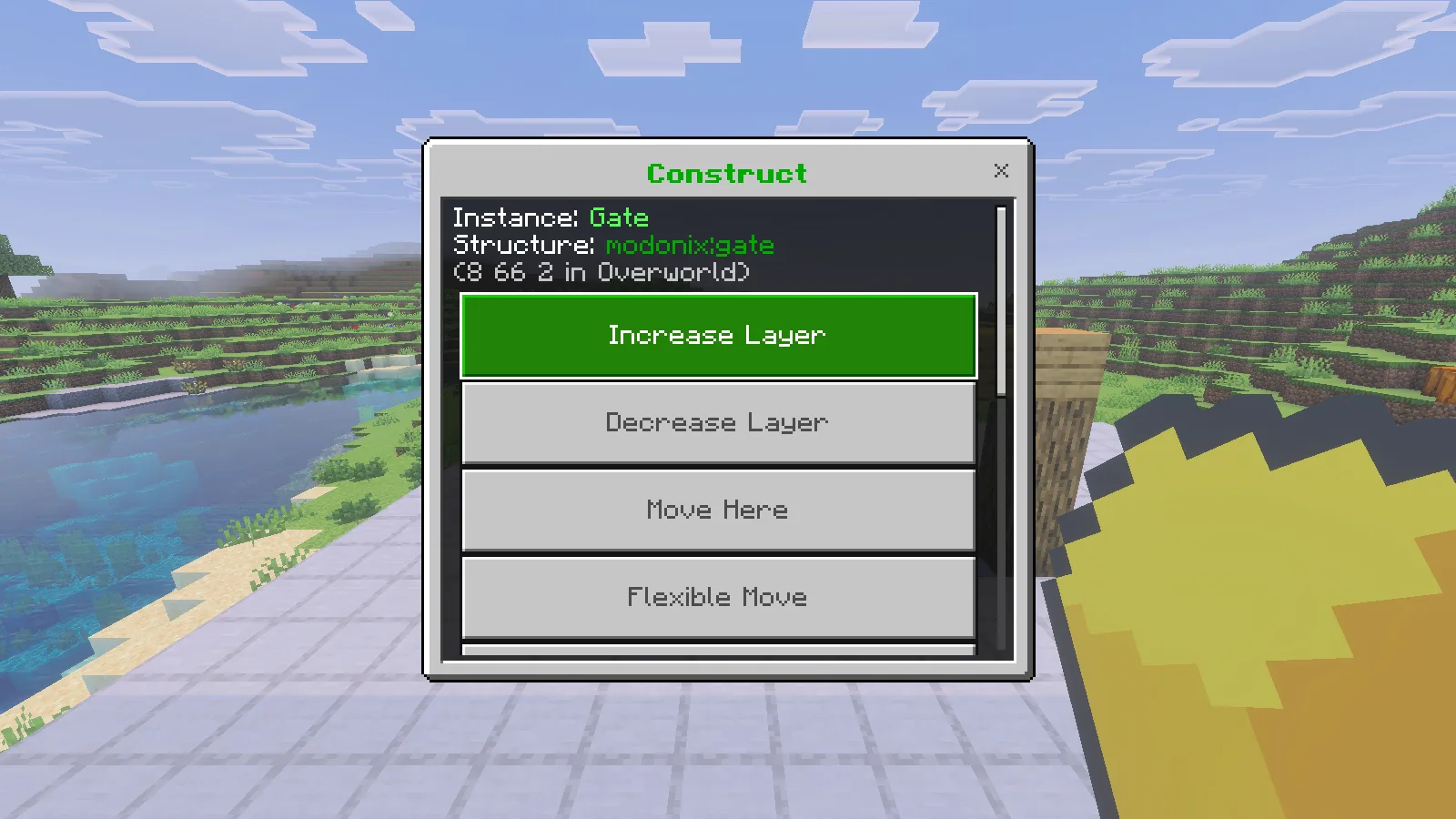
Die Gate-Seite nennt die Vorlage und ihren Ort und fasst Ebenen- und Positionssteuerung zusammen. Prüfe vor dem Bauen die gewünschte Position. Das Platzieren der Bauhilfe erzeugt ein Hologramm; Materialien bereitzustellen und Blöcke zu setzen ist der nächste Schritt.
Bringe Materialien mit und setze den ersten Block
Bringe für diesen Bogen sechs Eichenstämme, zwei Eichenholzbretter und einen Goldblock mit. Behalte sie im Inventar und aktiviere Fast Easy Place mit /construct:builder fastEasyPlace true. Halte den Easy-Place-Gegenstand in der Haupthand. Ziele im Survival-Modus auf einen fehlenden Block der Bauhilfe und klicke kurz rechts.
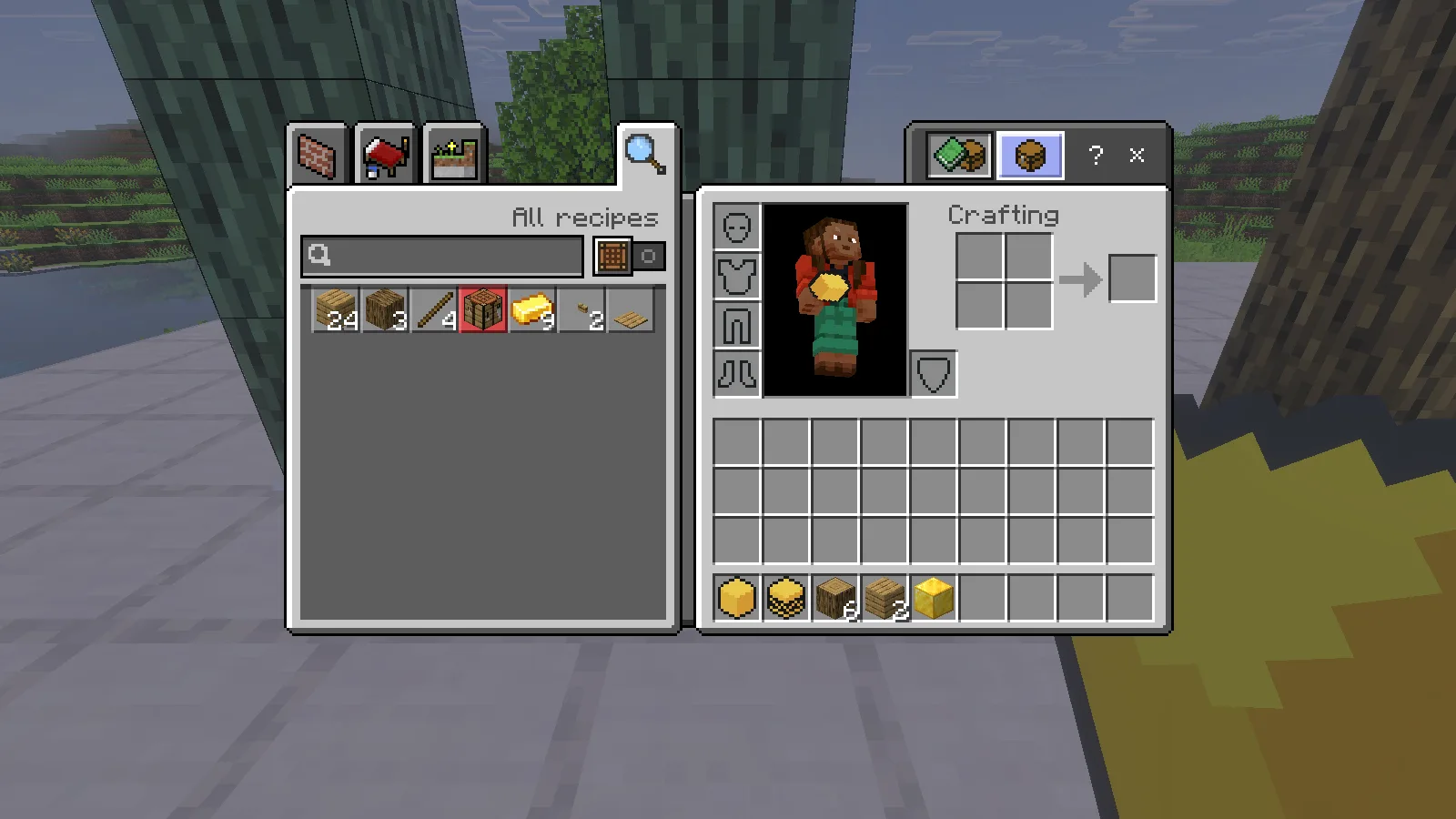
Beginne am Fuß eines Pfeilers, damit du das Ergebnis leicht prüfen kannst. Unser erster Klick setzte einen echten Eichenstamm und verringerte den Stapel von sechs auf fünf. Die übrigen bläulichen Blöcke waren weiterhin die Bauhilfe. Die Zielanzeige nannte den benötigten Eichenstamm und zeigte seine senkrechte Pfeilerachse.
Nutze beim Lernen einzelne kurze Klicks. Gedrückt gehaltenes Benutzen kann die Platzierung wiederholen. Wenn sich ein Block nicht setzen lässt, prüfe das passende Material, die Aktivierung von Fast Easy Place und die richtige Hand für das Werkzeug. Stehe außerhalb des Zielblocks und prüfe seine tragende Fläche.
Die getrennte Option Easy Place verwendet das Werkzeug in der Nebenhand, während du Blöcke normal setzt. Beachte diesen Unterschied, wenn du einer anderen Anleitung folgst: Der hier gezeigte Ablauf mit der Haupthand ist Fast Easy Place.
Schließe ab, prüfe und blende die Bauhilfe aus
Baue beide Pfeiler nach oben und ergänze dann den Balken und die Goldecke. /construct:stats Gate meldet, wie viel des Entwurfs übereinstimmt. Unsere Anzahl stieg von null richtigen Blöcken auf einen und dann neun; am Ende fehlte keiner. Die ursprünglichen sechs Stämme, zwei Bretter und der Goldblock wurden vollständig für das fertige Survival-Bauwerk verbraucht.
Blende die Bauhilfe mit /construct:enable Gate false aus und prüfe die tatsächliche Struktur. Beide Bögen blieben nach dem Speichern und Wiederöffnen der Welt stehen. Prüfe Öffnung und obere Ecken, bevor du Türen, Lichter oder benachbarte Wände hinzufügst.
Prüfe /construct:stats Gate, solange die Bauhilfe aktiviert ist. Die Statistik einer deaktivierten Bauhilfe abzufragen kann einen Fehler auslösen. Aktiviere in diesem Fall die bestehende Bauhilfe mit /construct:enable Gate true, speichere und beende die Welt und öffne sie vor der erneuten Statistikabfrage wieder. Du musst Gate nicht noch einmal erstellen oder platzieren.
Behalte für eine Reihe gleicher Eingänge die gespeicherte Vorlage und erstelle separat benannte Instanzen an den nächsten Positionen. Gib jeder einen erkennbaren Namen wie NorthGate und prüfe ihren Ort, bevor du Materialien verbrauchst. Beginne mit einem wiederholbaren Abschnitt; eine klare Vorlage und eine kleine Materialliste machen Fehler leichter erkennbar.
Kommentare 0
Teile, was funktioniert hat, stelle eine Frage oder antworte einem anderen Spieler.
Nutze dein Modonix-Konto, um mitzudiskutieren und deine Kommentare zu verwalten.
Zum Kommentieren anmeldenNoch keine Kommentare. Erzähle, was bei dir funktioniert hat.