
Copper Mechanic сочетает фартук тёплого медного цвета с тёмно-серой рабочей одеждой. Бирюзовые очки и небольшой акцент на запястье добавляют яркую деталь, а ремни фартука продолжают рисунок на спине. Наряд подходит хозяину мастерской, смотрителю железнодорожного двора или игроку, обустраивающему небольшую рабочую зону с редстоуном.
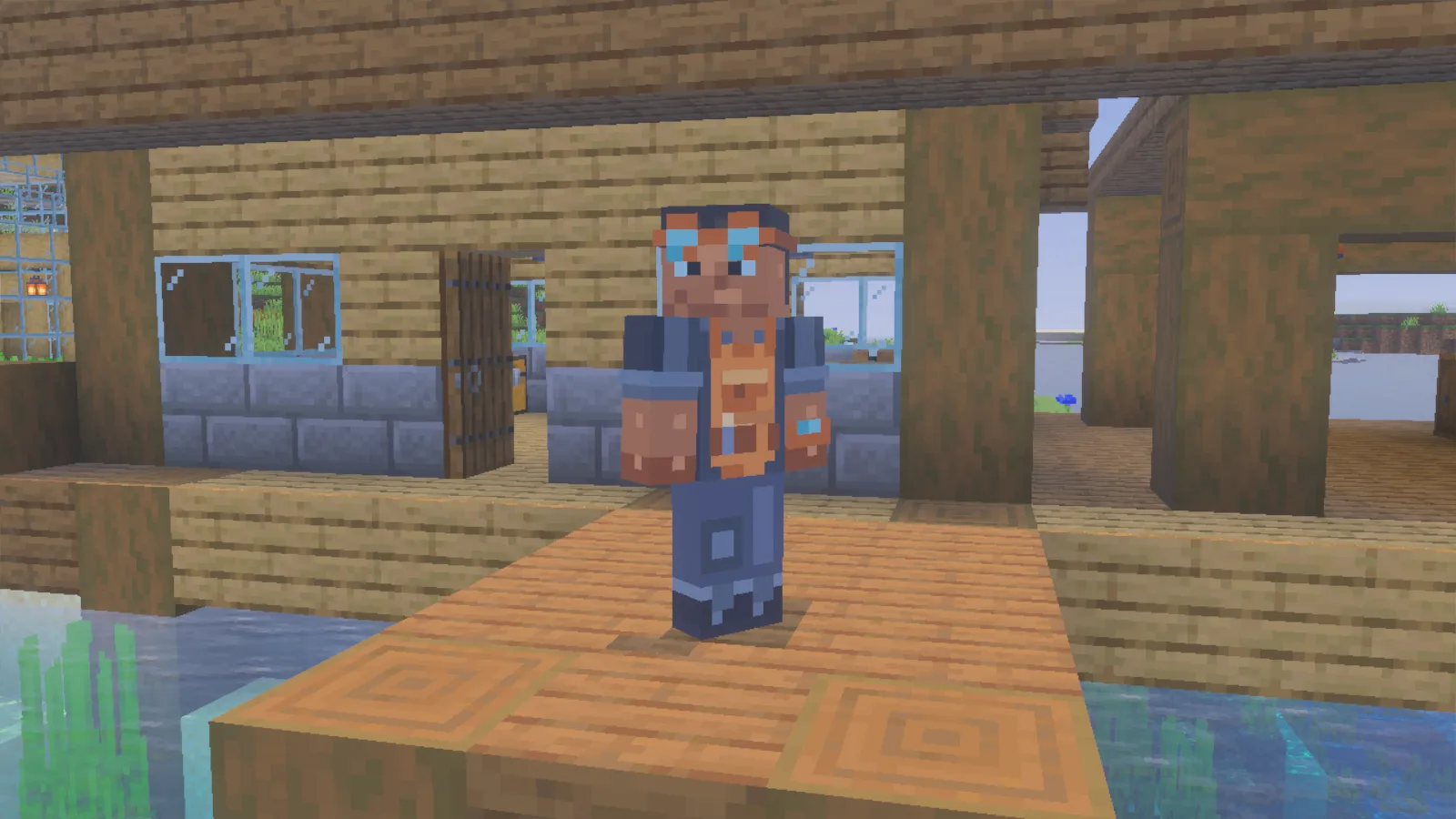
Очки и фартук Copper Mechanic у входа в мастерскую.
Обустройте полезный уголок мастерской
Поставьте верстак рядом с подписанным хранилищем и оставьте небольшую демонстрационную схему у входа. Выключатель лампы или служебная дверь придадут сцене практическое назначение. Медь, древесина и простой камень создадут подходящий фон, не теряя силуэт персонажа среди мелких деталей.
Фартук, очки и формы карманов нарисованы на скине. Это не броня и не инструменты, поэтому при необходимости надевайте обычную защиту. Для снимка наряда снимите броню, если хотите ясно показать рисунок.
Покажите очки и фартук спереди, затем повернитесь, чтобы были видны ремни на тёмной рубашке. Стоит также проверить рукав и запястье: именно их вы будете видеть, держа обычные инструменты.
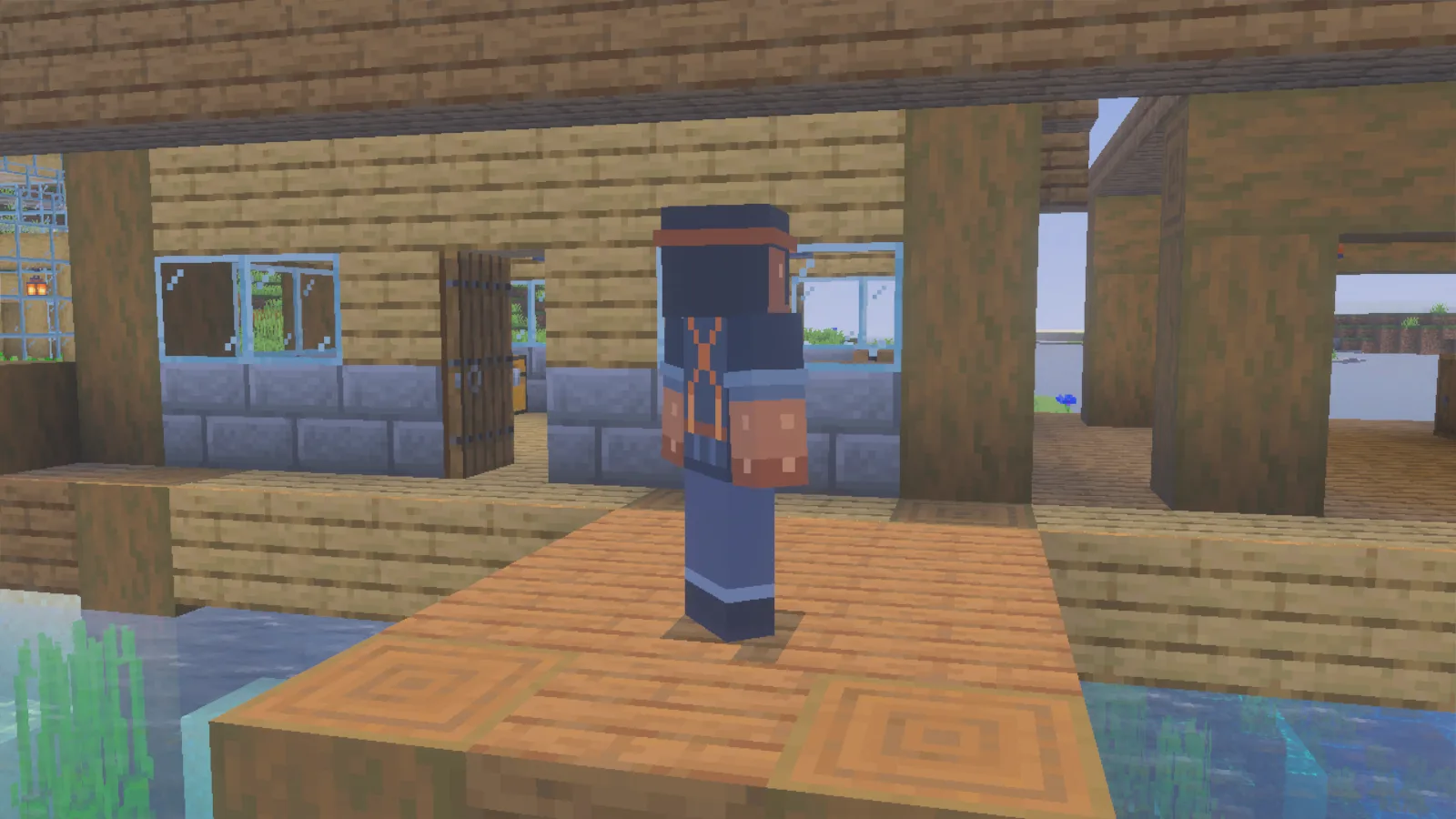
Ремни фартука и ремешок очков продолжаются на спине.
Выберите PNG с широкими руками
Используйте modonix-copper-mechanic.png, скин Classic 64 × 64. Сохраните его исходные размеры; предпросмотр персонажа не является файлом для импорта.
- Сохраните modonix-copper-mechanic.png из раздела файлов. Используйте оригинальный PNG скина, а не изображение персонажа.
- В Bedrock для Windows откройте Dressing Room → Classic Skins.
- В Owned Skins выберите пустую плитку персонажа и нажмите Choose New Skin. Выберите сохранённый PNG.
- Когда появятся два предпросмотра модели, выберите модель справа, с широкими руками. В рисунке используются руки Classic шириной четыре пикселя; у Slim ширина три.
- Вернитесь к персонажу и проверьте очки, рукава и спину перед снимком наряда.
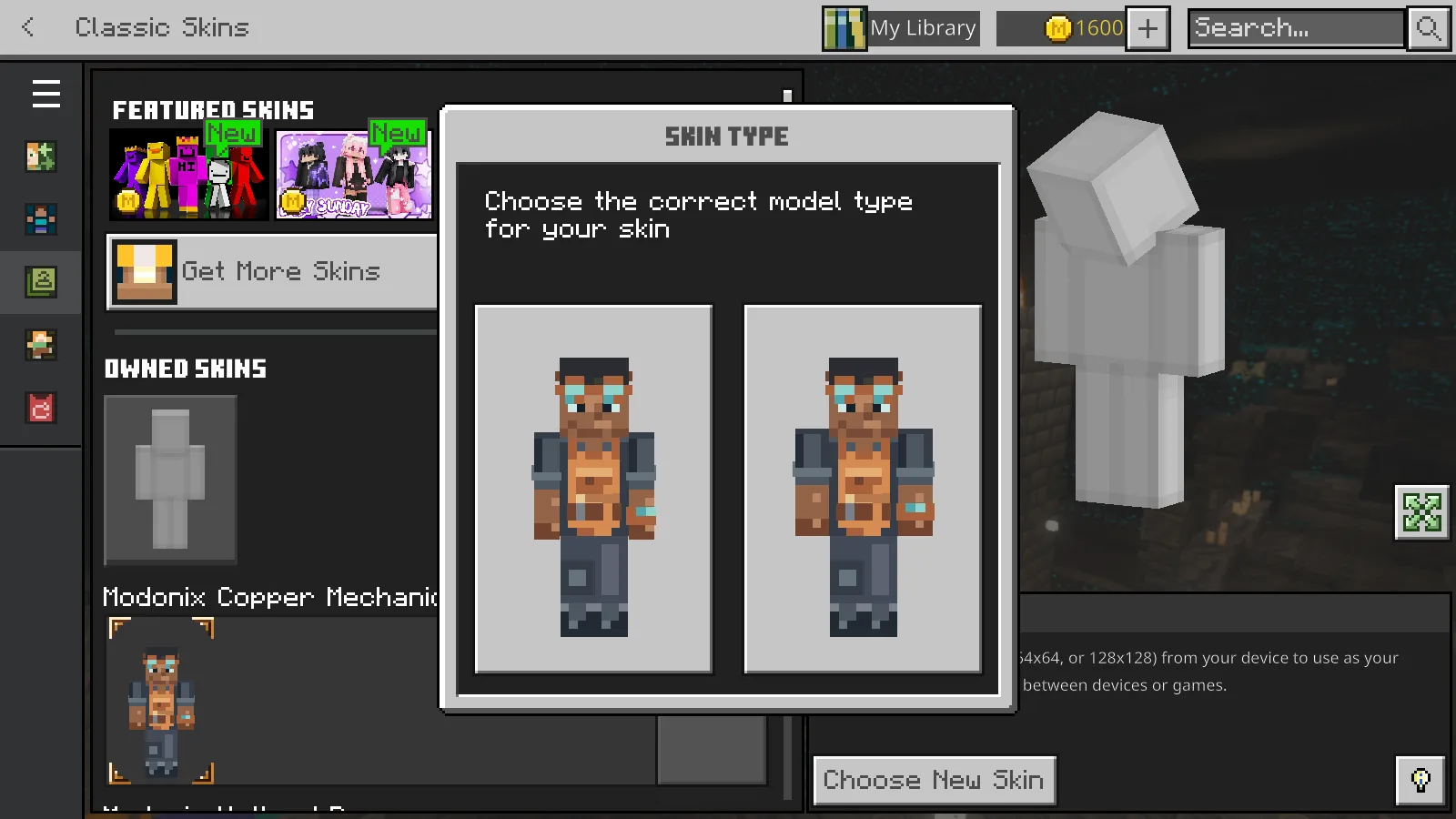
Выберите модель с широкими руками справа для Copper Mechanic.
Если рукав выглядит смещённым, проверьте выбор широкой модели, прежде чем редактировать пиксели. Выбор Slim меняет развёртку рук. Source ZIP содержит редактируемый рисунок и экспортер; это не файл скина для выбора в Minecraft.
Отдельный MCPACK с одним скином содержит тот же рисунок. Откройте его через Minecraft, затем найдите Modonix Copper Mechanic в Classic Skins. Если набор не появился сразу, закройте и снова откройте Minecraft, затем вернитесь в Owned Skins.
Немного измените цвета
Попробуйте вместе изменить бирюзовые линзы и акцент на запястье. Сохраните светотень и после экспорта проверьте ремешок очков и ремни фартука.
Source ZIP предлагает два способа редактирования рисунка. Для визуального редактирования откройте рабочую копию source/skin.ora в редакторе с поддержкой OpenRaster. Его слои base, details и outer также включены как отдельные PNG. Оставьте холст 64 × 64, используйте карандаш толщиной один пиксель с отключённым сглаживанием и сохраните прозрачные области вокруг внешнего слоя. Экспортируйте из редактора PNG с объединёнными слоями и сохраните многослойную копию для дальнейших изменений.
Для альтернативного способа через код следуйте README внутри Source ZIP. При экспорте готового PNG сохраняйте рисунок со слоями, чтобы позже было легко менять цвета.
Комментарии 0
Расскажите, что сработало, попросите помощи или ответьте другому игроку.
Войдите в аккаунт Modonix, чтобы участвовать в обсуждении и управлять своими комментариями.
Войти и комментироватьКомментариев пока нет. Расскажите, что помогло вам.