
Copper Mechanic गर्म ताँबे के रंग वाले एप्रन को चारकोल जैसे गहरे काम के कपड़ों से मिलाता है। फ़िरोज़ी चश्मा और कलाई पर छोटा रंगीन हिस्सा पोशाक में चमक जोड़ते हैं, जबकि एप्रन के पट्टे पीछे तक जाते हैं। यह कार्यशाला सँभालने वाले किरदार, रेल यार्ड की देखभाल करने वाले या छोटी रेडस्टोन कार्यशाला बनाने वाले खिलाड़ी पर अच्छा लगता है।
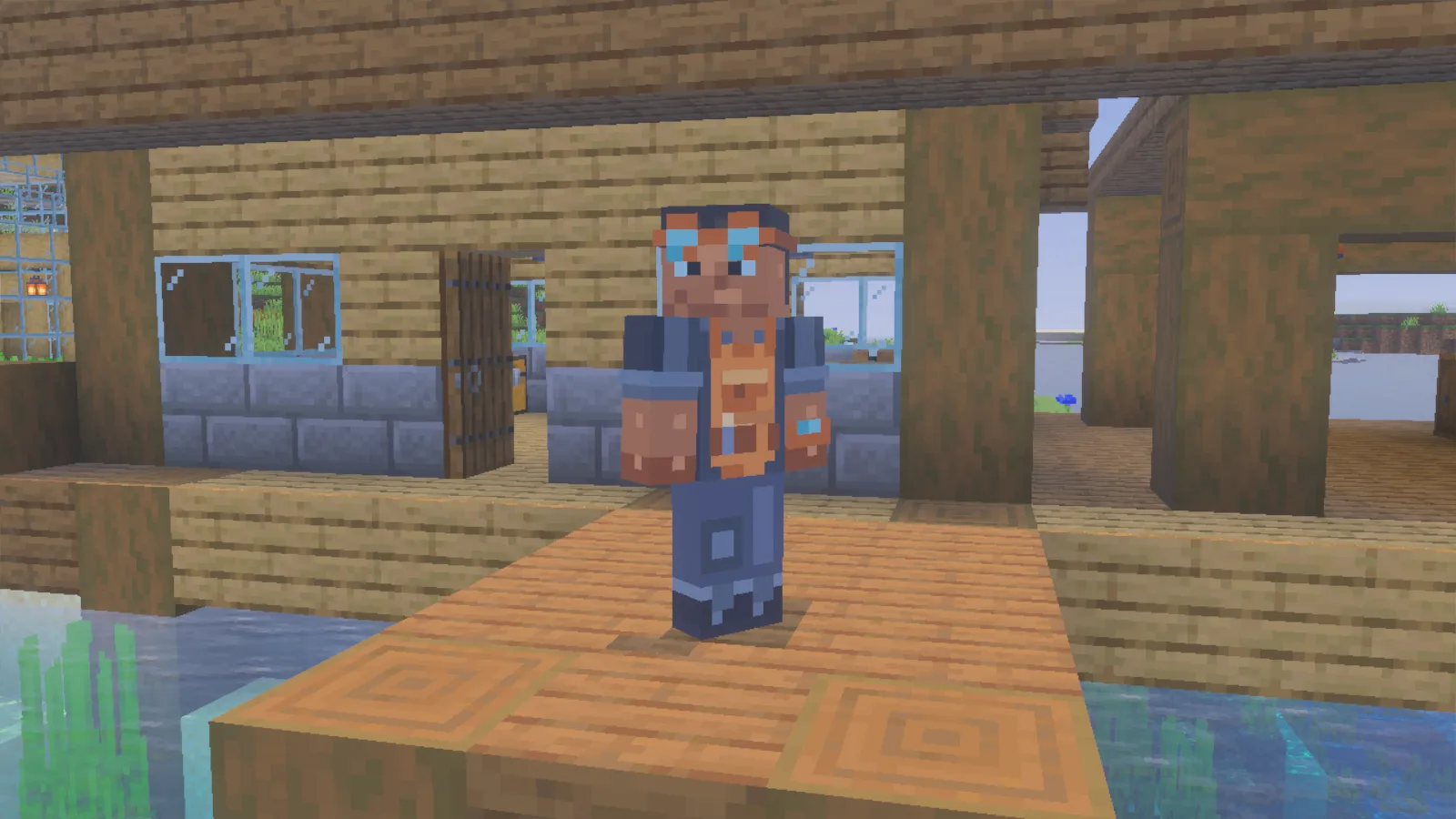
कार्यशाला के प्रवेश पर Copper Mechanic का चश्मा और एप्रन।
कार्यशाला का उपयोगी कोना बनाओ
नाम लगे भंडारण के पास वर्कबेंच रखो और प्रवेश के पास एक छोटा प्रदर्शन सर्किट छोड़ो। लैंप का स्विच या रखरखाव के लिए दरवाज़ा दृश्य को काम का उद्देश्य देता है। ताँबा, लकड़ी और सादा पत्थर अच्छी पृष्ठभूमि बनाते हैं, जिसमें छोटे विवरण किरदार की आकृति को छिपाते नहीं हैं।
एप्रन, चश्मा और जेबों की आकृतियाँ स्किन पर बनी चित्रकारी हैं। वे कवच या औज़ार नहीं हैं, इसलिए ज़रूरत होने पर अपना सामान्य सुरक्षा सामान पहनो। पोशाक की तस्वीर में चित्रकारी साफ़ दिखानी हो तो कवच उतार दो।
चश्मे और एप्रन के लिए सामने का दृश्य लो, फिर गहरी कमीज़ पर बने पट्टे दिखाने के लिए पीछे मुड़ो। आस्तीन और कलाई भी जाँचने लायक हैं: सामान्य औज़ार पकड़ते समय यही हिस्से दिखेंगे।
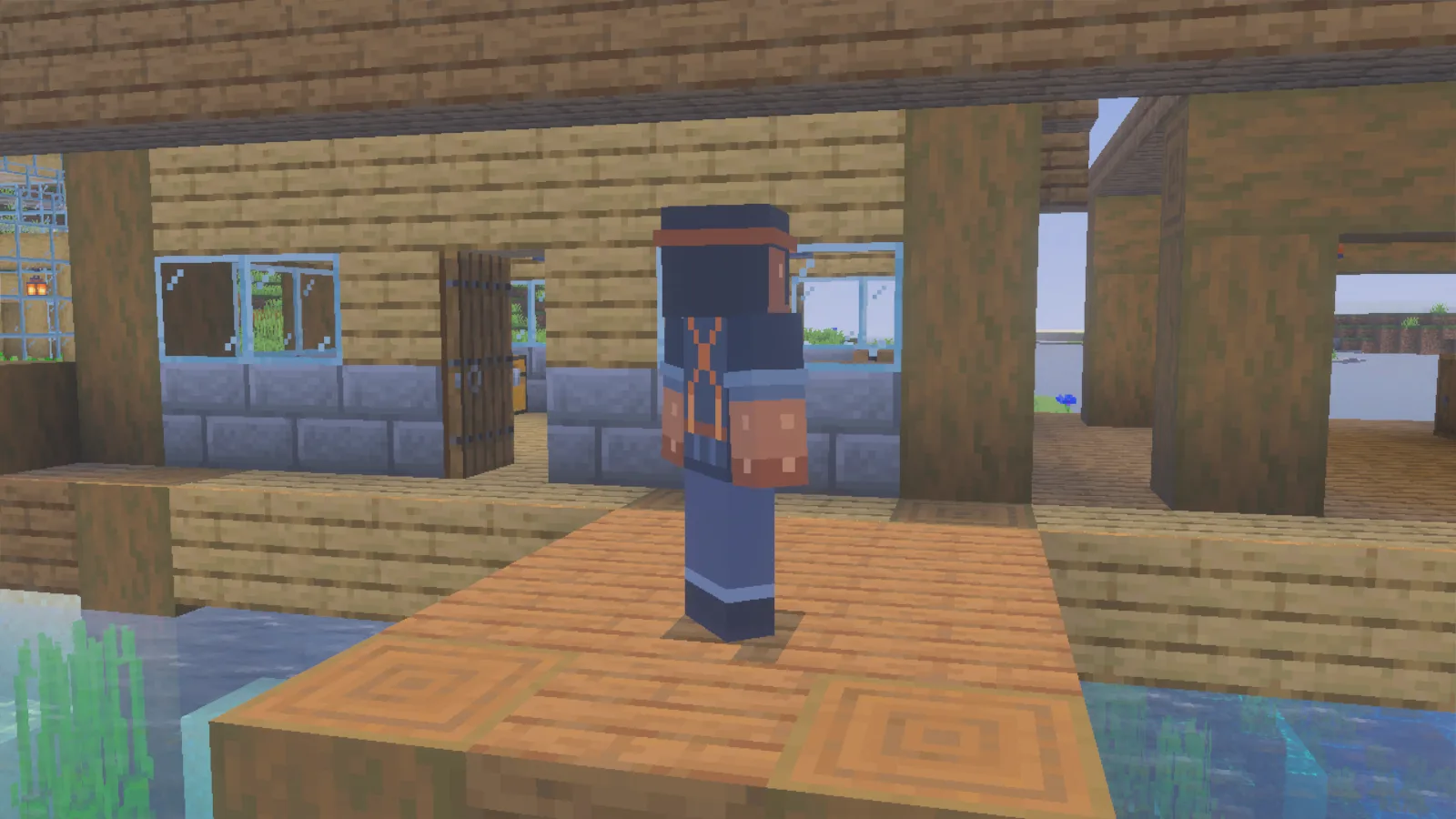
एप्रन के पट्टे और चश्मे का बैंड पीछे तक जाते हैं।
चौड़ी बाँहों वाली PNG चुनो
modonix-copper-mechanic.png इस्तेमाल करो, जो 64 × 64 की Classic स्किन है। उसका मूल आकार बनाए रखो; किरदार का पूर्वावलोकन आयात करने वाली फ़ाइल नहीं है।
- Files से modonix-copper-mechanic.png सहेजो। मूल स्किन PNG लो, किरदार की तस्वीर नहीं।
- Windows Bedrock में Dressing Room → Classic Skins खोलो।
- Owned Skins में खाली किरदार वाला टाइल चुनो और Choose New Skin दबाओ। सहेजी हुई PNG चुनो।
- जब दोनों मॉडल के पूर्वावलोकन दिखें, तो दाईं ओर चौड़ी बाँहों वाला मॉडल चुनो। यह चित्रकारी चार पिक्सेल चौड़ी Classic बाँहों के लिए है; Slim की बाँहें तीन पिक्सेल चौड़ी होती हैं।
- किरदार पर वापस आकर पोशाक की तस्वीर लेने से पहले चश्मा, आस्तीन और पीठ जाँचो।
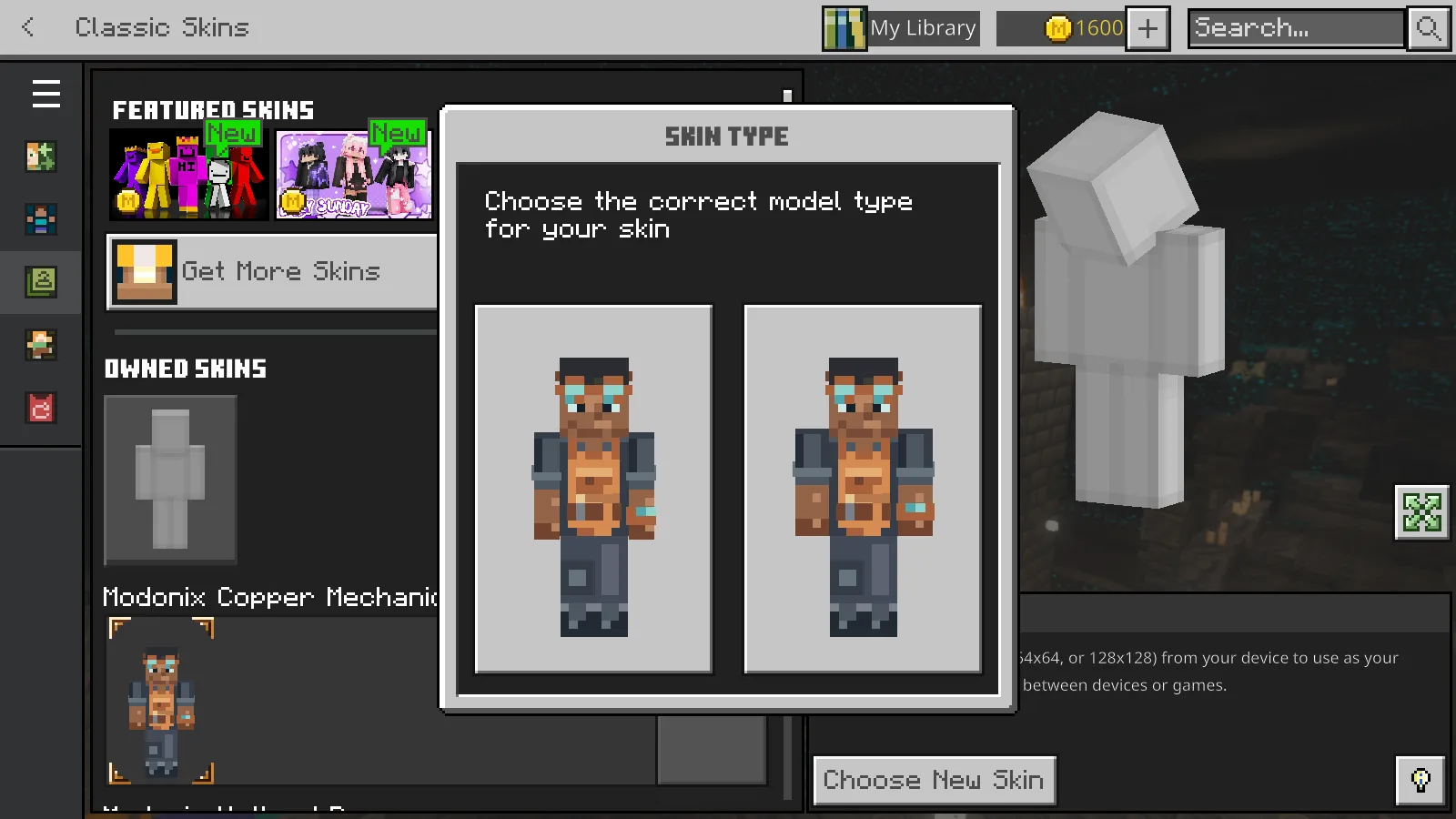
Copper Mechanic के लिए दाईं ओर चौड़ी बाँहों वाला मॉडल चुनो।
आस्तीन गलत जगह लगे तो पिक्सेल संपादित करने से पहले देखो कि चौड़ा मॉडल चुना था या नहीं। Slim चुनने से बाँहों की बनावट बदलती है। Source ZIP में संपादन योग्य चित्रकारी और निर्यातक हैं; यह Minecraft में चुनने वाली स्किन फ़ाइल नहीं है।
अलग एक-स्किन MCPACK में वही चित्रकारी है। उसे Minecraft से खोलो और फिर Classic Skins में Modonix Copper Mechanic ढूँढ़ो। पैक तुरंत न दिखे तो Minecraft बंद करके दोबारा खोलो और Owned Skins पर लौटो।
रंग में छोटा बदलाव करो
फ़िरोज़ी लेंस और कलाई के रंगीन हिस्से को एक साथ बदलकर देखो। छायांकन बनाए रखो और निर्यात के बाद चश्मे का बैंड व एप्रन के पट्टे जाँचो।
Source ZIP चित्रकारी संपादित करने के दो तरीके देता है। दृश्य संपादन के लिए source/skin.ora की काम करने वाली प्रति किसी OpenRaster समर्थित संपादक में खोलो। उसकी base, details और outer परतें अलग PNG के रूप में भी शामिल हैं। कैनवस 64 × 64 ही रखो, स्मूदिंग बंद करके एक पिक्सेल की पेंसिल इस्तेमाल करो और बाहरी परत के आसपास पारदर्शी हिस्से बचाए रखो। संपादक से सभी परतें मिलाकर PNG निर्यात करो और आगे के बदलावों के लिए परतों वाली प्रति रखो।
वैकल्पिक कोड-आधारित तरीके के लिए Source ZIP की README का पालन करो। तैयार PNG निर्यात करते समय परतों वाली चित्रकारी भी रखो, ताकि बाद में रंग बदलना आसान रहे।
टिप्पणियाँ 0
बताओ क्या काम आया, मदद माँगो या दूसरे खिलाड़ी को जवाब दो।
चर्चा में भाग लेने और अपनी टिप्पणियाँ प्रबंधित करने के लिए अपने Modonix खाते का उपयोग करें।
टिप्पणी करने के लिए साइन इन करेंअभी कोई टिप्पणी नहीं। बताओ तुम्हारे लिए क्या काम आया।