
Copper Mechanic combina un delantal cálido de color cobre con ropa de trabajo gris carbón. Las gafas turquesa y un pequeño detalle en la muñeca aportan un toque más luminoso, mientras las tiras del delantal prolongan el diseño por la espalda. Encaja con un encargado de taller, un cuidador de instalaciones ferroviarias o un jugador que organiza un espacio pequeño de trabajo con redstone.
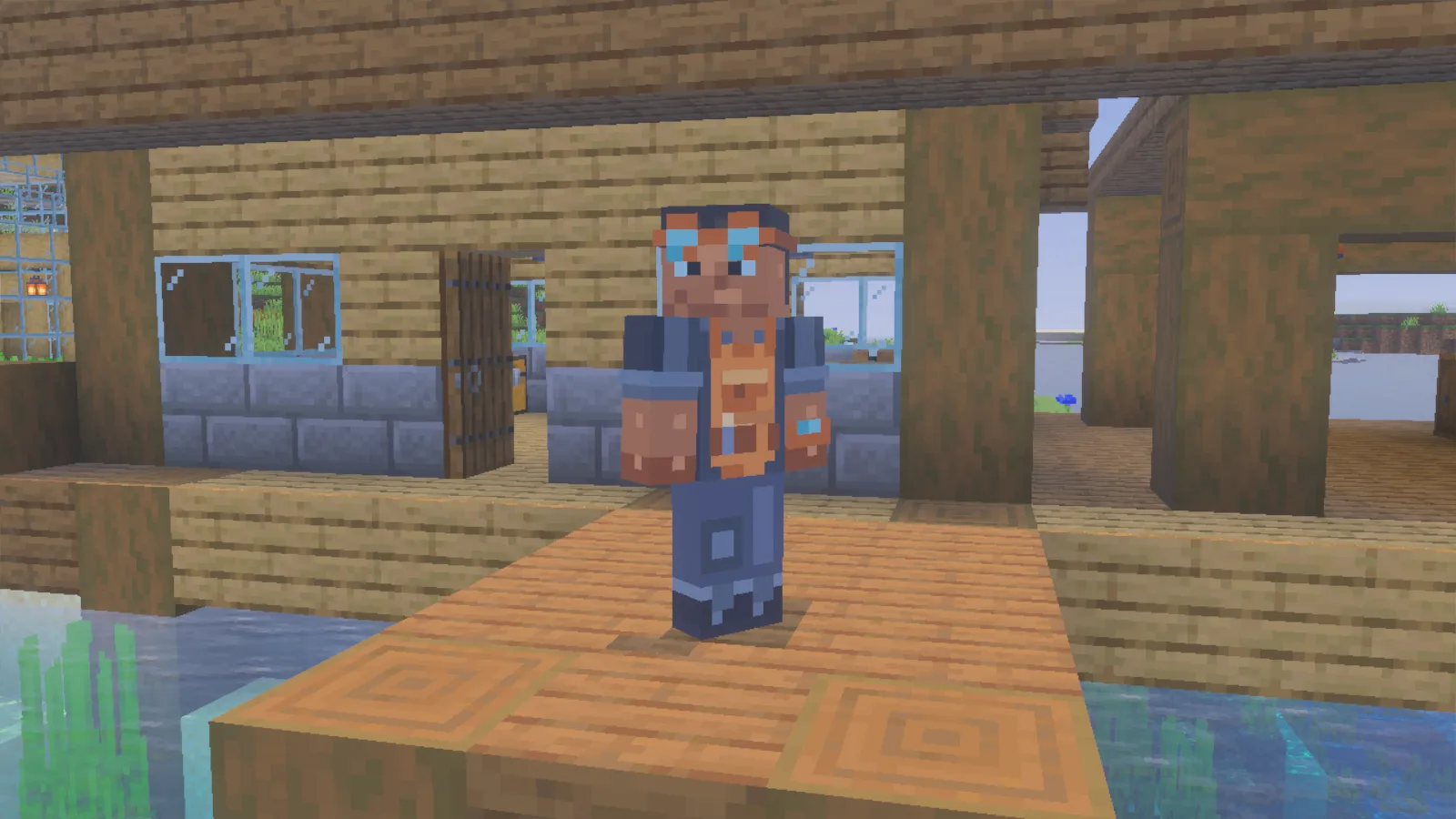
Las gafas y el delantal de Copper Mechanic en la entrada del taller.
Construye un rincón de taller útil
Coloca una mesa de trabajo junto a almacenamiento etiquetado y deja un circuito pequeño de demostración cerca de la entrada. Un interruptor de luz o una puerta de servicio dan un propósito práctico a la escena. El cobre, la madera y la piedra sencilla forman un fondo adecuado sin esconder la silueta del personaje entre detalles diminutos.
El delantal, las gafas y las formas de los bolsillos son detalles dibujados en el skin. No son armadura ni herramientas, así que equipa tu protección habitual cuando la necesites. Quítate la armadura para fotografiar el atuendo si quieres mostrar el dibujo claramente.
Usa una vista frontal para las gafas y el delantal y después gira para mostrar las tiras sobre la camisa oscura. También conviene comprobar la manga y la muñeca: son las partes que verás mientras sostienes tus herramientas habituales.
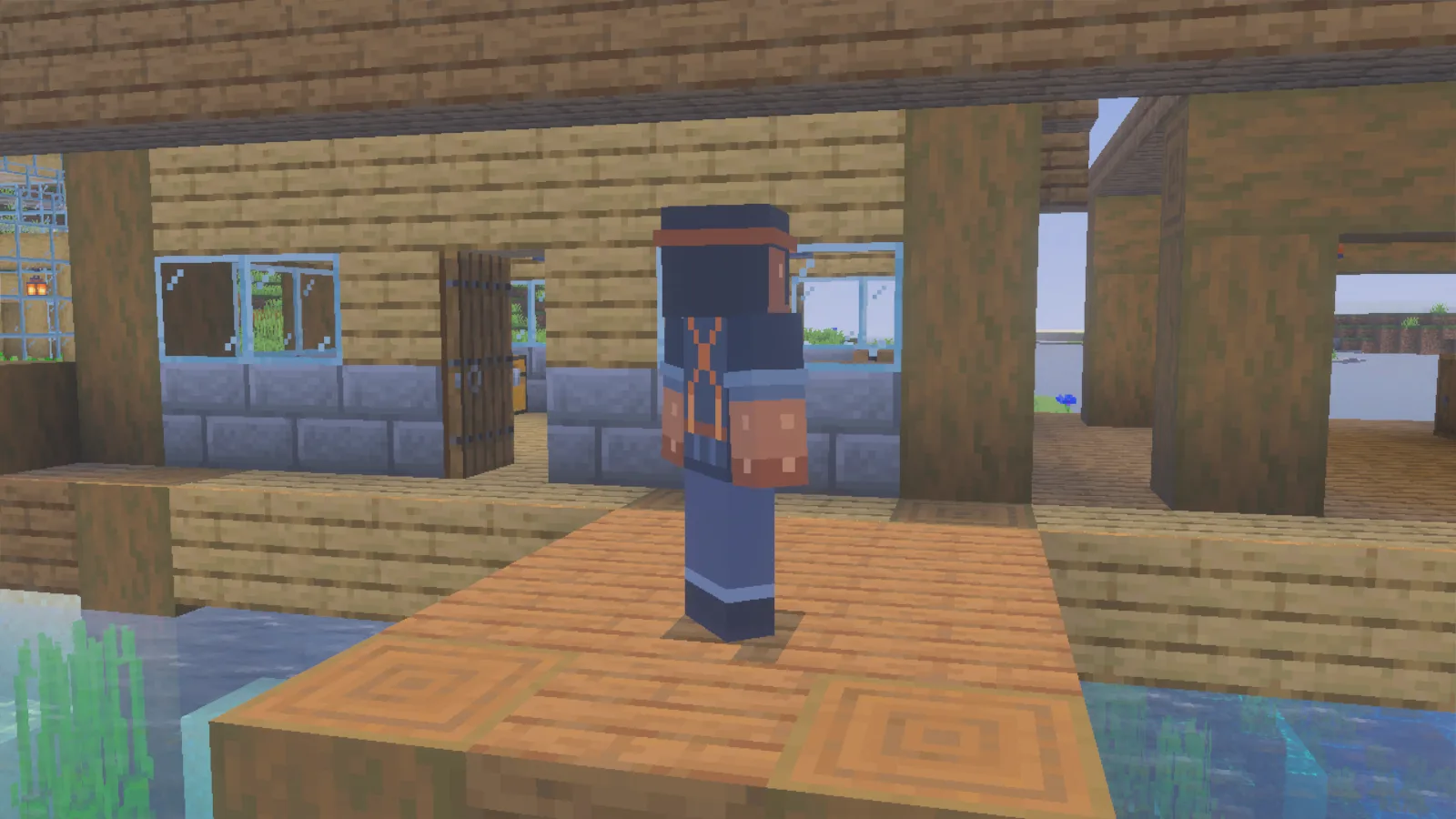
Las tiras del delantal y la banda de las gafas continúan por la espalda.
Elige el PNG de brazos anchos
Usa modonix-copper-mechanic.png, un skin Classic de 64 × 64. Conserva sus dimensiones originales; la vista previa del personaje no es el archivo de importación.
- Guarda modonix-copper-mechanic.png desde Files. Usa el PNG original del skin, no una imagen del personaje.
- En Bedrock para Windows, abre Dressing Room → Classic Skins.
- En Owned Skins, selecciona la casilla de personaje vacía y elige Choose New Skin. Selecciona el PNG guardado.
- Cuando aparezcan las dos vistas previas de modelo, elige el modelo de brazos anchos de la derecha. Este dibujo utiliza brazos Classic de cuatro píxeles de ancho; Slim utiliza tres.
- Vuelve al personaje y comprueba las gafas, las mangas y la espalda antes de fotografiar el atuendo.
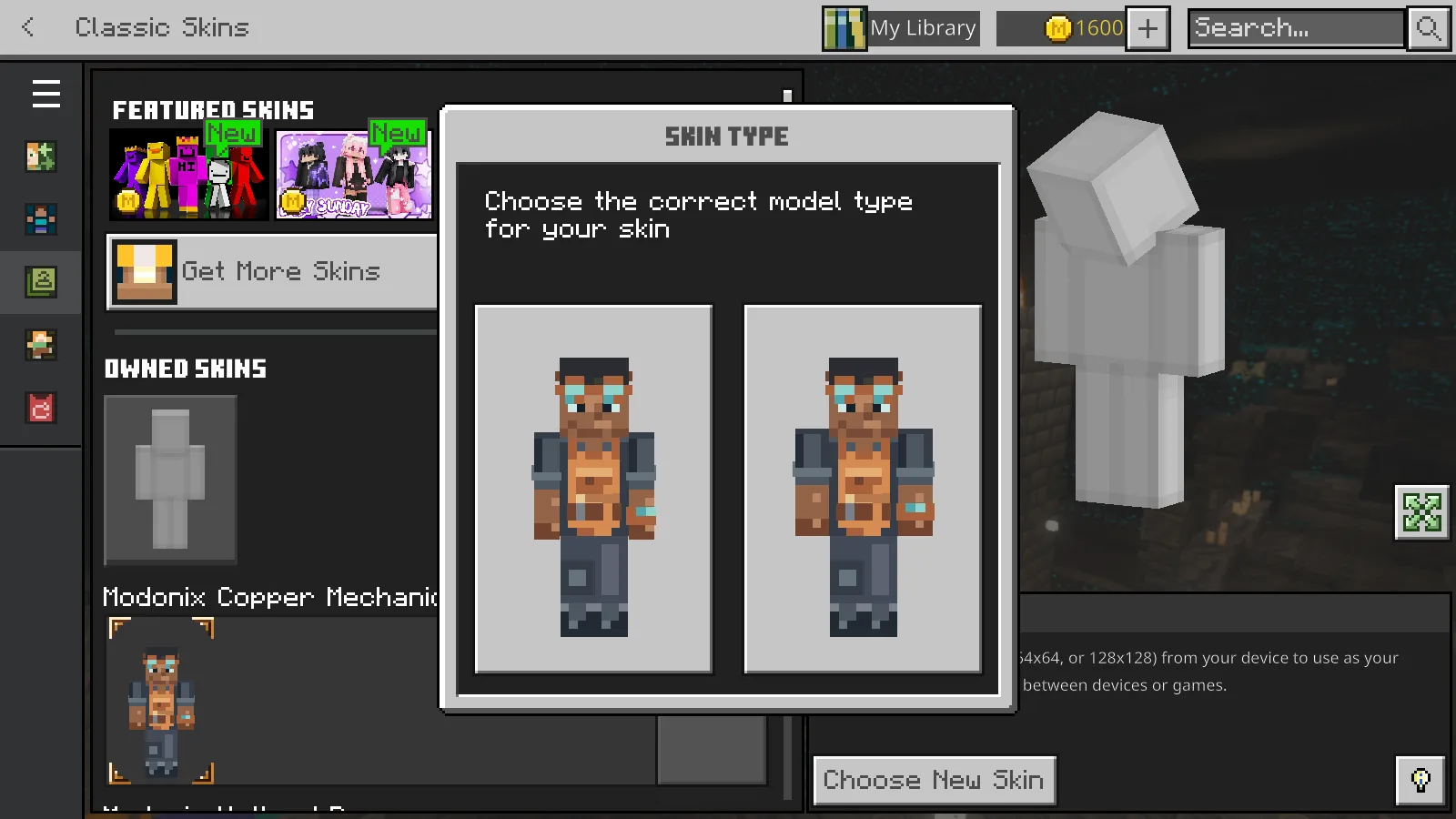
Elige el modelo de brazos anchos de la derecha para Copper Mechanic.
Si una manga parece fuera de sitio, comprueba que seleccionaste el cuerpo ancho antes de editar los píxeles. Elegir Slim cambia la distribución de los brazos. El ZIP de código fuente contiene el dibujo editable y el exportador; no es un archivo de skin para seleccionar en Minecraft.
El MCPACK independiente de un solo skin contiene el mismo dibujo. Ábrelo con Minecraft y después busca Modonix Copper Mechanic en Classic Skins. Si el paquete no aparece inmediatamente, cierra y vuelve a abrir Minecraft y después regresa a Owned Skins.
Haz un pequeño cambio de color
Prueba a cambiar juntos los cristales turquesa de las gafas y el detalle de la muñeca. Conserva el sombreado y comprueba la banda de las gafas y las tiras del delantal después de exportar.
El ZIP de código fuente ofrece dos formas de editar el dibujo. Para editar visualmente, abre una copia de trabajo de source/skin.ora en un editor compatible con OpenRaster. Sus capas base, details y outer también se incluyen como PNG separados. Mantén el lienzo en 64 × 64, usa un lápiz de un píxel sin suavizado y conserva las zonas transparentes alrededor de la capa exterior. Exporta un PNG aplanado desde el editor y conserva la copia con capas para futuros cambios.
Para el procedimiento alternativo basado en código, sigue el README incluido en el ZIP de código fuente. Conserva el dibujo con capas al exportar el PNG terminado para facilitar los cambios de color posteriores.
Comentarios 0
Comparte lo que funcionó, pide ayuda o responde a otro jugador.
Usa tu cuenta de Modonix para participar en la conversación y gestionar tus comentarios.
Inicia sesión para comentarAún no hay comentarios. Comparte lo que te funcionó.