
Сделаем стекло в бронзовой раме, затем превратим его в тонкую оконную панель. У неё будет свой рецепт: один стеклянный блок превращается в четыре панели в камнерезе. Это отдельный учебный проект, который можно менять, сохраняя установленный Glassworks Atelier.
Три редактора делят работу между собой: редактор текстур хранит рисунок со слоями; конструктор связывает свойства блока с рецептом; открываемый внутри него редактор формы делает блок тонким. Простой рисунок ниже показывает приём создания стекла, а не воспроизводит все детали оригинального набора.
Начните отдельный проект
Откройте конструктор. Если там уже есть работа, сначала выберите «Проект» → «Сохранить JSON проекта». Затем «Проект» → «Новый проект», формат «Мод / дополнение», целевую игру Bedrock 26.52 и «Создать проект». Этот профиль нужен для материала и формы из урока; не меняйте его посреди работы. Совместимость устанавливаемого оригинального набора смотрите в разделе файлов Glassworks Atelier.
В «Настройках проекта» укажите название Bronze Window Workshop, «ID проекта» — gw_panel_lesson, версию 0.1.0 и своё имя автора. Новый проект получает отдельную идентичность пакета, а новый ID отделяет его блоки от glassworks_atelier. Не открывайте исходник оригинального набора вместо нового учебного проекта.
Рисунок: стекло и рама на разных слоях
- В редакторе текстур нажмите «Новый проект». Выберите «Текстура блока», размер 16 × 16 и «Начальный холст» → «Пустой холст». Дайте рисунку имя Bronze Window · Lesson.
- Переименуйте нижний слой в Glass tint. Цветом #afd9d4 залейте пустой холст и установите «Непрозрачность» 20%. Если меняете уже начатый рисунок, сначала добавьте пустой слой: «Заливка» перекрашивает только связанный участок одного цвета.
- Добавьте слой Bronze frame с непрозрачностью 100%. Выберите «Прямоугольник», кисть 1 px: тёмный контур #3b4948 от пикселя 1, 1 до 16, 16 и бронзовый #b28a56 от 2, 2 до 15, 15. Счётчик пикселей начинается с единицы.
- Перетаскивание сначала показывает контур. Отпустите указатель, чтобы применить его; Escape отменяет черновик. С клавиатуры Space задаёт начало, стрелки двигают конец, второй Space рисует. В 3D-окне перетаскивание вращает вид.
- Нажмите «Сохранить проект», затем скачайте редактируемую копию со слоями. PNG пригодится для переноса изображения, но отдельные слои в нём не сохраняются. В библиотеке кнопка «Открыть проект» возвращает к сохранённому рисунку.
Раму держите на отдельном непрозрачном слое: если уменьшить её непрозрачность вместе со стеклом, границы окна тоже побледнеют. «Сохранить проект» оставляет рисунок в библиотеке этого браузера; скачанная редактируемая копия нужна для переноса со слоями.
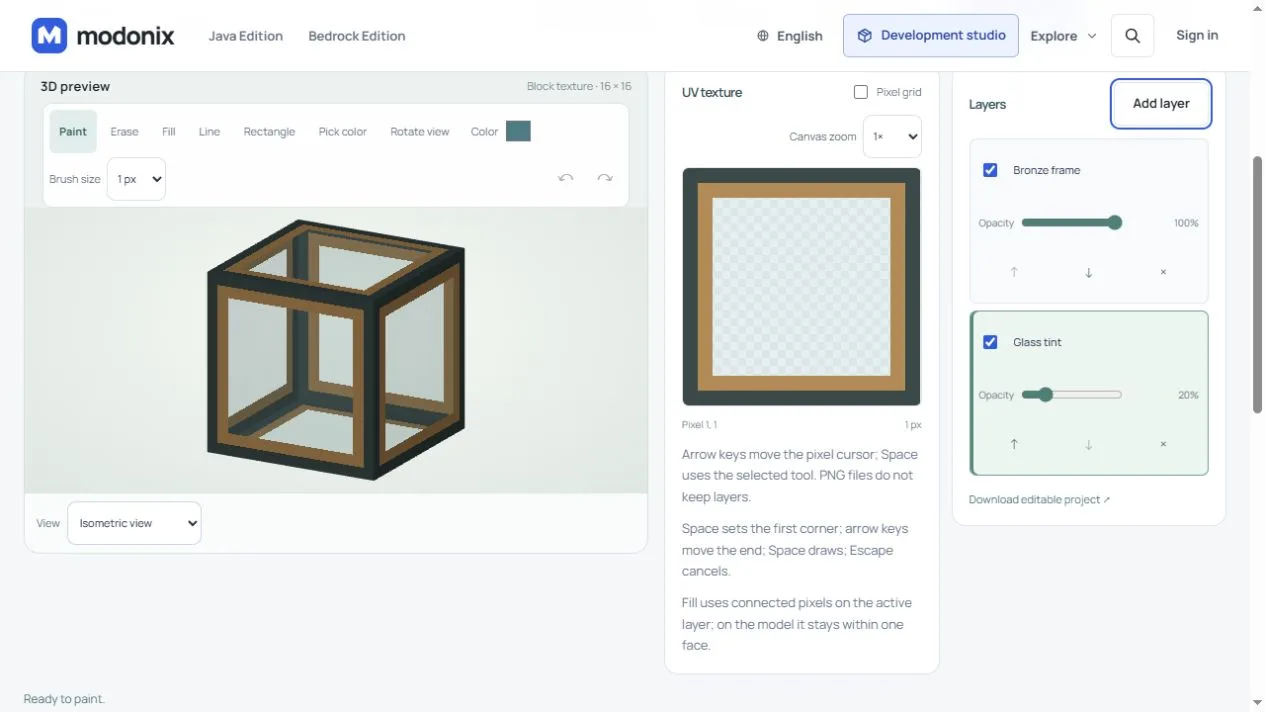
Учебное стекло и непрозрачная рама нарисованы на разных слоях.
Блок: скопируйте рисунок и задайте материал
Вернитесь в созданный учебный проект конструктора. Для него оставьте вывод «Мод / дополнение»: мы добавляем новые блоки с рецептами. «Ресурспак» предназначен для замены существующих текстур игры.
Добавьте блок Lesson Bronze Glass с ID lesson_glass. Откройте «Копировать сохранённую текстуру» и выберите Bronze Window · Lesson. Библиотека доступна в том же браузере, профиле браузера и на том же сайте, где вы сохранили рисунок. Она не переносится автоматически между локальным сайтом и Modonix, разными браузерами или устройствами. Если нужного рисунка нет, сохраните его в редакторе и нажмите «Обновить сохранённые текстуры». Можно также импортировать скачанный PNG.
В поле «Материал блока» выберите «Полупрозрачный · тонированное стекло», в «Блокирование света» поставьте 0, в «Уровень света» — 0. Полупрозрачный материал сохраняет мягкую прозрачность рисунка. «Вырезной · прозрачные отверстия» удобен для решётки с чёткими просветами; для кирпича и камня нужен полностью закрашенный рисунок и «Непрозрачный · сплошная поверхность».
Прозрачность рисунка, прохождение света и свечение — разные настройки. Это окно, поэтому оно не излучает собственный свет. Если PNG полностью закрашен, полупрозрачный материал не создаст прозрачную середину: исправьте слой Glass tint и перенесите рисунок заново. Вырезной материал оставляет жёсткие просветы вместо мягкой прозрачности тонированного стекла.
Копирование переносит готовый снимок рисунка. Если затем измените оттенок в редакторе текстур, сохраните его и скопируйте заново в каждый блок, использующий этот рисунок.
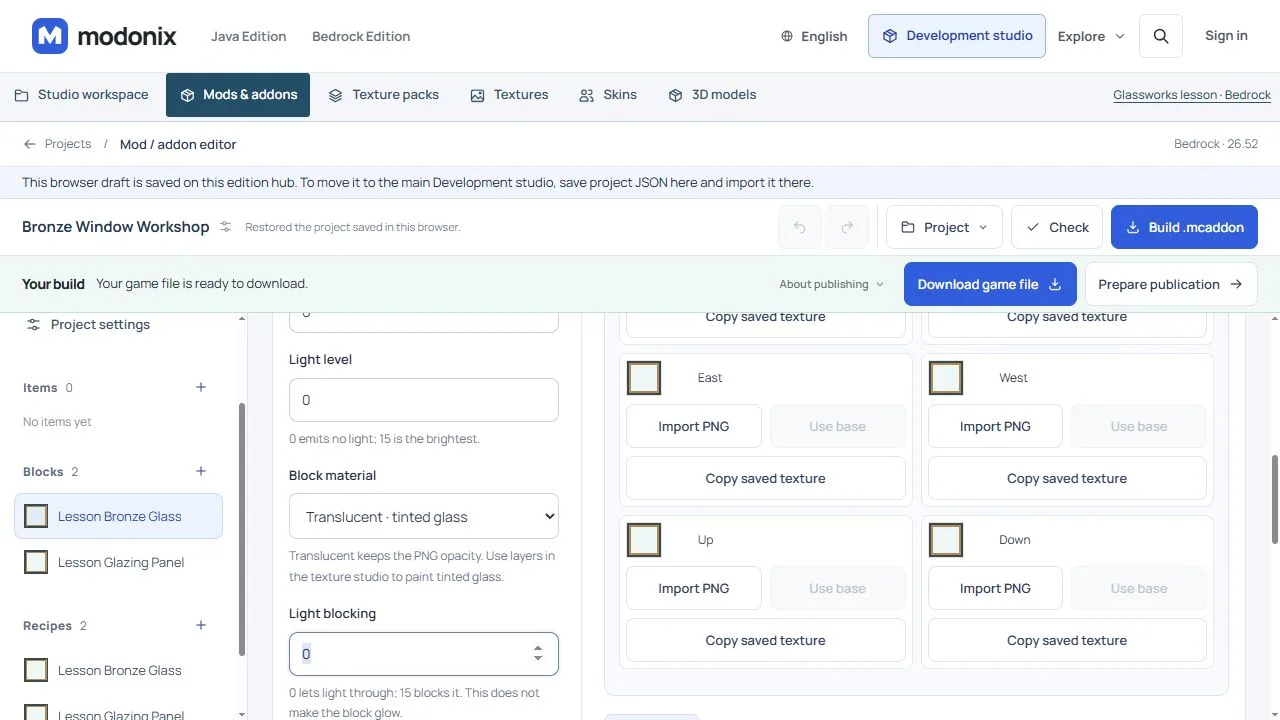
Полупрозрачный материал сохраняет прозрачность рисунка; окно не излучает свет.
Форма: превратите тот же рисунок в панель
Создайте ещё один блок Lesson Glazing Panel с ID lesson_panel, скопируйте тот же рисунок и сохраните те же настройки прозрачности и света. Откройте «Редактировать форму блока». Выберите единственный параллелепипед и задайте:
| Поле | X | Y | Z |
|---|---|---|---|
| Положение | −8 | 0 | −1 |
| Размер | 16 | 16 | 2 |
Здесь 16 единиц соответствуют стороне одного игрового блока; X и Z отсчитываются от центра, Y — от нижней границы. Панель занимает всю высоту и ширину блока при толщине 2 единицы. В разделах «Коллизия» и «Выделение» оставьте режим «Автоматически»: первая следует параллелепипеду, вторая охватывает форму. Не выбирайте «Без столкновений», если панель должна служить преградой.
Поверните 3D-вид: рама должна читаться на широкой стороне, а сбоку должен оставаться тонкий край. Для первого окна достаточно общей базовой текстуры; раздел «Текстура грани» оставьте без изменений.
Нажмите «Применить форму». В настройках блока включите «Повернуть к игроку при установке». Витрина показывает применённую форму; «Начать вращение» и «Приостановить вращение» меняют только ракурс. Данные блока остаются теми же. Ручное управление камерой останавливает автоповорот.
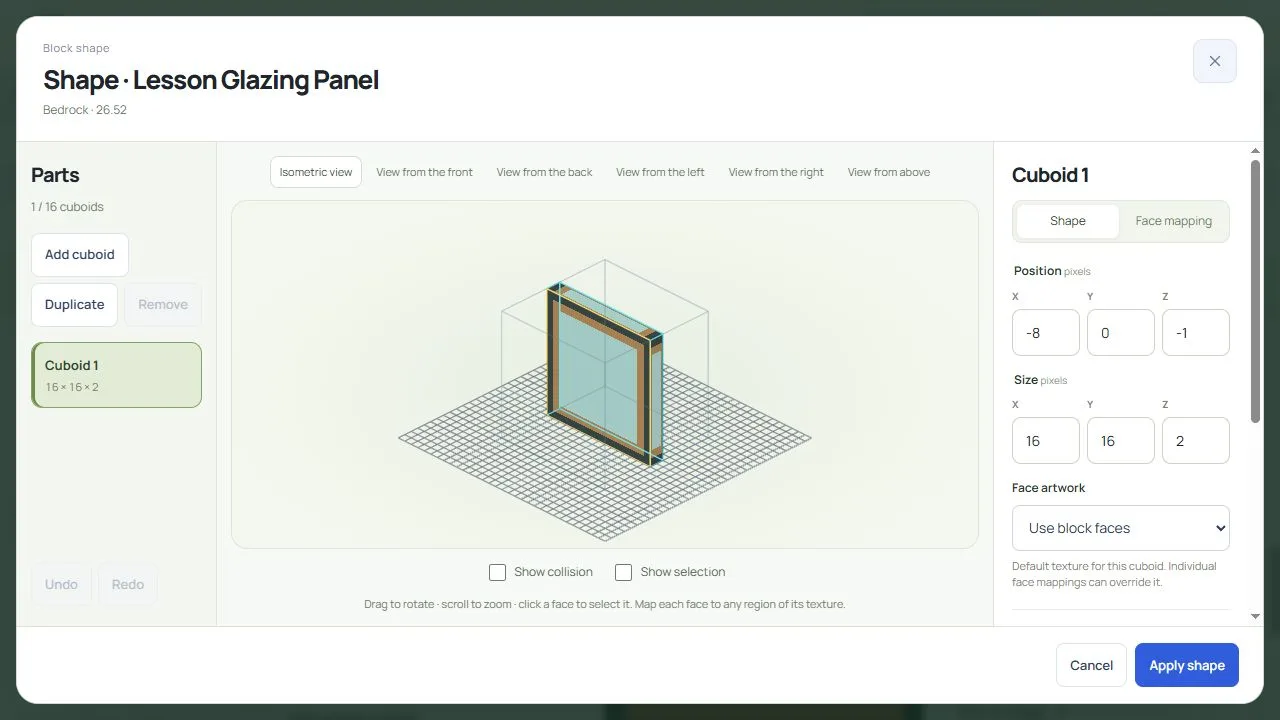
Одна деталь размером 16 × 16 × 2 задаёт тонкое заполнение окна.
Рецепт: один материал превращается в четыре панели
Нажмите «Добавить рецепт», задайте ID lesson_glass_craft и выберите «Крафт без формы»: четыре обычных стекла и медный слиток, результат — ваш Lesson Bronze Glass, количество 4. Четыре одинаковых ингредиента занимают четыре отдельные ячейки.
Добавьте второй рецепт с ID lesson_panel_cut и выберите «Обработка в камнерезе». Оставьте один входной ингредиент — ваш Lesson Bronze Glass; результатом выберите Lesson Glazing Panel и поставьте количество 4. Удалите все лишние ингредиенты, если перед этим редактировали другой рецепт.
В рецепте камнереза выбирайте собственный Lesson Bronze Glass из текущего проекта, а не обычное стекло. У каждого рецепта свой ID. Получится короткая цепочка: стекло и медь дают основной материал, а один основной блок — четыре тонкие панели.
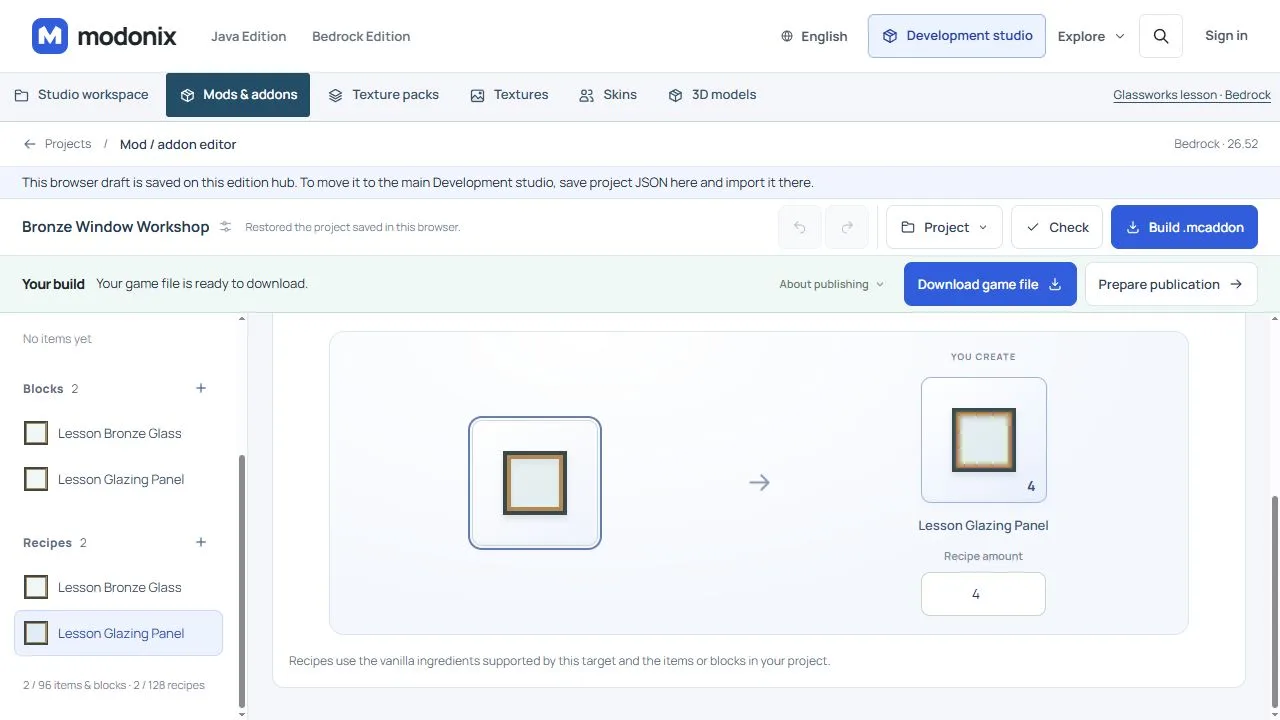
Камнерез превращает один учебный стеклянный блок в четыре панели.
Сохраните исходники и соберите файл
Выберите «Проект» → «Сохранить JSON проекта», затем запустите сборку игрового файла и скачайте .mcaddon. Оставьте формат «Мод / дополнение».
Три файла выполняют разные задачи:
- «Скачать редактируемый проект» в редакторе текстур сохраняет слои рисунка и их непрозрачность.
- JSON конструктора хранит блоки, готовые рисунки, форму, свойства и рецепты. Слои рисунка в него не переносятся.
.mcaddonустанавливается в Minecraft. В настройках мира активируются и пакет поведения, и пакет ресурсов.
Сначала используйте отдельный мир или копию своего мира. Сделайте стекло на верстаке, затем выберите его в камнерезе и получите панели. Поставьте две стороны углового окна, оставив рядом проход или дверь. Чтобы развернуть панель, разберите её и установите с другой стороны.
В опубликованном Glassworks Atelier тонкие панели сочетаются с кладкой и оконными деталями. Изображение ниже показывает оригинальный набор; учебный рисунок в этом уроке проще. Постройка — пример использования блоков, а не содержимое дополнения.
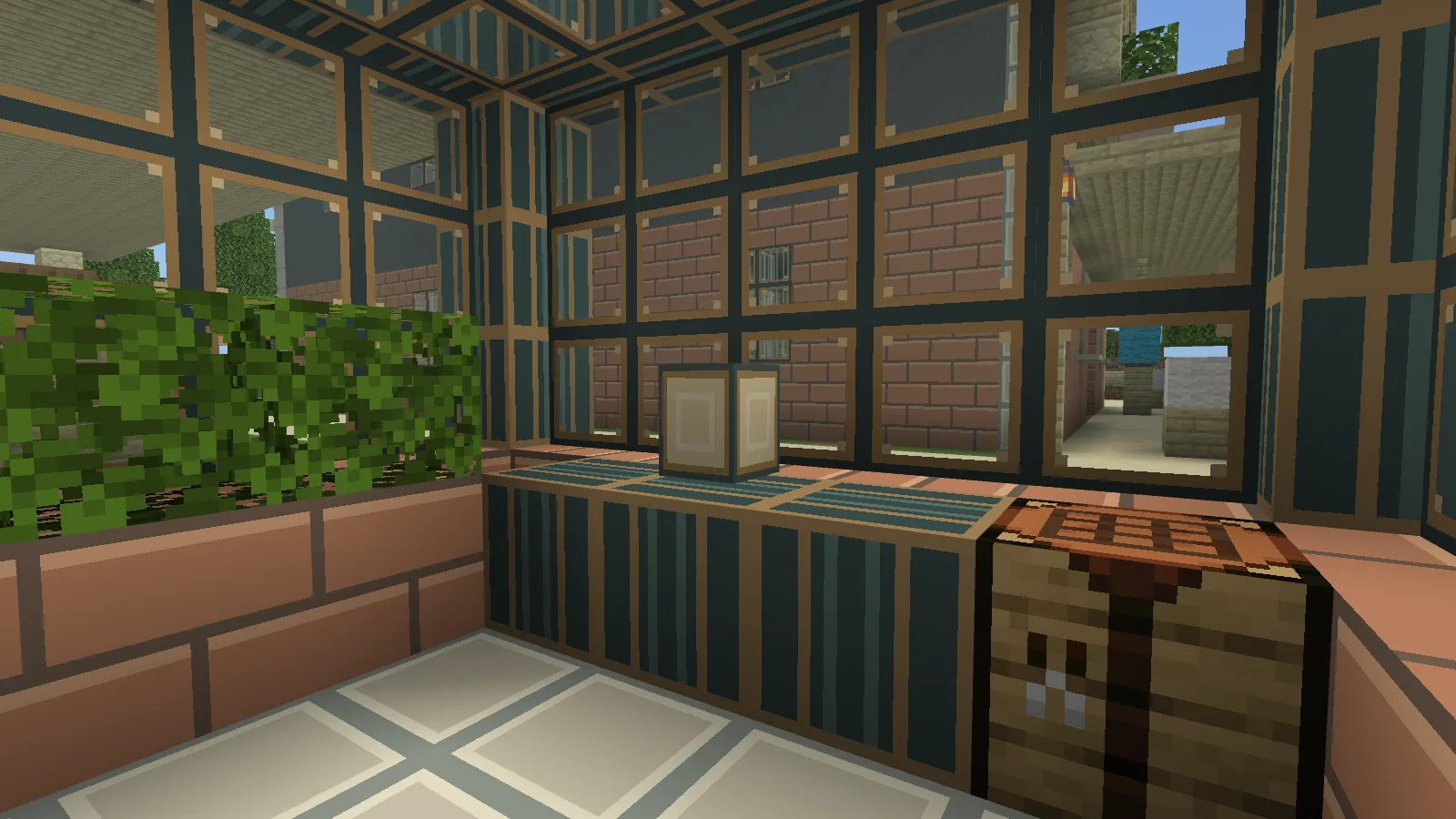
Тонкое остекление в оригинальном Glassworks Atelier. Учебный рисунок в уроке проще.
Если хотите разобрать полный Glassworks
ZIP с примерами к этому уроку предназначен для редакторов: в нём исходный JSON конструктора с 12 блоками и 12 рецептами и восемь редактируемых проектов рисунков с сохранёнными исходными слоями. У Bronze Lattice один слой. Это исходники оригинального набора, а не готовое устанавливаемое дополнение. Игровой файл и его совместимость находятся у Glassworks Atelier.
Для первого упражнения этот ZIP не нужен. Если хотите изучить полный набор, сначала сохраните JSON учебного проекта. Открывайте оригинальные исходники отдельно, а свои изменения держите в учебном проекте с другим ID. Рисунки со слоями открываются в редакторе текстур; JSON дополнения — в конструкторе. Не устанавливайте изменённую копию под идентичностью уже установленного оригинала.
Комментарии 0
Расскажите, что сработало, попросите помощи или ответьте другому игроку.
Войдите в аккаунт Modonix, чтобы участвовать в обсуждении и управлять своими комментариями.
Войти и комментироватьКомментариев пока нет. Расскажите, что помогло вам.