
Buat kaca berbingkai perunggu, lalu ubah menjadi panel jendela tipis. Panel ini memiliki resep sendiri: satu blok kaca menghasilkan empat panel di pemotong batu. Proyek latihan dibuat terpisah sehingga Glassworks Atelier yang sudah terpasang tetap utuh.
Editor tekstur menyimpan gambar beserta layer. Konstruktor menghubungkan properti blok dengan resep, sedangkan editor bentuk di dalamnya menentukan volume blok. Gambar sederhana ini mengajarkan caranya, bukan menyalin semua detail set asli.
Mulai proyek terpisah
Buka konstruktor. Jika ada pekerjaan lain yang terbuka, pilih dahulu “Proyek” → “Simpan JSON proyek”. Setelah itu pilih “Proyek” → “Proyek baru”, “Mod / addon”, Bedrock 26.52, lalu “Buat proyek”. Pertahankan profil itu selama latihan karena mendukung material dan bentuk yang dipakai. Kompatibilitas add-on asli yang dapat dipasang tercantum di bagian unduhan Glassworks Atelier.
Di “Pengaturan proyek”, isi nama Bronze Window Workshop, “ID proyek” dengan gw_panel_lesson, versi 0.1.0, dan nama pembuat dengan nama Anda. Proyek baru mendapat identitas paket terpisah; ID berbeda juga memisahkan bloknya dari glassworks_atelier. Mulai dari proyek baru, bukan dengan membuka sumber set asli.
Gambar: pisahkan kaca dan bingkai
- Di editor tekstur, pilih “Proyek baru”, “Tekstur blok”, 16 × 16, dan “Kanvas awal” → “Kanvas kosong”. Beri nama Bronze Window · Lesson.
- Ubah nama layer bawah menjadi Glass tint. Isi kanvas kosong dengan #afd9d4, lalu atur “Opasitas” layer menjadi 20%. Jika mengubah gambar yang sudah dimulai, tambahkan layer kosong dahulu: alat isi hanya mengubah area tersambung dengan warna sama.
- Tambahkan layer Bronze frame dengan opasitas 100%. Gunakan “Persegi panjang” dan kuas 1 px untuk membuat garis tepi gelap #3b4948 dari piksel 1, 1 ke 16, 16. Buat garis perunggu #b28a56 dari 2, 2 ke 15, 15. Penghitung piksel dimulai dari satu.
- Seret untuk melihat pratinjau garis, lalu lepaskan untuk menggambar. Escape membatalkan pratinjau. Dengan keyboard, Spasi menetapkan awal, tombol panah memindahkan ujung, dan Spasi berikutnya menggambar. Menyeret di jendela 3D memutar tampilan.
- Simpan proyek dan unduh salinan yang dapat diedit beserta layer. PNG membawa gambar jadi, tanpa layer terpisah. “Buka proyek” di pustaka membuka kembali gambar tersimpan.
Pertahankan bingkai pada layer buram tersendiri. Jika opasitasnya ikut dikurangi bersama kaca, bingkai juga memudar. “Simpan proyek” menyimpan gambar dalam browser ini; proyek yang dapat diedit dan diunduh membawa layernya juga.
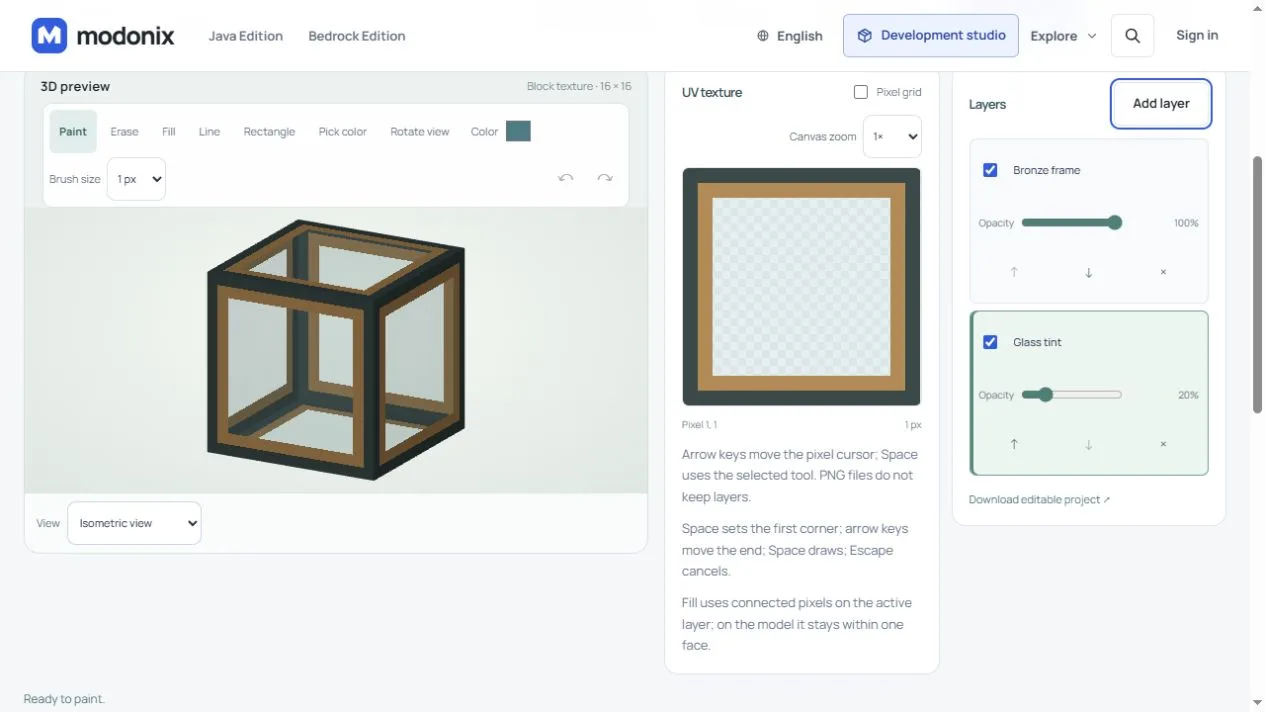
Kaca latihan dan bingkai buram digambar pada layer terpisah.
Blok: salin gambar dan pilih material
Kembali ke proyek latihan di konstruktor. Pertahankan keluaran “Mod / addon” karena kita menambahkan blok dan resep baru. “Resource pack” mengganti tekstur yang sudah ada dalam permainan.
Tambahkan Lesson Bronze Glass dengan ID lesson_glass. Buka “Salin tekstur tersimpan” dan pilih Bronze Window · Lesson. Gunakan situs, browser, dan profil browser yang sama dengan saat gambar disimpan. Pustaka tidak berpindah otomatis antara situs lokal dan Modonix, browser berbeda, atau perangkat lain. Jika gambar tidak terlihat, simpan di editor tekstur dan pilih “Muat ulang tekstur tersimpan”. Mengimpor PNG yang diunduh juga bisa memindahkan gambar.
Pada “Material blok”, pilih “Translusen · kaca berwarna”. Isi “Penghalangan cahaya” dan “Tingkat cahaya” dengan 0. Material translusen mempertahankan transparansi lembut PNG. “Cutout · lubang transparan” cocok untuk kisi dengan lubang tegas; bata dan batu memerlukan gambar terisi penuh dan “Buram · permukaan padat”.
Transparansi gambar, penghalangan cahaya, dan pancaran cahaya merupakan pengaturan berbeda. Jendela ini tidak memancarkan cahaya. Material translusen tidak otomatis menjadikan piksel yang dicat penuh transparan: perbaiki Glass tint dan salin gambar lagi. Cutout menghasilkan lubang bertepi tegas, bukan transparansi lembut kaca berwarna.
Penyalinan mengambil gambar pada saat itu. Setelah mengubah warna, simpan dan salin lagi ke setiap blok yang memakai gambar tersebut.
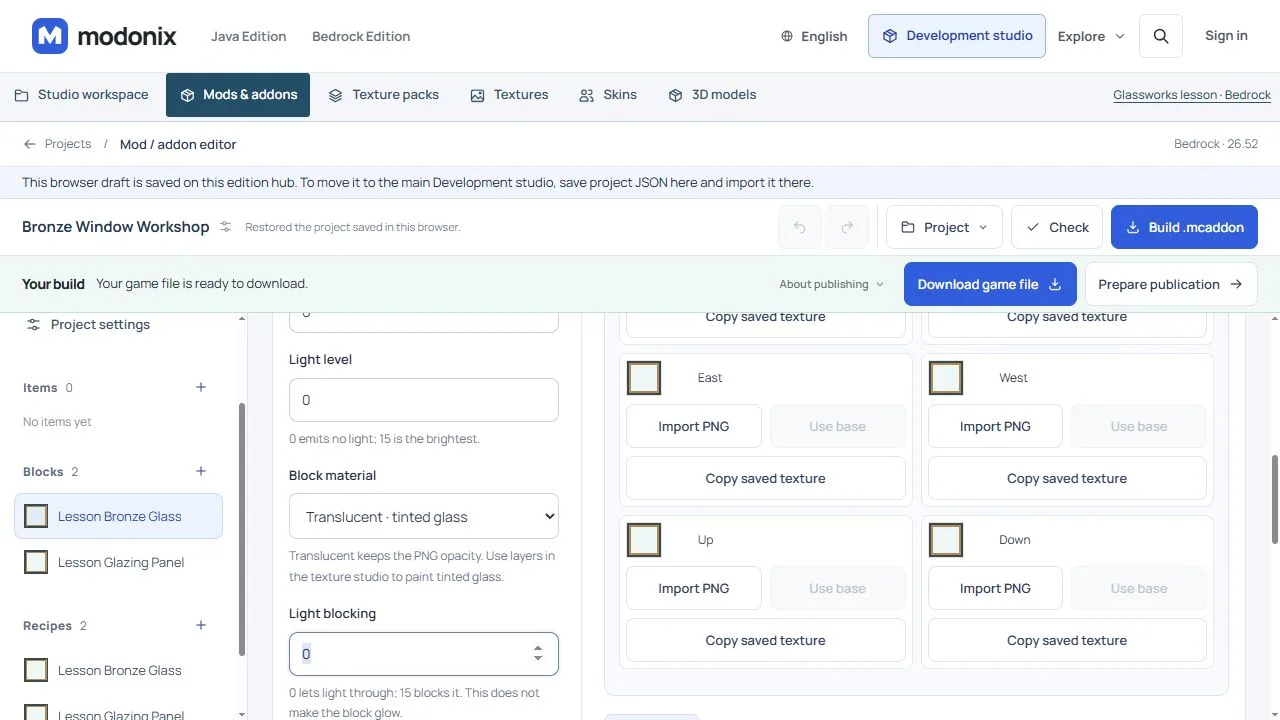
Material translusen mempertahankan transparansi gambar; jendela tidak memancarkan cahaya.
Bentuk: ubah gambar yang sama menjadi panel
Tambahkan Lesson Glazing Panel dengan ID lesson_panel, salin gambar yang sama, lalu gunakan material dan nilai cahaya yang sama. Buka “Edit bentuk blok”, pilih satu balok bentuknya dan isi:
| Bidang | X | Y | Z |
|---|---|---|---|
| Posisi | −8 | 0 | −1 |
| Ukuran | 16 | 16 | 2 |
16 unit sama dengan satu sisi blok permainan. X dan Z dihitung dari tengah; Y dimulai dari bawah. Panel memenuhi lebar dan tinggi blok, tetapi hanya setebal 2 unit. Pertahankan “Otomatis” untuk “Tabrakan” dan “Pilihan”: tabrakan mengikuti balok dan area pilihan mengelilingi bentuk. Jangan pilih “Tanpa tabrakan” jika jendela harus menjadi penghalang.
Putar tampilan: bingkai harus terbaca di sisi lebar dan tepinya tetap tipis. Tekstur bersama sudah cukup; biarkan “Tekstur sisi” tidak berubah. Pilih “Terapkan bentuk”, lalu aktifkan “Menghadap pemain saat diletakkan” di pengaturan blok.
Etalase menampilkan bentuk yang diterapkan. “Mulai rotasi” dan “Jeda putaran” hanya mengubah sudut kamera, bukan blok. Menggerakkan kamera secara manual menghentikan putaran otomatis.
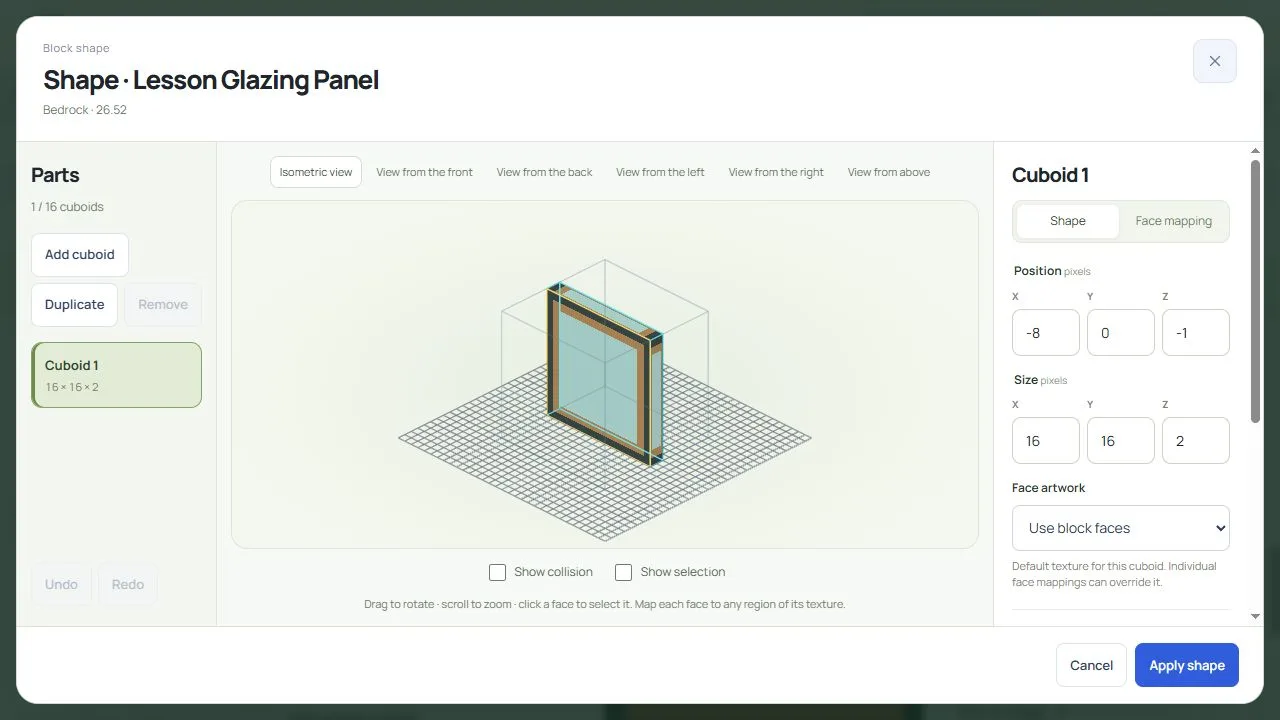
Satu balok 16 × 16 × 2 membentuk isian jendela yang tipis.
Resep: satu bahan menjadi empat panel
Pilih “Tambah resep”, masukkan ID lesson_glass_craft, dan pilih “Crafting tanpa pola”. Tambahkan empat blok kaca biasa dan satu ingot tembaga. Pilih Lesson Bronze Glass milik Anda sebagai hasil, jumlah 4. Keempat kaca memakai slot bahan yang terpisah.
Tambahkan resep lesson_panel_cut dengan “Pemotongan batu”. Pertahankan satu bahan saja: Lesson Bronze Glass milik Anda. Pilih Lesson Glazing Panel sebagai hasil, jumlah 4. Hapus bahan sisa jika sebelumnya mengedit resep lain.
Bahan pemotong batu harus blok dari proyek Anda, bukan kaca biasa. Setiap resep membutuhkan ID sendiri. Kaca dan tembaga kini membuat bahan dasar; satu blok bahan dasar membuat empat panel tipis.
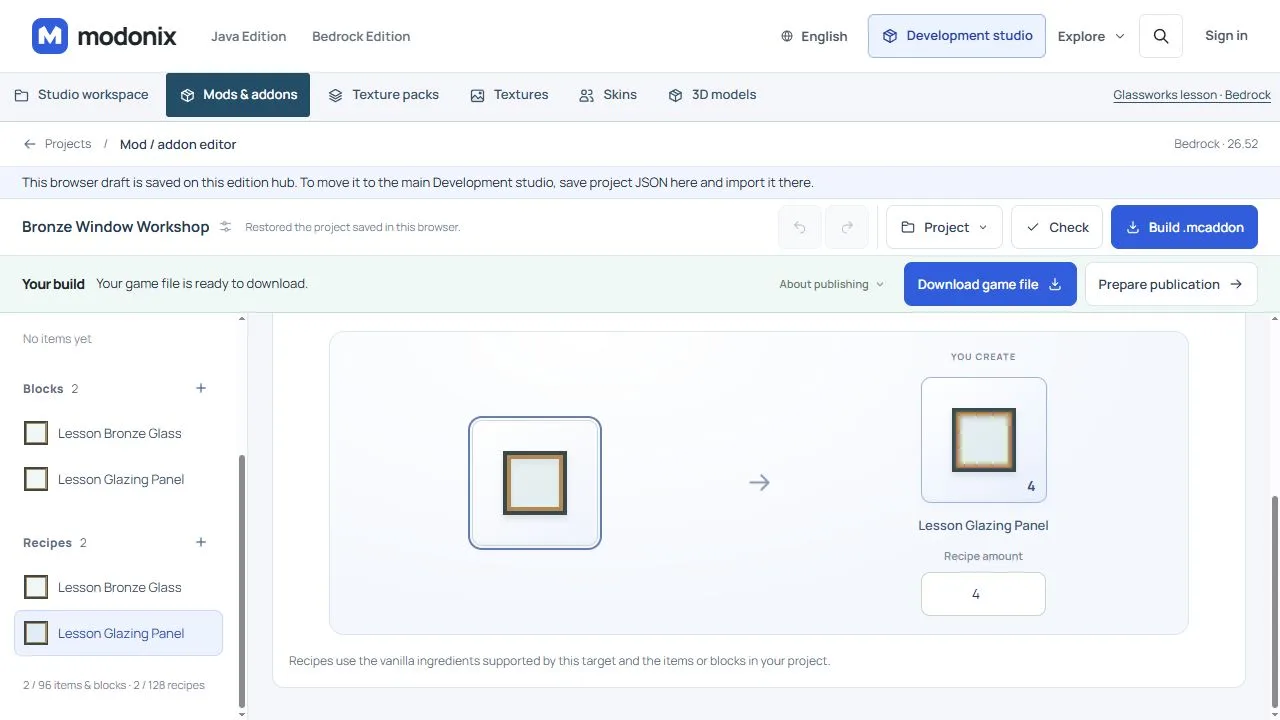
Pemotong batu mengubah satu blok kaca latihan menjadi empat panel.
Simpan sumber dan buat berkas permainan
Pilih “Proyek” → “Simpan JSON proyek”, buat berkas permainan, lalu unduh .mcaddon. Pertahankan keluaran “Mod / addon”.
Ketiga berkas memiliki kegunaan berbeda:
- “Unduh proyek yang dapat diedit” di editor tekstur mempertahankan layer gambar dan opasitasnya.
- JSON konstruktor menyimpan blok, gambar jadi, bentuk, properti, dan resep. Layer gambar tidak ikut disimpan di dalamnya.
.mcaddondipasang ke Minecraft. Aktifkan paket perilaku dan paket sumber daya pada pengaturan dunia.
Mulai di dunia terpisah atau salinan dunia Anda. Buat kaca di meja kerajinan, lalu pilih di pemotong batu untuk mendapatkan panel. Pasang dua sisi jendela sudut dengan pintu atau jalan di sebelahnya. Untuk mengubah arah panel, hancurkan dan pasang dari sisi lain.
Glassworks Atelier yang telah diterbitkan memadukan panel tipis dengan pasangan batu dan detail jendela. Gambar di bawah menampilkan set asli; gambar latihan lebih sederhana. Bangunannya merupakan contoh penggunaan blok dan tidak disertakan dalam add-on.
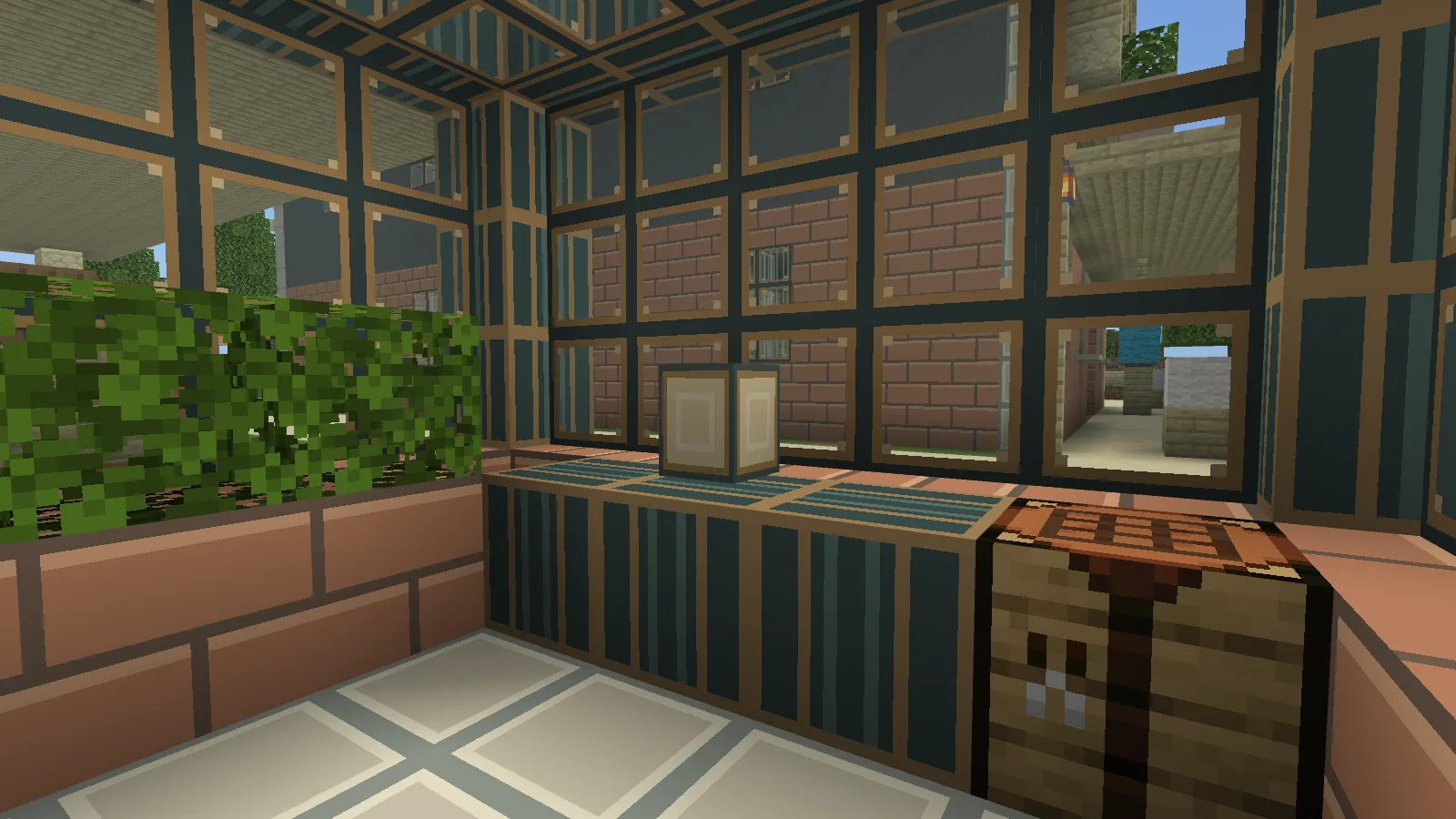
Kaca tipis pada Glassworks Atelier asli. Gambar latihan lebih sederhana.
Pelajari proyek Glassworks lengkap
ZIP contoh ditujukan untuk editor: isinya JSON konstruktor asli dengan 12 blok dan 12 resep, serta delapan proyek gambar yang dapat diedit dengan layer asli tetap utuh. Bronze Lattice memiliki satu layer. Ini berkas sumber yang dapat diedit, bukan add-on siap pasang. Berkas permainan dan kompatibilitasnya ada di unduhan Glassworks Atelier.
ZIP ini opsional untuk latihan pertama. Simpan JSON latihan dahulu sebelum mempelajari set lengkap. Buka sumber asli secara terpisah dan simpan perubahan dalam proyek latihan dengan ID berbeda. Gambar dibuka di editor tekstur; JSON add-on dibuka di konstruktor. Jangan memasang salinan yang dimodifikasi dengan identitas paket asli yang sudah terpasang.
Komentar 0
Bagikan yang berhasil, minta bantuan, atau balas pemain lain.
Gunakan akun Modonix Anda untuk ikut berdiskusi dan mengelola komentar Anda.
Masuk untuk berkomentarBelum ada komentar. Bagikan yang berhasil untukmu.