
Faça um vidro com moldura de bronze e transforme-o em um painel fino para janelas. Ele terá uma receita própria: um bloco de vidro rende quatro painéis no cortador de pedras. O projeto do tutorial fica separado do Glassworks Atelier que você já instalou.
O editor de texturas guarda o desenho em camadas; o construtor liga propriedades e receitas; o editor de formas aberto dentro dele define o volume do bloco. O desenho simples abaixo ensina o processo, sem reproduzir todos os detalhes do conjunto original.
Comece um projeto separado
Abra o construtor. Se houver outro trabalho aberto, escolha primeiro “Projeto” → “Salvar JSON do projeto”. Depois, “Projeto” → “Novo projeto”, “Mod / addon”, Bedrock 26.52 e “Criar projeto”. Mantenha esse perfil durante o exercício: ele oferece o material e a forma usados aqui. A compatibilidade do complemento instalável original fica junto ao download do Glassworks Atelier.
Em “Configurações do projeto”, use Bronze Window Workshop como nome, gw_panel_lesson em “ID do projeto”, 0.1.0 como versão e seu próprio nome de autor. O projeto novo recebe uma identidade de pacote separada; o ID diferente também separa seus blocos de glassworks_atelier. Comece com um projeto novo, em vez de abrir a fonte do conjunto original.
Desenho: separe o vidro e a moldura
- No editor de texturas, escolha “Novo projeto”, “Textura do bloco”, 16 × 16 e “Tela inicial” → “Tela vazia”. Dê o nome Bronze Window · Lesson.
- Renomeie a camada de baixo para Glass tint. Preencha a tela vazia com #afd9d4 e defina a “Opacidade” em 20%. Para mudar um desenho já iniciado, adicione uma camada vazia primeiro: o preenchimento altera uma área conectada da mesma cor.
- Adicione Bronze frame com opacidade de 100%. Use “Retângulo” e pincel de 1 px para desenhar um contorno escuro #3b4948 do pixel 1, 1 ao 16, 16; depois, um de bronze #b28a56 de 2, 2 a 15, 15. O contador começa em um.
- Arraste para visualizar o contorno e solte para desenhar. Escape cancela a prévia. No teclado, Espaço marca o início, as setas movem o fim e outro Espaço desenha. Arrastar na janela 3D gira a visualização.
- Salve o projeto e baixe uma cópia editável com camadas. O PNG leva o desenho pronto, sem as camadas separadas. “Abrir projeto” na biblioteca reabre o desenho salvo.
Mantenha a moldura em uma camada opaca própria. Se reduzir a opacidade dela junto com a do vidro, a moldura também ficará apagada. “Salvar projeto” guarda o desenho neste navegador; o projeto editável baixado também permite levar as camadas.
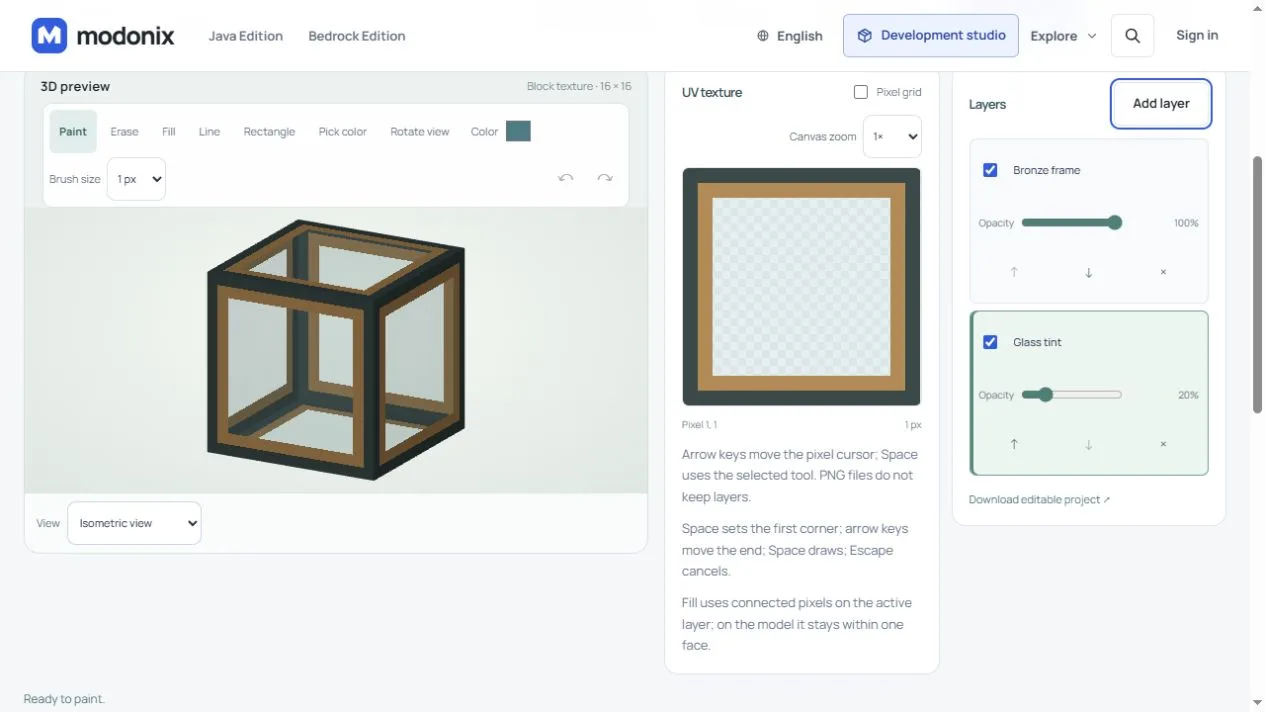
O vidro do tutorial e a moldura opaca ficam em camadas separadas.
Bloco: copie o desenho e escolha o material
Volte ao projeto do tutorial no construtor. Mantenha a saída “Mod / addon”: vamos adicionar blocos e receitas. “Pacote de recursos” substitui texturas existentes do jogo.
Adicione Lesson Bronze Glass com ID lesson_glass. Abra “Copiar textura salva” e escolha Bronze Window · Lesson. Use o mesmo site, navegador e perfil em que salvou o desenho. A biblioteca não passa automaticamente de um site local para o Modonix, nem entre navegadores ou dispositivos. Se o desenho não aparecer, salve-o no editor e escolha “Atualizar texturas salvas”. Outra opção é importar o PNG baixado.
Em “Material do bloco”, escolha “Translúcido · vidro colorido”. Deixe “Bloqueio de luz” e “Nível de luz” em 0. O material translúcido mantém a transparência suave do PNG. “Recorte · aberturas transparentes” serve para grades com vãos definidos; tijolo e pedra precisam de desenho totalmente preenchido e “Opaco · superfície sólida”.
Transparência do desenho, bloqueio de luz e emissão são ajustes separados. Esta janela não emite luz. Um material translúcido não transforma pixels opacos em um centro transparente: corrija Glass tint e copie novamente. O recorte cria vãos com bordas firmes, sem manter a transparência suave do vidro colorido.
A cópia leva uma imagem daquele momento. Depois de mudar a cor no editor, salve e copie de novo para cada bloco que usa o desenho.
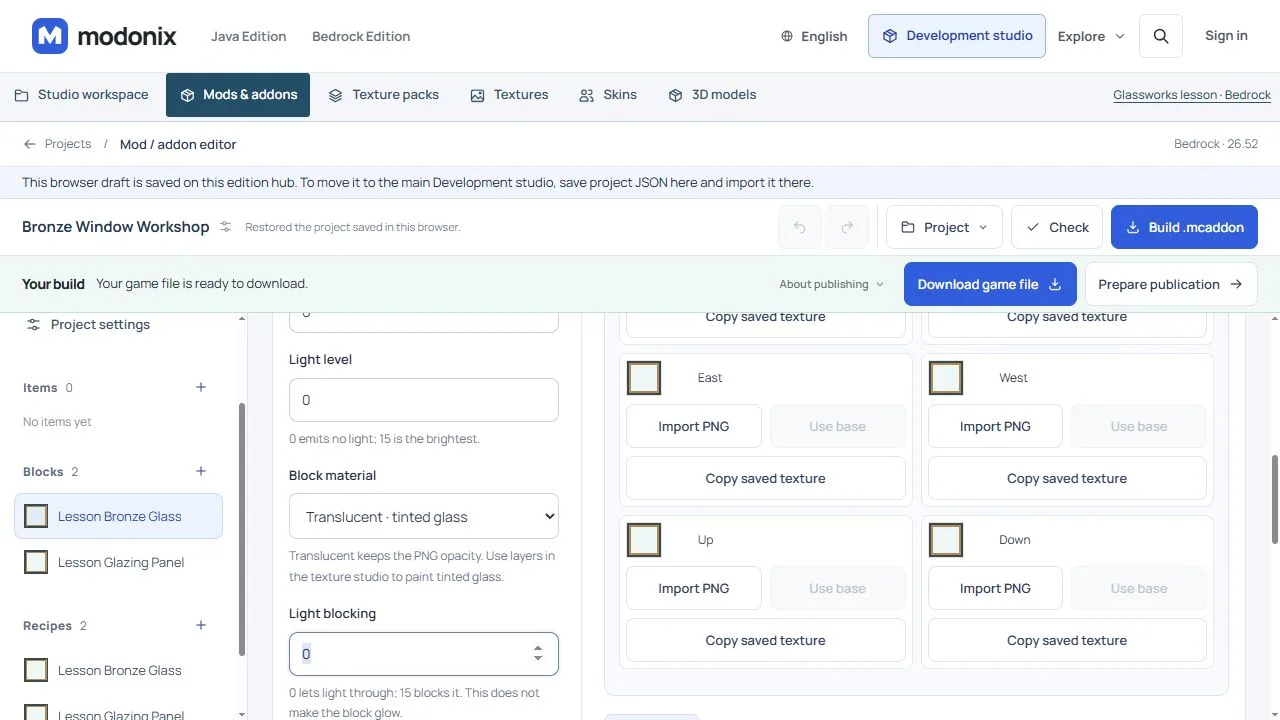
O material translúcido mantém a transparência do desenho; a janela não emite luz.
Forma: use o mesmo desenho em um painel
Adicione Lesson Glazing Panel com ID lesson_panel, copie o desenho e repita o material e os valores de luz. Abra “Editar forma do bloco”, selecione o único cuboide e preencha:
| Campo | X | Y | Z |
|---|---|---|---|
| Posição | −8 | 0 | −1 |
| Tamanho | 16 | 16 | 2 |
16 unidades correspondem ao lado de um bloco. X e Z partem do centro; Y começa na base. O painel ocupa toda a largura e altura e tem apenas 2 unidades de espessura. Mantenha “Automático” em “Colisão” e “Seleção”: a colisão segue o cuboide e a seleção envolve a forma. Não escolha “Sem colisão” se o vidro deve impedir a passagem.
Gire a visualização: a moldura deve aparecer na face larga e a lateral deve ser fina. A textura comum basta; deixe “Textura da face” sem alterações. Clique em “Aplicar forma” e ative “Virar para o jogador ao colocar” nas propriedades do bloco.
A vitrine mostra a forma aplicada. “Iniciar rotação” e “Pausar rotação” mudam a câmera sem alterar o bloco. Controlar a câmera manualmente interrompe o giro automático.
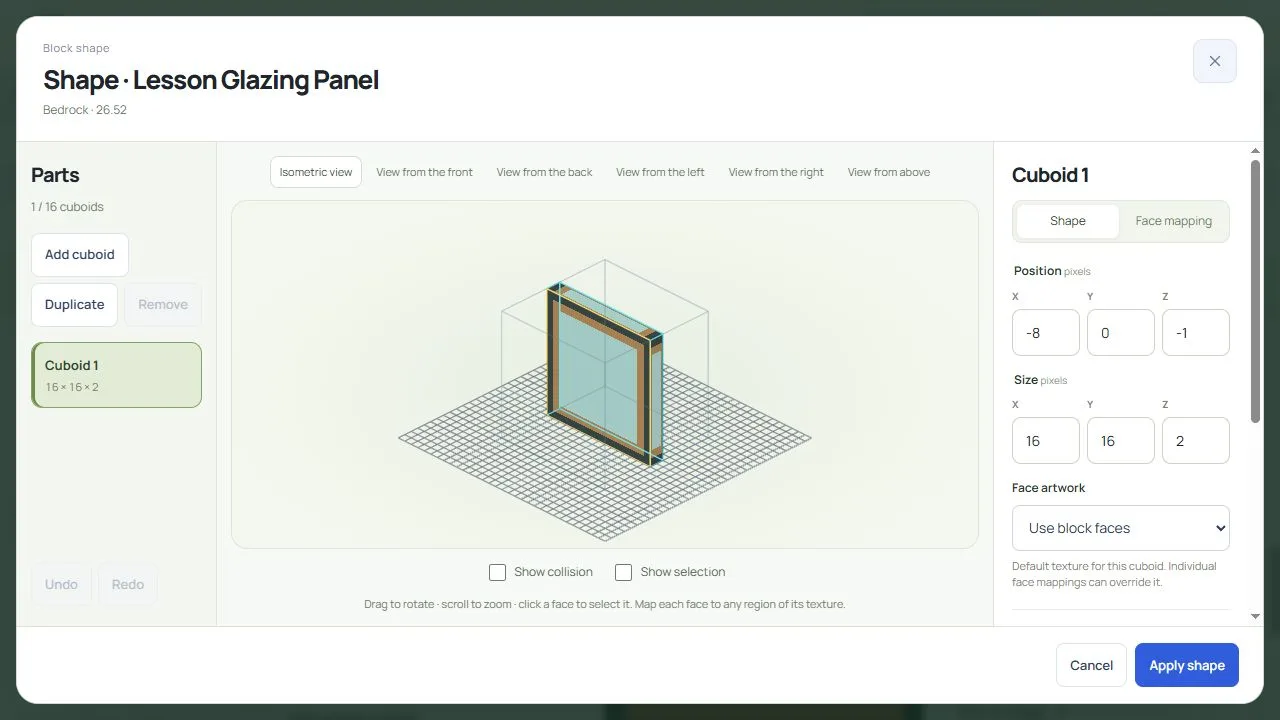
Uma peça de 16 × 16 × 2 forma o preenchimento fino da janela.
Receitas: um material rende quatro painéis
Clique em “Adicionar receita”, use o ID lesson_glass_craft e escolha “Fabricação sem formato”. Adicione quatro blocos de vidro comum e um lingote de cobre. Escolha seu Lesson Bronze Glass como resultado e quantidade 4. Cada vidro ocupa um espaço de ingrediente separado.
Adicione lesson_panel_cut e escolha “Corte de pedra”. Mantenha uma única entrada: seu Lesson Bronze Glass. O resultado é Lesson Glazing Panel, quantidade 4. Remova ingredientes que sobraram se você estava editando outra receita.
A entrada do cortador deve ser o bloco do seu projeto, não vidro comum. Cada receita precisa de um ID próprio. Vidro e cobre fazem o material base; um bloco desse material rende quatro painéis finos.
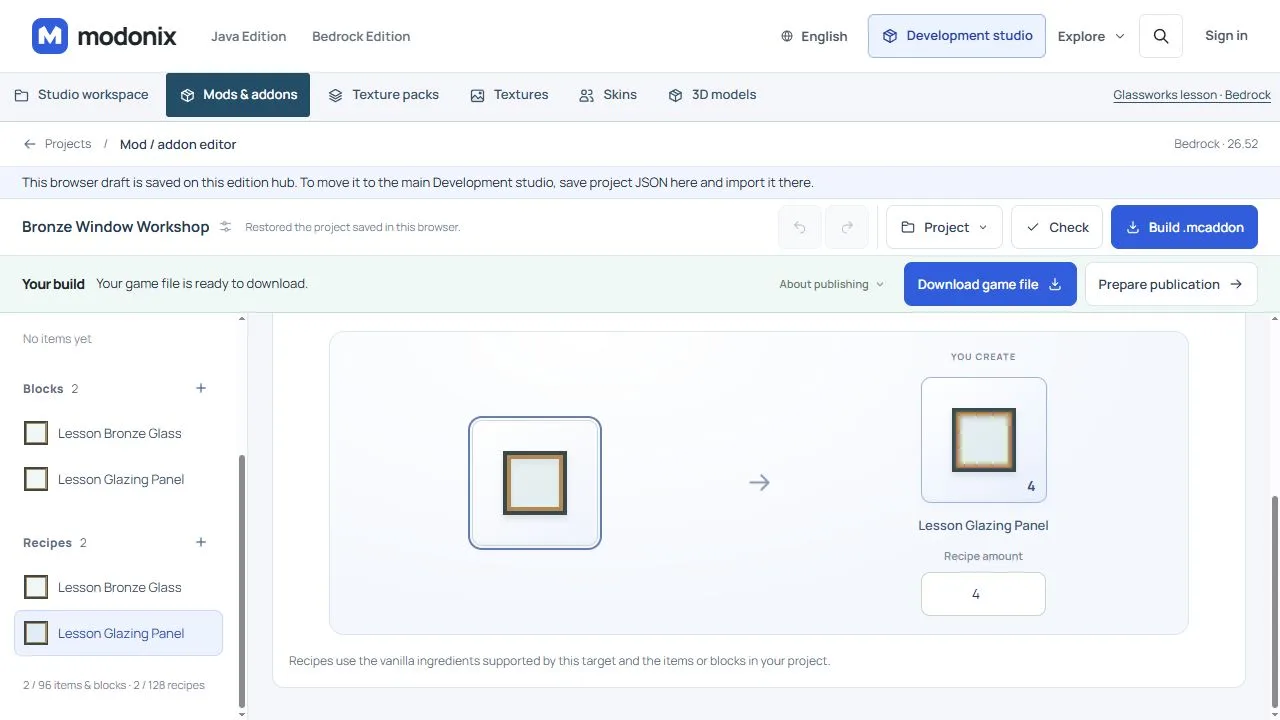
O cortador de pedras transforma um bloco de vidro do tutorial em quatro painéis.
Salve as fontes e gere o arquivo
Escolha “Projeto” → “Salvar JSON do projeto”, gere o arquivo de jogo e baixe o .mcaddon. Mantenha “Mod / addon”.
Os três arquivos têm funções diferentes:
- “Baixar projeto editável” no editor mantém as camadas e sua opacidade.
- O JSON do construtor guarda blocos, desenhos prontos, forma, propriedades e receitas. Não inclui as camadas do desenho.
- O
.mcaddoné instalado no Minecraft. Ative o pacote de comportamento e o pacote de recursos no mundo.
Comece em um mundo separado ou em uma cópia do seu. Faça o vidro na bancada e use-o no cortador de pedras para obter painéis. Monte dois lados de uma janela de canto, deixando uma porta ou passagem ao lado. Para mudar a orientação, quebre o painel e coloque-o pelo outro lado.
O Glassworks Atelier publicado combina painéis finos com alvenaria e detalhes de janelas. A imagem abaixo mostra o conjunto original; o desenho do tutorial é mais simples. A construção demonstra o uso dos blocos e não faz parte do complemento.
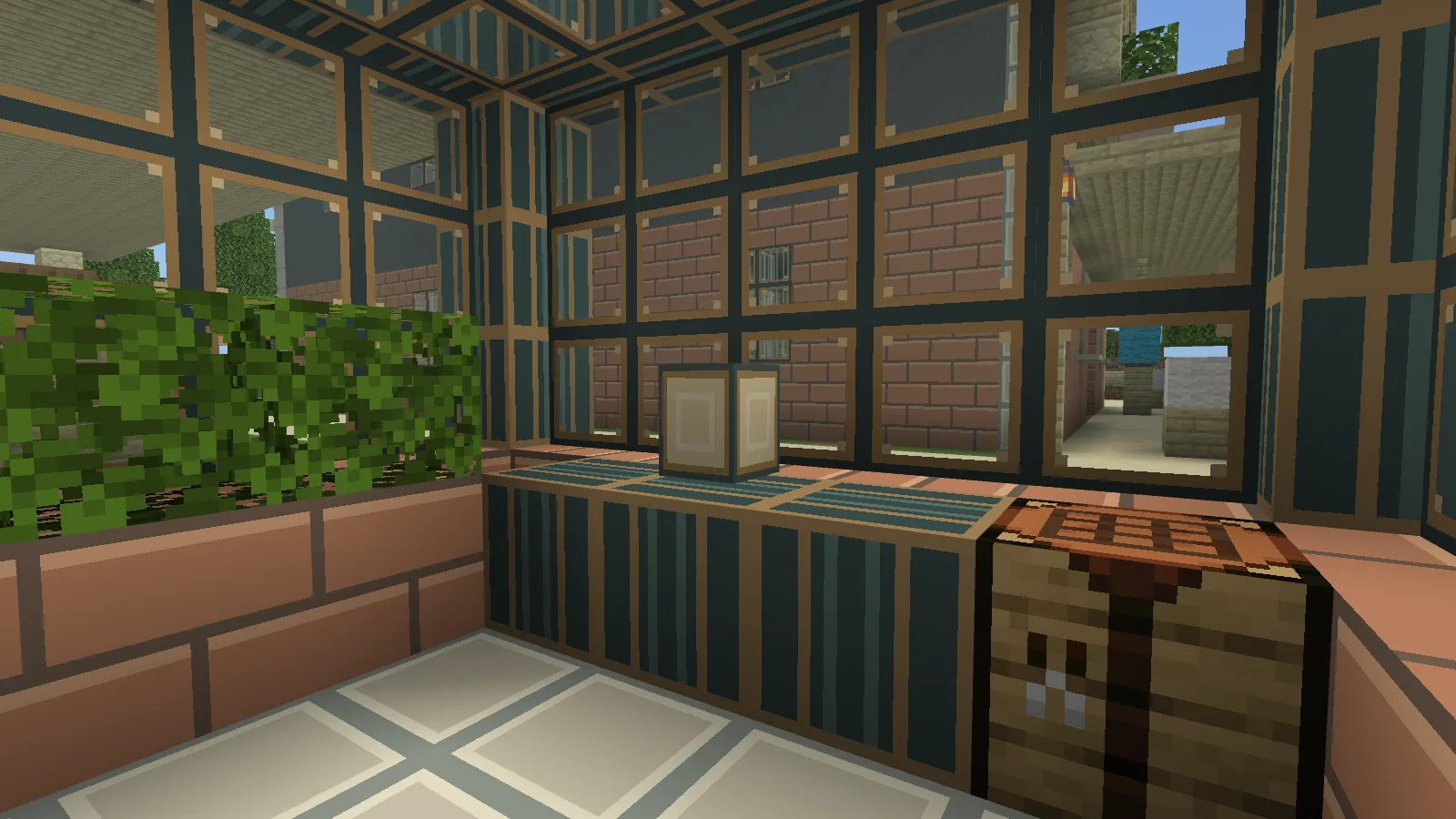
Vidro fino no Glassworks Atelier original. O desenho do tutorial é mais simples.
Explore o projeto Glassworks completo
O ZIP de exemplos é para os editores: contém o JSON original com 12 blocos e 12 receitas, além de oito projetos de desenho editáveis que mantêm suas camadas originais. Bronze Lattice tem uma camada. São fontes editáveis, não um complemento instalável. O arquivo de jogo e sua compatibilidade ficam junto ao download do Glassworks Atelier.
O ZIP é opcional para este exercício. Para explorar o conjunto inteiro, salve seu JSON do tutorial primeiro. Abra as fontes originais separadamente e mantenha suas mudanças no projeto de aprendizado com outro ID. Os desenhos abrem no editor de texturas; o JSON do complemento, no construtor. Não instale uma cópia modificada com a identidade do original que já está instalado.
Comentários 0
Compartilhe o que funcionou, peça ajuda ou responda a outro jogador.
Use sua conta Modonix para participar da conversa e gerenciar seus comentários.
Entre para comentarAinda não há comentários. Compartilhe o que funcionou para você.