
कांसे के फ़्रेम वाला काँच बनाएँ और उसे खिड़की के पतले पैनल में बदलें। उसकी अलग रेसिपी होगी: स्टोनकटर में काँच के एक ब्लॉक से चार पैनल बनेंगे। अभ्यास के लिए नया प्रोजेक्ट रहेगा, इसलिए पहले से स्थापित Glassworks Atelier अलग बना रहेगा।
टेक्सचर संपादक चित्र को परतों के साथ रखता है। कंस्ट्रक्टर ब्लॉक के गुण और रेसिपी जोड़ता है; उसके अंदर खुलने वाला आकार संपादक ब्लॉक का आयतन तय करता है। नीचे का सरल चित्र तरीका सिखाता है, मूल सेट का हर विवरण नहीं दोहराता।
अलग प्रोजेक्ट शुरू करें
कंस्ट्रक्टर खोलें। कोई काम पहले से खुला हो तो पहले “प्रोजेक्ट” → “प्रोजेक्ट JSON सहेजें” चुनें। फिर “प्रोजेक्ट” → “नया प्रोजेक्ट”, “मॉड / ऐडऑन”, Bedrock 26.52 और “प्रोजेक्ट बनाएँ” चुनें। पूरे अभ्यास में यही प्रोफ़ाइल रखें: यहाँ की सामग्री और आकार इसके लिए हैं। स्थापित किए जाने वाले मूल ऐड-ऑन की संगतता Glassworks Atelier डाउनलोड के पास है।
“प्रोजेक्ट सेटिंग” में नाम Bronze Window Workshop, “प्रोजेक्ट ID” में gw_panel_lesson, संस्करण 0.1.0 और लेखक के रूप में अपना नाम लिखें। नए प्रोजेक्ट को अलग पैक पहचान मिलती है; अलग ID उसके ब्लॉक को glassworks_atelier से भी अलग रखती है। अभ्यास शुरू करने के लिए नया प्रोजेक्ट बनाएँ, मूल सेट की फ़ाइल न खोलें।
चित्र: काँच और फ़्रेम अलग परतों पर
- टेक्सचर संपादक में “नया प्रोजेक्ट”, “ब्लॉक का टेक्सचर”, 16 × 16 और “शुरुआती कैनवास” → “खाली कैनवास” चुनें। नाम Bronze Window · Lesson रखें।
- नीचे की परत का नाम Glass tint रखें। खाली कैनवास को #afd9d4 से भरें और उस परत की “अपारदर्शिता” 20% करें। पुराने चित्र को बदल रहे हों तो पहले खाली परत जोड़ें: भरने का उपकरण एक ही रंग के जुड़े हुए हिस्से को बदलता है।
- Bronze frame परत जोड़ें और उसकी अपारदर्शिता 100% रखें। “आयत” और 1 px ब्रश से #3b4948 का गहरा किनारा पिक्सेल 1, 1 से 16, 16 तक बनाएँ। फिर #b28a56 का कांसे वाला किनारा 2, 2 से 15, 15 तक बनाएँ। पिक्सेल की गिनती एक से शुरू होती है।
- खींचते समय किनारे का पूर्वावलोकन दिखता है; छोड़ने पर चित्र बनता है। Escape से पूर्वावलोकन रद्द होता है। कीबोर्ड पर Space शुरुआत तय करता है, तीर अंतिम बिंदु चलाते हैं और दूसरा Space चित्र बनाता है। 3D खिड़की में खींचने से दृश्य घूमता है।
- प्रोजेक्ट सहेजें और परतों वाली संपादन योग्य कॉपी डाउनलोड करें। PNG में तैयार चित्र रहता है, अलग परतें नहीं। लाइब्रेरी का “प्रोजेक्ट खोलें” सहेजा हुआ चित्र फिर खोलता है।
फ़्रेम अपनी अलग अपारदर्शी परत पर रखें। काँच के साथ उसकी भी अपारदर्शिता घटाएँगे तो फ़्रेम फीका हो जाएगा। “प्रोजेक्ट सहेजें” चित्र को इसी ब्राउज़र में रखता है; डाउनलोड किया गया संपादन योग्य प्रोजेक्ट परतें भी साथ ले जाता है।
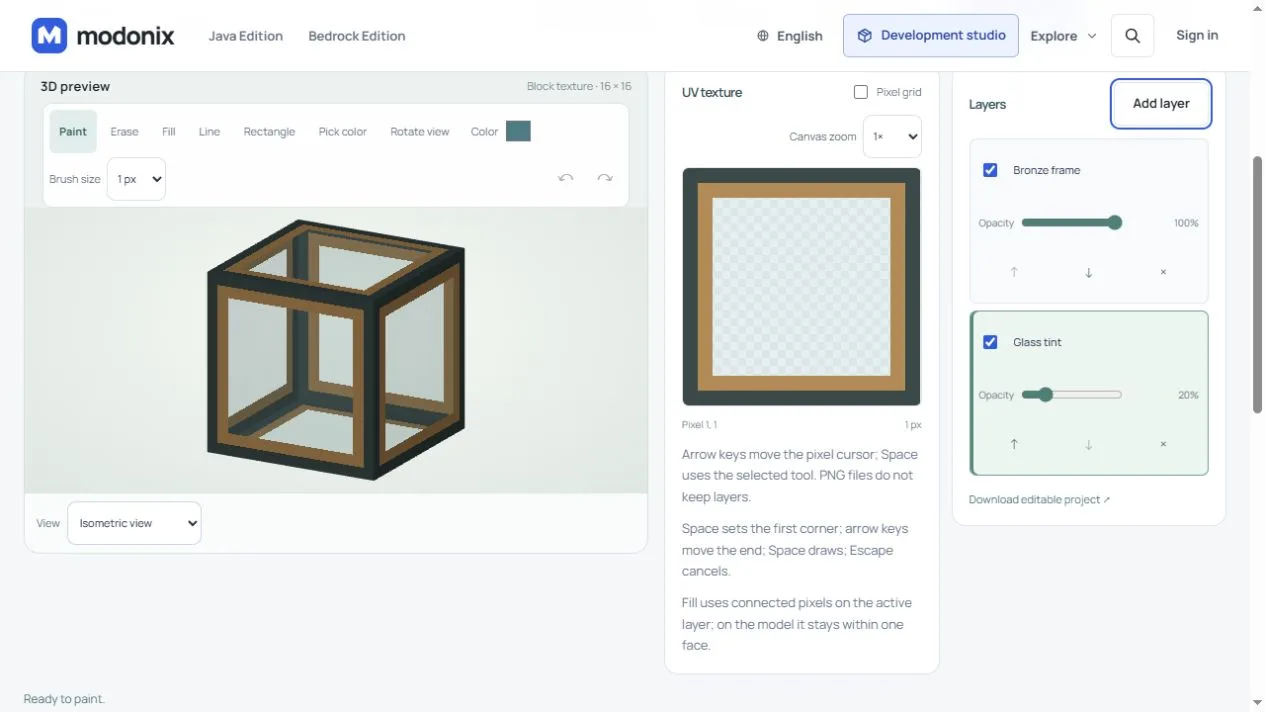
अभ्यास का काँच और अपारदर्शी फ़्रेम अलग-अलग परतों पर बने हैं।
ब्लॉक: चित्र कॉपी करके सामग्री चुनें
कंस्ट्रक्टर के अभ्यास प्रोजेक्ट में लौटें। आउटपुट “मॉड / ऐडऑन” रखें: यहाँ नए ब्लॉक और रेसिपी जोड़ रहे हैं। “रिसोर्स पैक” खेल की मौजूदा टेक्सचर बदलता है।
Lesson Bronze Glass ब्लॉक जोड़ें और ID lesson_glass रखें। “सहेजी गई टेक्सचर कॉपी करें” खोलकर Bronze Window · Lesson चुनें। वही वेबसाइट, ब्राउज़र और ब्राउज़र प्रोफ़ाइल इस्तेमाल करें जिसमें चित्र सहेजा था। लाइब्रेरी स्थानीय साइट से Modonix पर, या दूसरे ब्राउज़र और उपकरण पर अपने आप नहीं जाती। चित्र न दिखे तो टेक्सचर संपादक में सहेजें और “सहेजी गई टेक्सचर रीफ़्रेश करें” चुनें। डाउनलोड किया हुआ PNG आयात करके भी चित्र ला सकते हैं।
“ब्लॉक सामग्री” में “अर्धपारदर्शी · रंगीन काँच” चुनें। “प्रकाश अवरोध” और “रोशनी का स्तर” दोनों 0 रखें। अर्धपारदर्शी सामग्री PNG की हल्की पारदर्शिता बनाए रखती है। “कटआउट · साफ़ खुली जगहें” साफ़ छेदों वाली जाली के लिए है। ईंट और पत्थर के लिए पूरी तरह रंगा हुआ चित्र और “अपारदर्शी · ठोस सतह” चुनें।
चित्र की पारदर्शिता, प्रकाश रोकना और प्रकाश देना अलग सेटिंग हैं। यह खिड़की खुद रोशनी नहीं देती। PNG का बीच अपारदर्शी रंग से भरा हो तो अर्धपारदर्शी सामग्री उसे अपने आप पारदर्शी नहीं करेगी: Glass tint ठीक करके चित्र फिर कॉपी करें। कटआउट साफ़ किनारों वाले छेद बनाता है; रंगीन काँच जैसी हल्की पारदर्शिता नहीं रखता।
कॉपी करते समय चित्र का उस समय वाला रूप जाता है। रंग बदलने के बाद चित्र सहेजें और उसका उपयोग करने वाले हर ब्लॉक में फिर कॉपी करें।
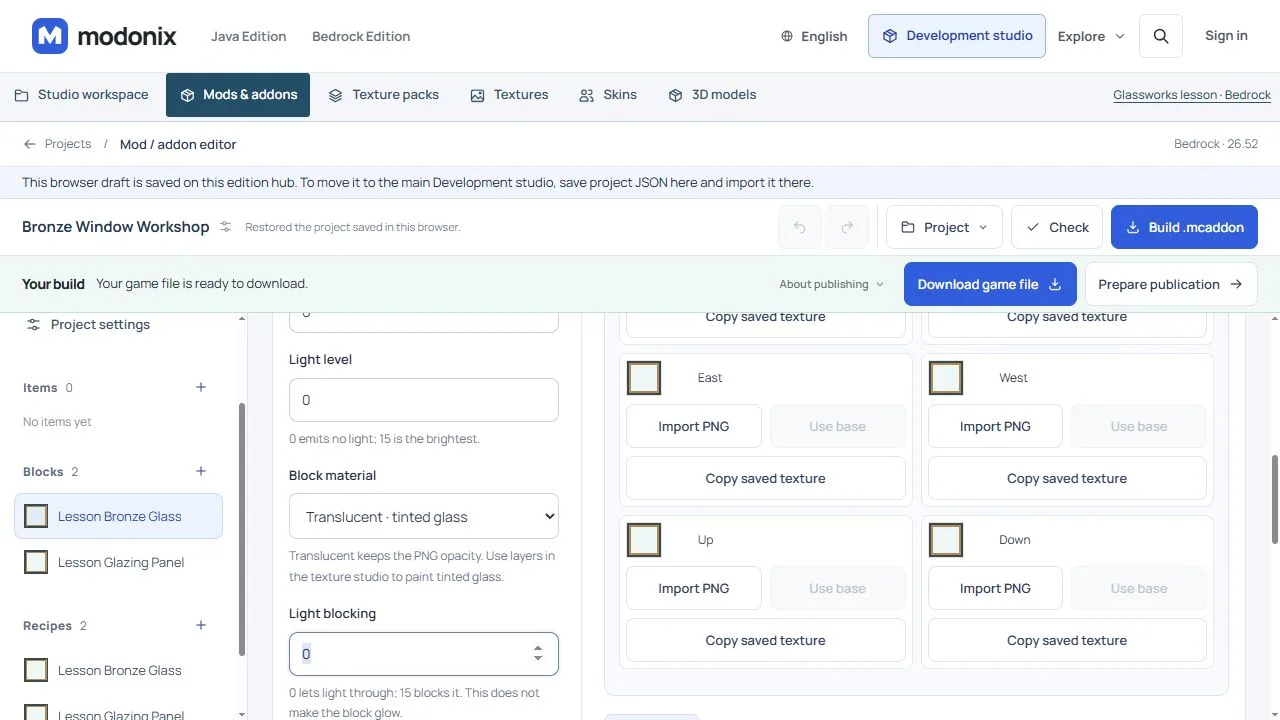
अर्धपारदर्शी सामग्री चित्र की पारदर्शिता बनाए रखती है; खिड़की रोशनी नहीं देती।
आकार: उसी चित्र से पतला पैनल
Lesson Glazing Panel जोड़ें और ID lesson_panel रखें। वही चित्र कॉपी करें और सामग्री व रोशनी के मान दोहराएँ। “ब्लॉक का आकार संपादित करें” खोलें, एकमात्र घनाभ चुनें और ये मान भरें:
| फ़ील्ड | X | Y | Z |
|---|---|---|---|
| स्थिति | −8 | 0 | −1 |
| आकार | 16 | 16 | 2 |
16 इकाइयाँ एक गेम ब्लॉक की भुजा के बराबर हैं। X और Z केंद्र से शुरू होते हैं; Y नीचे से। पैनल पूरी ऊँचाई और चौड़ाई भरता है, लेकिन केवल 2 इकाई मोटा है। “टकराव” और “चयन” में “स्वचालित” रखें: टकराव घनाभ के अनुसार होता है और चयन पूरी आकृति को घेरता है। खिड़की को रास्ता रोकना हो तो “टकराव नहीं” न चुनें।
3D दृश्य घुमाएँ: चौड़ी सतह पर फ़्रेम साफ़ और बगल से किनारा पतला दिखना चाहिए। एक साझा टेक्सचर काफ़ी है; “फलक की बनावट” न बदलें। “आकार लागू करें” चुनें, फिर ब्लॉक सेटिंग में “रखने पर खिलाड़ी की ओर करें” चालू करें।
प्रदर्शन दृश्य लागू हुआ आकार दिखाता है। “घुमाव शुरू करें” और “घुमाना रोकें” सिर्फ़ कैमरे का दृश्य बदलते हैं, ब्लॉक नहीं। कैमरा हाथ से चलाने पर अपने आप घूमना रुकता है।
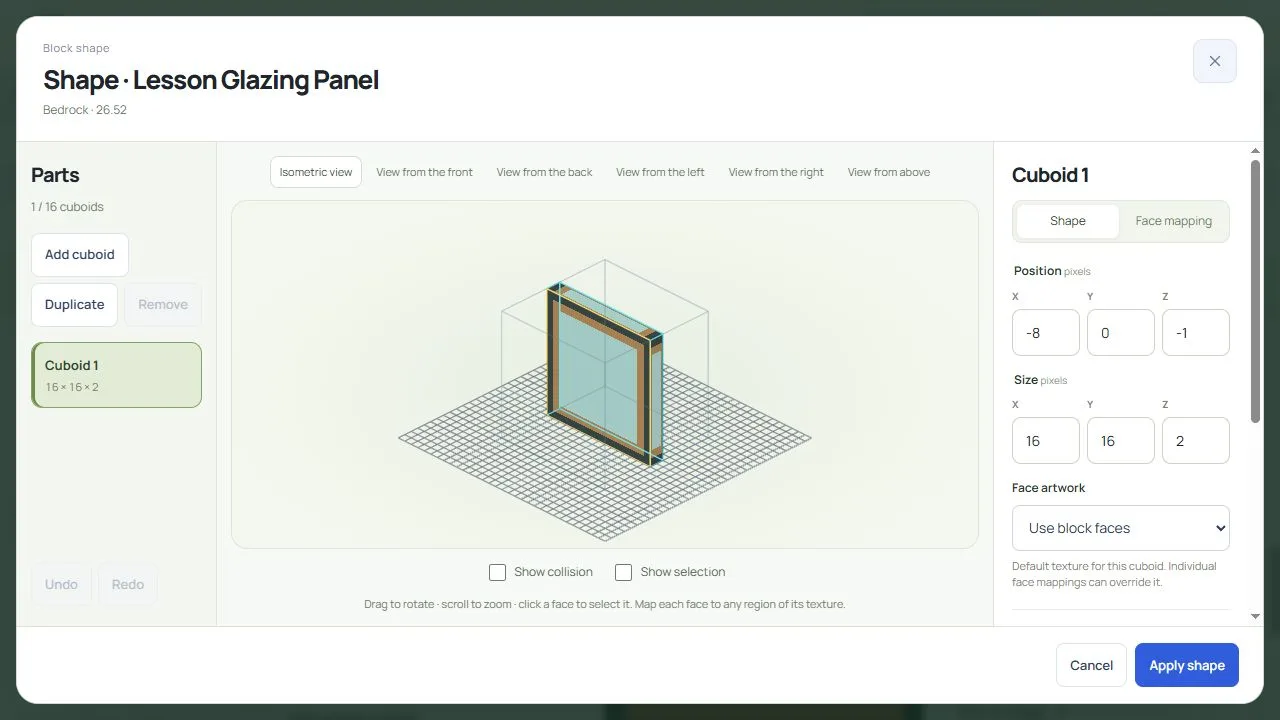
16 × 16 × 2 का एक घनाभ खिड़की में पतला काँच बनाता है।
रेसिपी: एक सामग्री से चार पैनल
“रेसिपी जोड़ें” चुनें, ID lesson_glass_craft रखें और “किसी भी विन्यास में क्राफ्टिंग” चुनें। चार साधारण काँच ब्लॉक और एक ताँबे की सिल्ल जोड़ें। परिणाम में अपना Lesson Bronze Glass और संख्या 4 रखें। चारों काँच अलग-अलग सामग्री खाने में जाते हैं।
दूसरी रेसिपी lesson_panel_cut में “पत्थर काटना” चुनें। केवल एक सामग्री रखें: अपना Lesson Bronze Glass। परिणाम Lesson Glazing Panel, संख्या 4 हो। किसी पुरानी रेसिपी को बदल रहे थे तो बची हुई अतिरिक्त सामग्री हटाएँ।
स्टोनकटर की सामग्री में सामान्य काँच के बजाय अपने प्रोजेक्ट का ब्लॉक चुनें। हर रेसिपी की ID अलग हो। अब साधारण काँच और ताँबे से मूल सामग्री बनेगी, फिर उसके एक ब्लॉक से चार पतले पैनल।
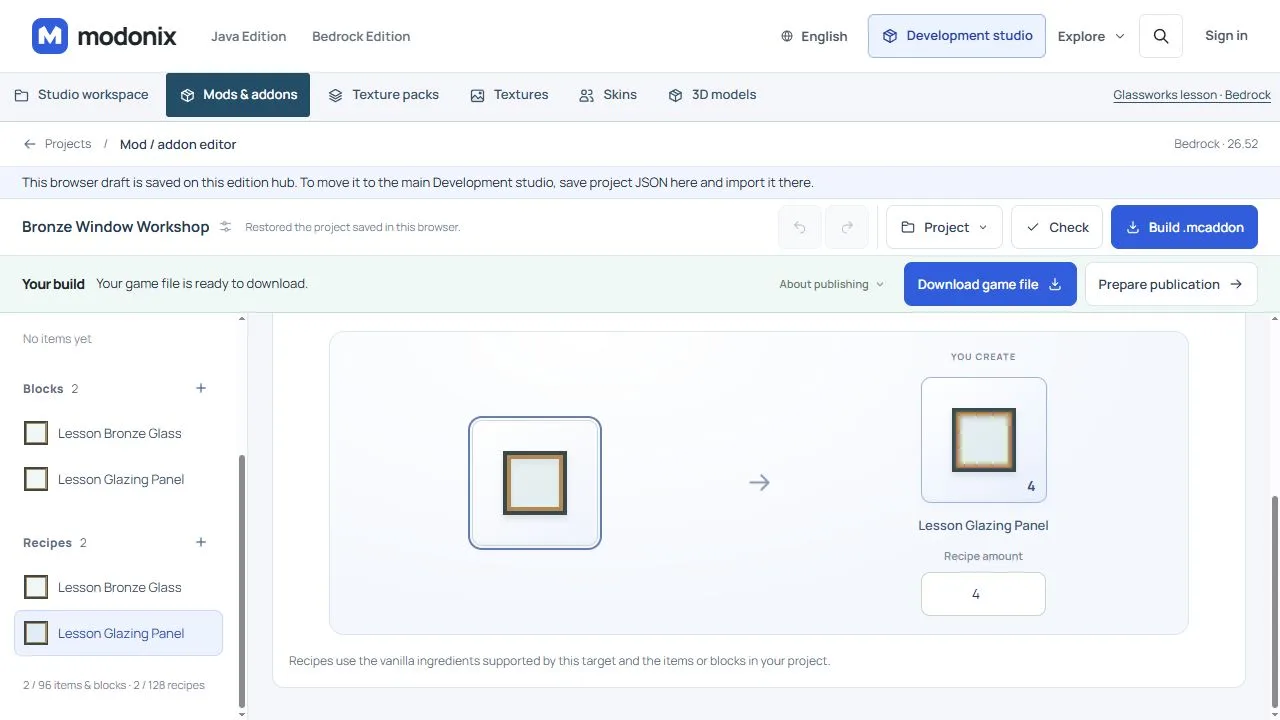
स्टोनकटर अभ्यास के एक काँच ब्लॉक से चार पैनल बनाता है।
स्रोत सहेजें और गेम फ़ाइल बनाएँ
“प्रोजेक्ट” → “प्रोजेक्ट JSON सहेजें” चुनें, गेम फ़ाइल बनाएँ और .mcaddon डाउनलोड करें। आउटपुट “मॉड / ऐडऑन” ही रखें।
तीनों फ़ाइलों के अलग काम हैं:
- टेक्सचर संपादक का “संपादन योग्य प्रोजेक्ट डाउनलोड करें” चित्र की परतें और उनकी अपारदर्शिता रखता है।
- कंस्ट्रक्टर JSON ब्लॉक, तैयार चित्र, आकार, गुण और रेसिपी रखता है। चित्र की परतें इसमें नहीं आतीं।
.mcaddonMinecraft में स्थापित होता है। दुनिया की सेटिंग में व्यवहार पैक और संसाधन पैक, दोनों चालू करें।
अलग दुनिया या अपनी दुनिया की कॉपी से शुरू करें। क्राफ़्टिंग टेबल पर काँच बनाएँ, फिर स्टोनकटर में उसे चुनकर पैनल लें। कोने की खिड़की की दो तरफ़ पैनल रखें और बगल में दरवाज़ा या रास्ता छोड़ें। दिशा बदलने के लिए पैनल तोड़ें और दूसरी तरफ़ से फिर रखें।
प्रकाशित Glassworks Atelier में पतले पैनल चिनाई और खिड़की के दूसरे हिस्सों के साथ लगे हैं। नीचे की तस्वीर मूल सेट की है; अभ्यास का चित्र सरल है। इमारत ब्लॉक के उपयोग का उदाहरण है, ऐड-ऑन का हिस्सा नहीं।
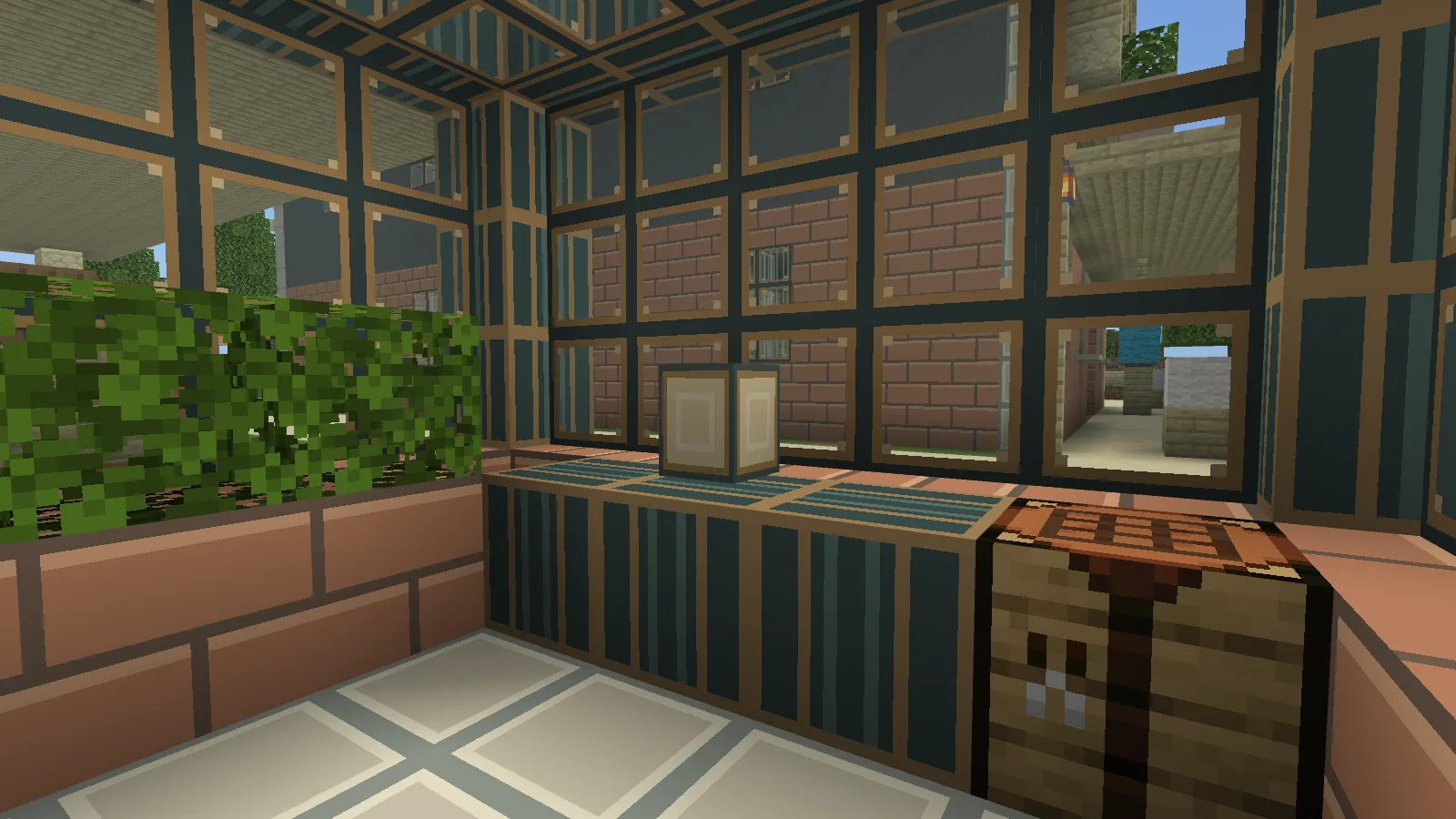
मूल Glassworks Atelier में पतला काँच। अभ्यास का चित्र इससे सरल है।
पूरा Glassworks प्रोजेक्ट देखें
उदाहरणों का ZIP संपादकों के लिए है: इसमें 12 ब्लॉक और 12 रेसिपी वाला मूल कंस्ट्रक्टर JSON और आठ संपादन योग्य चित्र प्रोजेक्ट हैं, जिनकी मूल परतें सुरक्षित हैं। Bronze Lattice में एक परत है। ये संपादन योग्य स्रोत हैं, स्थापित करने वाला ऐड-ऑन नहीं। गेम फ़ाइल और संगतता Glassworks Atelier डाउनलोड के पास हैं।
पहले अभ्यास के लिए ZIP ज़रूरी नहीं। पूरा सेट देखने से पहले अपना अभ्यास JSON सहेजें। मूल स्रोत अलग खोलें और अपने बदलाव अलग ID वाले अभ्यास प्रोजेक्ट में रखें। चित्र टेक्सचर संपादक में खुलते हैं; ऐड-ऑन JSON कंस्ट्रक्टर में। पहले से स्थापित मूल पैक की पहचान से बदली हुई कॉपी स्थापित न करें।
टिप्पणियाँ 0
बताओ क्या काम आया, मदद माँगो या दूसरे खिलाड़ी को जवाब दो।
चर्चा में भाग लेने और अपनी टिप्पणियाँ प्रबंधित करने के लिए अपने Modonix खाते का उपयोग करें।
टिप्पणी करने के लिए साइन इन करेंअभी कोई टिप्पणी नहीं। बताओ तुम्हारे लिए क्या काम आया।