
Zeichne Glas mit einem Bronzerahmen und mache daraus eine dünne Fensterscheibe. Ihr eigenes Rezept liefert aus einem Glasblock vier Scheiben an der Steinsäge. Das Tutorial bekommt ein neues Projekt, getrennt von deinem bereits installierten Glassworks Atelier.
Der Textur-Editor speichert die Zeichnung mit Ebenen. Der Konstruktor verbindet Blockeigenschaften und Rezepte; sein integrierter Formeditor bestimmt das Volumen. Die einfache Zeichnung erklärt die Methode und bildet nicht jedes Detail des ursprünglichen Sets nach.
Ein eigenes Projekt beginnen
Öffne den Konstruktor. Falls dort bereits eine Arbeit geöffnet ist, wähle zuerst „Projekt“ → „Projekt-JSON speichern“. Danach folgen „Projekt“ → „Neues Projekt“, „Mod / Add-on“, Bedrock 26.52 und „Projekt erstellen“. Behalte dieses Profil während der Übung: Es unterstützt das verwendete Material und die Form. Die Kompatibilität des installierbaren Originals steht beim Glassworks-Atelier-Download.
Trage unter „Projekteinstellungen“ Bronze Window Workshop als Namen, gw_panel_lesson als „Projekt-ID“, 0.1.0 als Version und deinen eigenen Autorennamen ein. Ein neues Projekt erhält eine eigene Paketidentität; die andere ID trennt auch seine Blöcke von glassworks_atelier. Beginne mit einem neuen Projekt, statt die Quelldatei des Originals zu öffnen.
Zeichnung: Glas und Rahmen trennen
- Wähle im Textur-Editor „Neues Projekt“, „Blocktextur“, 16 × 16 und „Startfläche“ → „Leere Fläche“. Nenne die Zeichnung Bronze Window · Lesson.
- Benenne die untere Ebene in Glass tint um. Fülle die leere Fläche mit #afd9d4 und stelle ihre „Deckkraft“ auf 20%. Lege bei einer bereits begonnenen Zeichnung zuerst eine leere Ebene an: Füllen verändert nur einen zusammenhängenden Bereich derselben Farbe.
- Füge Bronze frame mit 100% Deckkraft hinzu. Zeichne mit „Rechteck“ und einem 1-px-Pinsel einen dunklen Umriss in #3b4948 von Pixel 1, 1 bis 16, 16. Ergänze einen bronzenen Umriss in #b28a56 von 2, 2 bis 15, 15. Der Pixelzähler beginnt bei eins.
- Beim Ziehen siehst du eine Vorschau; beim Loslassen wird der Umriss gezeichnet. Escape verwirft die Vorschau. Mit der Tastatur setzt die Leertaste den Anfang, Pfeiltasten bewegen das Ende und die nächste Leertaste zeichnet. Ziehen im 3D-Fenster dreht die Ansicht.
- Speichere das Projekt und lade eine bearbeitbare Kopie mit Ebenen herunter. Ein PNG enthält die fertige Zeichnung, aber keine getrennten Ebenen. „Projekt öffnen“ in der Bibliothek öffnet eine gespeicherte Zeichnung erneut.
Halte den Rahmen auf einer eigenen undurchsichtigen Ebene. Wenn du seine Deckkraft zusammen mit der des Glases reduzierst, wird auch der Rahmen blass. „Projekt speichern“ speichert die Zeichnung in diesem Browser; das heruntergeladene bearbeitbare Projekt nimmt auch die Ebenen mit.
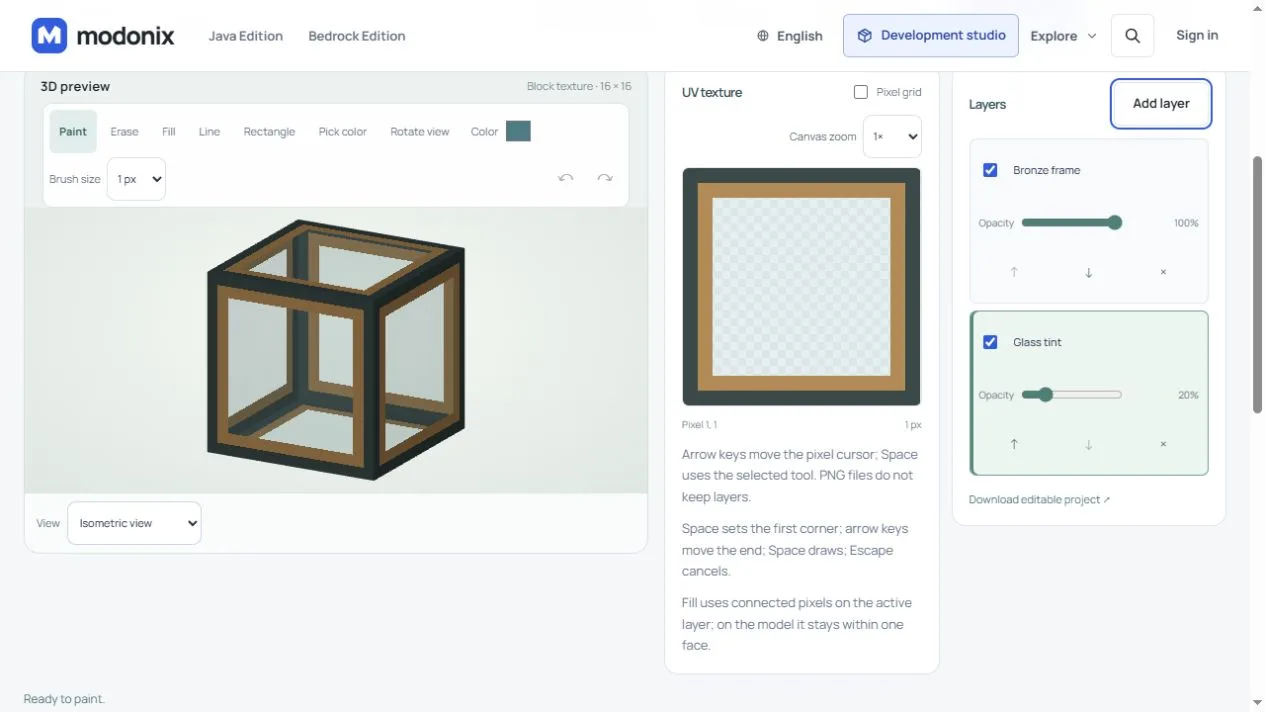
Das Glas des Tutorials und der undurchsichtige Rahmen liegen auf getrennten Ebenen.
Block: Zeichnung kopieren und Material wählen
Kehre zum Tutorialprojekt im Konstruktor zurück. Behalte die Ausgabe „Mod / Add-on“: Hier entstehen neue Blöcke und Rezepte. „Ressourcenpaket“ ersetzt vorhandene Spieltexturen.
Füge Lesson Bronze Glass mit der ID lesson_glass hinzu. Öffne „Gespeicherte Textur kopieren“ und wähle Bronze Window · Lesson. Verwende dieselbe Website, denselben Browser und dasselbe Browserprofil wie beim Speichern. Die Bibliothek wandert nicht automatisch zwischen einer lokalen Website und Modonix, verschiedenen Browsern oder Geräten. Fehlt die Zeichnung, speichere sie im Textur-Editor und wähle „Gespeicherte Texturen aktualisieren“. Alternativ kannst du das heruntergeladene PNG importieren.
Wähle bei „Blockmaterial“ den Eintrag „Durchscheinend · getöntes Glas“. Setze „Lichtblockierung“ und „Lichtstärke“ auf 0. Das durchscheinende Material erhält die weiche PNG-Transparenz. „Ausschnitt · klare Öffnungen“ eignet sich für Gitter mit scharf begrenzten Öffnungen; Ziegel und Stein benötigen vollständig ausgefüllte Zeichnungen und „Undurchsichtig · feste Oberfläche“.
Bildtransparenz, Lichtblockierung und ausgestrahltes Licht sind getrennte Einstellungen. Dieses Fenster gibt kein Licht ab. Durchscheinendes Material macht vollständig bemalte Pixel nicht nachträglich transparent: Korrigiere Glass tint und kopiere die Zeichnung erneut. Ausschnitte erzeugen harte Öffnungen statt weicher Glastönung.
Kopieren überträgt eine Momentaufnahme. Nach einer Farbänderung speicherst du die Zeichnung und kopierst sie erneut in jeden Block, der sie verwendet.
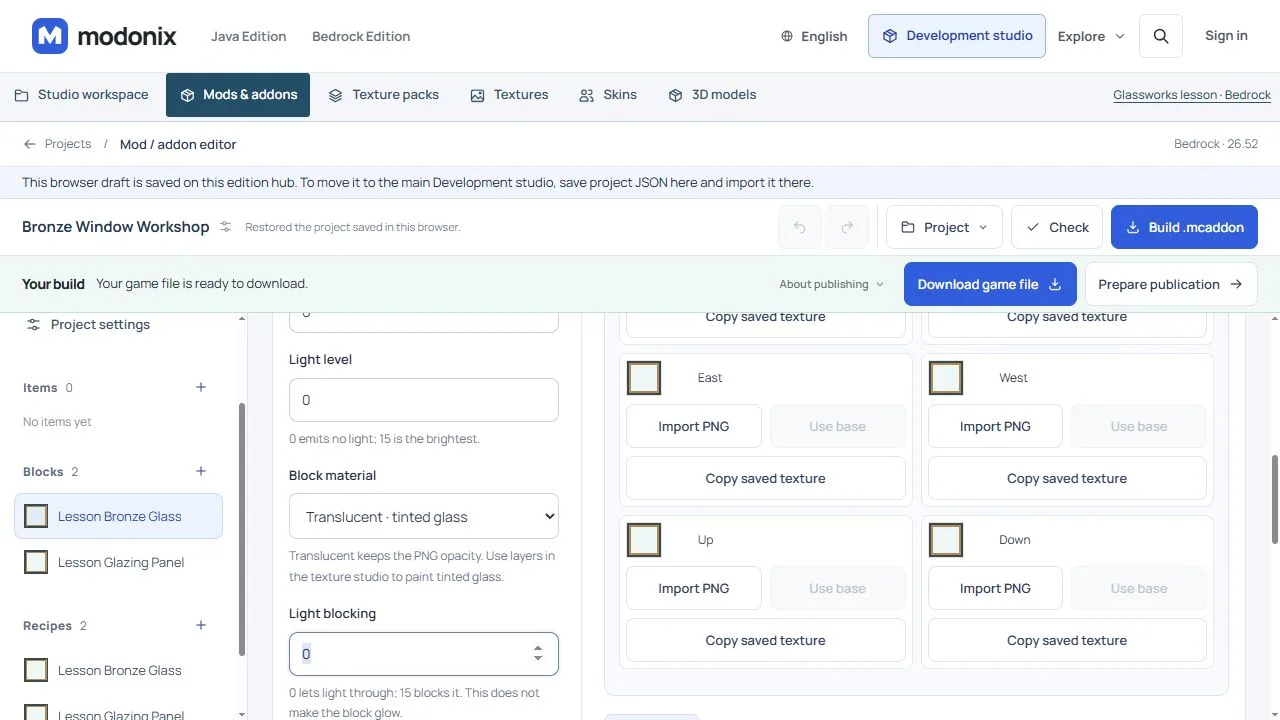
Das durchscheinende Material erhält die Transparenz der Zeichnung; das Fenster gibt kein Licht ab.
Form: dieselbe Zeichnung als dünne Scheibe
Füge Lesson Glazing Panel mit der ID lesson_panel hinzu. Kopiere die Zeichnung und übernimm Material und Lichtwerte. Öffne „Blockform bearbeiten“, wähle den einzelnen Quader und trage ein:
| Feld | X | Y | Z |
|---|---|---|---|
| Position | −8 | 0 | −1 |
| Größe | 16 | 16 | 2 |
16 Einheiten entsprechen einer Blockseite. X und Z beginnen in der Mitte, Y an der Unterkante. Die Scheibe füllt Höhe und Breite aus und bleibt nur 2 Einheiten dick. Behalte „Automatisch“ für „Kollision“ und „Auswahl“: Die Kollision folgt dem Quader, die Auswahl umschließt die Form. Wähle nicht „Keine Kollision“, wenn das Fenster ein Hindernis sein soll.
Drehe die Ansicht: Der Rahmen muss auf der breiten Fläche erkennbar sein, die Kante dünn bleiben. Die gemeinsame Grundtextur genügt; lasse „Flächentextur“ unverändert. Wähle „Form anwenden“ und aktiviere „Beim Platzieren zum Spieler ausrichten“ in den Blockeinstellungen.
Die Vorschau zeigt die angewendete Form. „Drehung starten“ und „Drehung pausieren“ ändern nur den Kamerablick, nicht den Block. Manuelle Kamerasteuerung beendet die automatische Drehung.
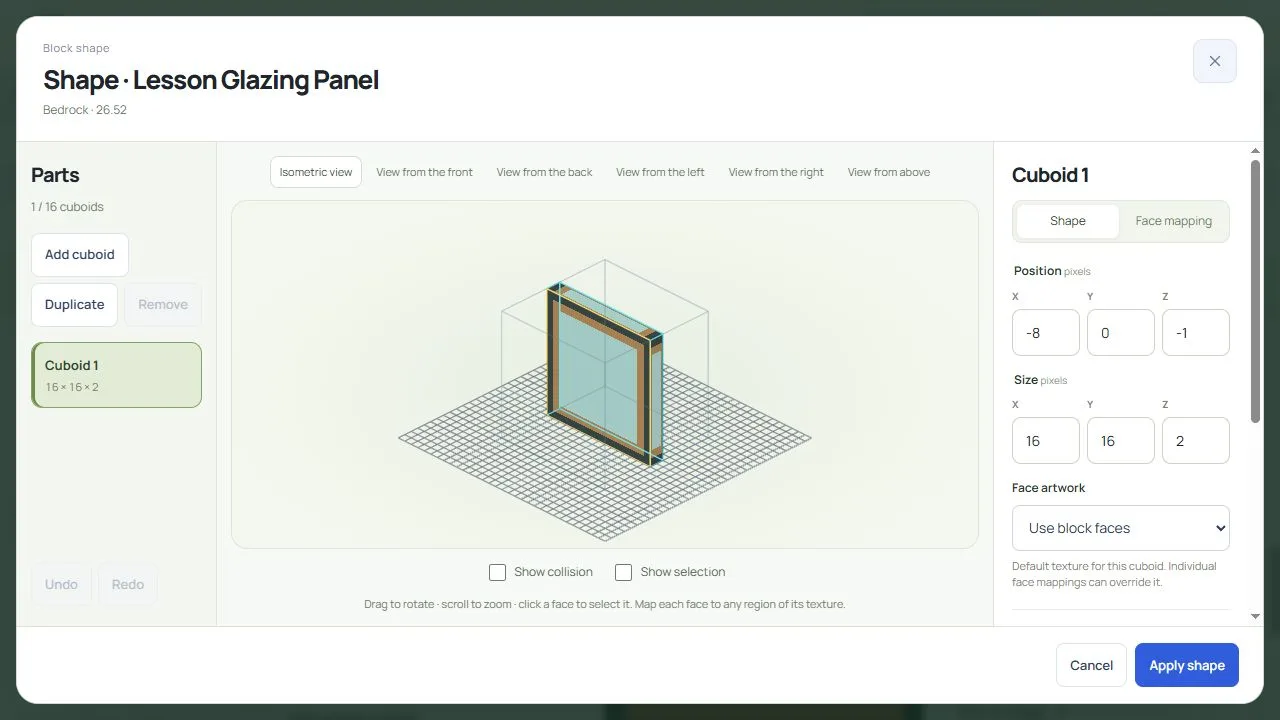
Ein Quader von 16 × 16 × 2 bildet die dünne Fensterfüllung.
Rezept: ein Grundblock ergibt vier Scheiben
Wähle „Rezept hinzufügen“, vergib die ID lesson_glass_craft und wähle „Formloses Herstellen“. Füge vier gewöhnliche Glasblöcke und einen Kupferbarren hinzu. Das Ergebnis ist dein Lesson Bronze Glass, Anzahl 4. Jeder der vier Glasblöcke belegt einen eigenen Zutatenplatz.
Erstelle lesson_panel_cut mit „Steinschneiden“. Behalte nur eine Zutat: dein Lesson Bronze Glass. Wähle Lesson Glazing Panel als Ergebnis, Anzahl 4. Entferne übrige Zutaten, falls du zuvor ein anderes Rezept bearbeitet hast.
Die Steinsäge braucht deinen Projektblock als Eingang, kein gewöhnliches Glas. Jedes Rezept erhält eine eigene ID. Glas und Kupfer ergeben nun das Grundmaterial; ein Grundblock liefert vier dünne Scheiben.
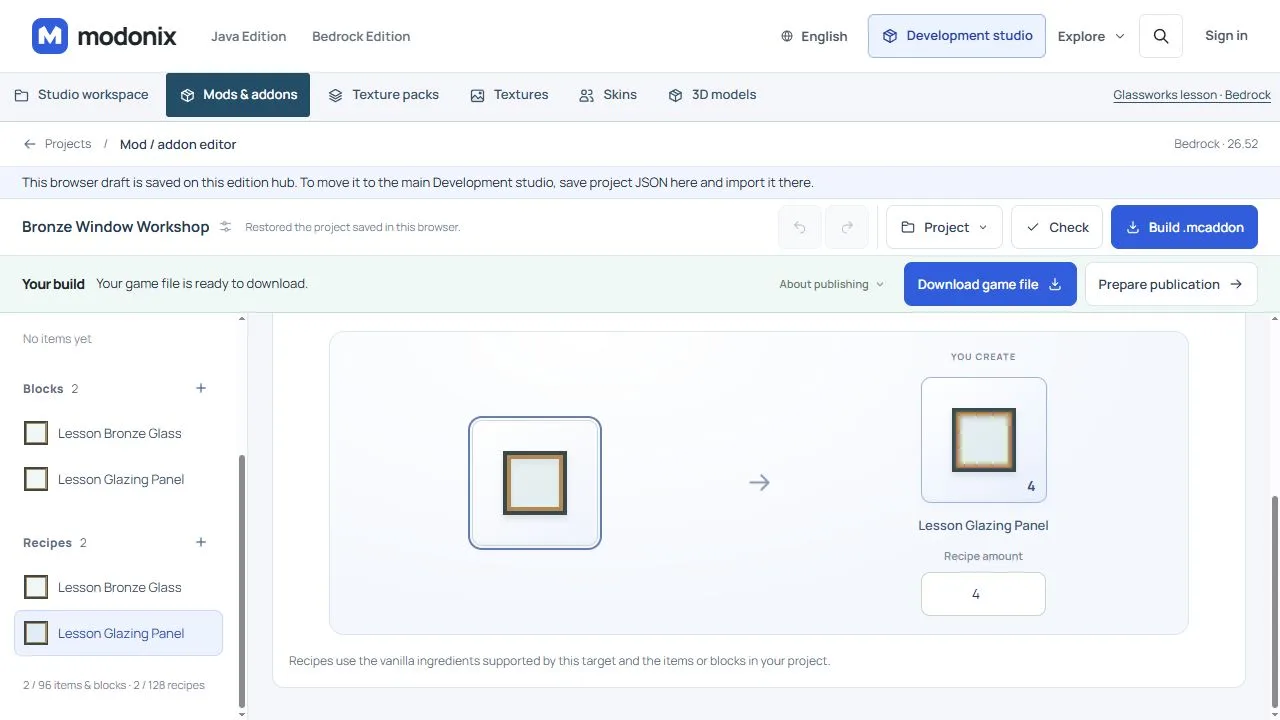
Die Steinsäge macht aus einem Glasblock des Tutorials vier Scheiben.
Quellen speichern und Spieldatei bauen
Wähle „Projekt“ → „Projekt-JSON speichern“, starte den Bau der Spieldatei und lade die .mcaddon herunter. Behalte „Mod / Add-on“.
Die drei Dateien haben unterschiedliche Aufgaben:
- „Bearbeitbares Projekt herunterladen“ im Textur-Editor erhält Ebenen und Deckkraft.
- Die Konstruktor-JSON speichert Blöcke, fertige Zeichnungen, Form, Eigenschaften und Rezepte, aber keine Zeichnungsebenen.
- Die
.mcaddonwird in Minecraft installiert. Aktiviere Verhaltens- und Ressourcenpaket in den Welteinstellungen.
Beginne in einer separaten Welt oder einer Kopie deiner Welt. Stelle das Glas an der Werkbank her und wähle es in der Steinsäge für die Scheiben aus. Setze zwei Seiten eines Eckfensters und lasse daneben einen Eingang frei. Zum Ändern der Ausrichtung baust du eine Scheibe ab und setzt sie von der anderen Seite neu.
Das veröffentlichte Glassworks Atelier kombiniert dünne Scheiben mit Mauerwerk und Fensterdetails. Das folgende Bild zeigt dieses Original; die Tutorialzeichnung ist einfacher. Das Gebäude veranschaulicht die Verwendung der Blöcke und gehört nicht zum Add-on.
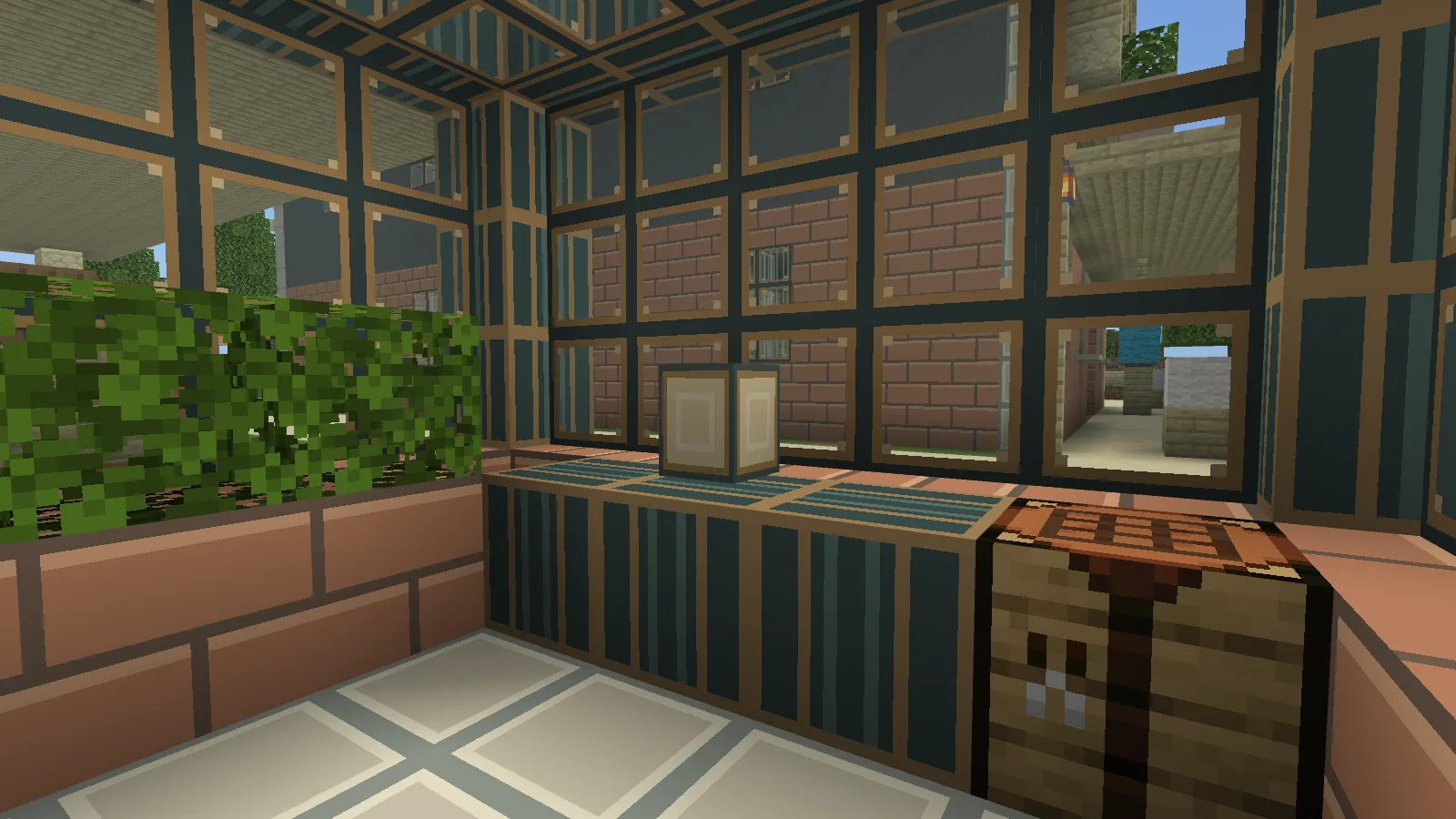
Dünne Verglasung im ursprünglichen Glassworks Atelier. Die Zeichnung des Tutorials ist einfacher.
Das vollständige Glassworks-Projekt erkunden
Die Beispiel-ZIP ist für die Editoren gedacht: Sie enthält die ursprüngliche Konstruktor-JSON mit 12 Blöcken und 12 Rezepten sowie acht bearbeitbare Zeichenprojekte mit ihren ursprünglichen Ebenen. Bronze Lattice hat eine Ebene. Das sind Quelldateien, kein installierbares Add-on. Die Spieldatei und ihre Kompatibilität stehen beim Glassworks-Atelier-Download.
Für die erste Übung ist die ZIP optional. Speichere zuerst deine Tutorial-JSON, bevor du das vollständige Set erkundest. Öffne die Originalquellen getrennt und behalte Änderungen im Tutorialprojekt mit seiner anderen ID. Zeichnungen öffnen sich im Textur-Editor, die Add-on-JSON im Konstruktor. Installiere keine veränderte Kopie unter der Identität des bereits installierten Originals.
Kommentare 0
Teile, was funktioniert hat, stelle eine Frage oder antworte einem anderen Spieler.
Nutze dein Modonix-Konto, um mitzudiskutieren und deine Kommentare zu verwalten.
Zum Kommentieren anmeldenNoch keine Kommentare. Erzähle, was bei dir funktioniert hat.