

Structure Porter es un pequeño pack de recursos de interfaz para el bloque de estructuras de Bedrock. Su función es mostrar los controles Import y Export. No incluye una colección de casas, no rediseña el mundo ni convierte esquemas de Java en estructuras de Bedrock.
Antes de instalar nada hay un atajo útil: mira primero tu bloque de estructuras. En nuestro juego de Windows 26.52, Import y Export ya estaban disponibles sin este pack. Si también los ves, puedes usarlos directamente.
Qué añade realmente el pack
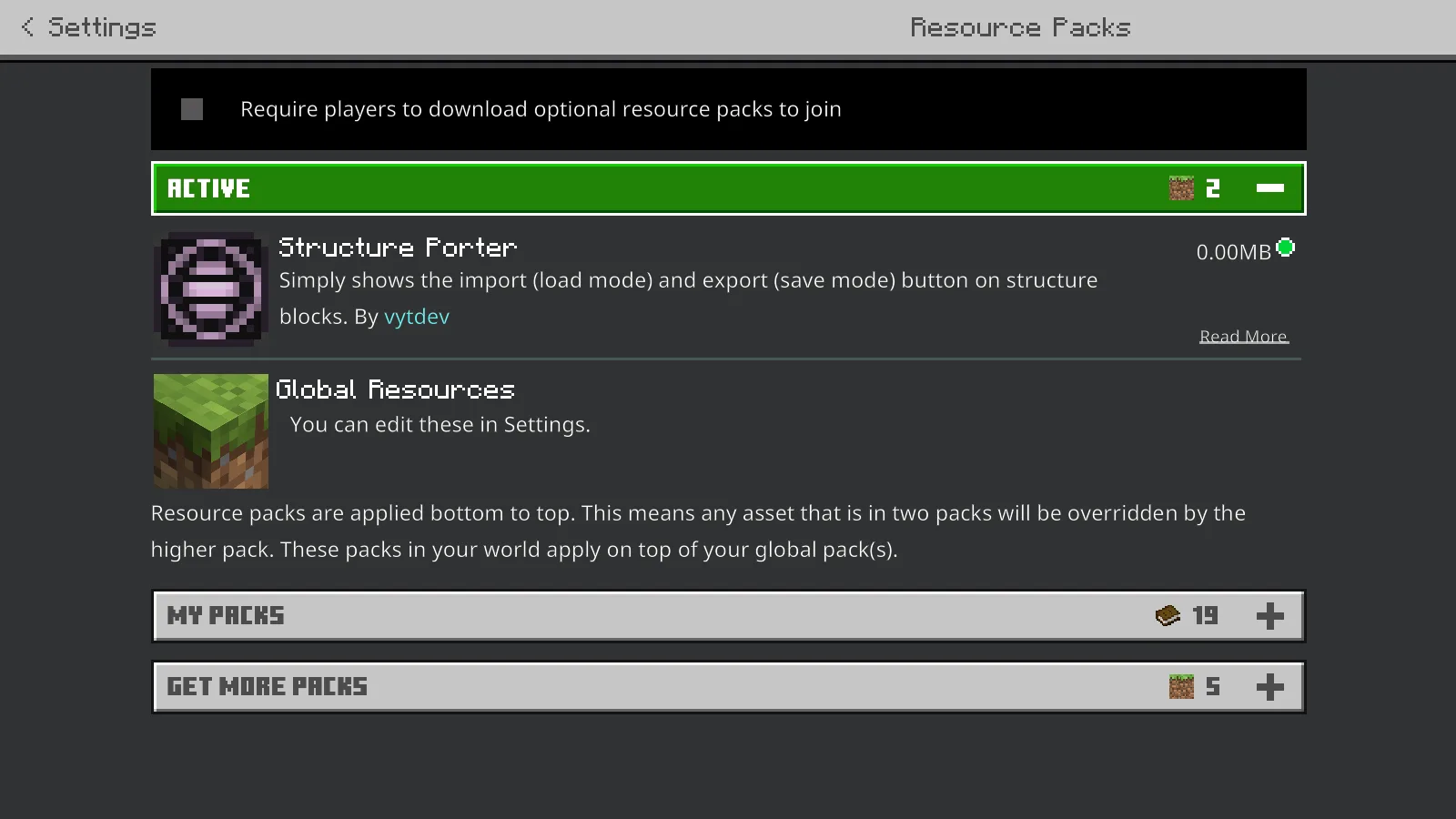
Este pack de recursos cambia los controles del bloque de estructuras, no las texturas del paisaje.
Structure Porter 1.0.0 aparece entre los packs de recursos activos de nuestro mundo de demostración. Cambia la interfaz del bloque de estructuras; la casa que usamos abajo es un archivo aparte de la colección de casas de ejemplo de Microsoft.
La diferencia importa cuando parece que una descarga no hace nada. No es un cambio de texturas ni tiene un objeto de construcción que fabricar. Busca los controles en el bloque de estructuras, no una nueva paleta de bloques o una pantalla de título distinta.
Delimita claramente la construcción
Importamos la pequeña casa de acacia y usamos el modo Save para encuadrarla. La vista previa facilita responder la pregunta principal: ¿la caja contiene toda la construcción que quieres trasladar?
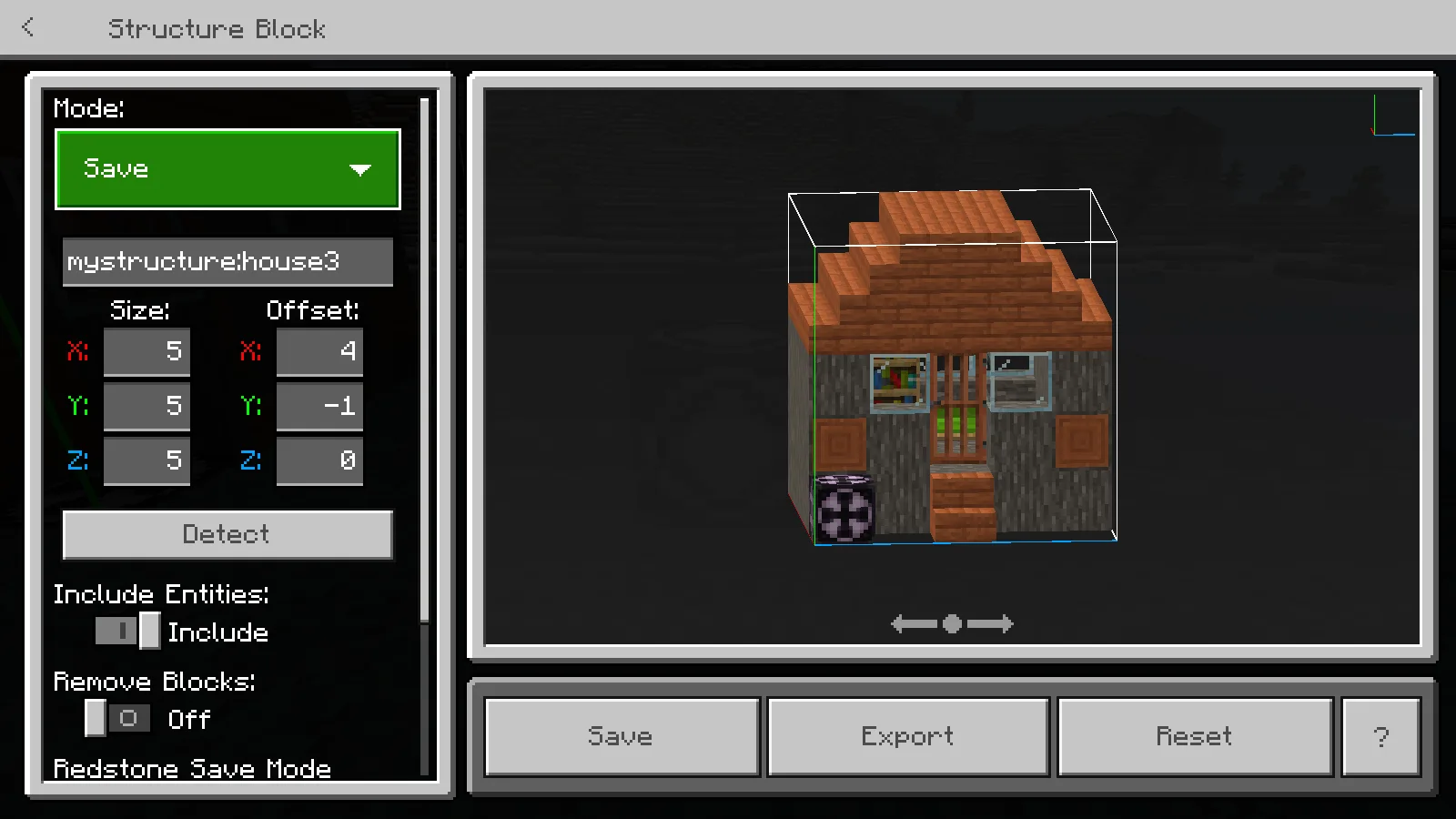
Encuadra la construcción completa antes de exportar su archivo.
Para esta casa, el área guardada es de 5 × 5 × 5 bloques. Un nombre como modonix:river_house ayuda a reconocerla. Para tu construcción, ajusta el tamaño y los desplazamientos para incluir el tejado, el suelo y los detalles que sobresalgan de las paredes.
Elige Export y guarda el archivo MCSTRUCTURE resultante. Anota la carpeta y el nombre que muestra el selector de archivos para encontrarlo de nuevo. Guardar el nombre de una estructura dentro del mundo no equivale a exportar un archivo transportable.
Llévala a otro mundo
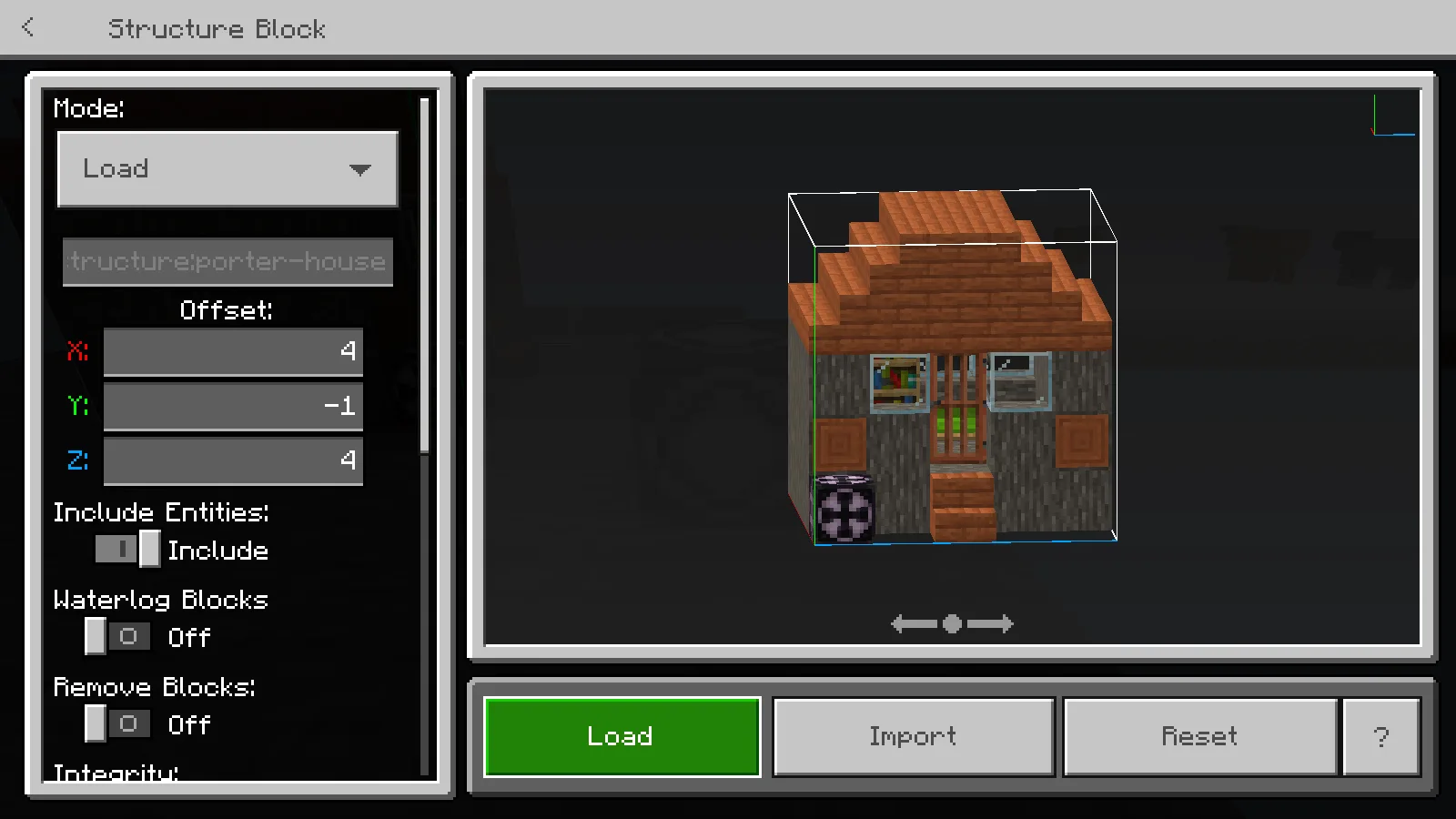
Import permite seleccionar el archivo guardado en el mundo de destino.
En otra copia de VoidWorld, abrimos otro bloque de estructuras, seleccionamos Load → Import y elegimos la casa exportada. La colocamos junto al controlador usando los desplazamientos y después terminamos el terreno de alrededor.
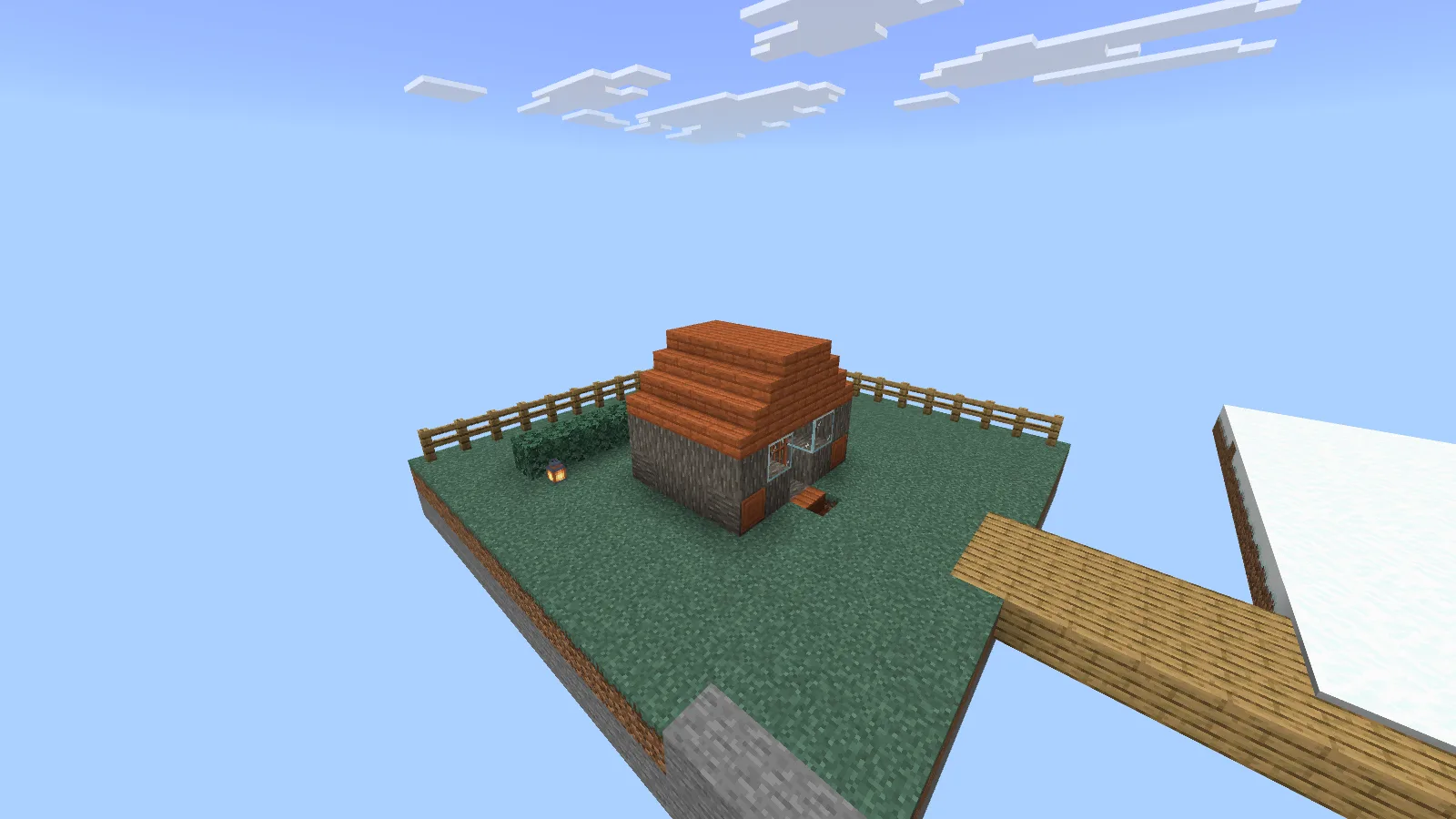
El traslado funcionó. La isla y los adornos de alrededor son añadidos nuestros.
La casa es la estructura trasladada. La isla de hierba, el puente, el seto y la valla son añadidos de nuestra demostración, no contenido de Structure Porter ni extras escondidos en la descarga.
Esto viene bien para conservar una pequeña biblioteca de construcciones tuyas: una casita, un puesto de mercado, una puerta o una habitación favorita. Empieza por algo compacto para detectar enseguida bordes del tejado que falten o una altura incómoda del suelo.
Instala el pack de recursos cuando lo necesites
- Descarga el MCPACK en Archivos, comparando la información de compatibilidad disponible con tu juego.
- Ábrelo con Minecraft y espera a que termine la importación del pack de recursos.
- En los ajustes de un mundo de práctica, abre Resource Packs → My Packs, selecciona Structure Porter y actívalo.
- Entra en el mundo en Creativo con los comandos activados, usa /give @s structure_block y revisa sus modos Save y Load.
Si otro pack de recursos también cambia esa pantalla, prueba primero un mundo aparte con Structure Porter y los recursos predeterminados. En Windows, compara con los controles nativos antes de dejar activado un pack de interfaz adicional.
Si falta un botón o un archivo
Que un botón sea visible no da a todos los dispositivos el mismo acceso a archivos. El ejemplo de arriba usa Windows; no supongas que ofrece un selector de archivos idéntico en Android, iPhone o consola. Las notas antiguas del pack no garantizan su funcionamiento en cada actualización móvil posterior.
Si no encuentras el nombre de una construcción en el mundo de destino, usa Import para seleccionar allí el archivo exportado. Si queda a una altura incorrecta, ajusta la colocación en un mundo de práctica antes de tocar una base terminada. Nuestra guía del bloque de estructuras explica esos controles paso a paso.
Comentarios 0
Comparte lo que funcionó, pide ayuda o responde a otro jugador.
Usa tu cuenta de Modonix para participar en la conversación y gestionar tus comentarios.
Inicia sesión para comentarAún no hay comentarios. Comparte lo que te funcionó.