
Nudge permite cambiar de sitio una parte de una construcción de Bedrock conservando su forma. Una entrada puede desplazarse a lo largo de un camino, un porche puede alejarse de una pared o una sección decorativa puede encontrar un lugar mejor antes de construir a su alrededor. Elige un área rectangular, coloca su contorno y confirma el movimiento. Undo y Redo permiten comparar las dos distribuciones.
Mueve una entrada por un claro del bosque
Una entrada junto a un camino es una buena primera selección: su tamaño reducido facilita comparar la posición original con la propuesta. El bloque de esmeralda marca el destino previsto.
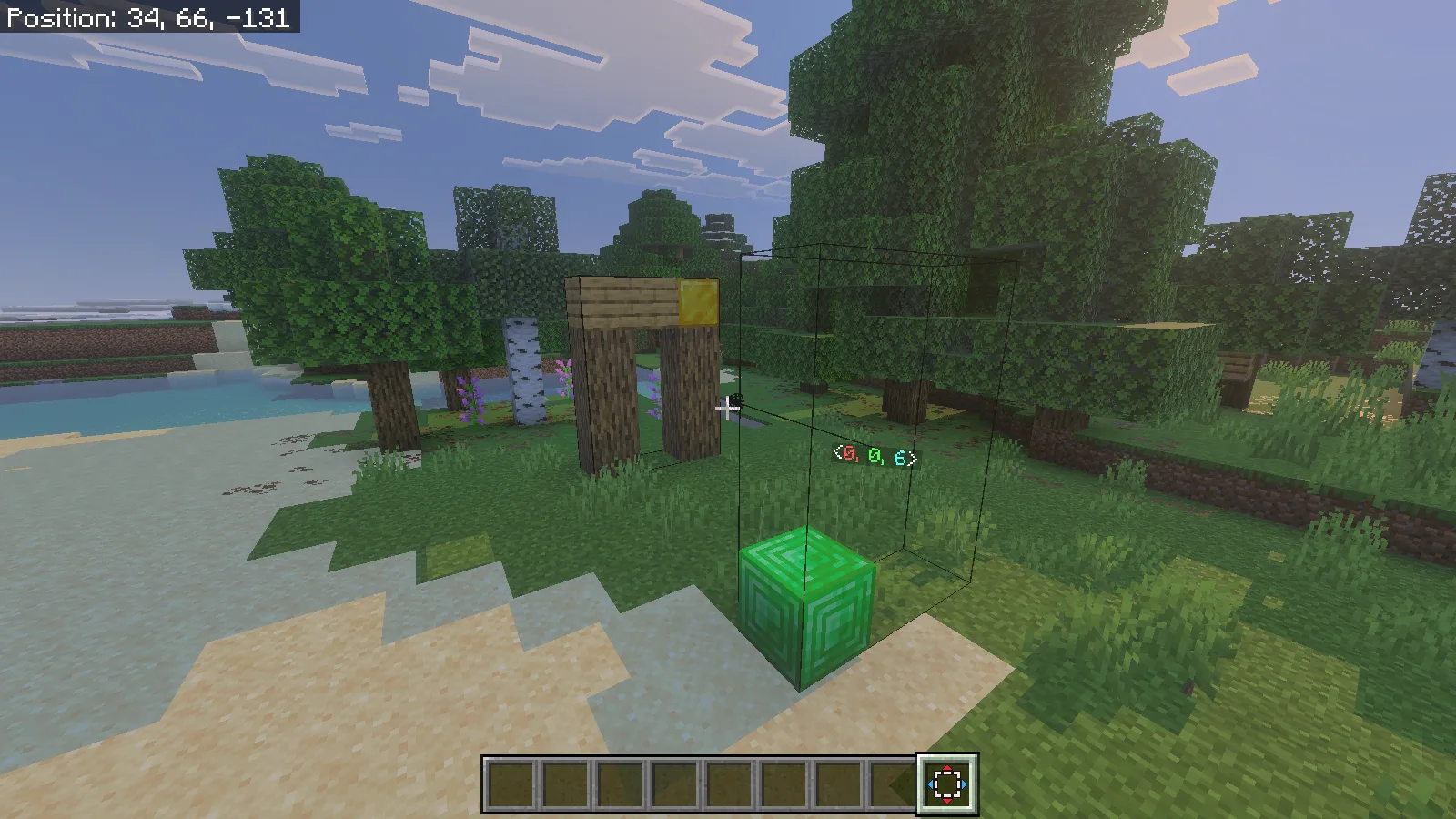
El arco sigue entre los árboles. El contorno sobre el bloque de esmeralda marca su nueva posición.
Mover la entrada despeja su antiguo lugar. Undo permite comparar ambas distribuciones antes de decidir cuál encaja con el camino; el ejemplo de coordenadas de abajo recorre ese proceso.
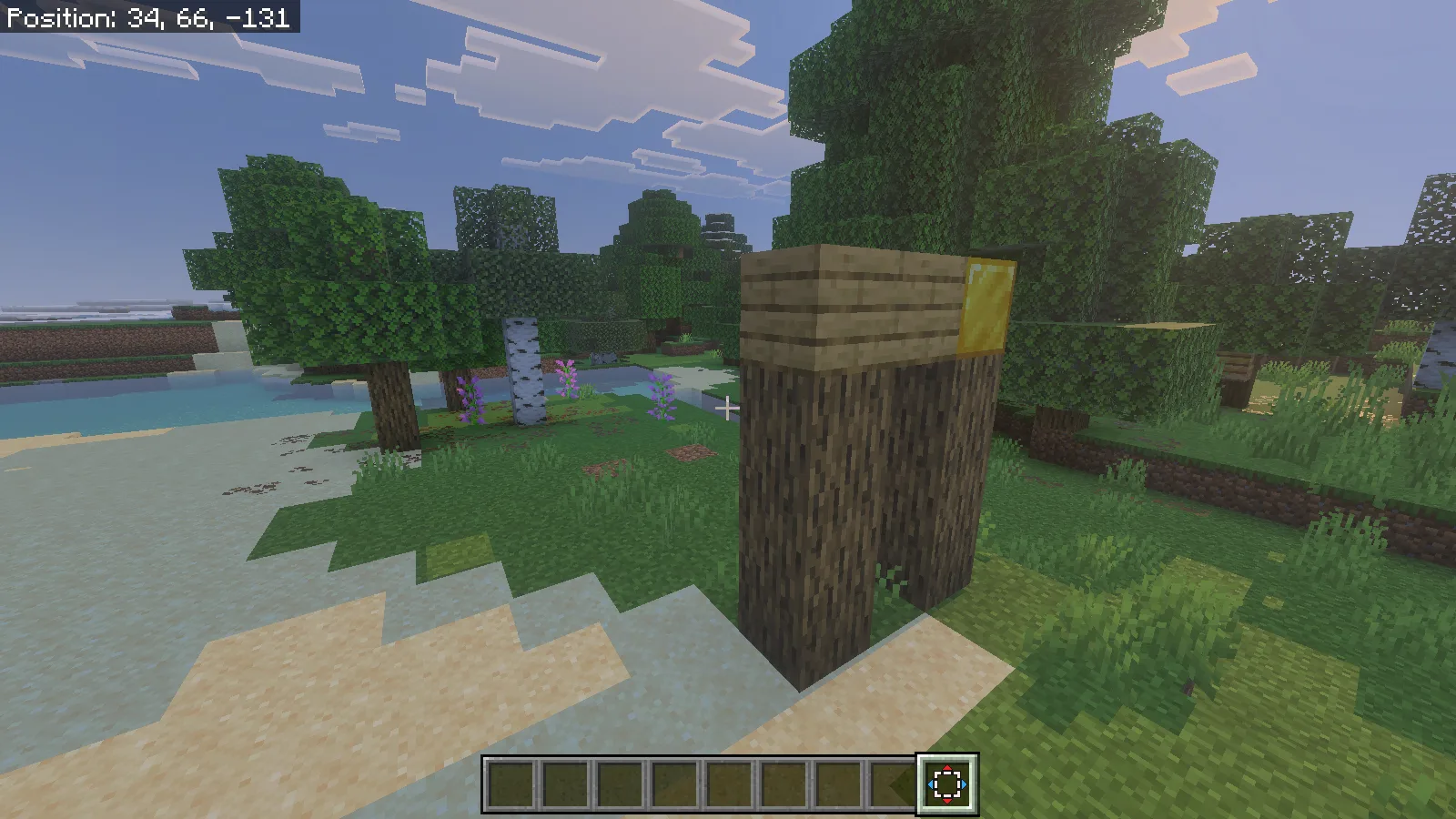
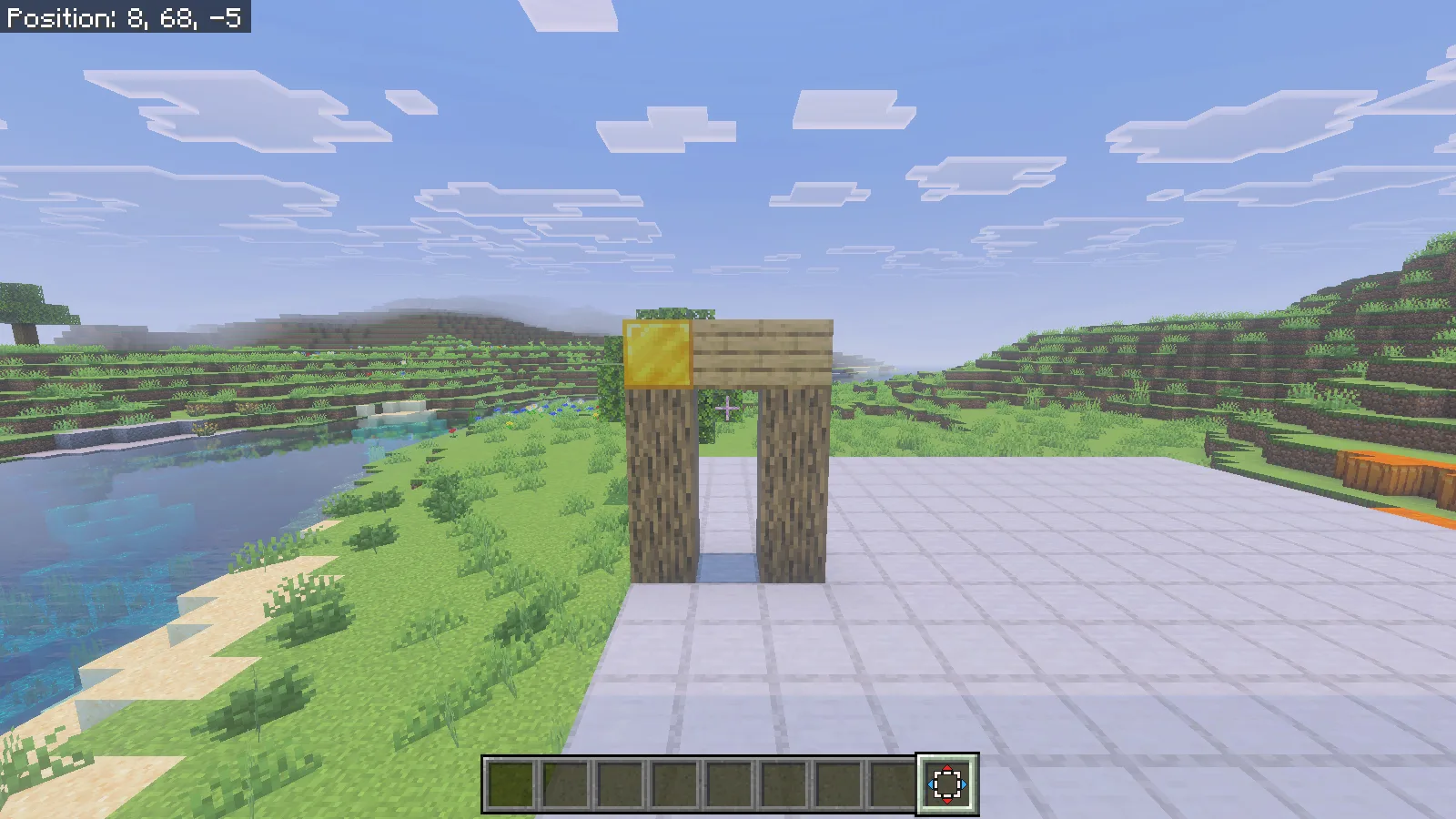
El arco está ahora donde se encontraba el marcador de esmeralda, y su antiguo lugar queda despejado detrás.
Sigue el ejemplo de práctica marcado
Usa la distribución sobre terreno despejado de abajo para seguir las coordenadas, o sustitúyelas por los límites y el destino de tu propio diseño.
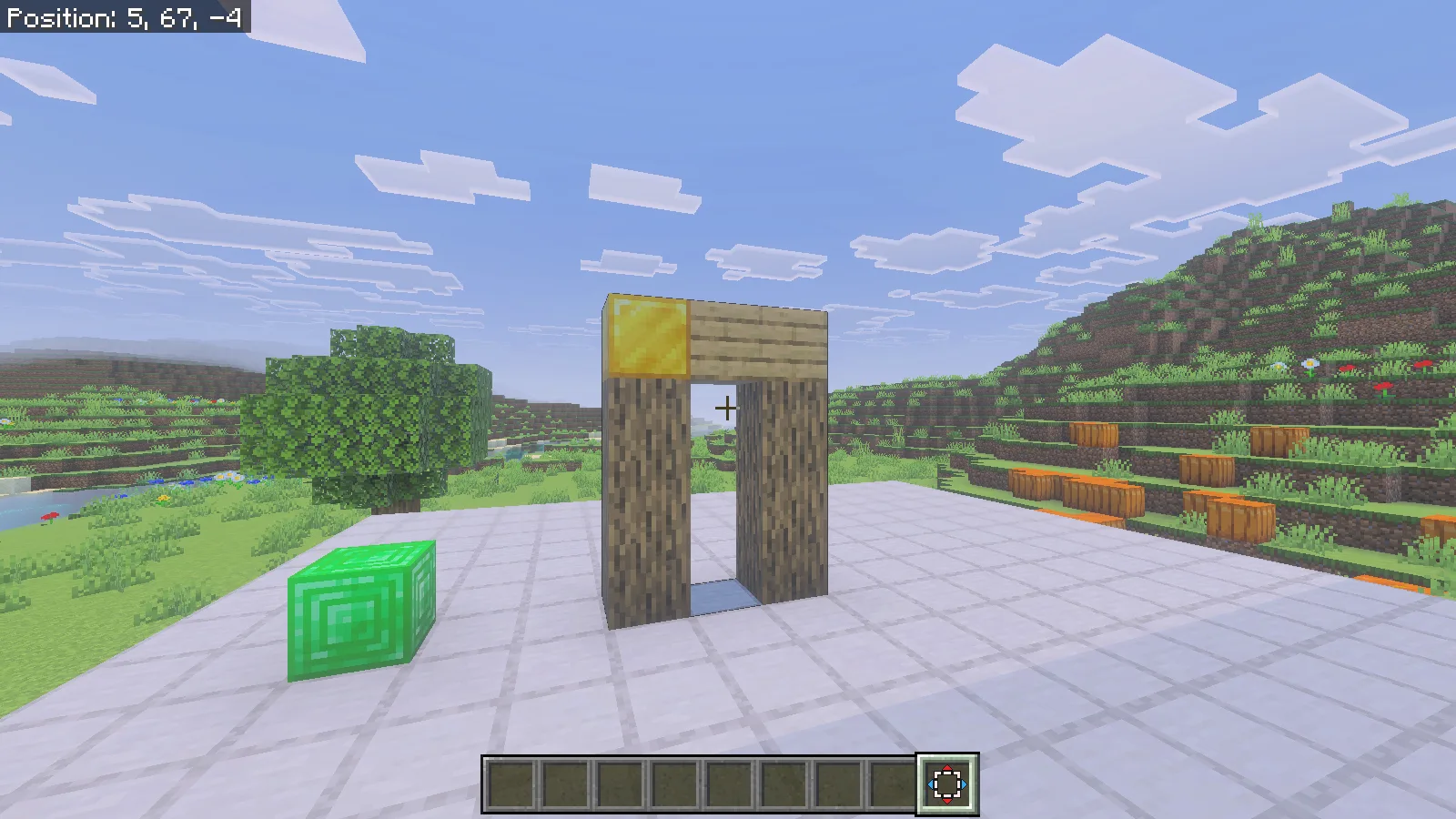
El arco tiene seis troncos de roble, dos tablones de roble y una esquina de oro. Muévelo cinco bloques lateralmente, usa Undo y después aplica Redo para comparar las posiciones. El oro marca la esquina; la esmeralda marca el destino.
Prepara una copia de un mundo en Creativo
Abre el archivo .mcaddon del autor con Minecraft y espera a que termine la importación de los paquetes. Edita una copia de tu mundo, activa el paquete de comportamiento de Nudge y su paquete de recursos correspondiente y después habilita Beta APIs en los ajustes Experiments de ese mundo. Entra en Creativo. Esta versión está pensada para el cliente normal del juego; el autor indica que Realms y Editor Mode no son compatibles.
Obtén la herramienta y elige Move
Ejecuta /nudge:nudge para recibir el objeto de edición. En nuestro mundo apareció en la novena casilla de la barra rápida, seleccionada con la tecla 9. Con el objeto en la mano y sin ninguna selección activa, haz clic derecho para abrir los modos de edición y elige Move. Comprueba que tengas la herramienta en la mano antes de hacer clic en la construcción.
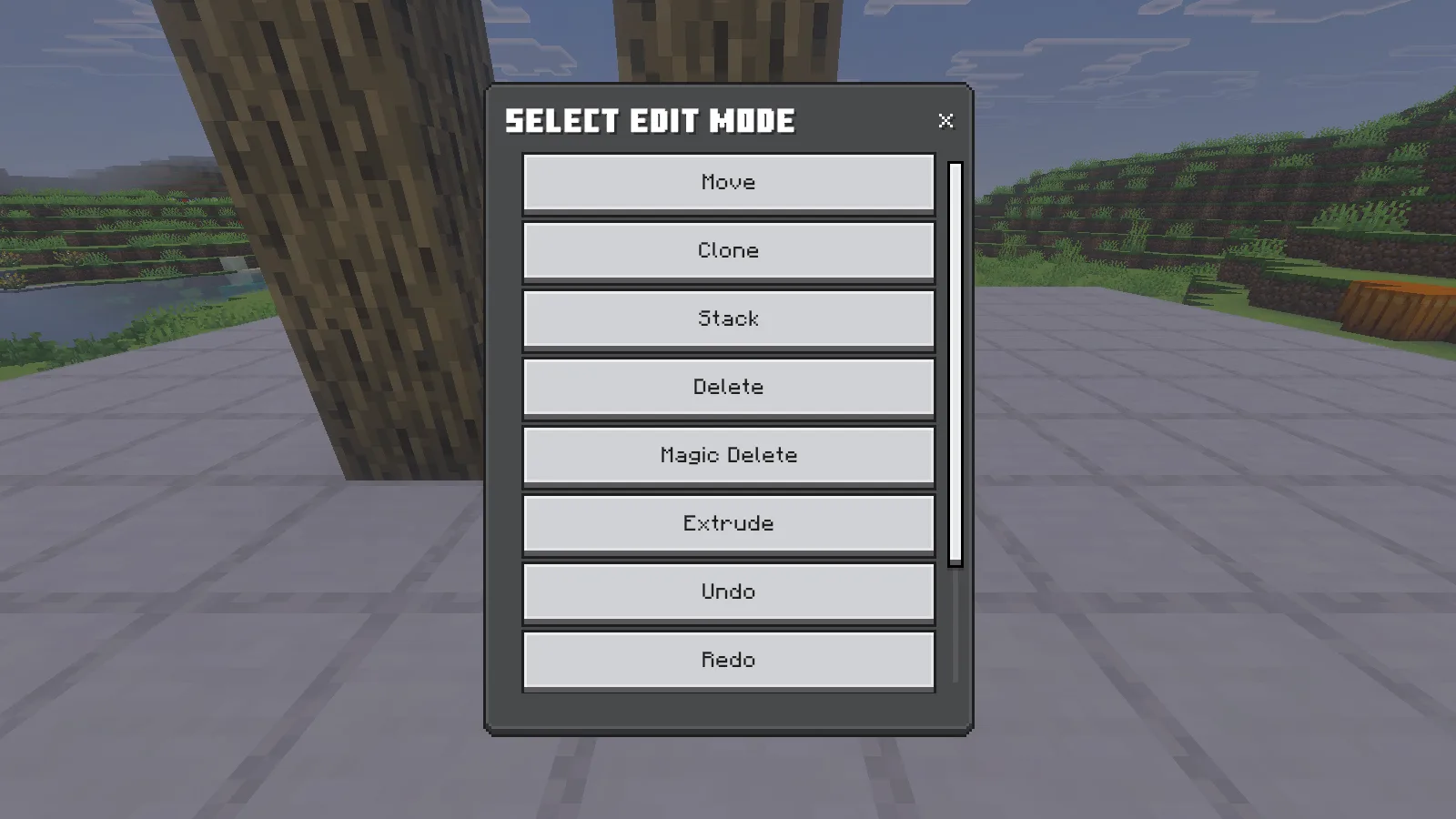
La primera vez que abrimos el mundo importado, el comando no nos dio el objeto. Usar Save & Quit, volver a abrir el mismo mundo y ejecutar /nudge:nudge de nuevo restableció el funcionamiento normal. Si te ocurre ese fallo, prueba primero a reabrir el mundo normalmente antes de cambiar los paquetes. Usa el comando del complemento para obtener su herramienta.
Selecciona la sección completa
Selecciona dos esquinas opuestas con clic izquierdo. Para este arco, la primera esquina era el tronco inferior en 2,66,2 y la esquina opuesta era el bloque de oro en 4,69,2. Eso crea una caja de tres bloques de ancho, cuatro de alto y uno de profundidad. Incluye toda la sección que quieras mover, también su abertura. Comprueba que la caja no contenga además decoraciones cercanas, bloques del suelo o parte de otra pared. Mantén seleccionado el objeto Nudge; cambiar de casilla en la barra rápida cancela una selección.
Previsualiza el destino y confirma
Haz clic derecho una vez para entrar en la previsualización del movimiento. El contorno representa el lugar propuesto mientras el arco original sigue en pie. Tus controles de movimiento actúan ahora sobre la selección. Para un destino preciso, coloca un marcador temporal donde quieras la esquina mínima de la caja y haz clic izquierdo en él durante la previsualización. Usamos un bloque de esmeralda en 7,66,2, desplazando el arco cinco bloques en X.
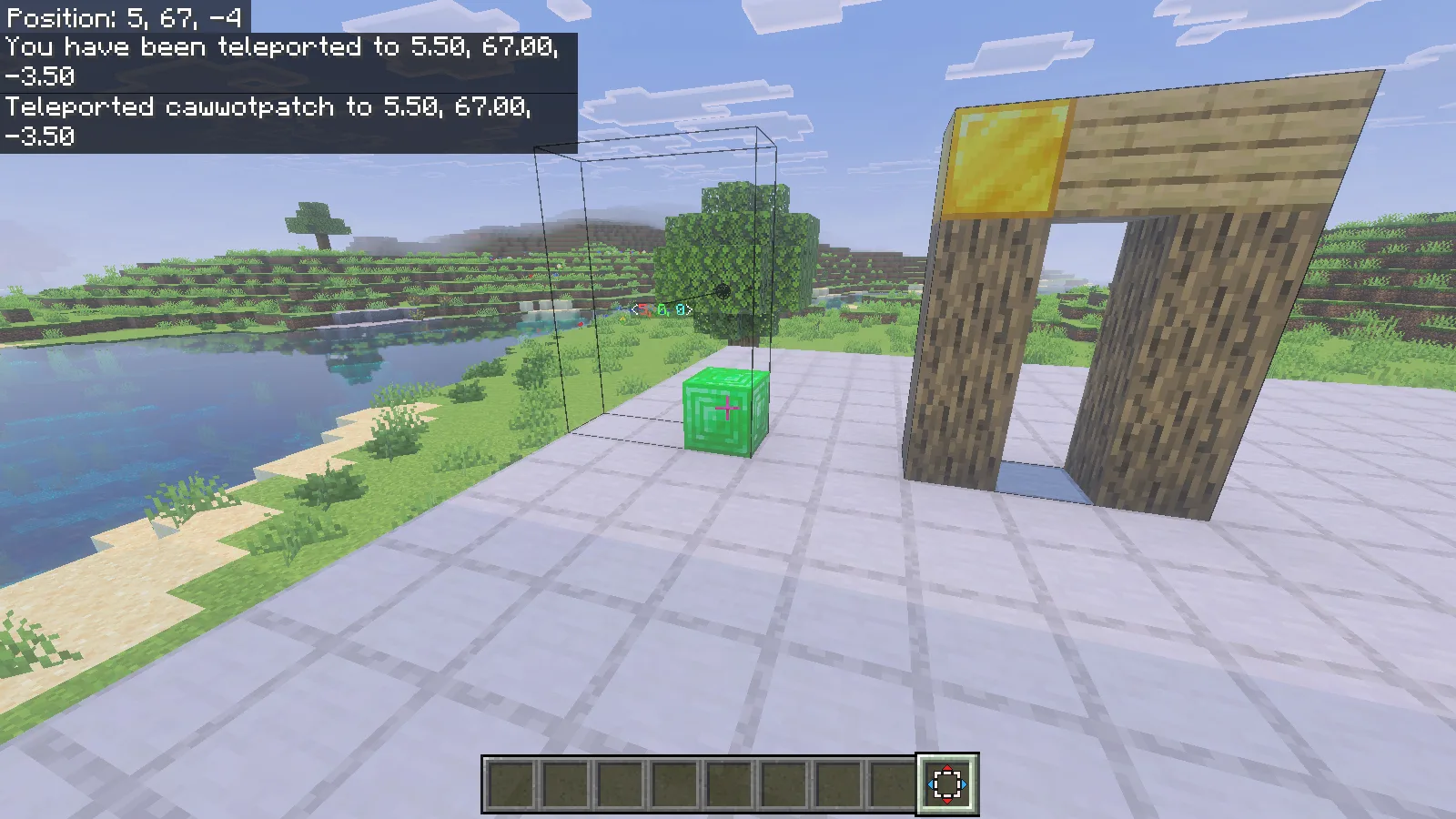
Inspecciona todo el destino, incluido el espacio dentro del contorno. El movimiento sustituye los bloques que hay allí: nuestra esmeralda quedó reemplazada por el tronco inferior del arco. Suelta las teclas de movimiento, salto y agacharse y después haz un clic derecho normal para confirmar. Evita mantener pulsado agacharse al confirmar, porque cambia la acción de la herramienta. Tras el movimiento, camina alrededor de los bloques reales y comprueba la abertura, ambos apoyos y la esquina marcada.
Compara el movimiento con Undo y Redo
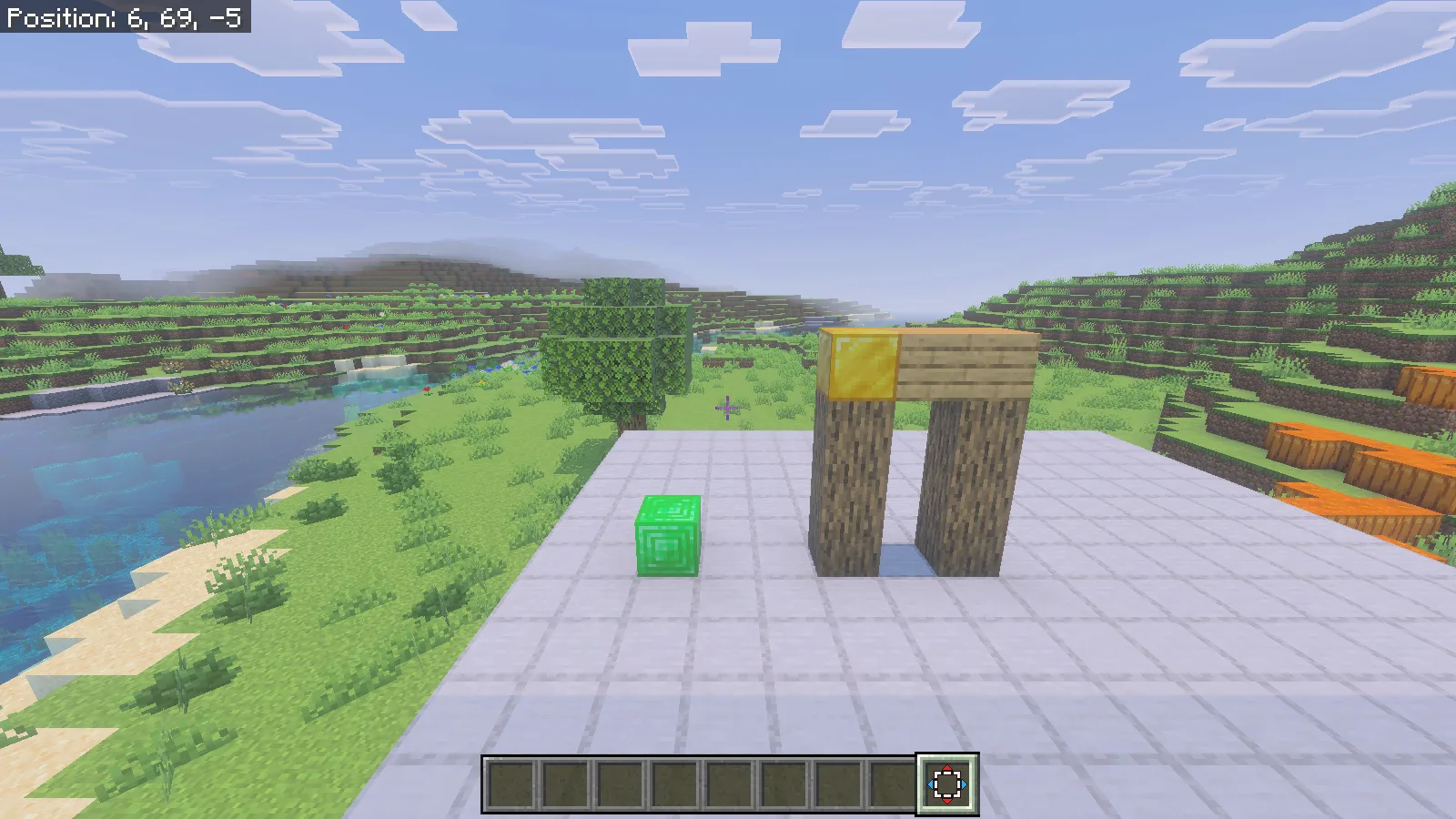
Ejecuta /nudge:undo 1 para revertir la última edición. En este ejemplo, el arco volvió a su lugar original y también regresó el bloque de esmeralda reemplazado. Ese segundo detalle importa al mover una sección a un lugar ocupado. La imagen de abajo muestra ambos objetos restaurados.
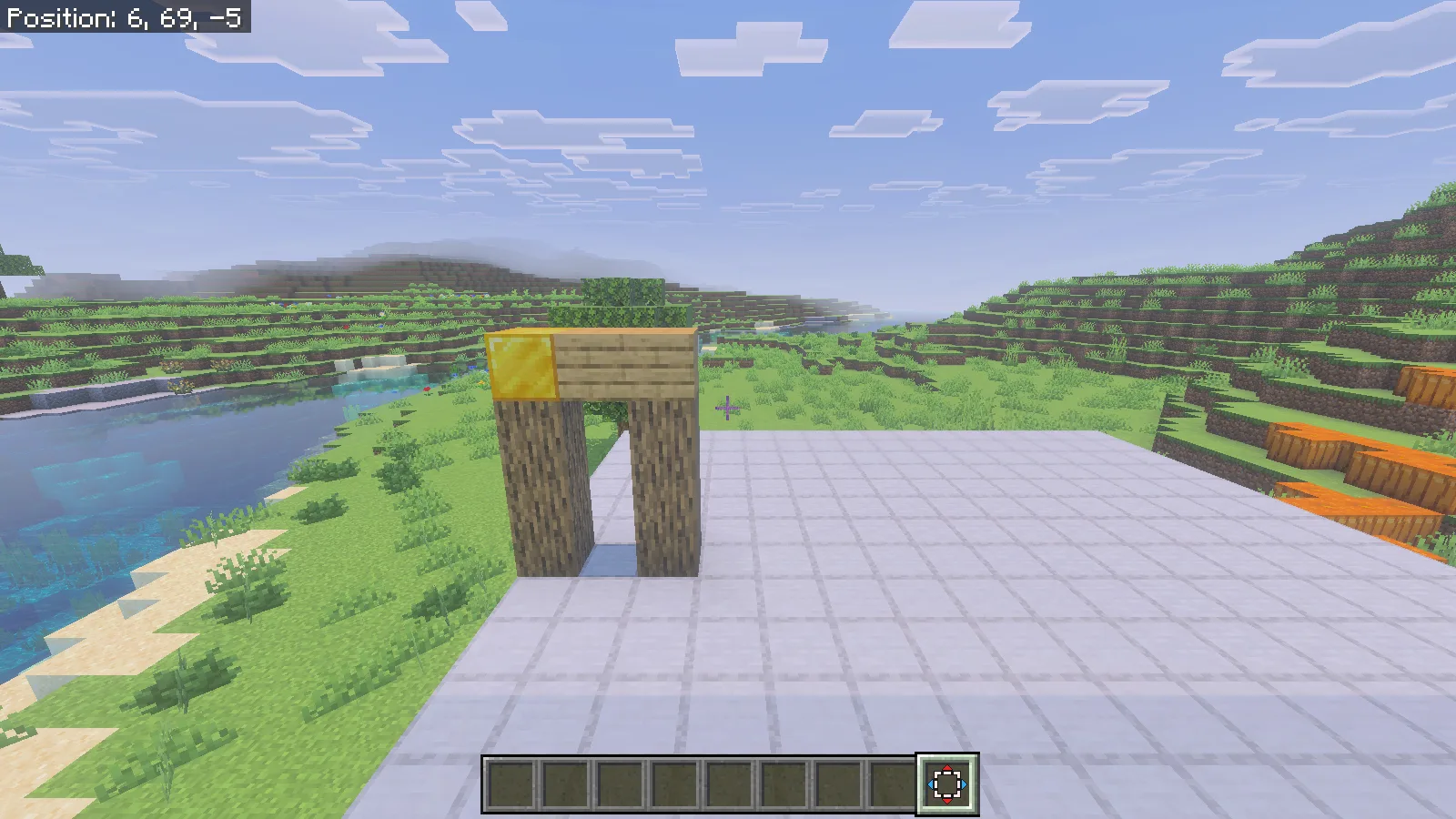
Ejecuta /nudge:redo 1 para aplicar de nuevo esa edición. Desde la misma posición de cámara, el arco vuelve al destino y la esmeralda desaparece debajo de su apoyo. Comparar estas vistas facilita valorar cuánto espacio libre has ganado junto a una construcción.
Empieza con una sección del tamaño de una entrada cuyos límites sean fáciles de inspeccionar. Al ajustar una fachada, selecciona juntos la ventana completa, las molduras y los soportes, y deja espacio en el destino para toda su profundidad. Guarda una copia del mundo antes de trabajar en una construcción que aprecias. Haz un movimiento deliberado, inspecciónalo y decide si conservarlo antes de continuar con la siguiente sección.
Comentarios 0
Comparte lo que funcionó, pide ayuda o responde a otro jugador.
Usa tu cuenta de Modonix para participar en la conversación y gestionar tus comentarios.
Inicia sesión para comentarAún no hay comentarios. Comparte lo que te funcionó.