
Mit Nudge kannst du einen Teil eines Bedrock-Bauwerks versetzen und dabei seine Form zusammenhalten. Ein Tor kann entlang eines Wegs wandern, eine Veranda von einer Wand abrücken oder ein dekorativer Abschnitt einen besseren Platz finden, bevor du darum herum weiterbaust. Wähle einen rechteckigen Bereich, positioniere seinen Umriss und bestätige die Verschiebung. Mit Undo und Redo vergleichst du beide Anordnungen.
Versetze ein Tor in einer Waldlichtung
Ein Tor neben einem Weg eignet sich als erste Auswahl: Seine geringe Größe macht die ursprüngliche und die geplante Position leicht vergleichbar. Der Smaragdblock markiert das gewünschte Ziel.
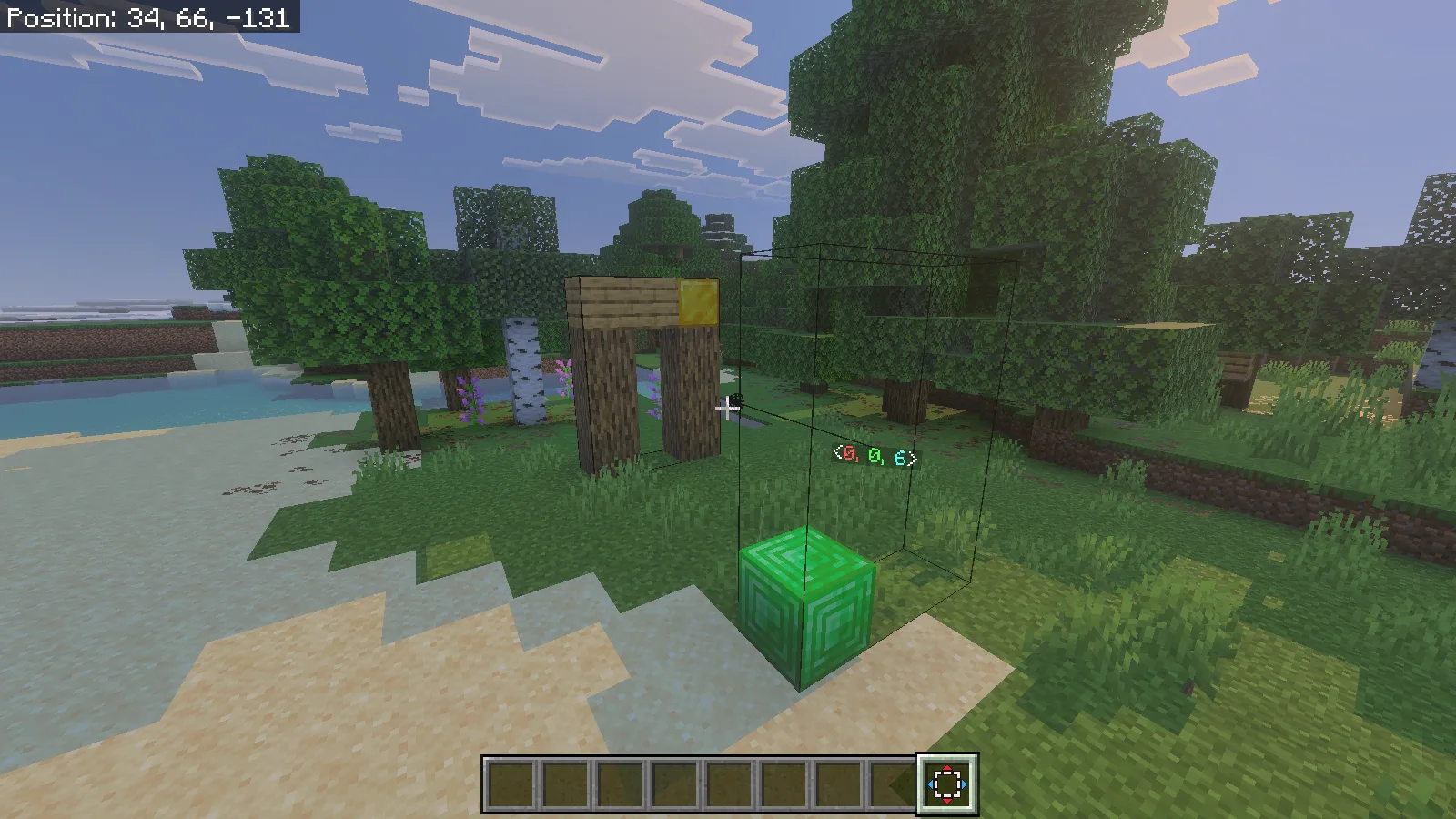
Der Bogen steht noch zwischen den Bäumen. Der Umriss über dem Smaragdblock markiert seine neue Position.
Das Versetzen des Tors räumt seinen alten Platz frei. Mit Undo kannst du beide Anordnungen vergleichen, bevor du entscheidest, welche zum Weg passt; das Koordinatenbeispiel unten führt durch diesen Ablauf.
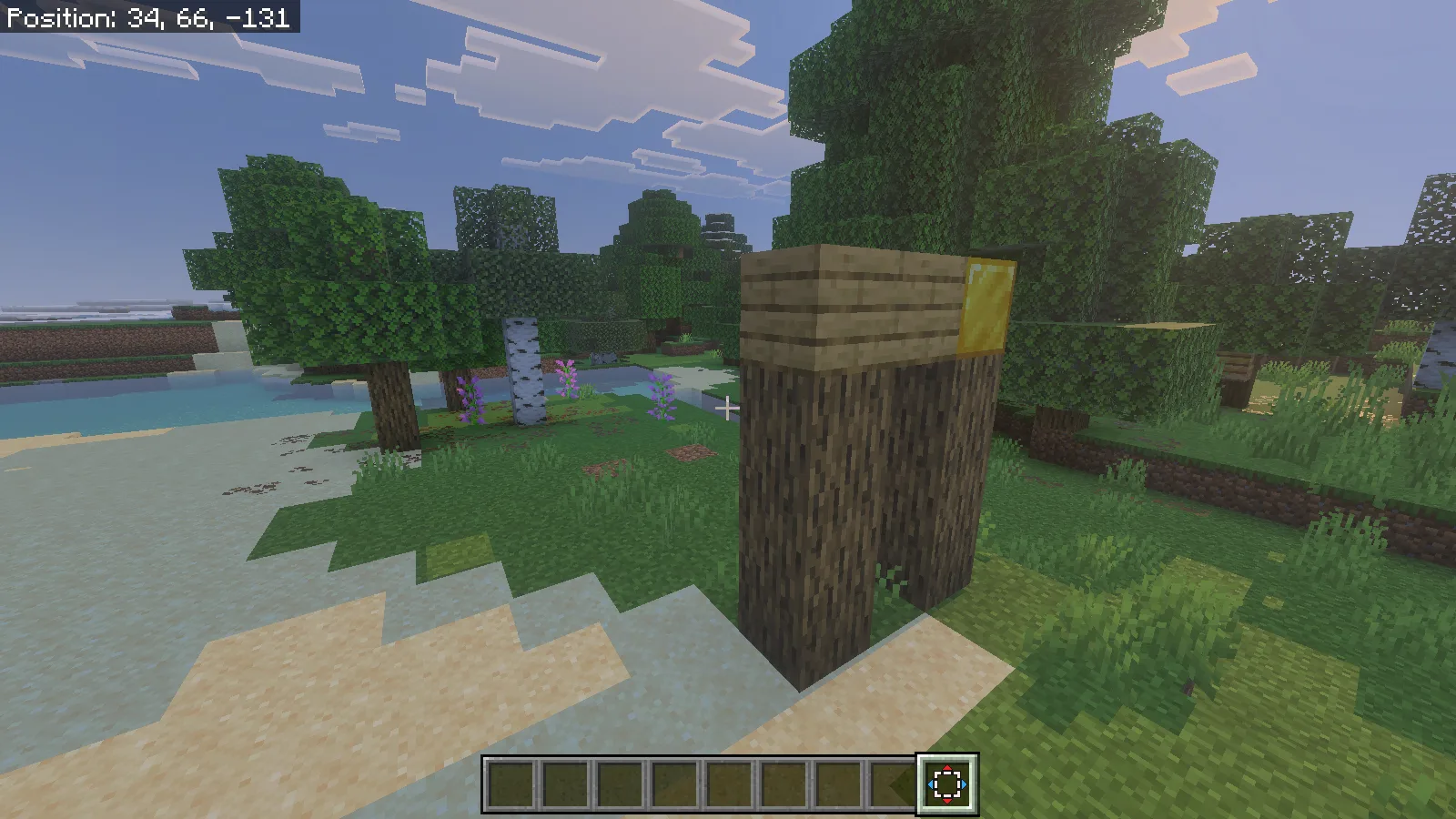
Der Bogen steht jetzt dort, wo die Smaragdmarkierung war; sein alter Platz dahinter ist frei.
Folge dem markierten Übungsbeispiel
Nutze die unten gezeigte Anordnung auf freier Fläche für die Koordinaten oder ersetze Grenzen und Ziel durch die deines eigenen Entwurfs.
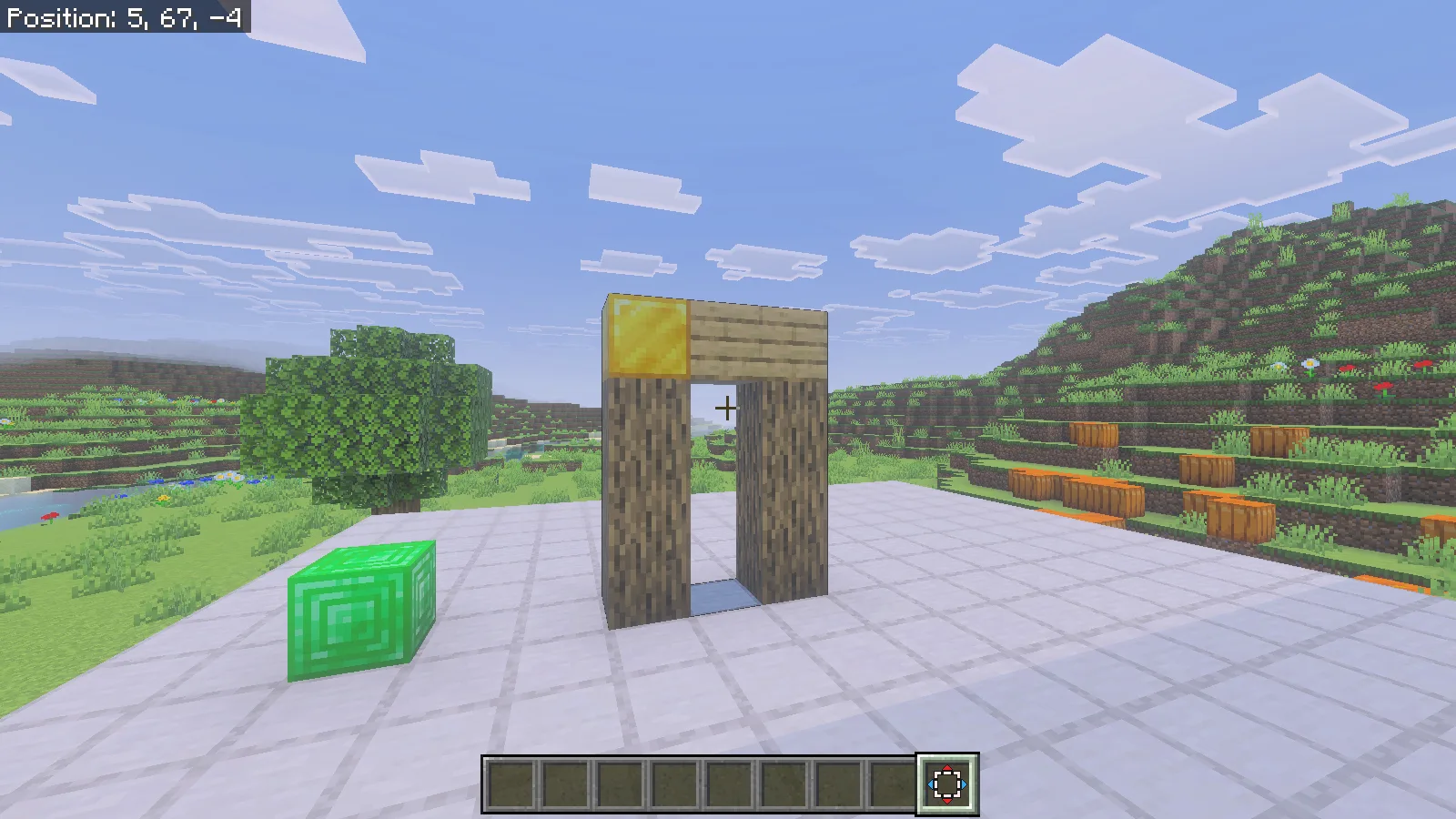
Der Bogen besteht aus sechs Eichenstämmen, zwei Eichenholzbrettern und einer Goldecke. Versetze ihn fünf Blöcke seitwärts, verwende Undo und anschließend Redo, um die Positionen zu vergleichen. Gold markiert die Ecke, Smaragd das Ziel.
Richte eine kopierte Kreativwelt ein
Öffne die .mcaddon-Datei des Autors mit Minecraft und warte auf den Abschluss der Pack-Importe. Bearbeite eine Kopie deiner Welt, aktiviere Nudges Verhaltenspaket und das passende Ressourcenpaket und schalte Beta APIs in den Experimenteinstellungen dieser Welt ein. Betrete sie im Kreativmodus. Dieser Release ist für den gewöhnlichen Spielclient gedacht; der Autor führt Realms und Editor Mode als nicht unterstützt auf.
Hole das Werkzeug und wähle Move
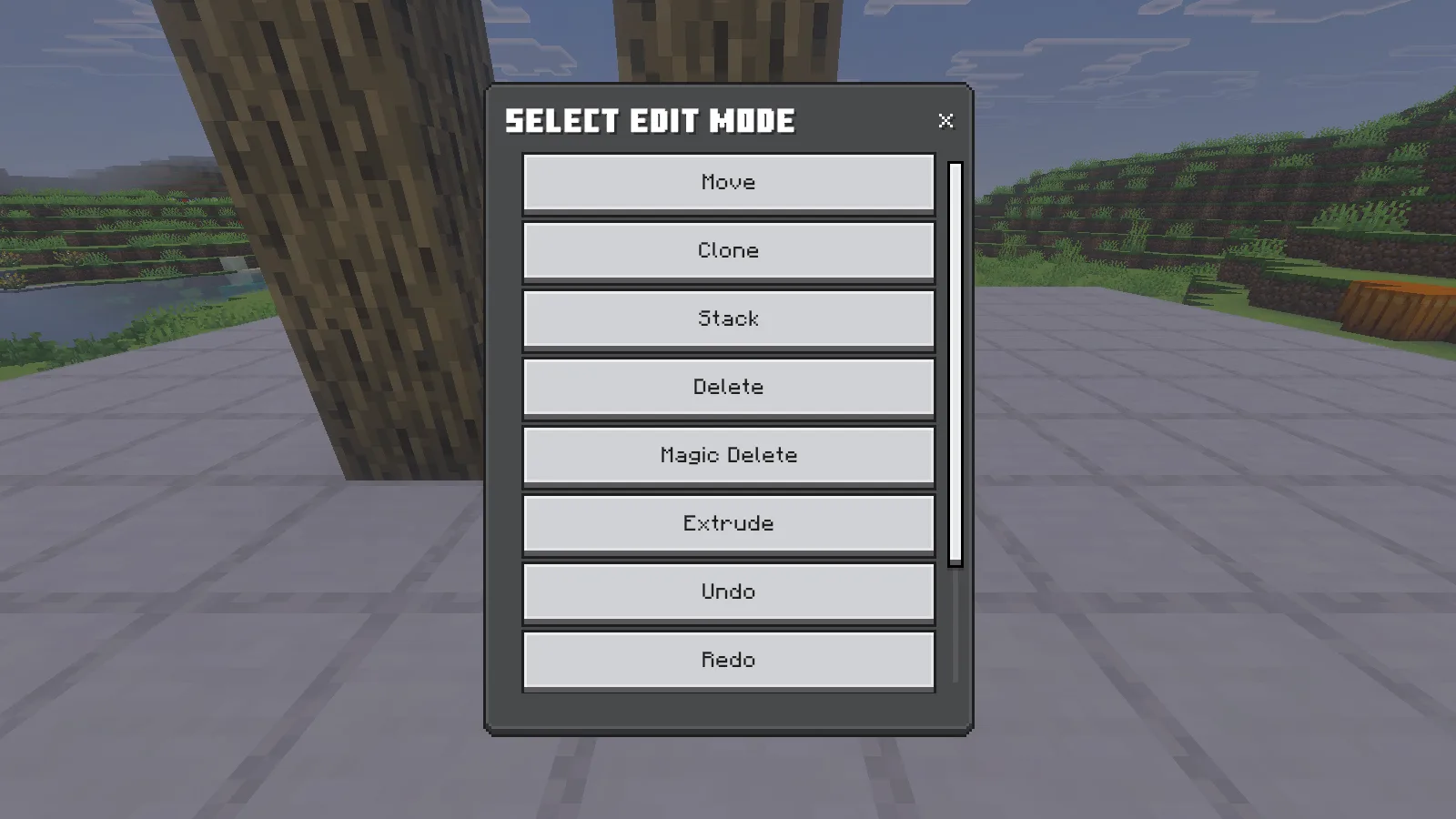
Führe /nudge:nudge aus, um den Bearbeitungsgegenstand zu erhalten. In unserer Welt erschien er im neunten Schnellleistenplatz, den wir mit der Taste 9 auswählten. Halte den Gegenstand ohne aktive Auswahl, öffne mit einem Rechtsklick die Bearbeitungsmodi und wähle Move. Prüfe vor dem Anklicken des Bauwerks, ob du das Werkzeug hältst.
Beim ersten Öffnen unserer importierten Welt gab der Befehl den Gegenstand nicht aus. Save & Quit, das erneute Öffnen derselben Welt und ein weiterer Aufruf von /nudge:nudge stellten den normalen Ablauf wieder her. Falls du diesen Fehler siehst, probiere zuerst dieses gewöhnliche Wiederöffnen, bevor du Packs änderst. Hole das Werkzeug mit dem Befehl des Add-ons.
Wähle den vollständigen Abschnitt
Wähle zwei gegenüberliegende Ecken mit Linksklick aus. Bei diesem Bogen war die erste Ecke der unterste Stammblock bei 2,66,2 und die gegenüberliegende der Goldblock bei 4,69,2. So entsteht ein Kasten mit drei Blöcken Breite, vier Blöcken Höhe und einem Block Tiefe. Schließe den gesamten zu verschiebenden Abschnitt einschließlich seiner Öffnung ein. Prüfe, dass der Kasten keine benachbarten Dekorationen, Bodenblöcke oder Teile einer anderen Wand enthält. Behalte den Nudge-Gegenstand ausgewählt; ein Wechsel des Schnellleistenplatzes bricht die Auswahl ab.
Sieh das Ziel in der Vorschau an und bestätige dann
Klicke einmal rechts, um die Bewegungsvorschau aufzurufen. Der Umriss zeigt den vorgeschlagenen Ort, während der ursprüngliche Bogen stehen bleibt. Deine Bewegungssteuerung bedient jetzt die Auswahl. Setze für ein genaues Ziel eine vorübergehende Markierung an die gewünschte Position der minimalen Kastenecke und klicke während der Vorschau links darauf. Wir verwendeten einen Smaragdblock bei 7,66,2 und versetzten den Bogen damit fünf Blöcke entlang X.
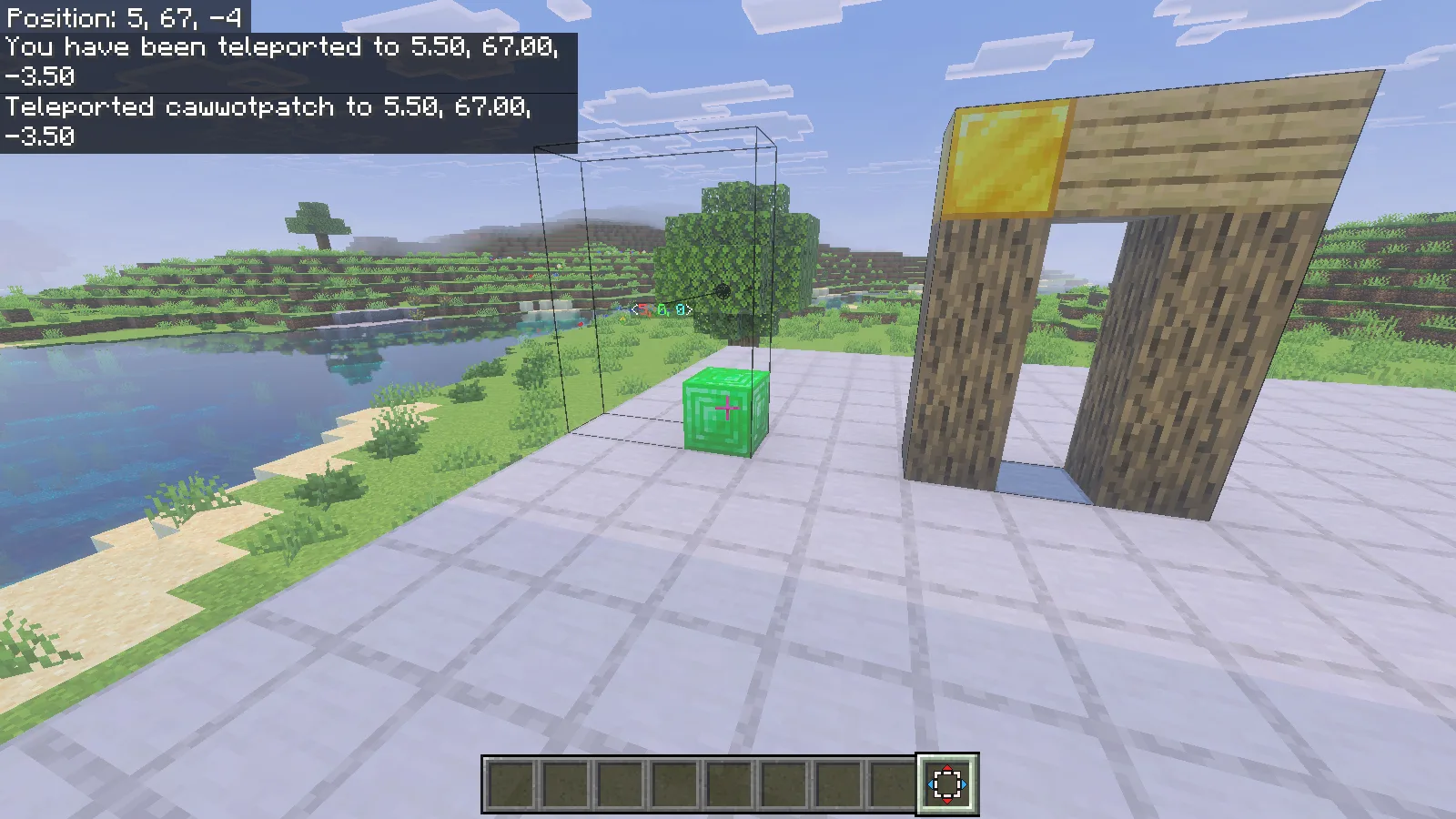
Prüfe das gesamte Ziel einschließlich des Raums im Umriss. Die Verschiebung ersetzt dort Blöcke: Unser Smaragd wurde durch den unteren Stammblock des Bogens ersetzt. Lasse die Bewegungs-, Sprung- und Schleichtasten los und bestätige mit einem gewöhnlichen Rechtsklick. Halte beim Bestätigen nicht die Schleichtaste, denn sie verändert die Werkzeugaktion. Gehe nach der Verschiebung um die echten Blöcke und prüfe die Öffnung, beide Füße und die markierte Ecke.
Vergleiche die Verschiebung mit Undo und Redo
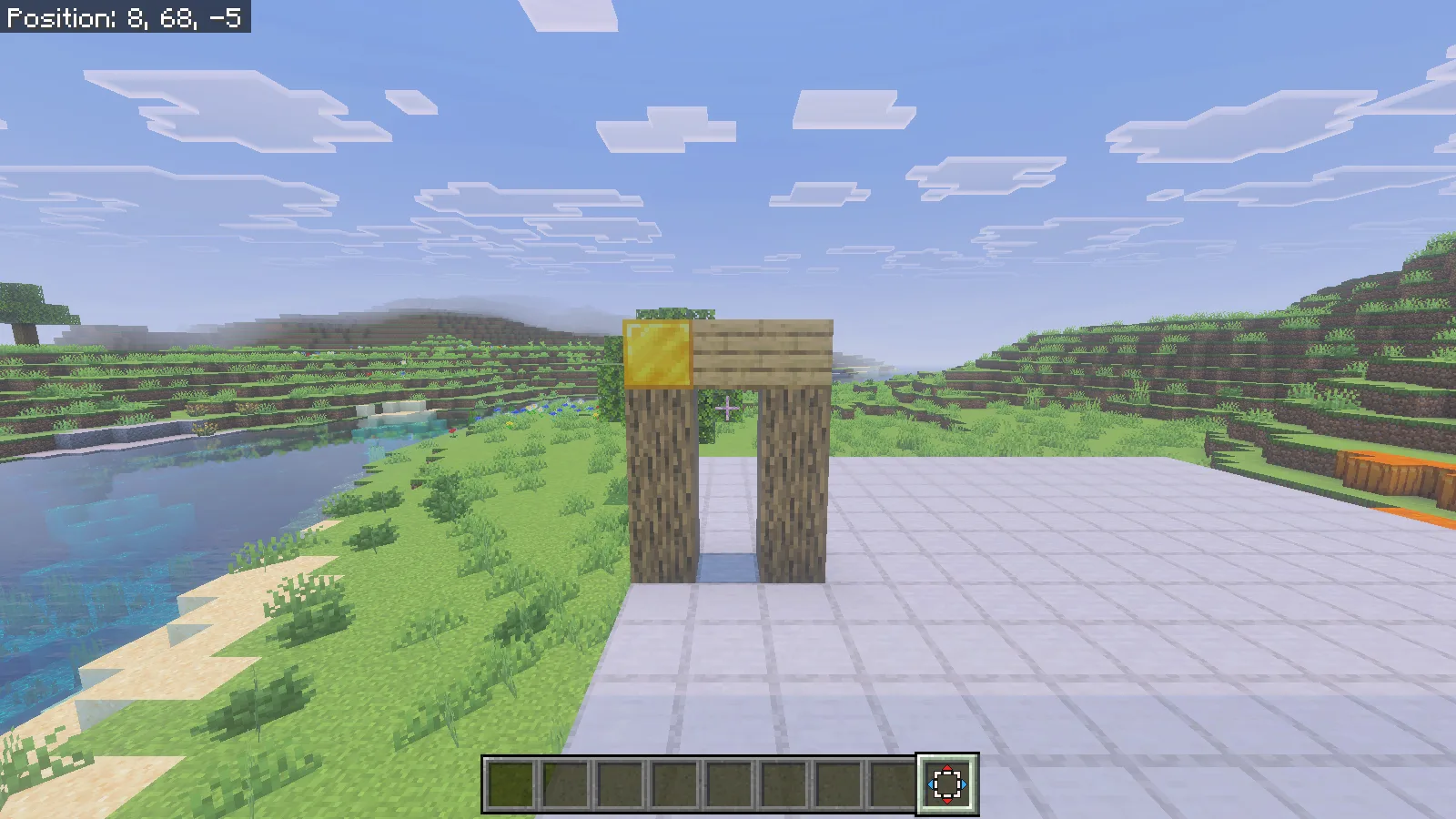
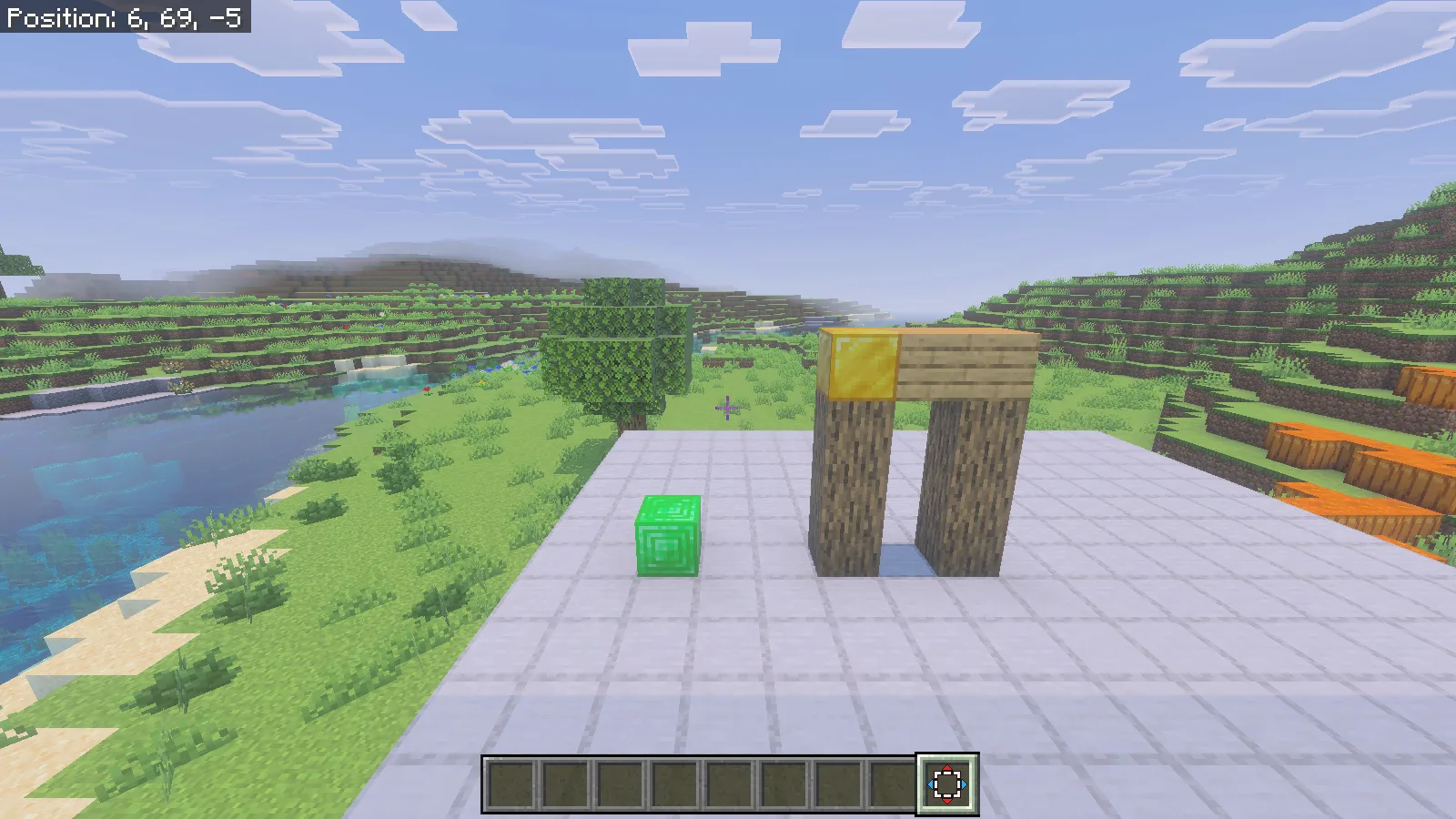
Führe /nudge:undo 1 aus, um die letzte Bearbeitung rückgängig zu machen. In diesem Beispiel kehrte der Bogen an seinen ursprünglichen Platz zurück und auch der überschriebene Smaragdblock wurde wiederhergestellt. Dieser zweite Punkt ist wichtig, wenn du einen Abschnitt auf einen belegten Platz verschiebst. Das Bild unten zeigt beide wiederhergestellten Objekte.
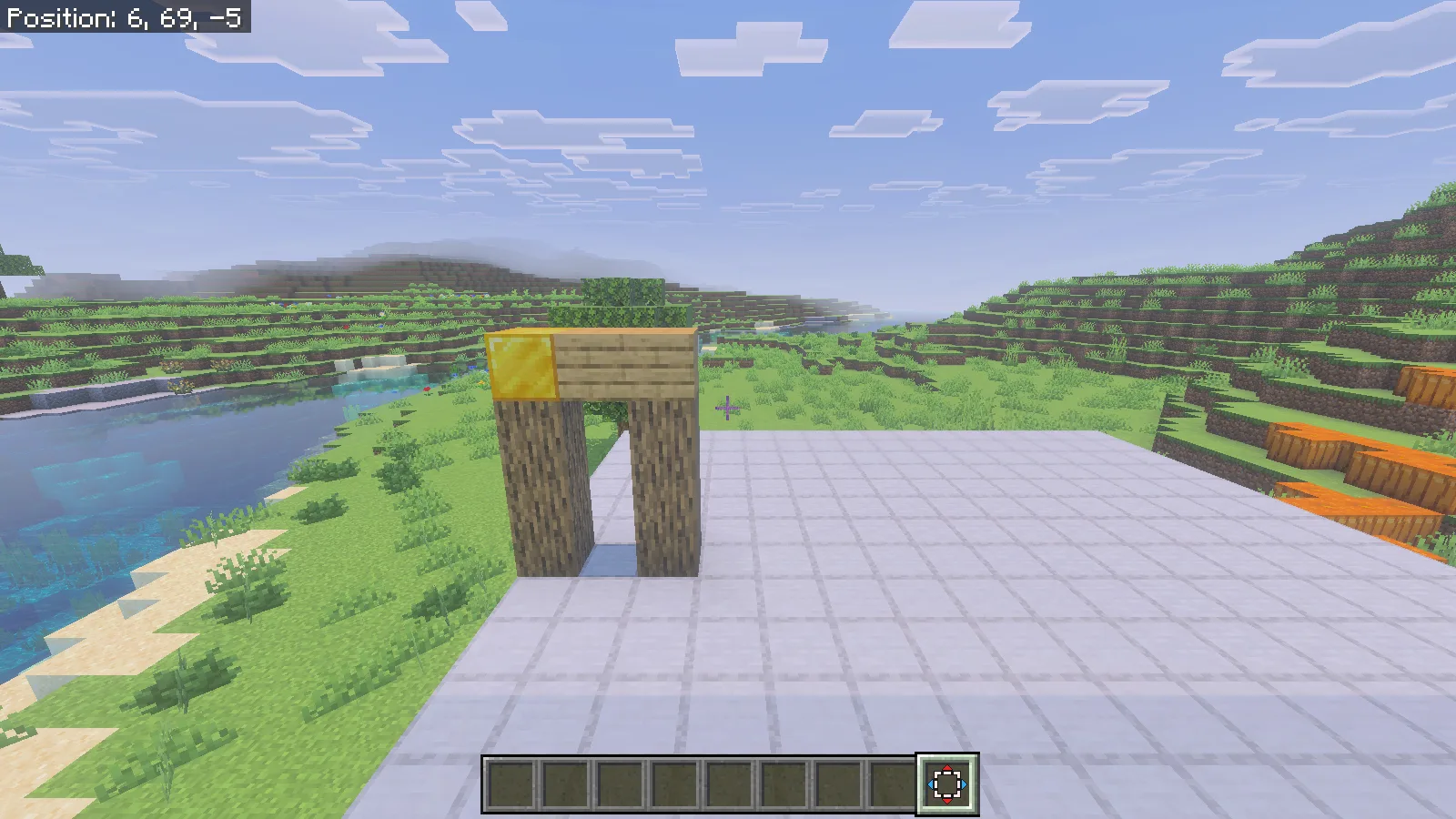
Führe /nudge:redo 1 aus, um die Bearbeitung erneut anzuwenden. Aus derselben Kameraposition wandert der Bogen wieder zum Ziel und der Smaragd verschwindet unter seinem Fuß. Der Vergleich dieser Ansichten macht leichter erkennbar, wie viel freien Platz du neben einem Bauwerk gewonnen hast.
Beginne mit einem Abschnitt in Torgröße, dessen Grenzen du leicht prüfen kannst. Wähle beim Anpassen einer Fassade das vollständige Fenster mitsamt Zierleisten und Stützen aus und lasse am Ziel Platz für seine ganze Tiefe. Speichere eine Weltkopie, bevor du an einem Bauwerk arbeitest, das dir wichtig ist. Versetze bewusst einen Abschnitt, prüfe ihn und entscheide, ob er bleiben soll, bevor du mit dem nächsten fortfährst.
Kommentare 0
Teile, was funktioniert hat, stelle eine Frage oder antworte einem anderen Spieler.
Nutze dein Modonix-Konto, um mitzudiskutieren und deine Kommentare zu verwalten.
Zum Kommentieren anmeldenNoch keine Kommentare. Erzähle, was bei dir funktioniert hat.