
Copper Mechanic combina um avental em tom quente de cobre com roupas de trabalho cinza-carvão. Os óculos turquesa e um pequeno detalhe no pulso deixam o traje mais vivo, enquanto as alças do avental continuam o desenho pelas costas. Combina com um responsável por oficina, um cuidador de pátio ferroviário ou um jogador organizando um espaço compacto de trabalho com redstone.
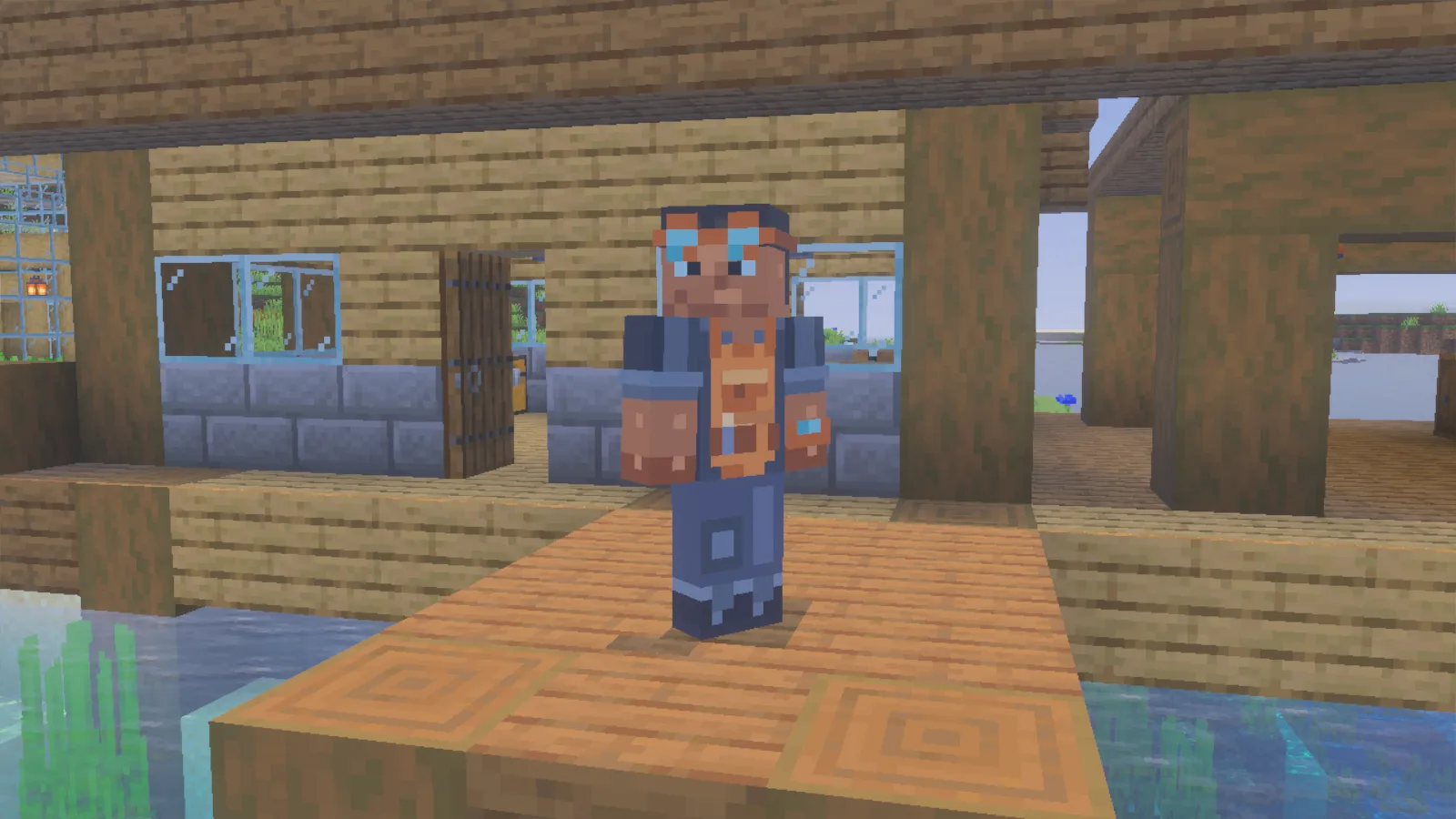
Os óculos e o avental de Copper Mechanic na entrada da oficina.
Construa um canto útil de oficina
Coloque uma bancada ao lado de armazenamento identificado e deixe um pequeno circuito de demonstração perto da entrada. Um interruptor de luz ou uma porta de serviço dão um propósito prático à cena. Cobre, madeira e pedra simples formam um fundo adequado sem esconder a silhueta do personagem em detalhes minúsculos.
O avental, os óculos e as formas dos bolsos são detalhes desenhados na skin. Não são armadura nem ferramentas, então equipe sua proteção normal quando precisar. Tire a armadura para uma foto do traje se quiser mostrar o desenho claramente.
Use uma vista de frente para os óculos e o avental e depois vire para mostrar as alças sobre a camisa escura. A manga e o pulso também merecem ser conferidos: são as partes que você verá enquanto segura suas ferramentas habituais.
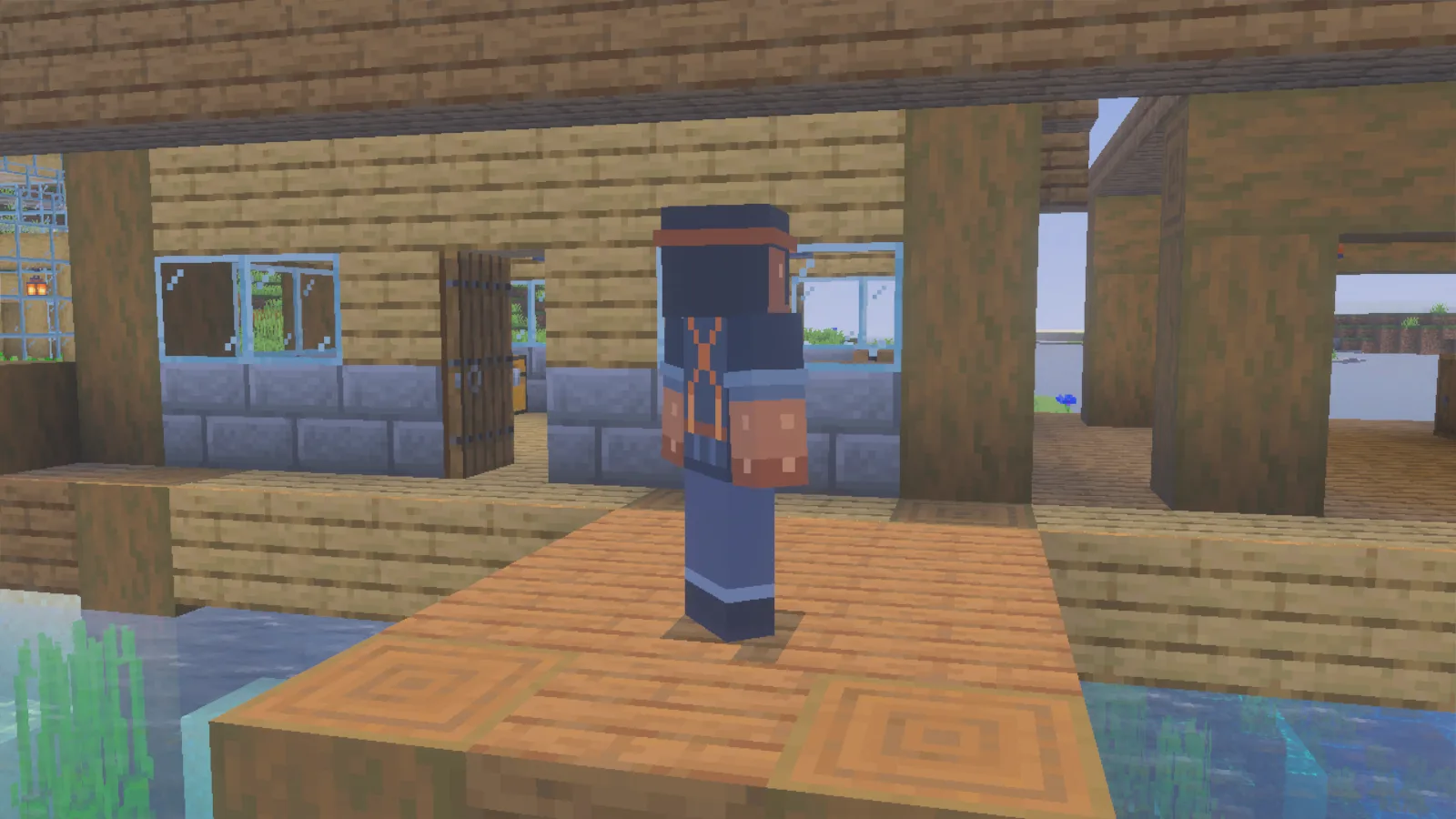
As alças do avental e a tira dos óculos continuam pelas costas.
Escolha o PNG de braços largos
Use modonix-copper-mechanic.png, uma skin Classic de 64 × 64. Mantenha suas dimensões originais; a prévia do personagem não é o arquivo de importação.
- Salve modonix-copper-mechanic.png em Files. Use o PNG original da skin, não uma imagem do personagem.
- No Bedrock para Windows, abra Dressing Room → Classic Skins.
- Em Owned Skins, selecione o quadro vazio de personagem e escolha Choose New Skin. Selecione o PNG salvo.
- Quando as duas prévias de modelo aparecerem, escolha o modelo de braços largos à direita. Este desenho usa braços Classic de quatro pixels de largura; Slim usa três.
- Volte ao personagem e confira os óculos, as mangas e as costas antes de fazer uma foto do traje.
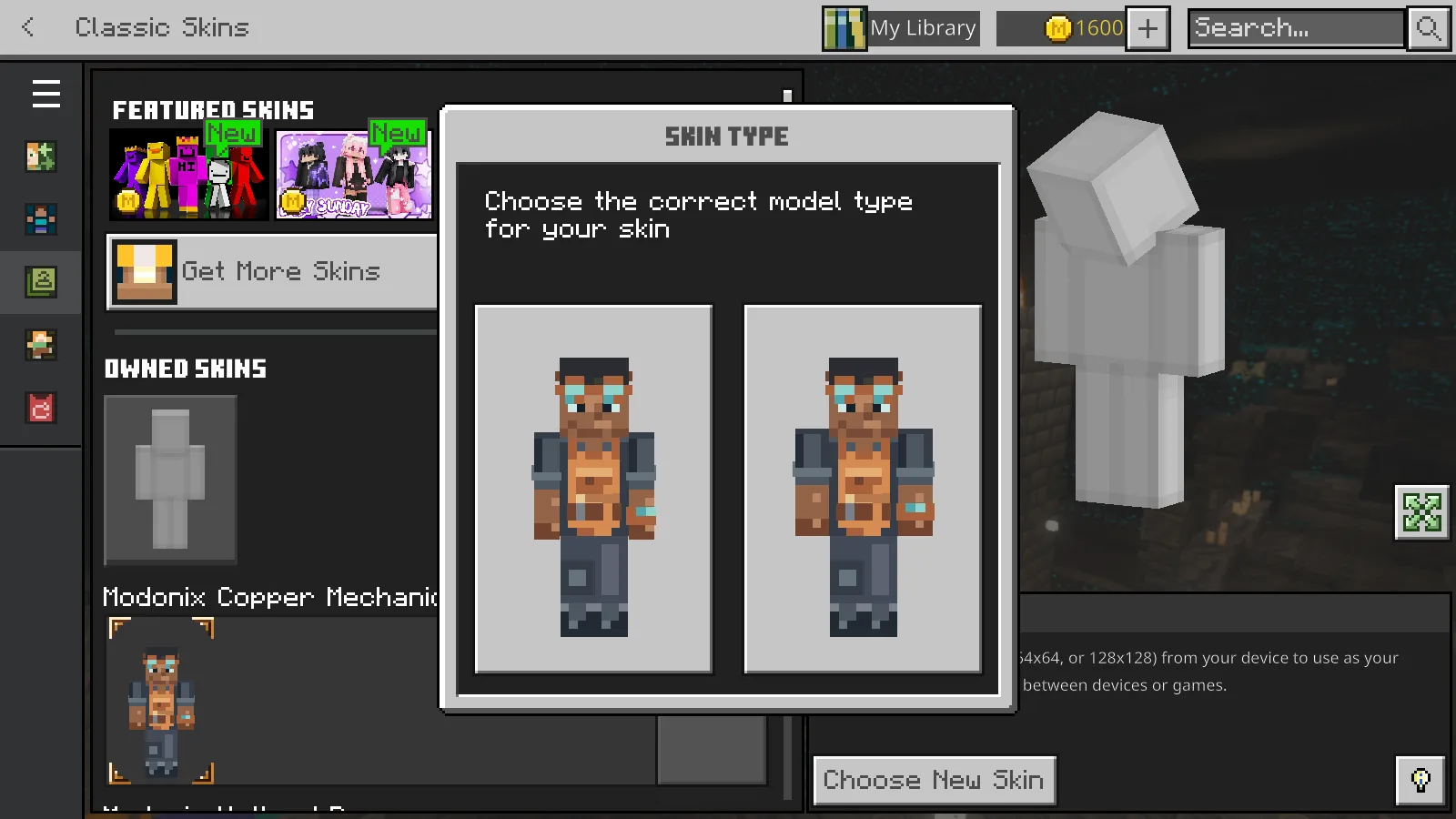
Escolha o modelo de braços largos à direita para Copper Mechanic.
Se uma manga parecer fora de lugar, confira se selecionou o corpo largo antes de editar os pixels. Escolher Slim muda a disposição dos braços. O ZIP de código-fonte contém o desenho editável e o exportador; ele não é um arquivo de skin para selecionar no Minecraft.
O MCPACK separado de uma única skin contém o mesmo desenho. Abra-o com o Minecraft e depois encontre Modonix Copper Mechanic em Classic Skins. Se o pacote não aparecer imediatamente, feche e reabra o Minecraft e depois volte a Owned Skins.
Faça uma pequena mudança de cor
Experimente mudar as lentes turquesa e o detalhe no pulso juntos. Preserve o sombreamento e confira a tira dos óculos e as alças do avental após exportar.
O ZIP de código-fonte oferece duas formas de editar o desenho. Para edição visual, abra uma cópia de trabalho de source/skin.ora em um editor compatível com OpenRaster. Suas camadas base, details e outer também estão incluídas como PNGs separados. Mantenha a tela em 64 × 64, use um lápis de um pixel com suavização desativada e preserve as áreas transparentes ao redor da camada externa. Exporte um PNG achatado pelo editor e guarde a cópia em camadas para mudanças posteriores.
Para o procedimento alternativo baseado em código, siga o README incluído no ZIP de código-fonte. Guarde o desenho em camadas ao exportar o PNG concluído para facilitar futuras mudanças de cor.
Comentários 0
Compartilhe o que funcionou, peça ajuda ou responda a outro jogador.
Use sua conta Modonix para participar da conversa e gerenciar seus comentários.
Entre para comentarAinda não há comentários. Compartilhe o que funcionou para você.