
Copper Mechanic verbindet eine warme, kupferfarbene Schürze mit anthrazitfarbener Arbeitskleidung. Türkise Schutzbrillen und ein kleiner Akzent am Handgelenk setzen helle Details, während sich die Schürzenträger über den Rücken fortsetzen. Das Outfit passt zu einer Werkstattbetreiberin oder einem Werkstattbetreiber, zur Betreuung eines Bahngeländes oder zum Einrichten eines kompakten Redstone-Arbeitsplatzes.
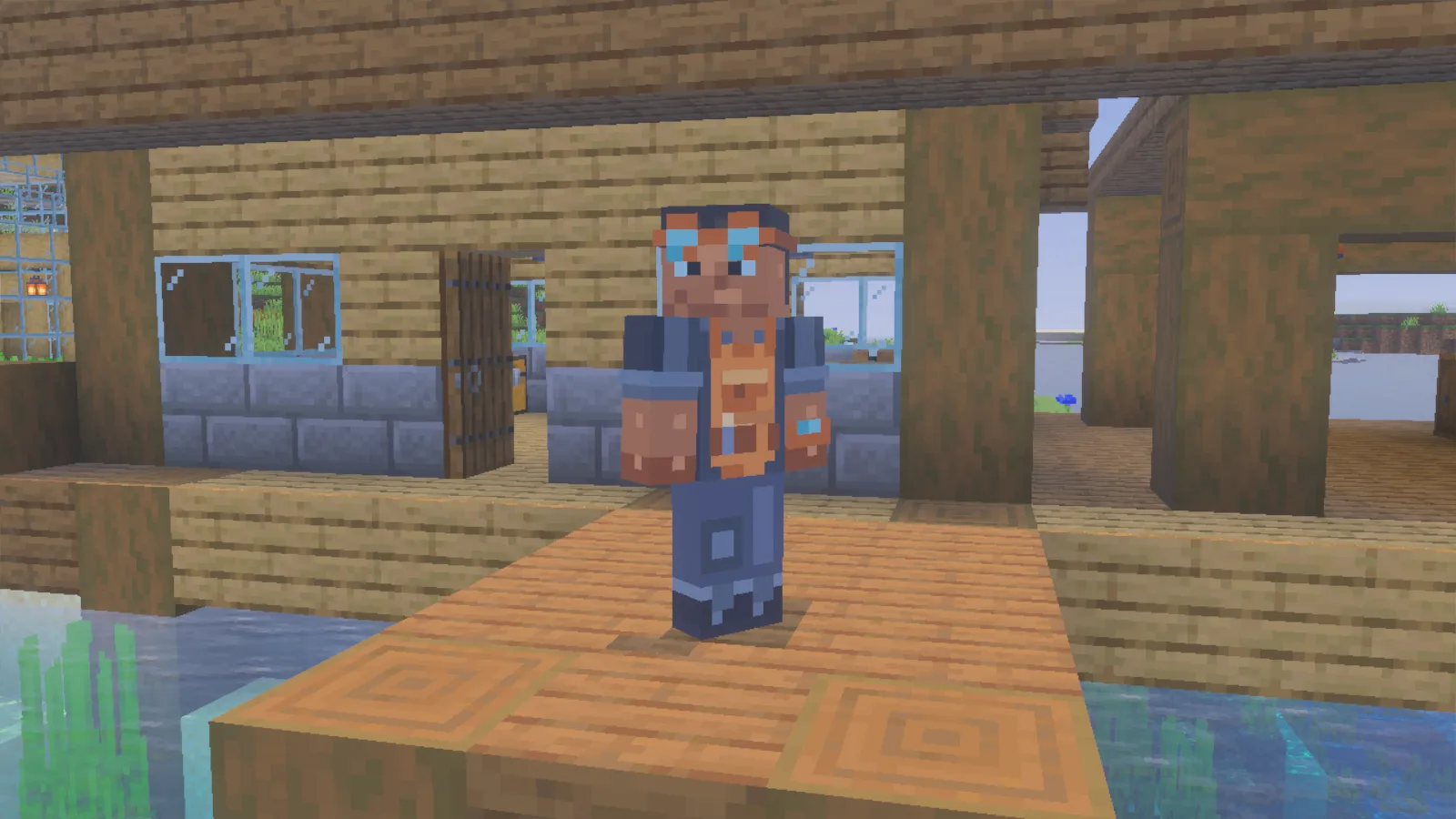
Schutzbrille und Schürze von Copper Mechanic am Werkstatteingang.
Richte eine nützliche Werkstattecke ein
Stelle eine Werkbank neben beschriftete Lagerkisten und lasse nahe dem Eingang Platz für eine kleine Vorführschaltung. Ein Lampenschalter oder eine Wartungstür geben der Umgebung eine praktische Funktion. Kupfer, Holz und schlichter Stein bilden eine passende Kulisse, ohne die Silhouette der Figur in winzigen Details verschwinden zu lassen.
Schürze, Schutzbrille und Taschen sind aufgemalte Merkmale des Skins. Sie sind weder Rüstung noch Werkzeuge: Lege also deinen üblichen Schutz an, wenn du ihn brauchst. Nimm die Rüstung für ein Outfit-Bild ab, wenn du die Zeichnung deutlich zeigen möchtest.
Zeige Schutzbrille und Schürze von vorn und drehe dich dann um, damit die Träger vor dem dunklen Hemd sichtbar werden. Prüfe auch Ärmel und Handgelenk: Diese Teile siehst du, wenn du deine üblichen Werkzeuge hältst.
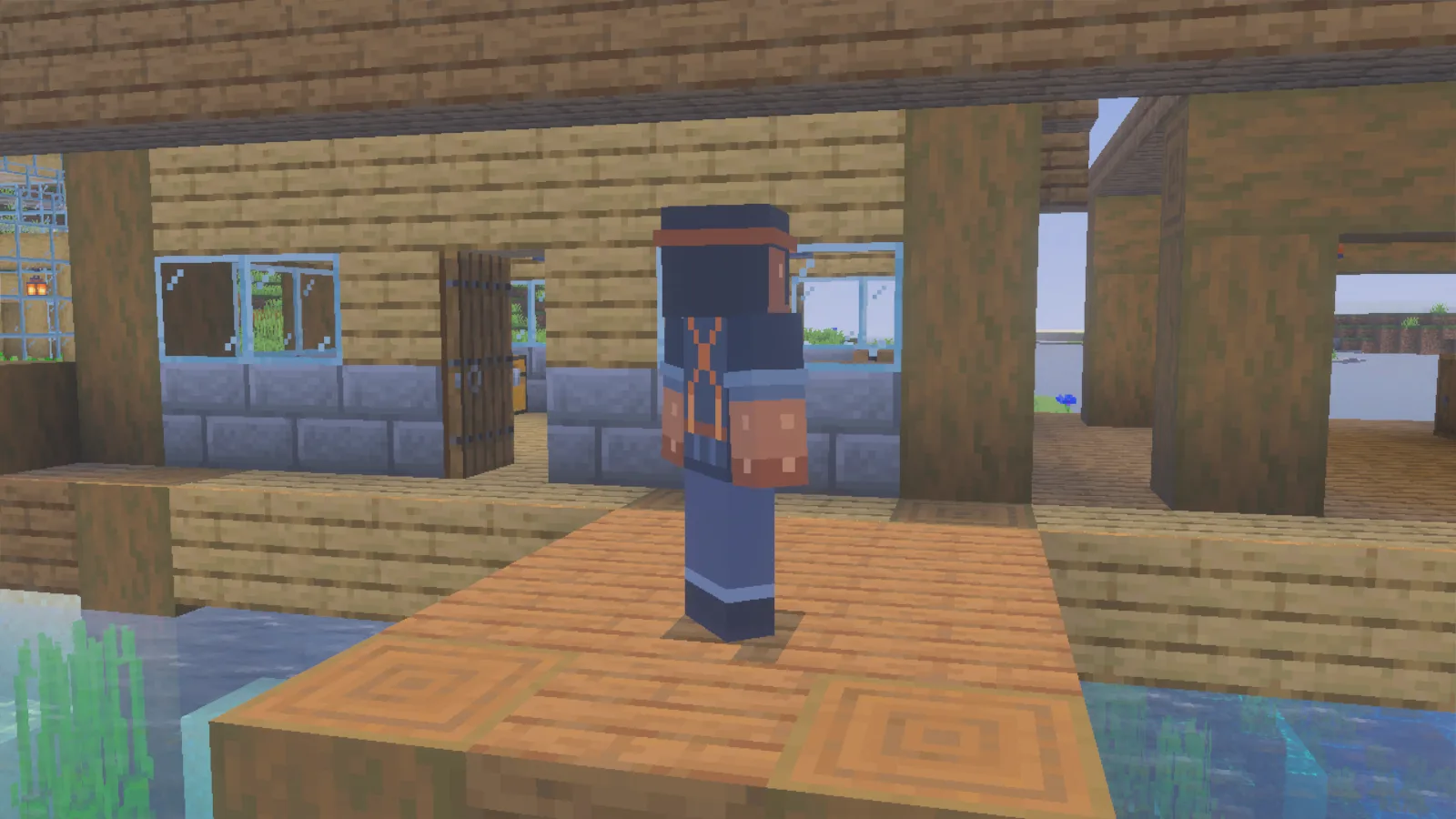
Die Schürzenträger und das Brillenband setzen sich über den Rücken fort.
Wähle die PNG mit breiten Armen
Verwende modonix-copper-mechanic.png, einen 64 × 64 großen Classic-Skin. Behalte die Originalmaße bei; das Vorschaubild der Figur ist nicht die Importdatei.
- Speichere modonix-copper-mechanic.png aus dem Dateibereich. Verwende die originale Skin-PNG, kein Bild der Figur.
- Öffne in Windows Bedrock Dressing Room → Classic Skins.
- Wähle unter Owned Skins die leere Figurenkachel und dann Choose New Skin. Wähle die gespeicherte PNG.
- Wenn die beiden Modellvorschauen erscheinen, wähle das rechte Modell mit breiten Armen. Diese Zeichnung verwendet vier Pixel breite Classic-Arme; Slim hat drei Pixel breite Arme.
- Kehre zu deiner Figur zurück und prüfe Schutzbrille, Ärmel und Rücken, bevor du ein Bild des Outfits machst.
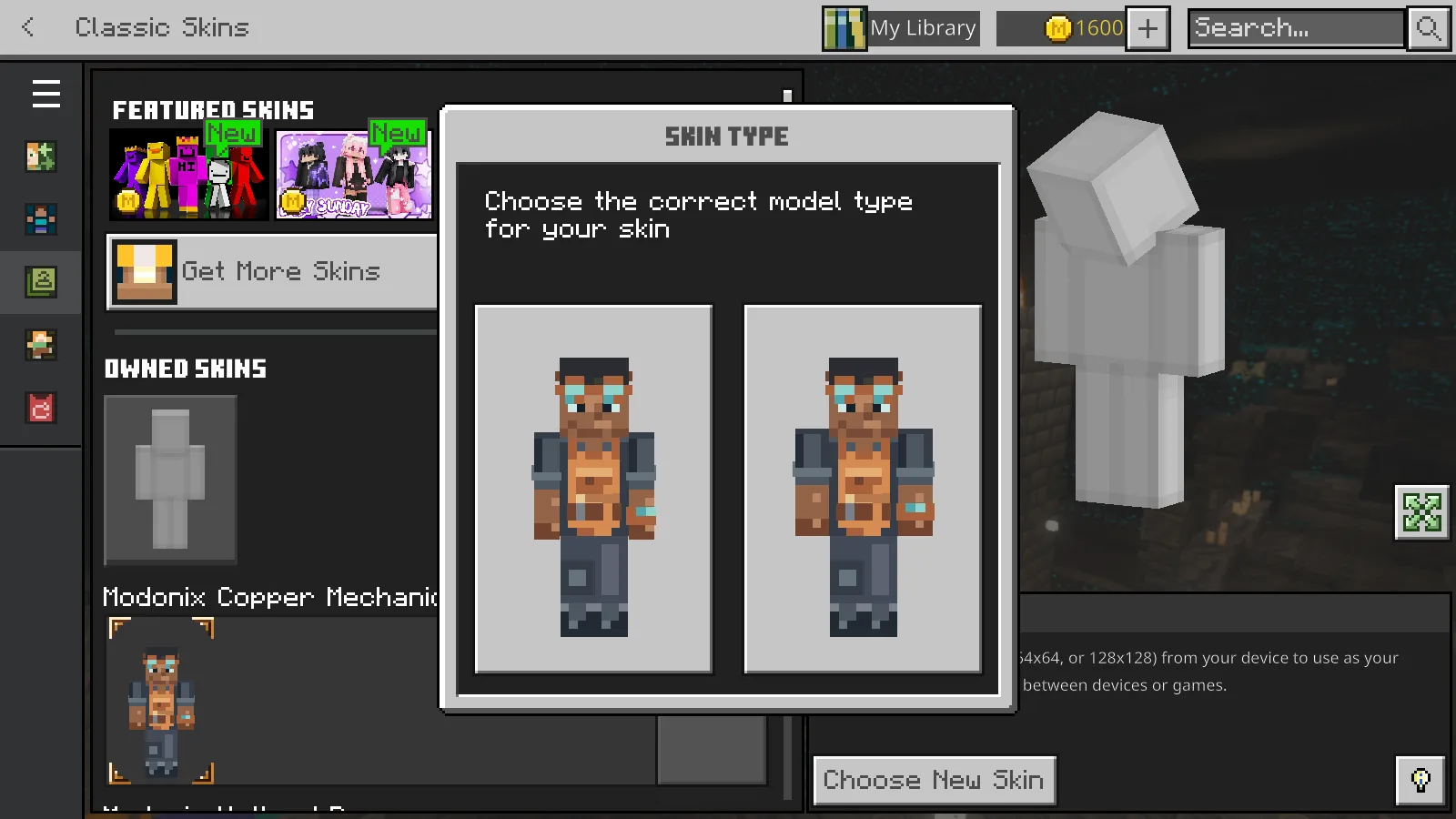
Wähle für Copper Mechanic das Modell mit breiten Armen rechts.
Wenn ein Ärmel verrutscht aussieht, prüfe vor dem Bearbeiten der Pixel, ob du das breite Modell gewählt hast. Slim verändert die Anordnung der Arme. Das Source ZIP enthält die bearbeitbare Zeichnung und den Exporter; es ist keine Skin-Datei, die du in Minecraft auswählen kannst.
Das separate MCPACK mit einem Skin enthält dieselbe Zeichnung. Öffne es mit Minecraft und suche dann unter Classic Skins nach Modonix Copper Mechanic. Wenn das Paket nicht sofort erscheint, schließe Minecraft, öffne es erneut und kehre zu Owned Skins zurück.
Ändere zunächst eine kleine Farbfläche
Probiere, die türkisen Brillengläser und den Akzent am Handgelenk gemeinsam umzufärben. Erhalte die Schattierung und prüfe nach dem Export das Brillenband und die Schürzenträger.
Das Source ZIP bietet zwei Wege zur Bearbeitung der Zeichnung. Öffne für die Bildbearbeitung eine Arbeitskopie von source/skin.ora in einem Editor mit OpenRaster-Unterstützung. Die Ebenen base, details und outer liegen außerdem als separate PNGs bei. Behalte die Leinwandgröße 64 × 64 bei, nutze einen Stift mit einem Pixel Breite ohne Glättung und erhalte die transparenten Bereiche um die äußere Ebene. Exportiere aus dem Editor eine PNG mit zusammengeführten Ebenen und bewahre die Ebenendatei für spätere Änderungen auf.
Für den alternativen, codebasierten Ablauf folge der README im Source ZIP. Bewahre die Zeichnung mit ihren Ebenen beim Export deiner fertigen PNG auf, damit spätere Farbänderungen einfach bleiben.
Kommentare 0
Teile, was funktioniert hat, stelle eine Frage oder antworte einem anderen Spieler.
Nutze dein Modonix-Konto, um mitzudiskutieren und deine Kommentare zu verwalten.
Zum Kommentieren anmeldenNoch keine Kommentare. Erzähle, was bei dir funktioniert hat.