
Um mundo plano separado dá à sua equipe de construção um lugar para comparar padrões de paredes, ensaiar um lobby ou manter uma construção de evento longe do ponto de surgimento principal. O MultiWorld gerencia esses mundos dentro de um único servidor PocketMine. Comece com uma oficina de nome claro e aprenda seu ciclo de carregamento e descarregamento antes de acrescentar mais destinos.
Instale o PHAR no seu servidor PocketMine, não nos pacotes de um mundo local nem no Bedrock Dedicated Server da Microsoft.
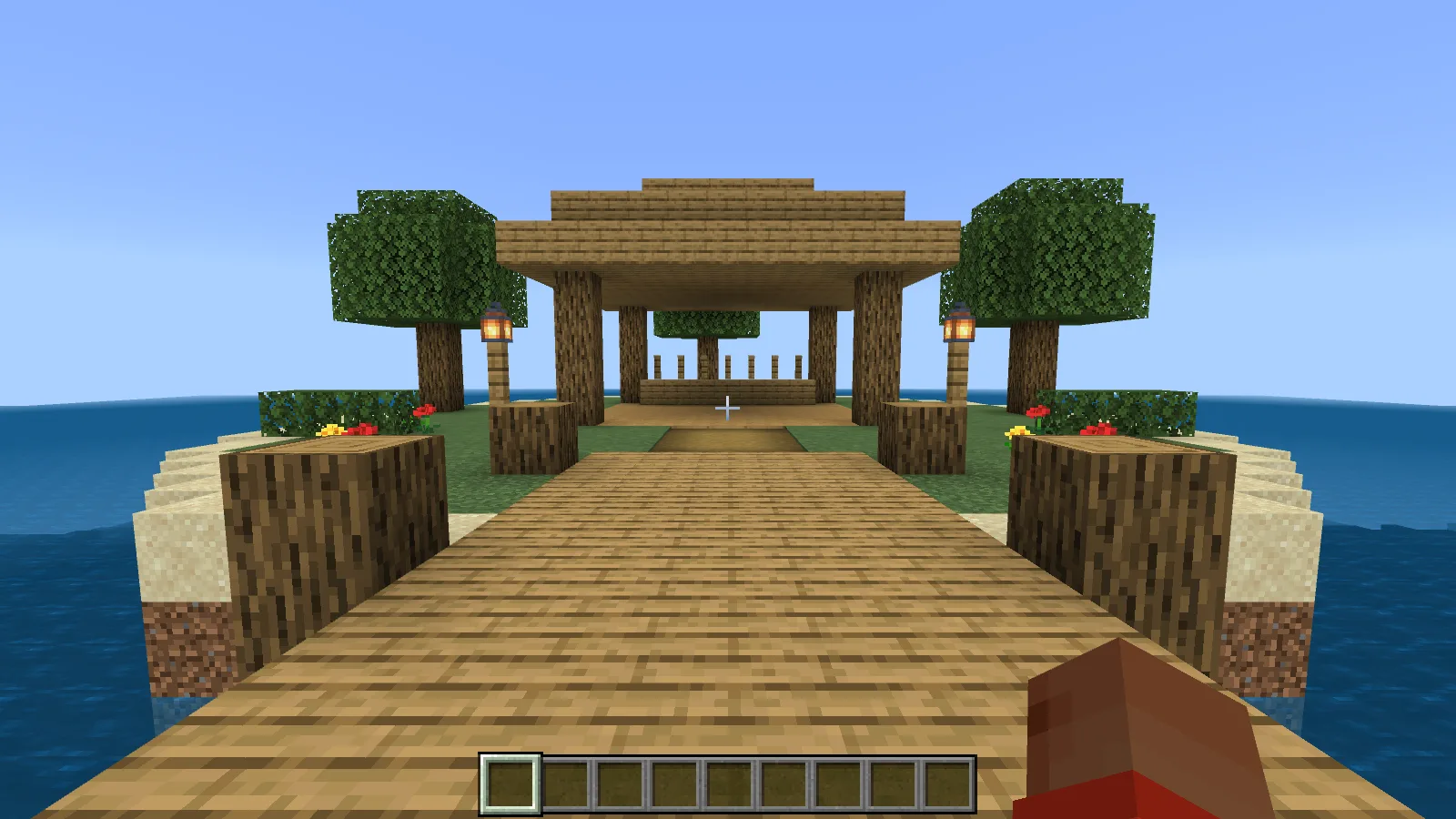
Nosso lobby dá aos jogadores um lugar reconhecível para voltar. O píer e a oficina mostrados aqui são construções de demonstração, não mapas incluídos no MultiWorld.
Coloque o plugin no servidor
Pare o servidor corretamente com stop no console e espere o encerramento. Mantenha um backup dos mundos e dos dados dos plugins do servidor. Encontre a pasta de dados do servidor: uma estrutura normal contém server.properties, worlds, plugins e plugin_data. Se sua hospedagem indicar um diretório de plugins personalizado, use esse local.
Coloque o MultiWorld.phar baixado em plugins. Mantenha apenas uma versão do plugin ali; mova o PHAR anterior para sua pasta de backup antes de atualizar. Deixe o PHAR intacto. Inicie o servidor com seu lançador habitual e procure Enabling MultiWorld v2.1.2. Um ZIP de código-fonte não é o mesmo download.
Crie uma pequena oficina
Use o console do servidor para estes comandos, sem barra no início:
mw create workshop 20260928 flat
mw list
workshop é o nome do mundo de exemplo, 20260928 é uma seed de exemplo e flat seleciona o gerador plano. Você pode substituir o nome do exemplo por uma finalidade curta, como build_lab, mas escolha um que ainda não exista. Mantenha a grafia consistente nos comandos seguintes. A seed não promete um bioma ou ponto de referência específico do Minecraft vanilla.
Use mw list para conferir quais mundos estão carregados. Dê uma função a cada mundo: protótipos do lobby em um, construção de eventos em outro. Alguns nomes reconhecíveis são mais fáceis de manter que uma sequência de pastas test2 e test_final.
Visite a oficina e volte
Dentro do jogo, um jogador autorizado pode digitar /mw tp workshop para viajar ao ponto de surgimento do mundo carregado. Espere o terreno do destino carregar antes de continuar. No console, inclua o jogador: mw tp workshop PlayerName, usando o nome completo da conta desejada.
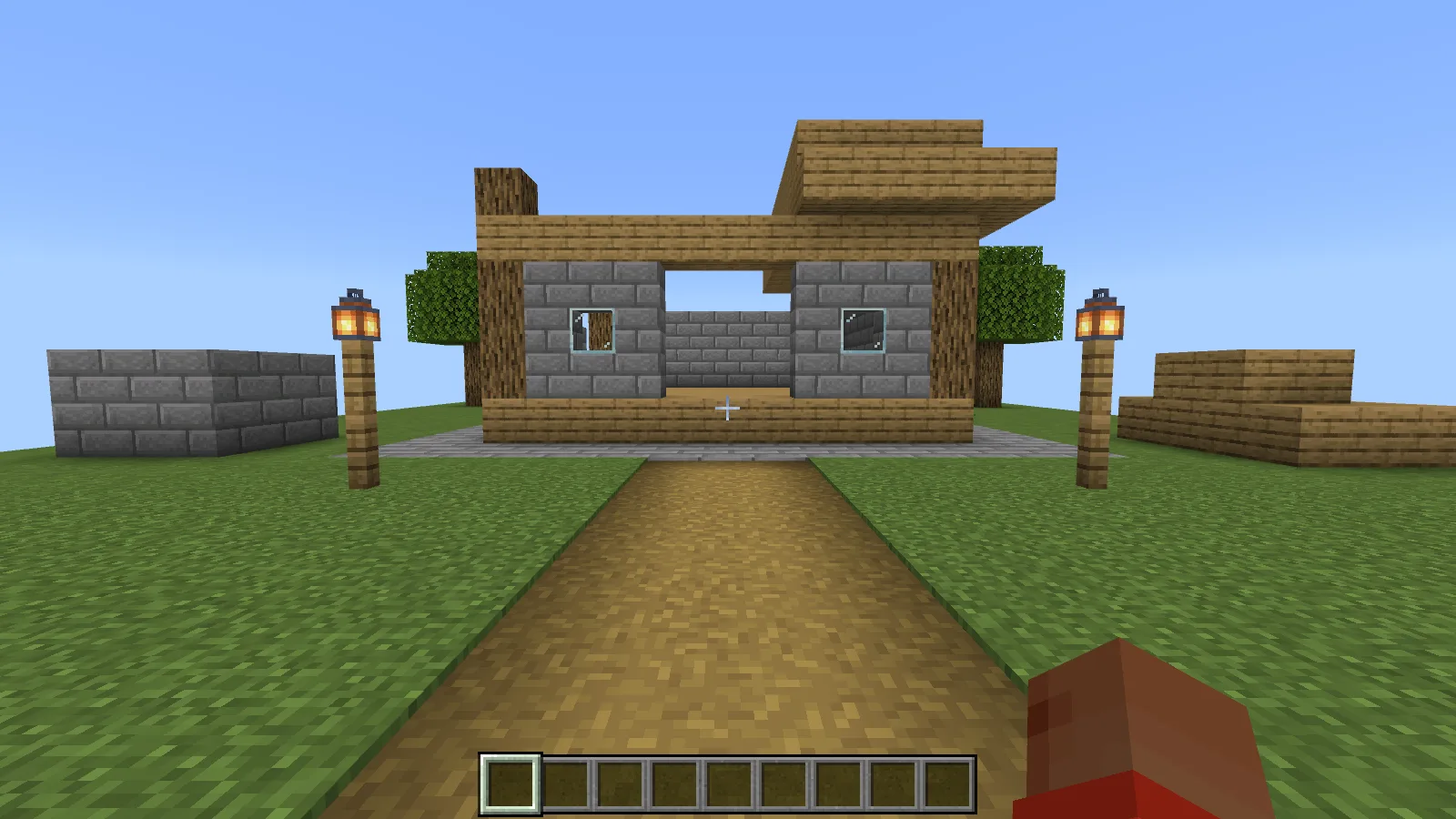
O mesmo jogador na oficina separada, onde um pequeno exercício de paredes e telhado fica longe do lobby.
Use /mw tp lobby para voltar se seu mundo principal se chama lobby; caso contrário, substitua pelo nome real mostrado em mw list. Experimente uma curta ida e volta antes de abrir vários destinos para sua equipe. A oficina começa como um mundo plano; acrescente você mesmo seus caminhos, placas e construções de prática.
Saiba qual comando serve para pausar
Para uma oficina sem uso, o ciclo comum de gerenciamento é:
mw unload workshop
mw list
mw load workshop
Unload libera o mundo carregado; não é o comando de exclusão. Escolha um mundo que não seja o padrão e organize a saída dos jogadores antes da manutenção. O MultiWorld se recusa a descarregar o mundo padrão. Depois de carregá-lo novamente, confira a lista e volte a uma parte reconhecível da construção. Mantenha uma placa ou canto reconhecível como referência de orientação e faça backups datados antes de mudanças importantes. O gerenciamento de mundos não é um sistema de backup automático.
Dê aos construtores o acesso necessário
As permissões dos comandos do MultiWorld são dos operadores por padrão. Um gerenciador de permissões pode conceder multiworld.command junto com nós específicos, como multiworld.command.list ou multiworld.command.teleport. Reserve as permissões de criar, descarregar e excluir para quem mantém o servidor. Acessar um destino e ter autoridade para removê-lo são funções diferentes.
Se faltar um comando depois da instalação, confira primeiro o nome do plugin, a versão e os erros de API no registro de inicialização. Se o nome de um mundo for rejeitado, consulte mw list antes de criar outra cópia. Termine com um stop correto e preserve todos os dados relevantes do servidor ao mover o projeto para outra máquina.
Manter um servidor antigo
Combine o cliente que se conecta com o protocolo do jogo do servidor, além de escolher uma API de plugin compatível. Os requisitos do arquivo selecionado mantêm essas duas verificações separadas.
Comentários 0
Compartilhe o que funcionou, peça ajuda ou responda a outro jogador.
Use sua conta Modonix para participar da conversa e gerenciar seus comentários.
Entre para comentarAinda não há comentários. Compartilhe o que funcionou para você.