
Eine separate flache Welt gibt deinem Bauteam einen Ort zum Vergleichen von Wandmustern, zum Vorbereiten einer Lobby oder für einen Eventbau abseits des Hauptspawns. MultiWorld verwaltet solche Welten innerhalb eines PocketMine-Servers. Beginne mit einer eindeutig benannten Werkstatt und lerne das Laden und Entladen, bevor du weitere Ziele hinzufügst.
Installiere die PHAR auf deinem PocketMine-Server, nicht in den Paketen einer lokalen Welt oder auf Microsofts Bedrock Dedicated Server.
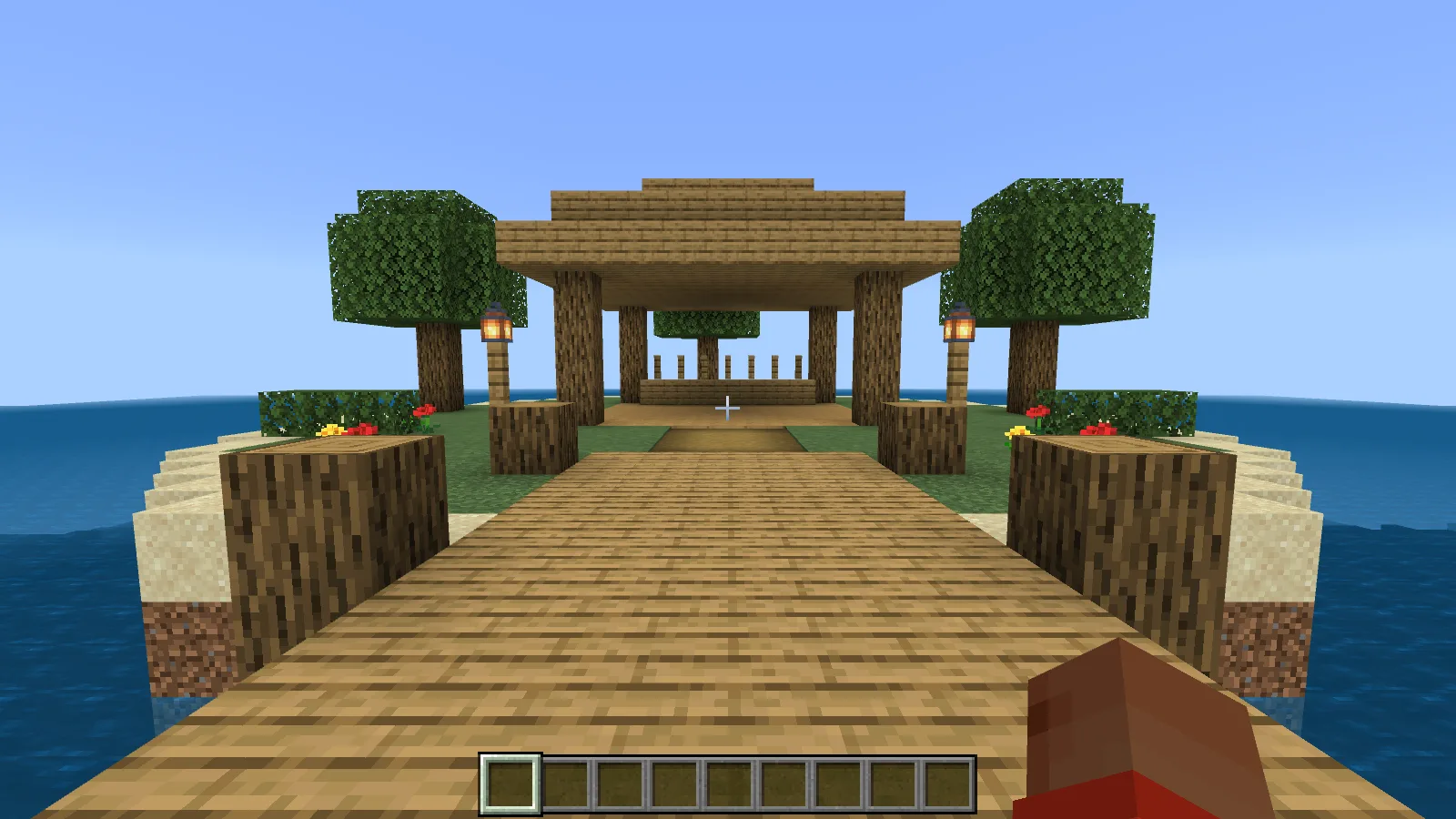
Unsere Lobby gibt Spielern einen vertrauten Rückkehrpunkt. Der hier gezeigte Steg und die Werkstatt sind Vorführbauten, keine mit MultiWorld gelieferten Karten.
Installiere das Plugin auf dem Server
Beende den Server sauber mit stop in seiner Konsole und warte, bis er heruntergefahren ist. Sichere Welten und Plugin-Daten des Servers. Finde den Serverdatenordner: Eine gewöhnliche Anordnung enthält server.properties, worlds, plugins und plugin_data. Gibt dein Hoster ein eigenes Plugin-Verzeichnis vor, nutze dieses.
Lege die heruntergeladene MultiWorld.phar in plugins. Behalte dort nur eine Version des Plugins; verschiebe die vorige PHAR vor dem Update in deinen Sicherungsordner. Lasse die PHAR unverändert. Starte den Server mit deinem üblichen Startprogramm und suche nach Enabling MultiWorld v2.1.2. Ein ZIP mit Quellcode ist nicht derselbe Download.
Erstelle eine kleine Werkstatt
Nutze für diese Befehle die Serverkonsole, ohne Schrägstrich am Anfang:
mw create workshop 20260928 flat
mw list
workshop ist der Name der Beispielwelt, 20260928 ein Beispiel-Seed und flat wählt den Flachwelt-Generator. Du kannst den Beispielnamen durch einen kurzen Zweck wie build_lab ersetzen, aber wähle einen Namen, der noch nicht existiert. Verwende später immer dieselbe Schreibweise. Der Seed verspricht kein bestimmtes Vanilla-Biom oder Wahrzeichen.
Prüfe mit mw list, welche Welten geladen sind. Gib jeder Welt eine Aufgabe: Lobby-Prototypen in einer, Eventbauten in einer anderen. Einige erkennbare Namen sind leichter zu verwalten als eine Reihe von Ordnern wie test2 und test_final.
Besuche die Werkstatt und kehre zurück
Im Spiel kann ein berechtigter Spieler /mw tp workshop eingeben, um zum Spawn der geladenen Welt zu reisen. Warte vor dem Weitergehen, bis das Gelände am Ziel geladen ist. Gib in der Konsole den Spieler mit an: mw tp workshop PlayerName, mit dem vollständigen Namen des gewünschten Kontos.
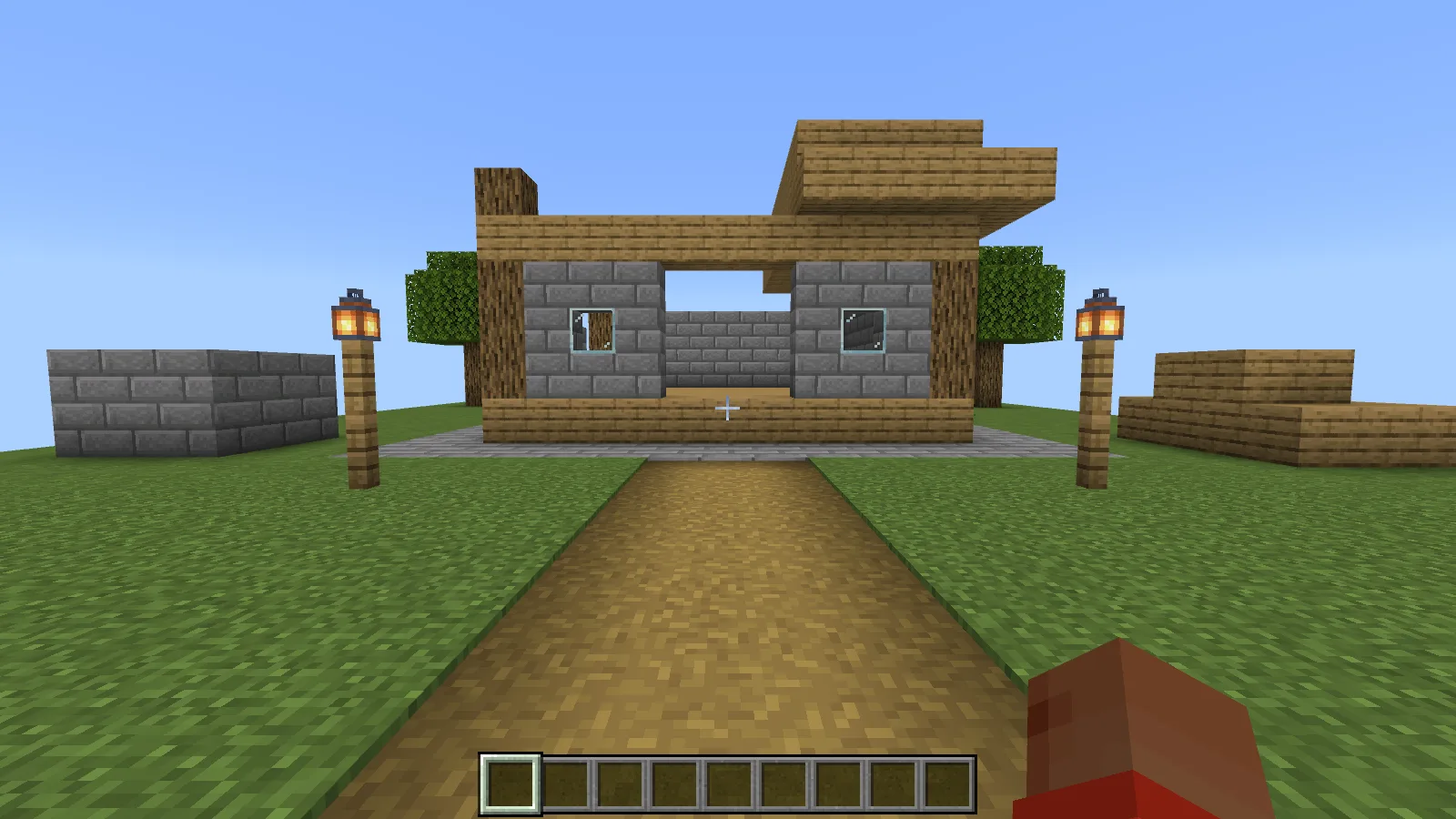
Derselbe Spieler in der separaten Werkstatt, wo eine kleine Wand- und Dachübung von der Lobby getrennt bleibt.
Kehre mit /mw tp lobby zurück, wenn deine Heimatwelt lobby heißt; andernfalls setze ihren tatsächlichen Namen aus mw list ein. Probiere eine kurze Hin- und Rückreise, bevor du deinem Team mehrere Ziele öffnest. Die Werkstatt beginnt als flache Welt; Wege, Schilder und Übungsgebäude fügst du selbst hinzu.
Wisse, welcher Befehl eine Pause bedeutet
Für eine ungenutzte Werkstatt sieht der normale Verwaltungsablauf so aus:
mw unload workshop
mw list
mw load workshop
Unload gibt die geladene Welt frei; es ist nicht der Löschbefehl. Wähle eine Welt, die nicht die Standardwelt ist, und sorge vor der Wartung dafür, dass Spieler sie verlassen. MultiWorld weigert sich, die Standardwelt zu entladen. Prüfe nach dem erneuten Laden die Liste und kehre zu einem vertrauten Teil des Baus zurück. Behalte ein erkennbares Schild oder eine Ecke als Orientierungspunkt und erstelle vor größeren Änderungen datierte Sicherungen. Weltverwaltung ist kein automatisches Sicherungssystem.
Gib Bauenden die benötigten Zugriffsrechte
Die Befehlsrechte von MultiWorld gelten standardmäßig für Operatoren. Ein Berechtigungsmanager kann multiworld.command und spezifische Rechte wie multiworld.command.list oder multiworld.command.teleport vergeben. Lasse Erstellen, Entladen und Löschen bei den Personen, die den Server betreuen. Zugang zu einem Ziel und die Befugnis, dieses Ziel zu entfernen, sind unterschiedliche Aufgaben.
Fehlt nach der Installation ein Befehl, prüfe zuerst das Startprotokoll auf Plugin-Namen, Version und API-Fehler. Wird ein Weltname abgelehnt, prüfe mw list, bevor du eine weitere Kopie erstellst. Beende mit einem sauberen stop und bewahre beim Umzug auf einen anderen Rechner sämtliche relevanten Serverdaten auf.
Behalte einen älteren Server
Passe den verbindenden Client an das Spielprotokoll des Servers an und wähle zugleich eine kompatible Plugin-API. Die Anforderungen der ausgewählten Datei halten diese beiden Prüfungen getrennt.
Kommentare 0
Teile, was funktioniert hat, stelle eine Frage oder antworte einem anderen Spieler.
Nutze dein Modonix-Konto, um mitzudiskutieren und deine Kommentare zu verwalten.
Zum Kommentieren anmeldenNoch keine Kommentare. Erzähle, was bei dir funktioniert hat.