
FURNICRAFT traz para o Minecraft Bedrock móveis que você pode criar, pintar e usar. Uma sala pode ter poltronas, mesas, vasos com plantas e uma luminária de chão, com espaço para sua área habitual de armazenamento e fabricação. Este guia acompanha uma pequena casa desde a primeira receita de móveis até um assento em que você pode realmente sentar.
Prepare primeiro a argila de FURNICRAFT
O ingrediente inicial é a argila de FURNICRAFT (FURNICRAFT Clay). Em uma bancada de trabalho comum, coloque um corante vermelho no espaço superior central e depois um corante verde, uma bola de argila e um corante azul na fileira central. Uma unidade de cada ingrediente produz duas peças de argila de FURNICRAFT. Os números maiores na captura são as quantidades restantes nas pilhas de ingredientes; você não precisa de cinco de cada para uma fabricação.
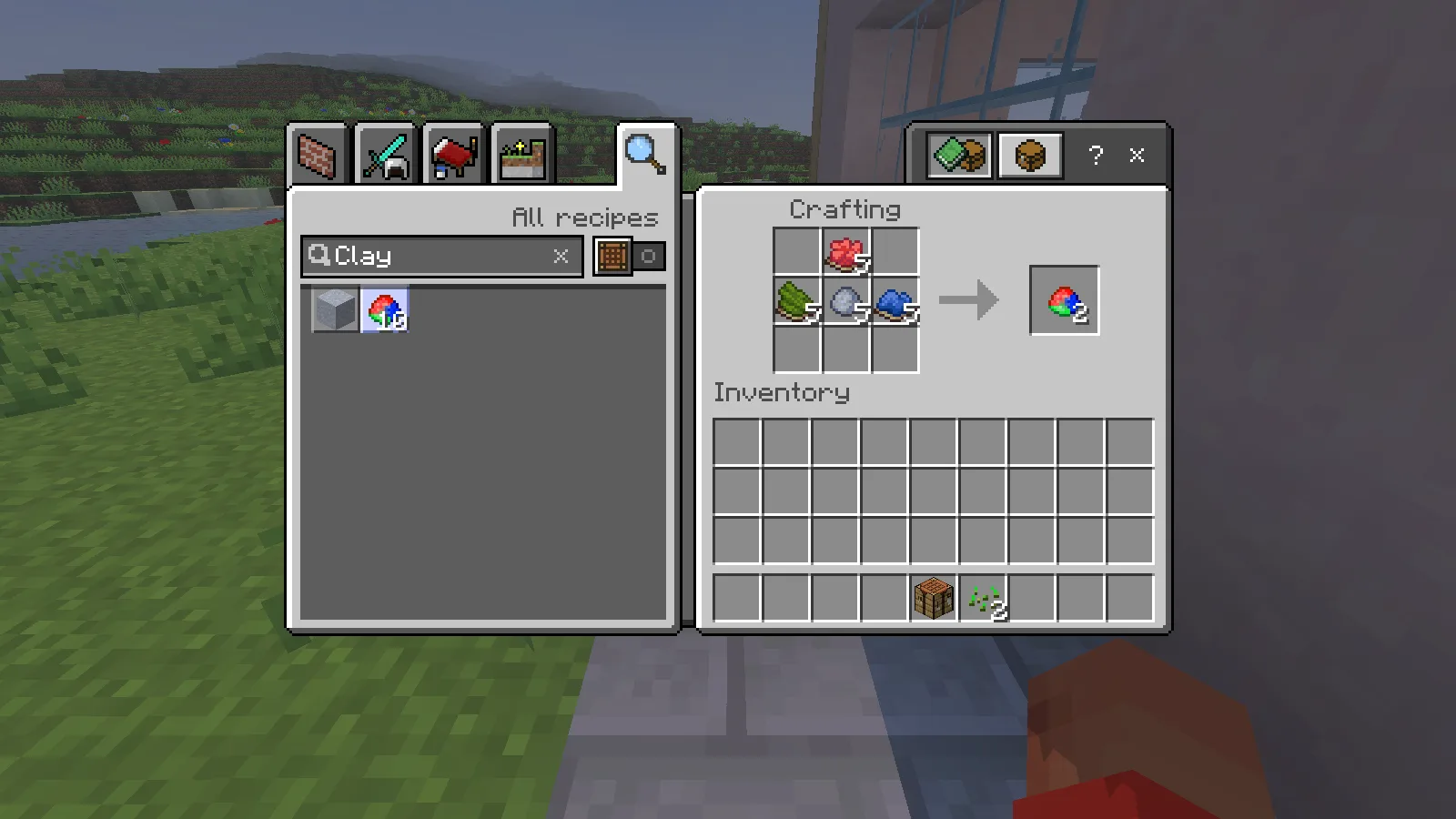
Guarde as duas peças. Uma pode ir para a bancada de móveis e a outra para sua primeira poltrona. Reúna mais argila comum e corantes se quiser mobiliar vários cômodos.
Crie e coloque a mesa de decoração
Procure Decorations Table no livro de receitas. A receita usa uma argila de FURNICRAFT diretamente acima de uma bancada de trabalho comum. Recolha o resultado, selecione-o na barra de acesso rápido e coloque-o em um bloco livre do piso.
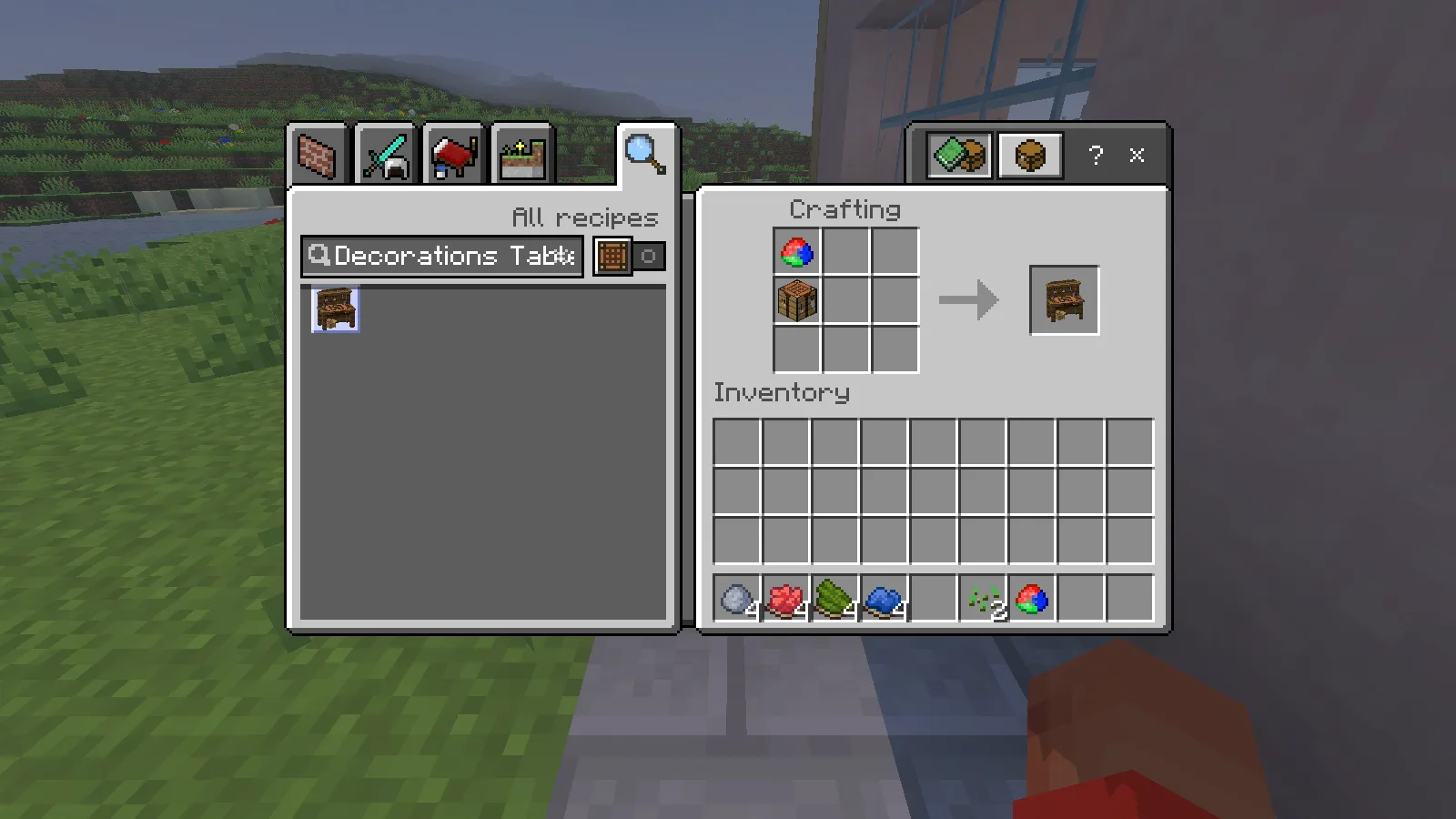
Abra a mesa colocada com o controle normal de usar. A tela de receitas de móveis tem o nome FURNICRAFT. Use a busca para encontrar uma peça específica sem percorrer todo o catálogo. Deixe espaço ao redor da bancada: seu modelo inclui pernas, superfície de trabalho e ferramentas, então ela também combina com o interior de uma oficina.
Consiga sua primeira poltrona
Na mesa de decoração, procure Armchairs. Selecionamos a primeira variante e usamos uma argila de FURNICRAFT no espaço central para criar uma poltrona. A receita abaixo foi aberta e seu resultado recolhido no modo Sobrevivência.
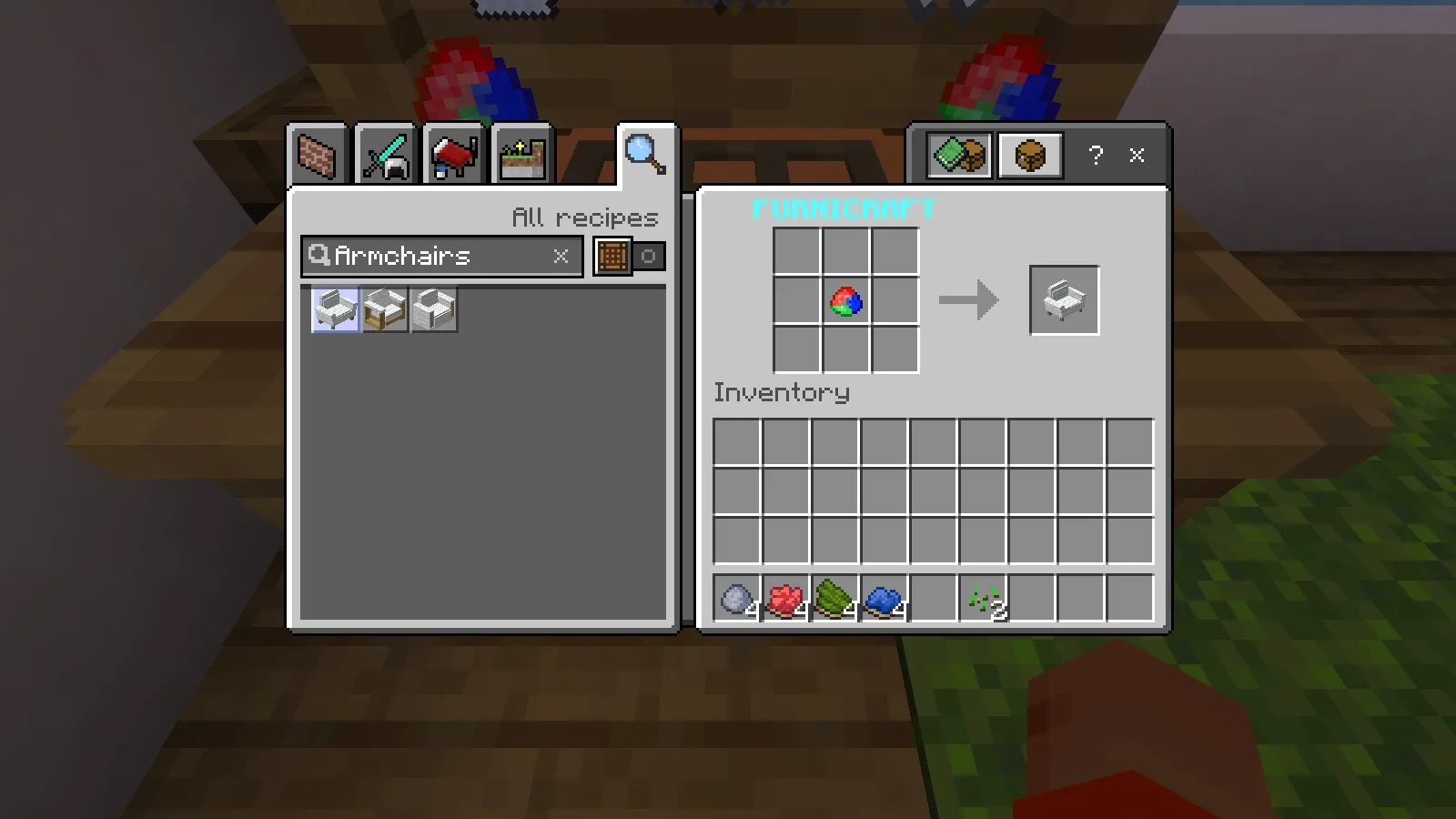
Coloque a poltrona em um bloco livre do piso, deixando espaço à frente para se aproximar. Use-a com a mão vazia para sentar. No teclado, o controle de agachar ou desmontar permite levantar. Guarde o pincel antes de tentar sentar: ele serve para editar os móveis, não para usar o assento.
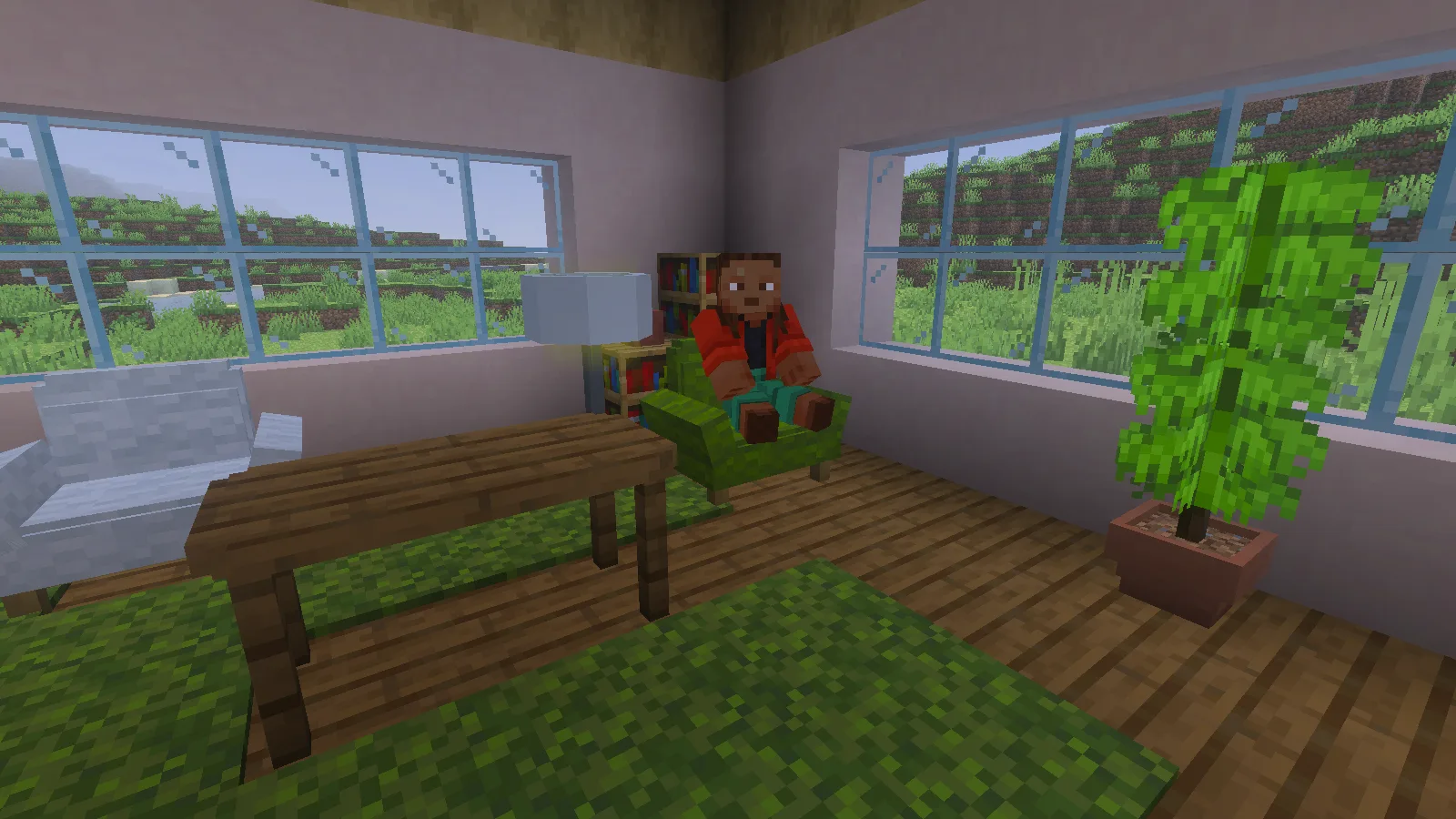
Nossa poltrona verde na primeira imagem é a que foi criada nesta sequência. Ela foi colocada, usada como assento e repintada durante a análise. A segunda poltrona, as mesas e as plantas foram dispostas separadamente para mostrar como combinar as peças em um cômodo.
Mude a cor dos móveis com o pincel
Faça mais uma peça de argila de FURNICRAFT para o pincel. Na mesa de decoração, coloque-a no espaço central para criar um pincel (Paintbrush). Se a primeira leva de argila foi usada na mesa e na poltrona, faça outra com a receita de corantes e argila acima.
Selecione o pincel e use-o mirando no ar. Abra Colors, role até a tonalidade desejada e selecione-a. Escolhemos Green na paleta abaixo.
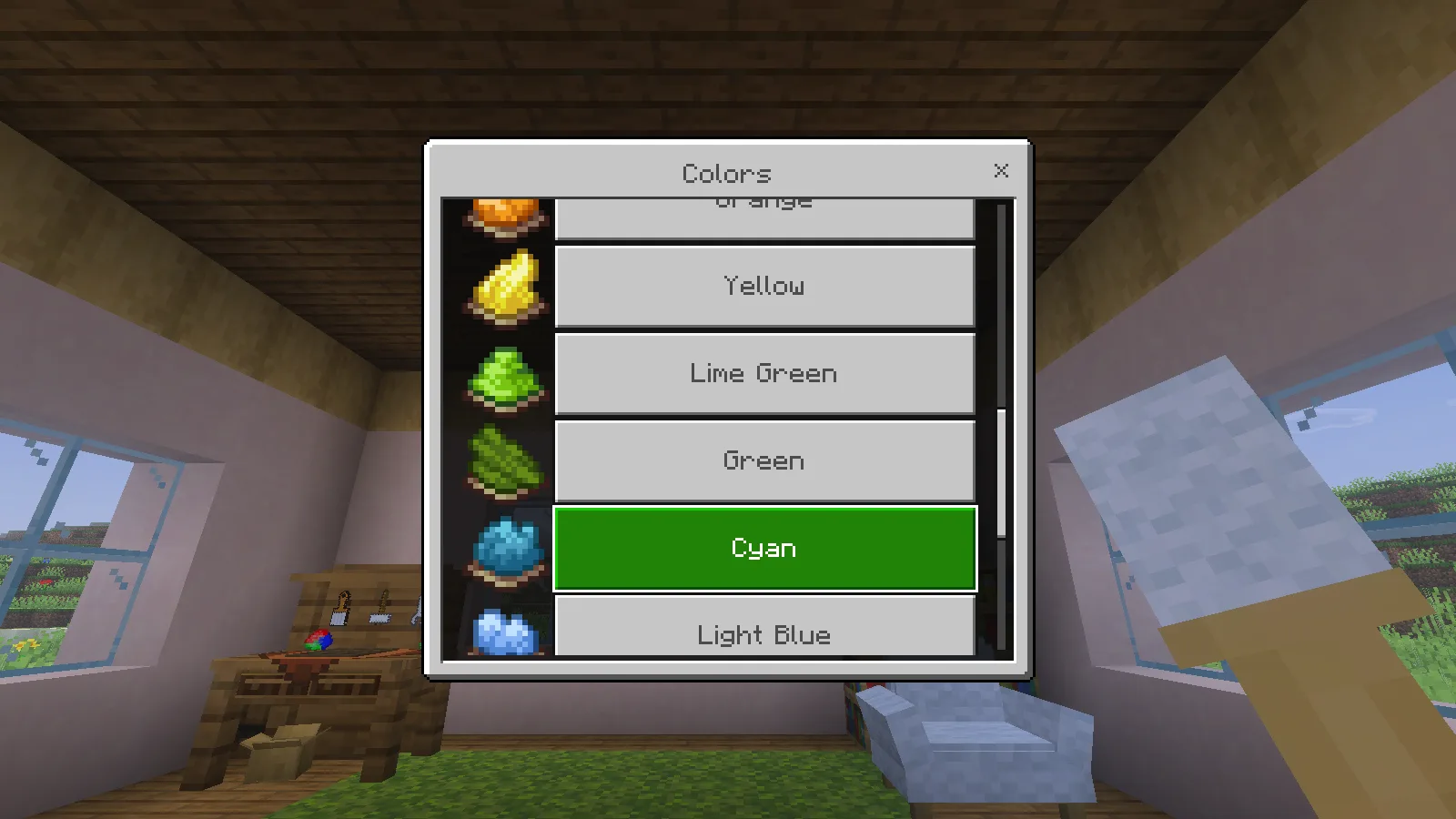
Depois, mire em um bloco de mobiliário compatível e use o pincel nele. Na nossa verificação, a poltrona mudou de branca para verde imediatamente. Você pode escolher outra cor no mesmo menu e experimentá-la antes de aplicá-la ao restante do cômodo.
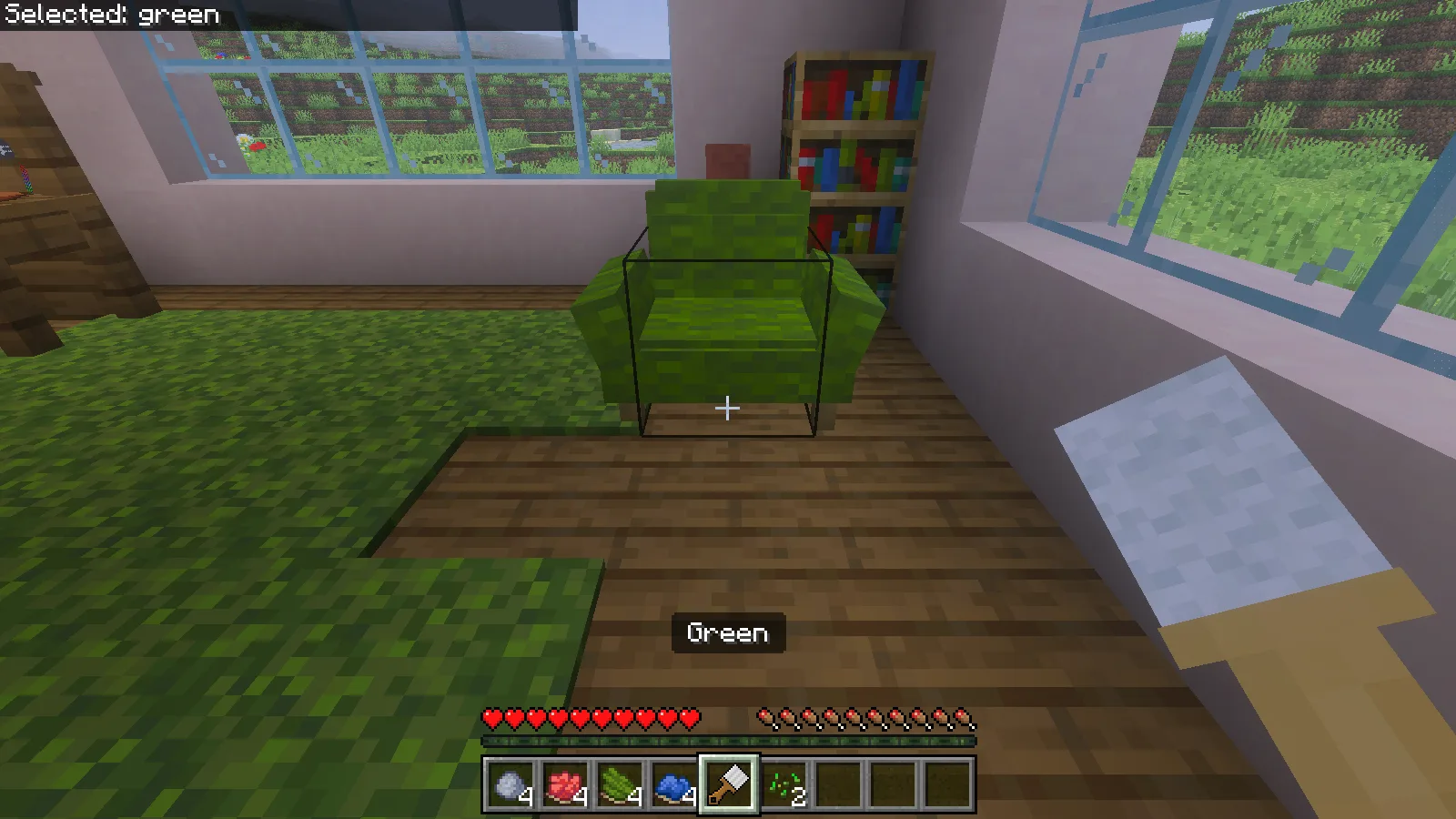
Comece com uma cor de destaque para os assentos e combine o tapete ou os blocos ao redor com ela. O menu do pincel oferece cores e materiais para móveis compatíveis, mas nem toda categoria se aplica a toda peça.
Use uma luminária de chão ao lado do assento
A luminária alta de chão também é interativa. Use-a com a mão vazia para alternar entre ligada e desligada. Nós a ligamos, desligamos e ligamos novamente ao lado da poltrona de leitura. Reserve uma posição livre no piso ao lado do assento em vez de colocá-la no caminho pelo cômodo.
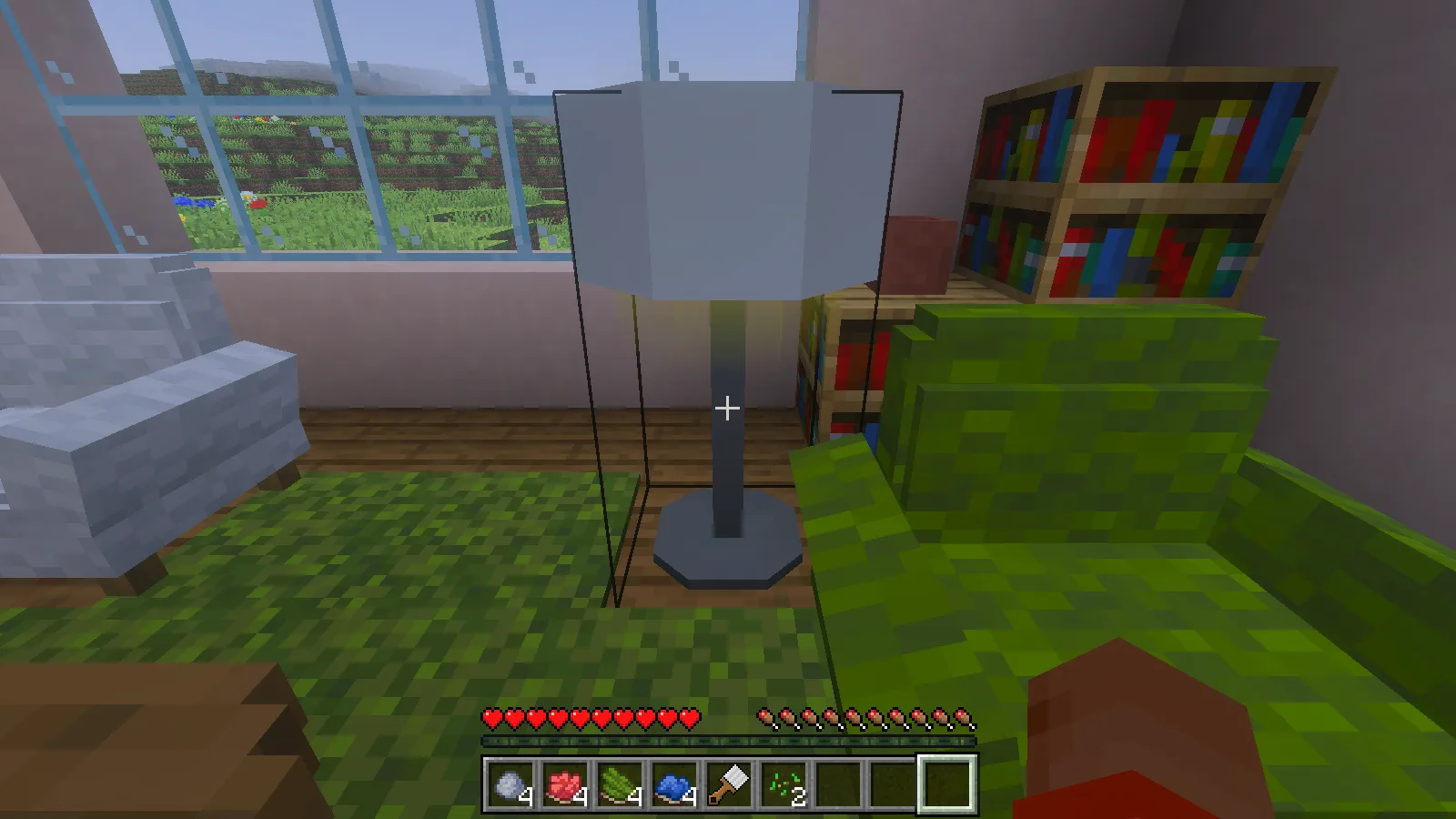
Isso cria uma disposição inicial compacta: dois assentos, uma mesa de madeira compartilhada, uma luminária e uma planta ao lado da janela. A casa fica em terreno gerado comum, então as janelas também dão vista para os campos e morros ao redor.
Instale os dois pacotes correspondentes
Esta versão vem em dois downloads separados. Obtenha ambos os arquivos na aba Arquivos:
- Behavior Pack [B] fornece as receitas de móveis e as interações.
- Resource Pack [R] fornece modelos, texturas e recursos de interface.
Abra cada .mcpack com o Minecraft Bedrock e ative os pacotes correspondentes de comportamento e recursos nas configurações do mundo. Mantenha os dois na mesma versão. Importar apenas uma metade não fornece o complemento completo. Nosso guia de importação para Bedrock mostra onde conferir as duas listas de pacotes.
As imagens usam a opção Low Resolution do pacote de recursos.
O passo a passo cobre a criação e colocação da mesa de decoração e da poltrona, sentar, mudar a cor dos móveis e acionar a luminária. Os outros recursos de mobiliário ficam fora de seu escopo.
Comentários 0
Compartilhe o que funcionou, peça ajuda ou responda a outro jogador.
Use sua conta Modonix para participar da conversa e gerenciar seus comentários.
Entre para comentarAinda não há comentários. Compartilhe o que funcionou para você.