
Vanilla RTX menambahkan bahan ray tracing pada blok Minecraft yang familier. Pack menyediakan informasi permukaan; mode grafis Minecraft Ray Traced menyediakan perendernya. Menyiapkan kedua bagian lebih penting daripada menumpuk beberapa pack visual dalam dunia yang sama.
Versi ini untuk Minecraft: Bedrock Edition pada Windows 10 atau 11, dengan Bedrock 26.40 atau lebih baru dan GPU yang mendukung ray tracing DirectX melalui perangkat keras. Microsoft memberi contoh NVIDIA GeForce seri RTX 20 atau lebih baru dan AMD Radeon seri RX 6000 atau lebih baru. Resource pack tidak dapat menambahkan dukungan perangkat keras itu pada komputer.
Pasang pack dalam satu dunia
Unduh Vanilla RTX 1.26.22 dari Berkas. Angka itu adalah versi resource pack, bukan versi Minecraft yang diperlukan.
- Simpan dan tutup dunia yang terbuka, lalu tutup Minecraft.
- Buka
.mcpackyang diunduh dengan Minecraft. Biarkan berkas utuh; tidak perlu membongkar atau memasukkan folder ke direktori penyimpanan permainan. - Pada Play → Worlds, edit dunia yang ingin digunakan. Dunia cadangan atau salinan bangunan familier cocok menjadi titik awal.
- Buka Resource packs → Available, pilih Vanilla RTX, lalu aktifkan.
- Periksa Active. Vanilla RTX harus muncul di bawah Local. Kembali ke daftar Worlds sebelum membuka dunia.
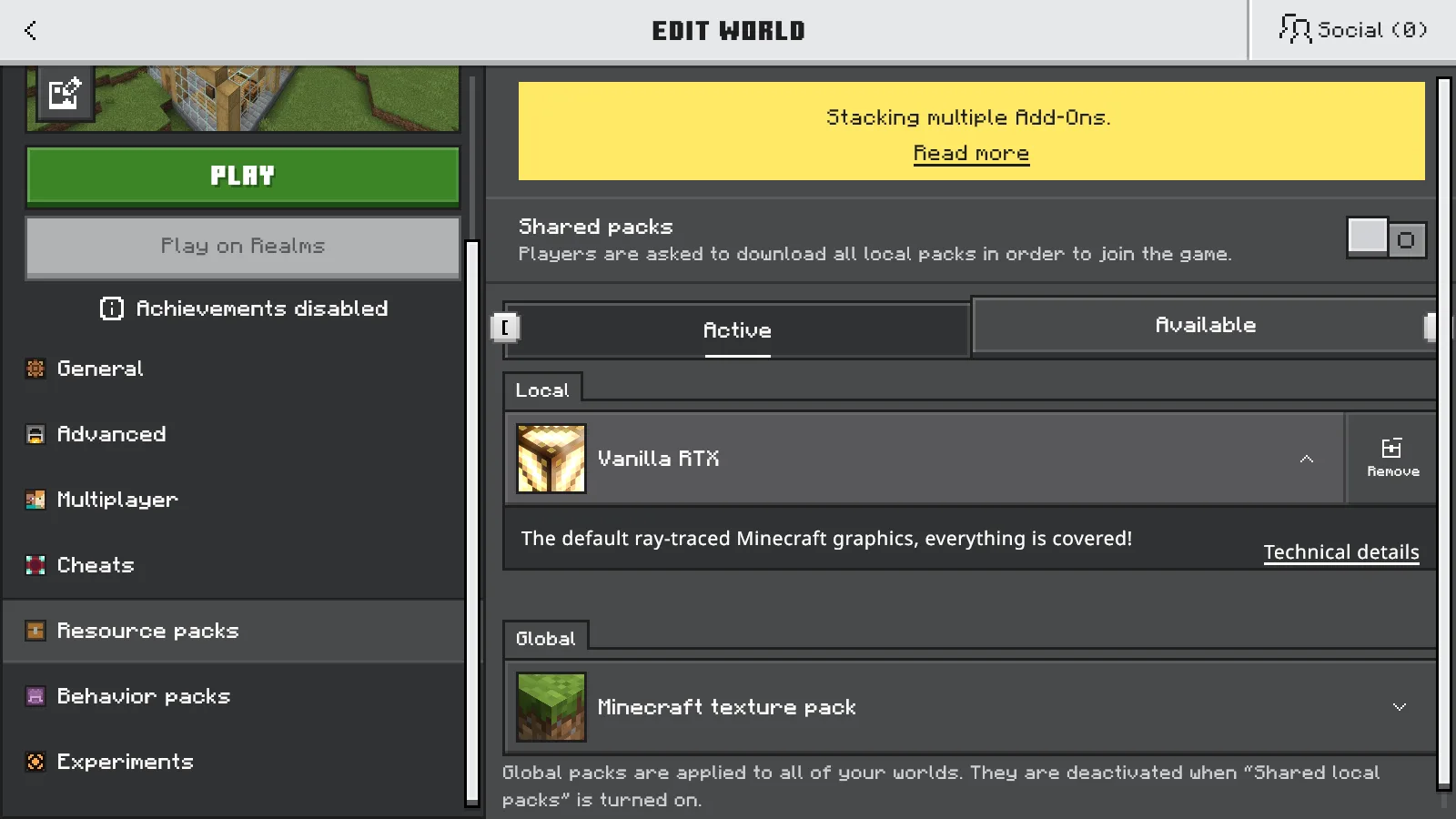
Vanilla RTX muncul di bawah Local dalam resource pack Active dunia. Pack global adalah bawaan Minecraft.
Mengaktifkannya di sini menerapkan pack pada dunia itu. Kamu tidak perlu menambahkannya ke Global resources. Untuk titik awal jelas, jangan sertakan resource pack opsional lain dalam susunan dunia ini; pack yang tumpang tindih bisa mengganti bahan yang diharapkan dari Vanilla RTX.
Periksa mode grafis
Sebelum memasuki dunia, buka Settings → Video dari menu utama. Aktifkan In-game graphics mode switching, lalu buka dunia dan kembali ke Settings → Video dari menu jeda.
Di bawah Mode, cari Ray Traced. Jika tersedia, pilih. Petunjuk aktivasi Cubeir juga meminta penyimpanan, keluar ke menu utama, lalu masuk kembali setelah perpindahan awal ini agar pack dimuat dengan ray tracing sudah aktif.
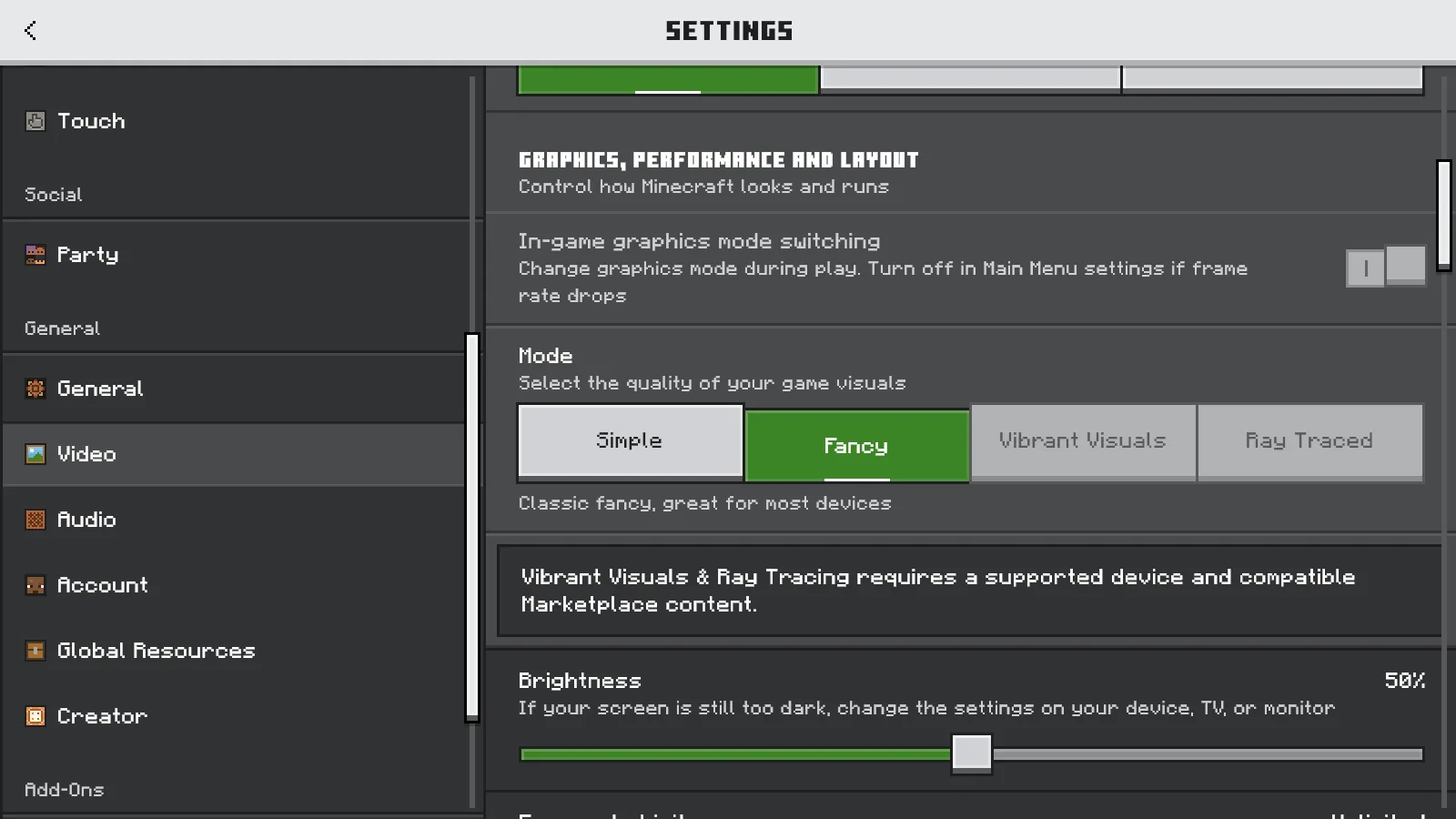
Perpindahan mode grafis dalam permainan aktif. Fancy dipilih dan Ray Traced tidak tersedia pada konfigurasi GeForce GTX 1060 ini.
Pada konfigurasi Windows Bedrock 26.52 kami dengan GeForce GTX 1060, Vanilla RTX aktif dan perpindahan dalam permainan diaktifkan, tetapi Ray Traced tetap tidak tersedia. Fancy dipilih.
Pemilih mode dalam dunia yang sepenuhnya nonaktif bisa saja berarti perpindahan dalam permainan dimatikan. Periksa pengaturan itu sebelum menganggap opsi abu-abu sebagai diagnosis perangkat keras.
Jika Ray Traced tetap tidak tersedia, periksa edisi Windows, versi permainan, pack aktif, dan GPU yang didukung terlebih dahulu. Mengimpor ulang bahan yang sama tidak mengubah kemampuan grafis komputer. Fancy dan Vibrant Visuals adalah mode grafis terpisah; memilih salah satunya tidak menjadikan pack ini demonstrasi RTX.
Buat perbandingan pertama mudah
Saat Ray Traced tersedia, mulai dengan bangunan kecil yang sudah kamu kenal: jendela, beberapa permukaan kayu dan batu, serta lentera. Pertahankan sudut pandang dan waktu saat membandingkan pengaturan agar sinar matahari bergerak tidak tampak sebagai perbedaan antara pack.
Lebih suka Vibrant Visuals pada konfigurasimu? Gunakan pack yang ditujukan bagi mode itu, seperti rilis Vanilla Vibrant Visuals terpisah milik Cubeir. Nama serupa menjelaskan sasaran perender berbeda.
Untuk menghapus Vanilla RTX, tinggalkan dunia, edit, lalu buka Resource packs → Active. Hapus pack, kembali ke daftar Worlds, lalu buka dunia lagi. Kembalikan juga mode grafis pilihanmu dalam pengaturan Video; menghapus resource pack dunia dan mengubah mode grafis klien adalah tindakan terpisah.
Komentar 0
Bagikan yang berhasil, minta bantuan, atau balas pemain lain.
Gunakan akun Modonix Anda untuk ikut berdiskusi dan mengelola komentar Anda.
Masuk untuk berkomentarBelum ada komentar. Bagikan yang berhasil untukmu.