
Vanilla RTX añade materiales para trazado de rayos a los bloques conocidos de Minecraft. El paquete aporta la información de las superficies; el modo gráfico Ray Traced de Minecraft aporta el renderizador. Tener ambas partes preparadas importa más que acumular varios paquetes visuales en el mismo mundo.
Esta versión es para Minecraft: Bedrock Edition en Windows 10 u 11, con Bedrock 26.40 o posterior y una GPU compatible con trazado de rayos DirectX por hardware. Microsoft da como ejemplos NVIDIA GeForce RTX serie 20 o posterior y AMD Radeon RX serie 6000 o posterior. Un paquete de recursos no puede añadir esa compatibilidad de hardware a un ordenador.
Instala el paquete en un mundo
Descarga Vanilla RTX 1.26.22 desde Files. Ese número es la versión del paquete de recursos, no la versión de Minecraft requerida.
- Guarda y cierra cualquier mundo abierto y después cierra Minecraft.
- Abre el
.mcpackdescargado con Minecraft. Deja el archivo intacto; no necesitas descomprimirlo ni colocar carpetas en el directorio de almacenamiento del juego. - En Play → Worlds, edita el mundo que quieras usar. Un mundo aparte o una copia de una construcción conocida es un buen punto de partida.
- Abre Resource packs → Available, selecciona Vanilla RTX y actívalo.
- Comprueba Active. Vanilla RTX debe aparecer en Local. Vuelve a la lista Worlds antes de abrir el mundo.
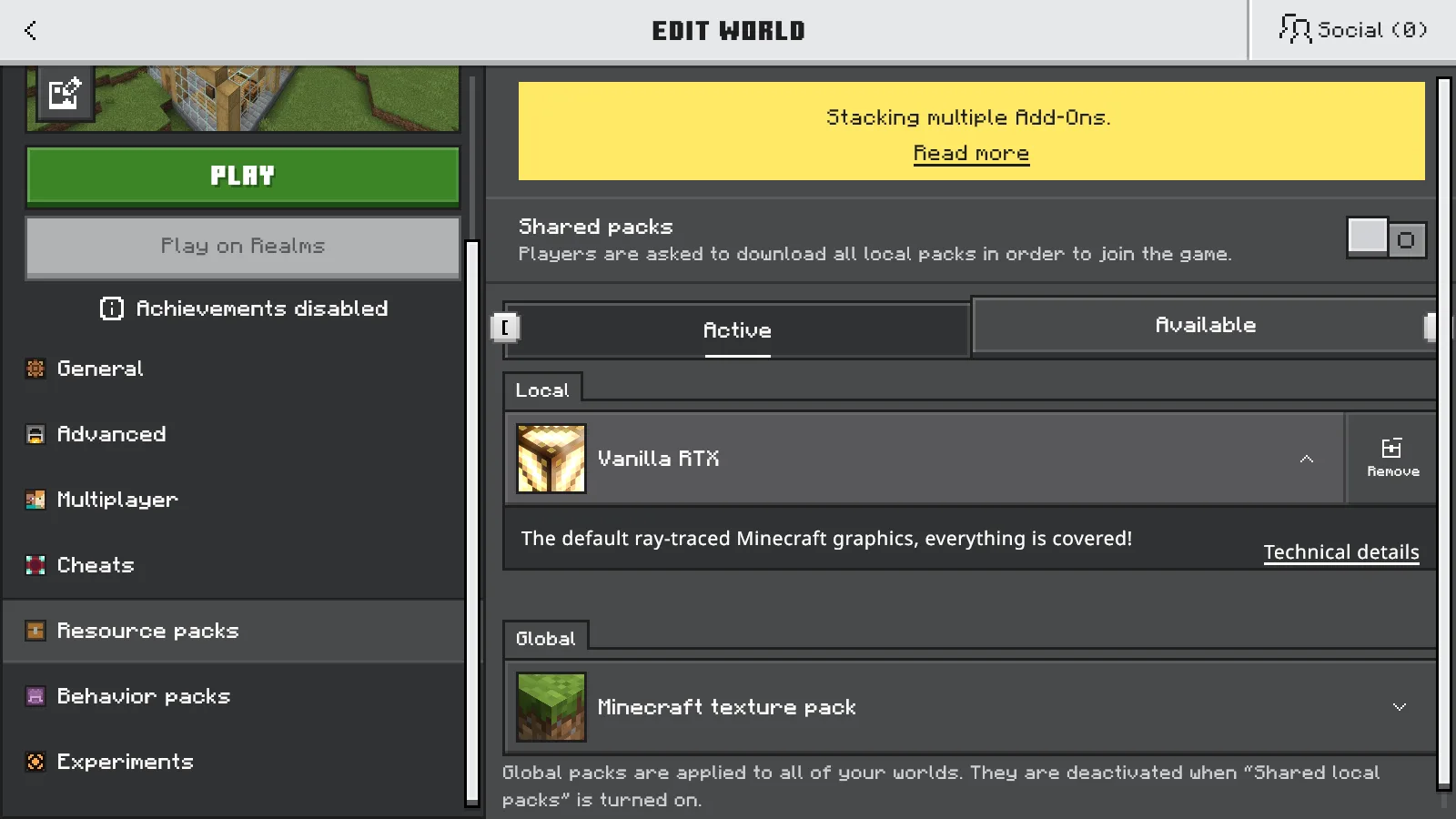
Vanilla RTX aparece en Local dentro de los paquetes de recursos Active del mundo. El paquete global es el predeterminado de Minecraft.
Activarlo aquí aplica el paquete a ese mundo. No necesitas añadirlo a Global resources. Para un punto de partida claro, deja fuera de la lista de paquetes del mundo otros paquetes opcionales; los que se superponen pueden sustituir los materiales que esperas que aporte Vanilla RTX.
Comprueba el modo gráfico
Antes de entrar en el mundo, abre Settings → Video desde el menú principal. Activa In-game graphics mode switching, después abre el mundo y vuelve a Settings → Video desde el menú de pausa.
En Mode, busca Ray Traced. Si está disponible, selecciónalo. Las instrucciones de activación de Cubeir también indican guardar, salir al menú principal y volver a entrar después de este primer cambio, para que el paquete se cargue con el trazado de rayos ya habilitado.
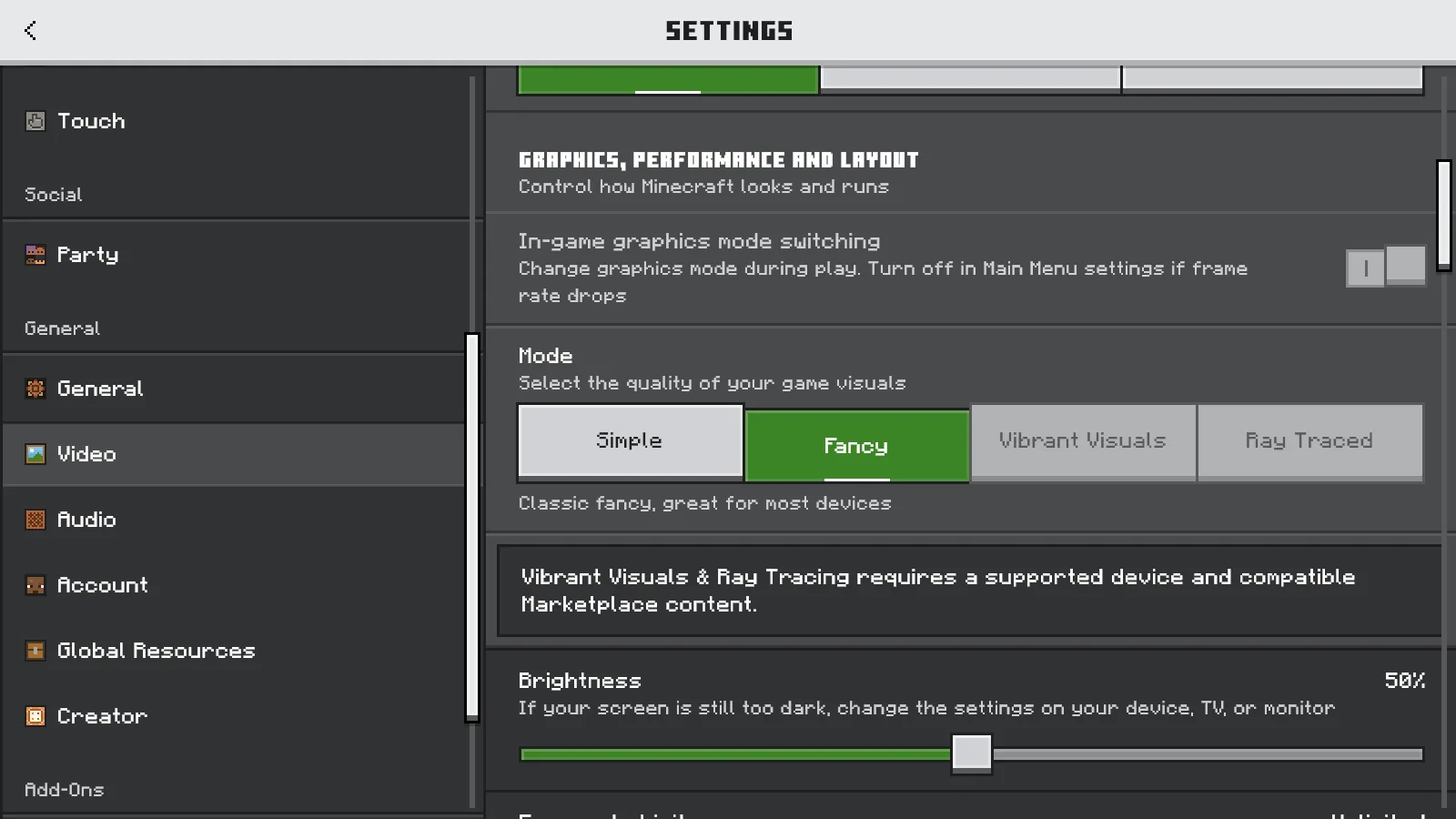
El cambio de modo gráfico durante la partida está activado. Fancy está seleccionado y Ray Traced no está disponible en esta configuración con GeForce GTX 1060.
En nuestra configuración Windows Bedrock 26.52 con una GeForce GTX 1060, Vanilla RTX estaba activo y el cambio durante la partida habilitado, pero Ray Traced seguía sin estar disponible. Fancy estaba seleccionado.
Un selector de modo completamente deshabilitado dentro del mundo puede simplemente indicar que el cambio durante la partida está desactivado. Comprueba ese ajuste antes de interpretar una opción gris como un diagnóstico del hardware.
Si Ray Traced sigue sin estar disponible, comprueba primero la edición de Windows, la versión del juego, el paquete activo y la compatibilidad de la GPU. Volver a importar los mismos materiales no cambia las capacidades gráficas del ordenador. Fancy y Vibrant Visuals son modos gráficos distintos; seleccionar cualquiera de ellos no convierte este paquete en una demostración de RTX.
Facilita tu primera comparación
Cuando Ray Traced esté disponible, empieza con una construcción pequeña que ya conozcas: una ventana, algunas superficies de madera y piedra y un farol. Mantén el mismo punto de vista y hora del día al comparar ajustes, para que el movimiento de la luz solar no se convierta en la aparente diferencia entre paquetes.
¿Prefieres Vibrant Visuals en tu configuración? Usa un paquete pensado para ese modo, como la versión independiente Vanilla Vibrant Visuals de Cubeir. Los nombres parecidos describen renderizadores de destino diferentes.
Para quitar Vanilla RTX, sal del mundo, edítalo y abre Resource packs → Active. Quita el paquete, vuelve a la lista Worlds y después abre de nuevo el mundo. Restablece también tu modo gráfico preferido en los ajustes Video; quitar el paquete de recursos de un mundo y cambiar el modo gráfico del cliente son acciones separadas.
Comentarios 0
Comparte lo que funcionó, pide ayuda o responde a otro jugador.
Usa tu cuenta de Modonix para participar en la conversación y gestionar tus comentarios.
Inicia sesión para comentarAún no hay comentarios. Comparte lo que te funcionó.