
Wetland Ranger नदी की खोज करने वाले किरदार को काई जैसे हरे रंग की जैकेट, फ़ील्ड कैप और छोटा हल्का भूरा बैग देता है। फ़िरोज़ी कफ़ और हल्की कमीज़ हरे रंग के बीच अलग दिखते हैं, जबकि गहरी पतलून और बूट पोशाक को संतुलित रखते हैं। यह नदी किनारे के ठिकाने, नक्शा बनाने की यात्रा या छोटी बस्तियों के बीच रास्तों की देखभाल करने वाले किरदार के लिए अच्छा मेल है।
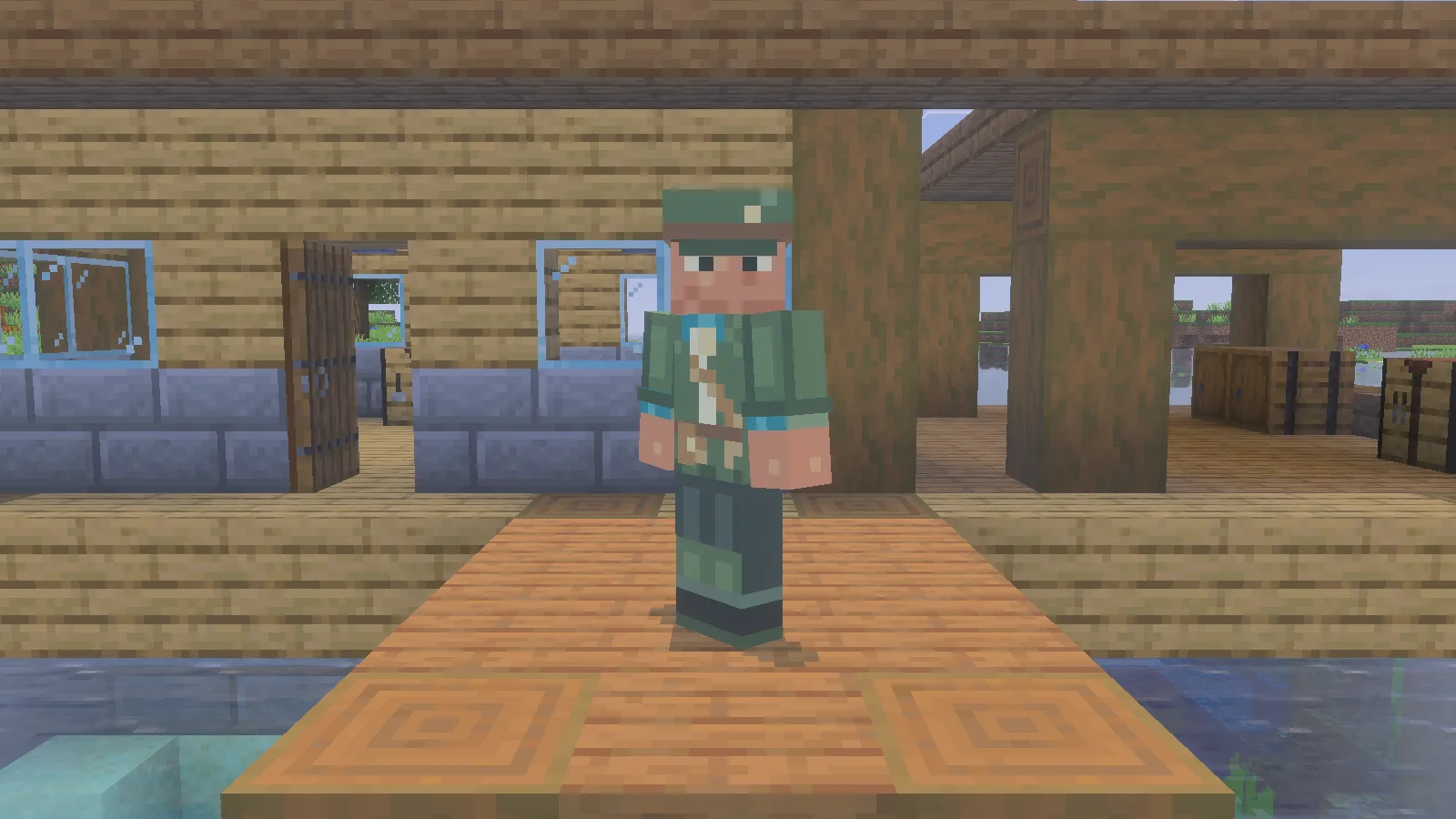
लकड़ी के घाट की पृष्ठभूमि में Ranger की फ़ील्ड कैप, हल्का भूरा पट्टा और फ़िरोज़ी कफ़।
पोशाक के लिए एक जगह बनाओ
नाव का घाट, छत के नीचे नक्शे की मेज़ और सामान का संदूक इस किरदार के लिए काम की जगह बनाते हैं। घनी पत्तियों की तुलना में लकड़ी की दीवार या हल्के रंग का रेतीला किनारा हरे कपड़ों की आकृति ज़्यादा साफ़ दिखाता है। दृश्य इतना सादा रखो कि टोपी, कफ़ और तिरछा पट्टा आसानी से दिखाई दें।
पीछे से हल्का भूरा बैग सबसे प्रमुख विवरण है। यह सिर्फ़ स्किन पर बनी चित्रकारी है, इसलिए अपना सामान्य सामान इन्वेंटरी में साथ रखो; स्किन भंडारण नहीं जोड़ती। पोर्ट्रेट के लिए तीसरे व्यक्ति के दृश्य में जाओ और फ़्रेम में टोपी व बूट दोनों के लिए पर्याप्त जगह छोड़ो।
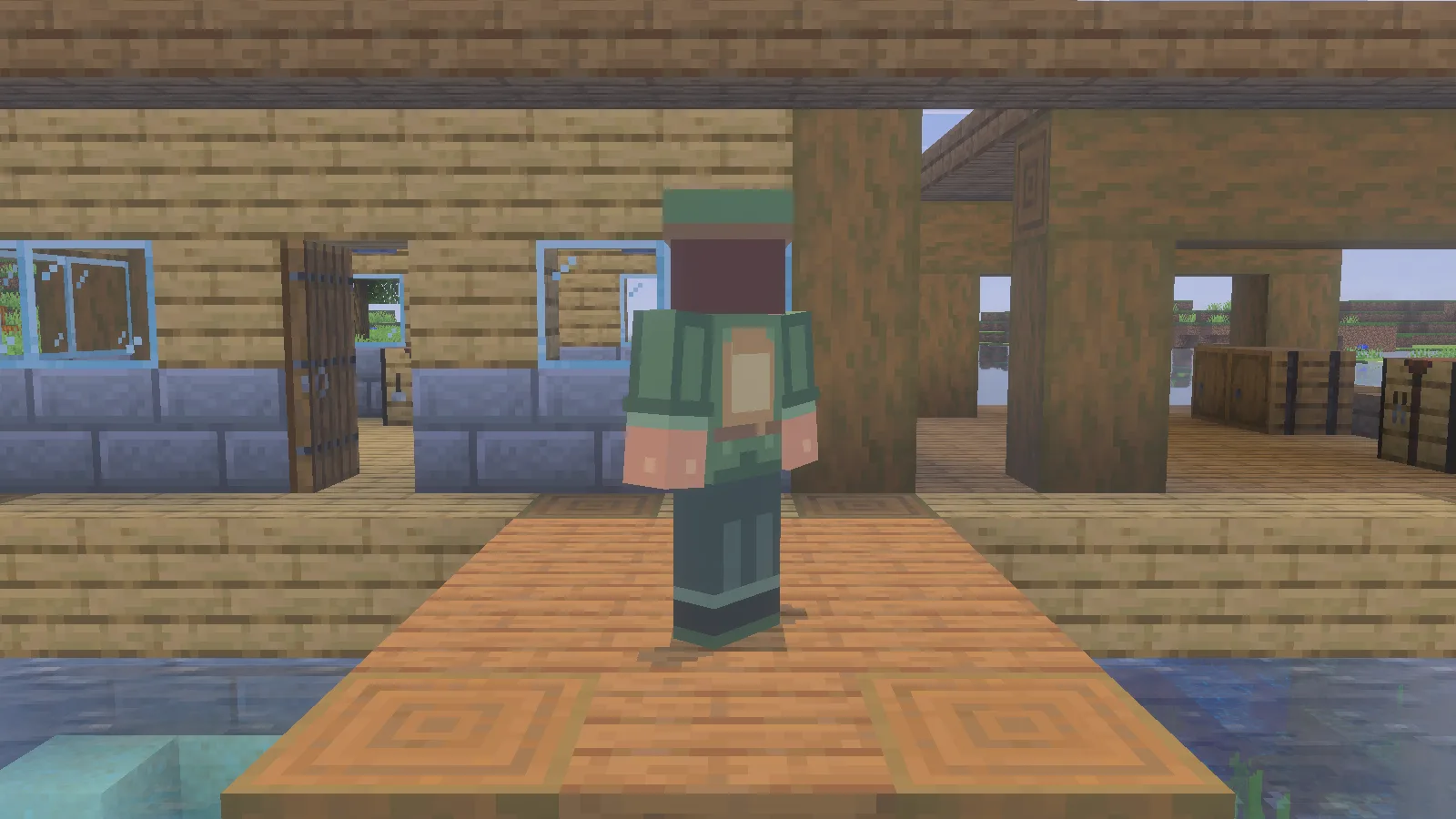
पीछे से हल्के भूरे बैग और जैकेट के विवरण। बैग स्किन की चित्रकारी का हिस्सा है।
मूल PNG आयात करो
यह 64 × 64 की Classic स्किन है, जिसकी बाँहें चार पिक्सेल चौड़ी हैं। नीचे का तरीका Windows Bedrock के Dressing Room का इस्तेमाल करता है।
- Files से modonix-wetland-ranger.png सहेजो। मूल स्किन PNG लो, किरदार की तस्वीर नहीं।
- Windows Bedrock में Dressing Room → Classic Skins खोलो।
- Owned Skins में खाली किरदार वाला टाइल चुनो और Choose New Skin दबाओ। सहेजी हुई PNG चुनो।
- जब दोनों मॉडल के पूर्वावलोकन दिखें, तो दाईं ओर चौड़ी बाँहों वाला मॉडल चुनो। यह चित्रकारी चार पिक्सेल चौड़ी Classic बाँहों के लिए है; Slim की बाँहें तीन पिक्सेल चौड़ी होती हैं।
- किरदार पर वापस आकर पोशाक की तस्वीर लेने से पहले टोपी, आस्तीन और पीठ जाँचो।
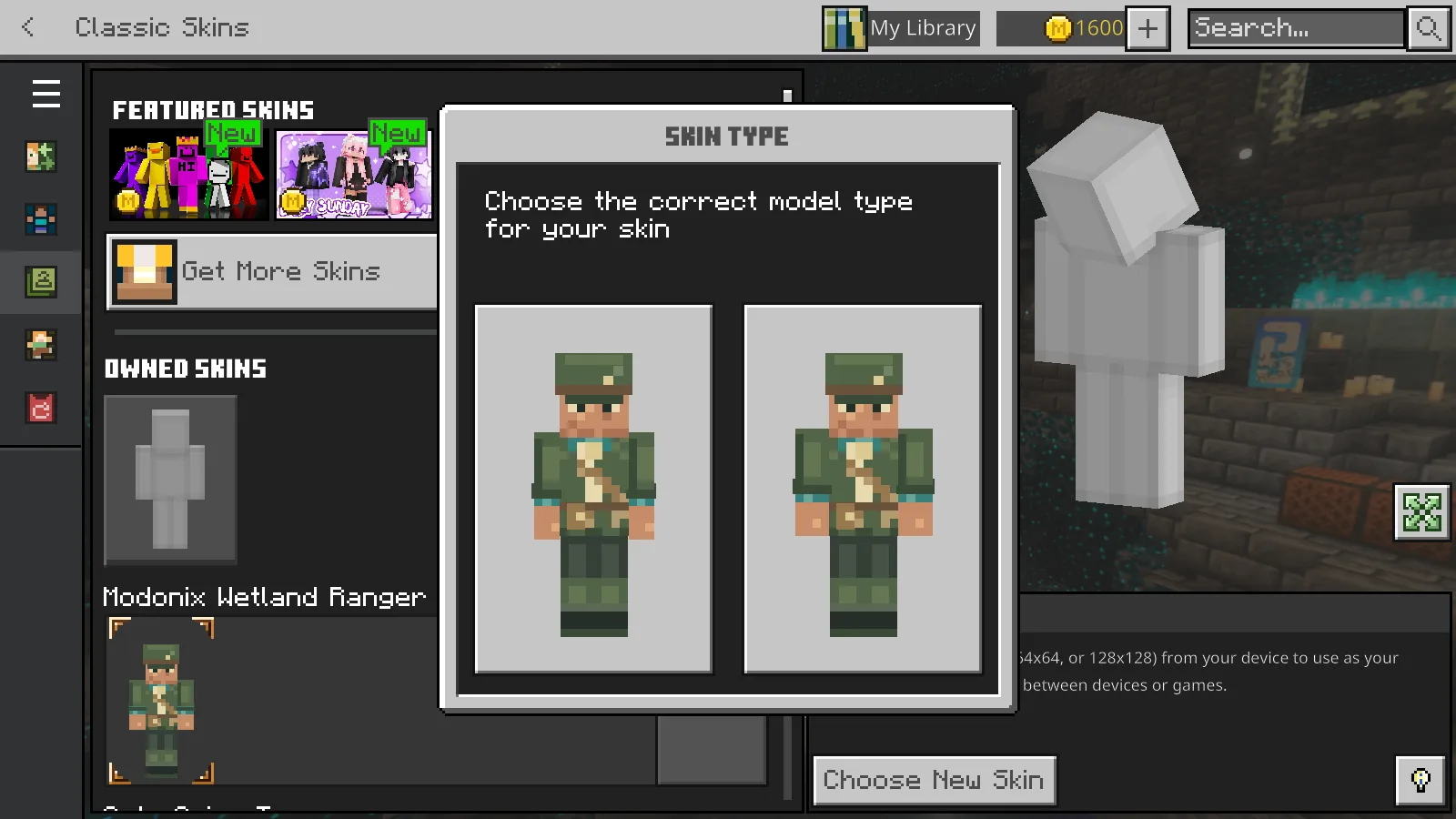
इस Classic स्किन के लिए दाईं ओर चौड़ी बाँहों वाला मॉडल चुनो।
अलग एक-स्किन MCPACK में वही Ranger चित्रकारी पैक की गई है। फ़ाइल Minecraft से खोलो और फिर अपनी Classic Skins में Modonix Wetland Ranger ढूँढ़ो। सिर्फ़ यही पोशाक पहननी हो तो PNG सबसे आसान विकल्प है; Source ZIP संपादन के लिए है, Dressing Room में आयात करने के लिए नहीं।
पैक तुरंत न दिखे तो Minecraft बंद करके दोबारा खोलो और Owned Skins पर लौटो।
रंग में छोटा बदलाव करो
पूरी जैकेट का रंग बदलने से पहले फ़िरोज़ी कफ़ से शुरू करो। छायांकन बनाए रखो और निर्यात के बाद दोनों बाँहें व पीठ जाँचो।
Source ZIP चित्रकारी संपादित करने के दो तरीके देता है। दृश्य संपादन के लिए source/skin.ora की काम करने वाली प्रति किसी OpenRaster समर्थित संपादक में खोलो। उसकी base, details और outer परतें अलग PNG के रूप में भी शामिल हैं। कैनवस 64 × 64 ही रखो, स्मूदिंग बंद करके एक पिक्सेल की पेंसिल इस्तेमाल करो और बाहरी परत के आसपास पारदर्शी हिस्से बचाए रखो। संपादक से सभी परतें मिलाकर PNG निर्यात करो और आगे के बदलावों के लिए परतों वाली प्रति रखो।
वैकल्पिक कोड-आधारित तरीके के लिए Source ZIP की README का पालन करो। तैयार PNG निर्यात करते समय परतों वाली चित्रकारी भी रखो, ताकि बाद में रंग बदलना आसान रहे।
टिप्पणियाँ 0
बताओ क्या काम आया, मदद माँगो या दूसरे खिलाड़ी को जवाब दो।
चर्चा में भाग लेने और अपनी टिप्पणियाँ प्रबंधित करने के लिए अपने Modonix खाते का उपयोग करें।
टिप्पणी करने के लिए साइन इन करेंअभी कोई टिप्पणी नहीं। बताओ तुम्हारे लिए क्या काम आया।