
Una pequeña máquina arcade es un atuendo divertido para el vestíbulo de minijuegos. Las skins Parkour, Spleef y Village Defense de DrgnFireYellow ponen una pantallita brillante y controles rojos en una máquina oscura. Los archivos son tres diseños alternativos, así que descarga el aspecto que quieres en vez de instalarlos por orden.
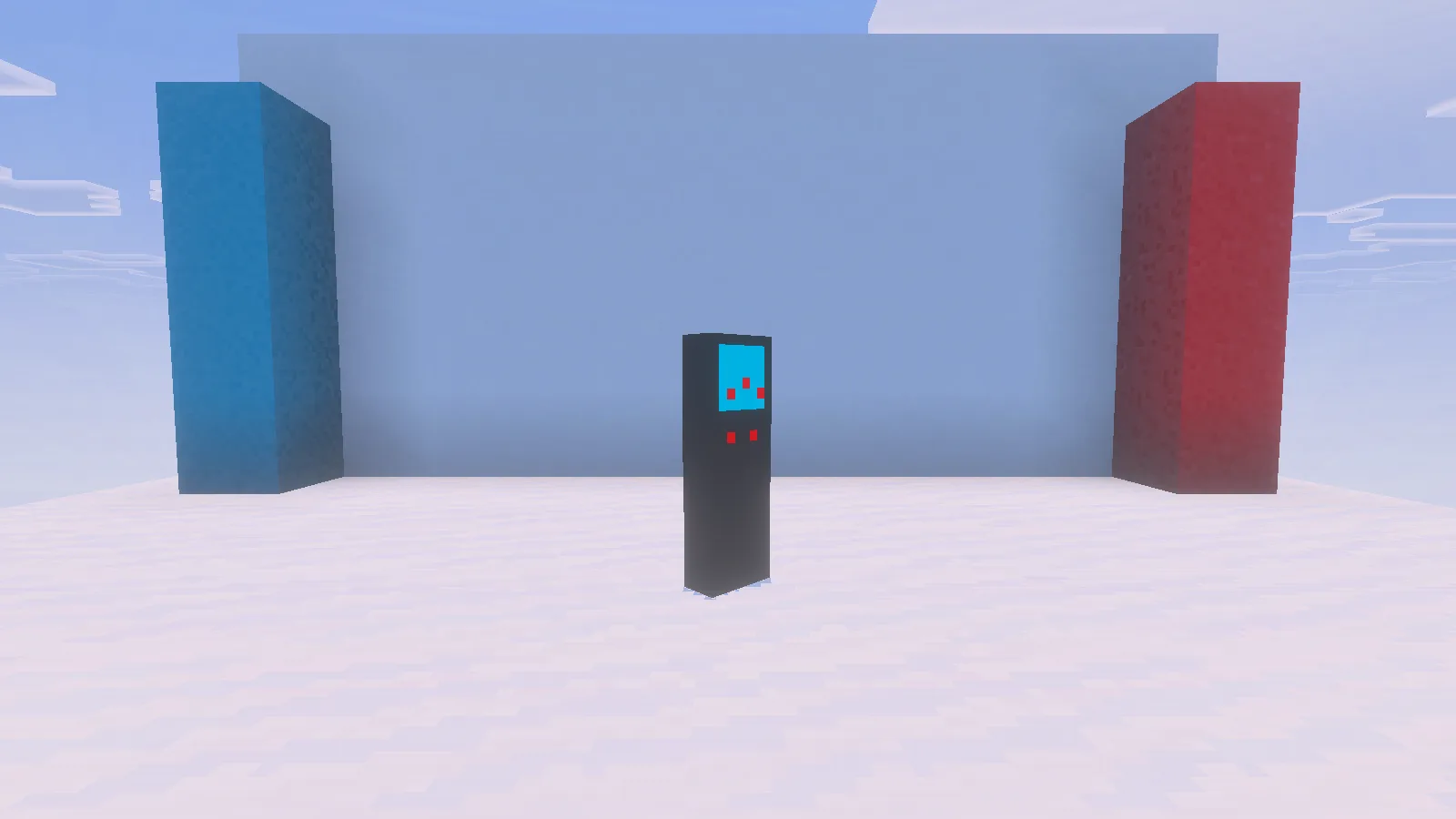
La silueta estrecha de la máquina Parkour contra un fondo claro.
Cómo se ve realmente el PNG en Bedrock
Parkour y Village Defense tienen zonas transparentes que dejan una silueta de máquina estrecha en Bedrock. Compárala con el contorno de jugador más completo de nuestras imágenes de skins de Java.
La pequeña pantalla cian es la parte que debes comparar. Parkour tiene plataformas rojas para saltar. Spleef tiene capas horizontales claras con una franja naranja debajo. Village Defense usa su propia escenita. De espaldas o desde lejos, gran parte del contorno oscuro parece igual.
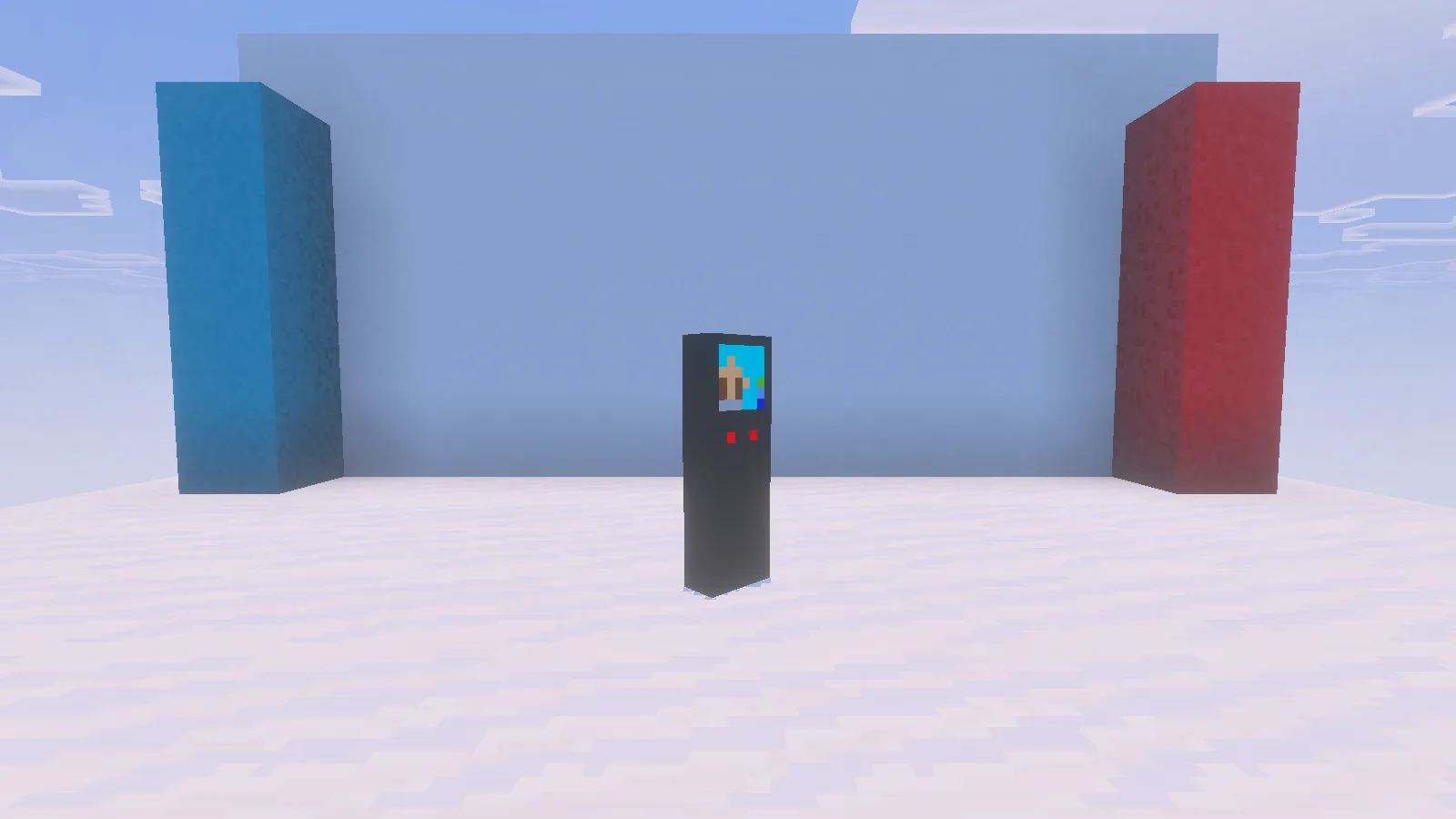
Village Defense en la misma escena de Bedrock. La pequeña imagen frontal distingue el diseño.
Son imágenes cosméticas. El atuendo no añade un minijuego, no cambia tus habilidades ni reduce la colisión de tu personaje. Mira el diseño oscuro contra un fondo claro para distinguir mejor su contorno.
Importa una sin perder tu personaje habitual
- En Archivos, descarga el PNG original del diseño que prefieras. Consérvalo como imagen; no es un MCPACK ni un complemento.
- Abre Dressing Room. Elige una ranura de personaje libre para que tu personaje habitual siga disponible. Si la ranura está vacía, elige Classic Skin al crear su personaje.
- Abre Classic Skins, selecciona el recuadro de importación vacío bajo Owned Skins y elige Choose New Skin.
- Usa el selector de archivos del dispositivo para elegir el PNG descargado. Elige el modelo ancho Classic y revisa la vista previa.
- Vuelve a tu mundo y comprueba el resultado en tercera persona antes de entrar al multijugador.
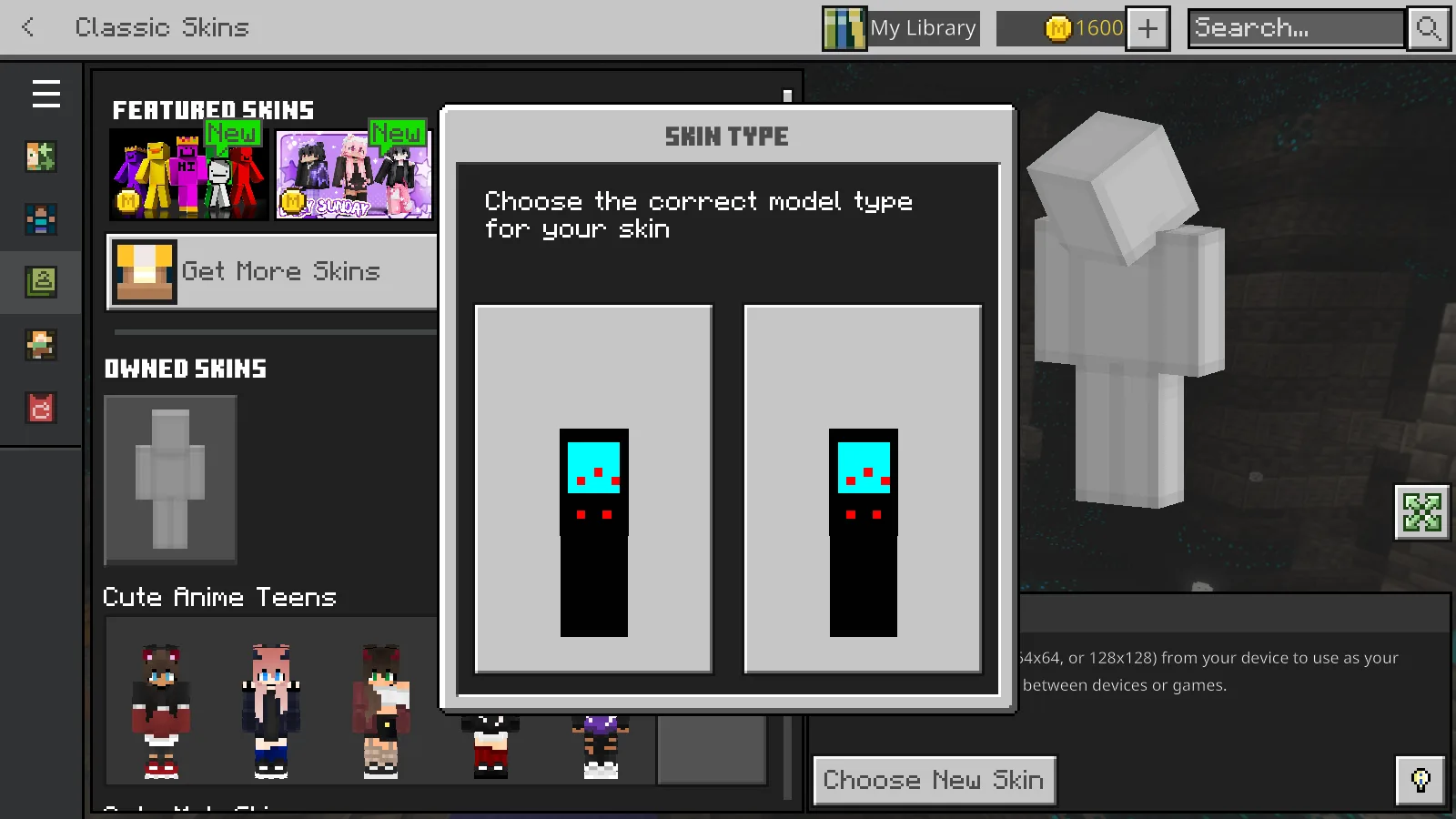
Elige el modelo Classic y revisa la vista previa antes de volver a tu mundo.
Estos pasos de menú y las capturas proceden de Windows. Otros dispositivos Bedrock pueden organizar los menús de otra forma, y no todos permiten importar PNG personalizados. Si no hay una opción de importación de archivos, cambiar el nombre no convertirá la imagen en una skin del Marketplace.
Mantén visible el diseño
Para una captura, ponte contra una pared clara o en un patio de día. Mira a la cámara para que se vea la pequeña pantalla y aparta la armadura cuando quieras mostrar el diseño. Una cueva oscura puede ocultar casi toda la máquina aunque la skin se haya importado correctamente.
Los amigos pueden elegir diseños distintos para formar un pequeño salón arcade ambulante. Comprueba cómo se ve cada jugador en el servidor real antes de planear una foto de grupo; las normas de skins del multijugador y los ajustes de otros jugadores pueden afectar a las skins personalizadas.
Cuando algo parece ir mal
- El selector de archivos no encuentra la descarga: busca en Downloads y comprueba que guardaste el PNG real, no una página web ni una captura de la vista previa.
- El contorno es distinto al de la imagen de Java: usa las fotografías de Bedrock de arriba para comparar. Estas ediciones no muestran igual todos los detalles transparentes de las skins.
- La skin desapareció en otro dispositivo: la pantalla de importación indica que las importaciones personalizadas no se sincronizan entre dispositivos ni juegos. Conserva el PNG original e impórtalo en el dispositivo que vayas a usar.
- Quieres recuperar tu personaje habitual: vuelve a Dressing Room y selecciona la ranura que conservaste.
Comentarios 0
Comparte lo que funcionó, pide ayuda o responde a otro jugador.
Usa tu cuenta de Modonix para participar en la conversación y gestionar tus comentarios.
Inicia sesión para comentarAún no hay comentarios. Comparte lo que te funcionó.